



Comment utiliser Seedream 5.5 pour créer des images IA époustouflantes
Ce que j’aime dans Seedream 5.5, c’est qu’il fonctionne comme un véritable assistant de production plutôt que comme un simple générateur d’images en un clic. Avec une première image contrôlée, je peux effectuer des modifications itératives au fil de plusieurs rounds tout en conservant une qualité d’image stable. Mais pour obtenir ce résultat final soigné, une approche légèrement nuancée de la création et de l’affinement d’images est préférable. Heureusement, je suis là pour expliquer ce que cela implique !
TL;DR
Pour utiliser Seedream 5.5, je recommande de résoudre un problème visuel défini à la fois plutôt que de tout condenser dans un long prompt. Commencez par créer une composition solide avec la bonne structure, le sujet, le cadrage, l’ambiance, etc., puis affinez à l’aide de modifications simples et ciblées individuellement. Après chaque round, il sera plus facile de suivre et de protéger le bon travail. Vous pouvez accéder à Seedream 5.5 sur Pollo AI dès maintenant !
Comment utiliser Seedream 5.5 : en un coup d’œil
Seedream 5.5 repose entièrement sur un affinement d’image régulier et continu, mais avant d’entrer dans les détails de l’utilisation de ce modèle, laissez-moi vous donner un bref résumé de ses workflows les plus pratiques :
| Cas d’utilisation | Commencer avec | Ce qu’il faut affiner ensuite | Instruction clé |
| Images de produits et e-commerce | Forme du produit, angle de caméra, composition et arrière-plan | Variantes de couleur, matériaux, reflets, accessoires et contextes saisonniers | Préservez la silhouette du produit, l’emplacement de l’étiquette et les proportions. |
| Découpes de produits transparentes | Sujet, isolement et qualité edge requise | Bords alpha, reflets, traitement des ombres portées et vérifications à l’export | Demandez un arrière-plan transparent et vérifiez le canal alpha exporté. |
| Publicité et campagnes sociales | Concept de campagne, sujet, cadrage et espace négatif pour le texte | Éclairage, direction des couleurs, accessoires, placement du titre et variations de format | Conservez l’identité de la campagne fixe tout en modifiant une variable à la fois. |
| Affiches, menus et infographies | Mise en page, panneaux et structure visuelle | Texte exact, placement de la typographie, icônes, couleurs et localisation | Mettez le texte exact entre guillemets et relisez chaque mot en taille réelle. |
| Portraits et concepts de mode | Identité, pose, cadrage, direction vestimentaire et éclairage | Expression, stylisme, arrière-plan, maquillage et ambiance | Indiquez ce que la référence contrôle et préservez l’identité faciale. |
| Concepts d’emballage et de marque | Forme de l’emballage, zone d’étiquette, matériaux et environnement de rayon ou de studio | Gammes de couleurs, variantes d’étiquette, finitions et scènes de merchandising | Verrouillez le logo, la mise en page de l’étiquette, les proportions du produit et le texte requis ; ne faites varier que la finition, la couleur ou le contexte |
| Concepts de personnages, de jeux et de films | Conception du personnage ou de l’environnement, silhouette et composition | Accessoires, détails du costume, atmosphère, éclairage et variations d’action | Maintenez un bloc d’identité fixe et conservez des caractéristiques définissantes cohérentes d’une scène à l’autre. |
Présentation de Seedream 5.5 : ce qui fait fonctionner ce modèle d’image IA
J’utilise Seedream 5.0 Pro depuis quelques mois pour gérer mes projets d’images. Dans l’ensemble, j’en étais satisfait. Mais le nouveau Seedream 5.5 vient tout juste de sortir, et je suis impressionné par la manière dont il offre un contrôle bien plus précis, axé sur la production.
Je peux profiter d’une édition multi-round plus propre, d’un réalisme amélioré, d’arrière-plans semi-transparents et transparents, d’un rendu de petits textes plus performant, d’un meilleur mélange multi-images et jusqu’à 100 calques modifiables. Alors, qu’est-ce que tout cela signifie concrètement ?
Par rapport à avant, cela signifie moins de régénération et de nettoyage manuel chaque fois que j’ai besoin d’affiner des parties spécifiques d’une image. Mais j’ai vite compris que ce modèle ne réagit pas aussi bien lorsque j’essaie de résoudre trop de problèmes à la fois à chaque étape.
Par exemple, si je génère une image de personnage mais que je veux changer la couleur de la chemise, les chaussures et le pantalon, ce serait une erreur d’essayer de résoudre en continu plusieurs problèmes avec un seul prompt long. Pourquoi ? Parce que cela introduisait parfois de nouvelles erreurs pendant que j’essayais de corriger les anciennes.
À la place, j’ai constaté que Seedream 5.5 fonctionne mieux lorsque je corrige des problèmes individuels par des modifications ciblées. En d’autres termes, il est préférable de modifier une seule chose à la fois pour un affinement plus contrôlé, en préservant ce qui fonctionne déjà, tout en facilitant le suivi du flux de travail.
Mais avant cela, il faut tout de même poser des bases solides. En d’autres termes, je dois produire une première composition forte avec le bon sujet, le bon cadrage, la bonne ambiance, le bon placement du texte, etc. Cela dit, laissez-moi vous montrer à quoi devrait ressembler un flux de travail d’image Seedream 5.5 correct.
Créez, affinez et perfectionnez votre vision avec Seedream 5.5
Créez des visuels saisissants avec des compositions raffinées, des détails précis et un réalisme naturel.
Essayez Seedream 5.5 gratuitement
Comment utiliser Seedream 5.5 : un flux de travail pratique et itératif
Élaborez votre brief créatif
Avant de commencer à travailler sur votre projet d’image, je vous suggère de prendre une minute pour définir les exigences fixes les plus importantes à inclure dans votre premier prompt. Vous pouvez noter le sujet, l’usage prévu, le ratio d’aspect, le public, l’ambiance visuelle, les détails à préserver absolument, etc.
Par exemple, l’image doit fonctionner comme un post social au format 4:5. La couleur de l’arrière-plan peut varier, mais pas celle du produit. La prise de vue éditoriale doit laisser un espace à droite pour le texte. Vous devez définir ce qui doit rester cohérent, puisque tout le reste peut être ajusté pendant l’édition.
Élaborez vos prompts par couches
Ne rédigez pas des prompts qui ressemblent simplement à une pile d’adjectifs. À la place, je vous conseille de vous concentrer sur un langage visuel structuré, car j’ai vu comment Seedream 5.5 y répond le mieux. En fait, ma règle générale est de définir la tâche > le sujet et l’identité > la composition > le style > les contraintes.
Par exemple, voici comment vous pouvez combiner l’étape 1 et l’étape 2 pour obtenir un bon point de départ :
Créez un portrait éditorial vertical d’un mannequin brésilien, centré avec un espace confortable au-dessus de la tête et un espace vide à gauche pour un titre. Préservez l’identité faciale et la texture naturelle de la peau. Lumière douce de fenêtre venant de la droite de la caméra, fond neutre et chaleureux, photographie de mode réaliste
Attribuez un rôle à chaque référence
Si vous utilisez des images de référence, je dois vous rappeler d’éviter d’utiliser trop d’images, car cela peut créer des instructions concurrentes. Ensuite, je vous recommande d’attribuer une fonction à chacune. Voici un exemple de la façon dont j’organiserais les références pour obtenir les meilleurs résultats sur Seedream 5.5 :
La référence 1 contrôle la forme du produit et l’emplacement de l’étiquette. Utilisez la référence 2 uniquement pour la pose ; ne copiez ni son arrière-plan ni la couleur des vêtements. La référence 3 définit la palette de couleurs et l’ambiance lumineuse. Combinez ces éléments en une composition de studio cohérente
Générez une première version ciblée
Pour la première image, je dis toujours de privilégier le sujet, la composition et l’éclairage. Mon conseil est donc de vous assurer que le prompt n’est pas surchargé de chaque détail possible. Visez simplement la meilleure structure. Surtout avec Seedream 5.5, il s’agit de construire une première composition solide.
À partir de là, il sera plus facile de l’éditer que si le premier rendu présente de mauvaises proportions ou une mauvaise identité du sujet. De plus, si l’image doit contenir beaucoup de texte, je recommande de générer d’abord la structure visuelle en tenant compte des espaces vides, puis d’ajouter la typographie finale dans une session séparée.
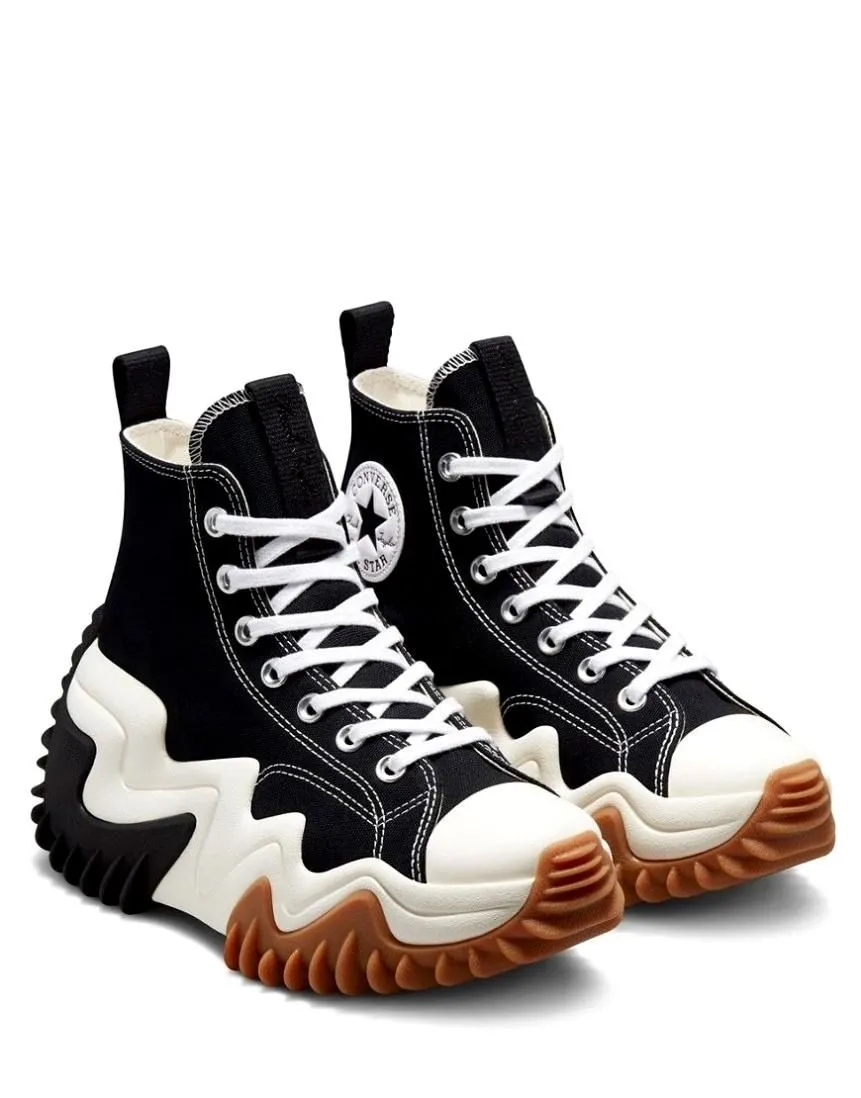
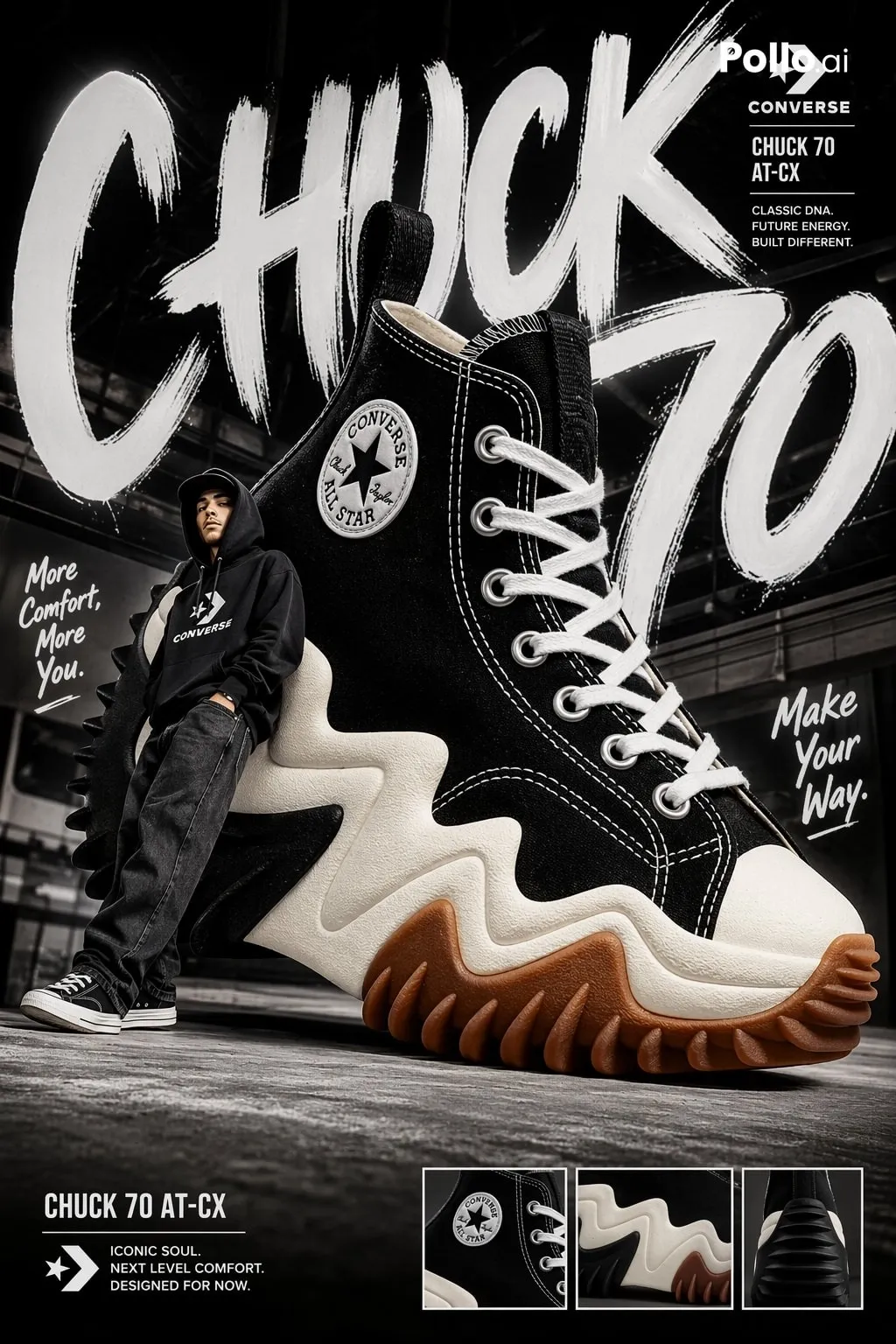
À titre d’exemple, voici ce que j’ai généré dans l’un de mes tests avec Seedream 5.5. Comme je le souhaitais, c’est un bon point de départ qui me permet d’apporter facilement de petites modifications continues :
Prompt : Créez une affiche commerciale haut de gamme pour une campagne streetwear américaine. Mettez en avant le design massif de la sneaker converse montante dans l’image de référence et faites-en l’élément structurel principal, avec un mannequin en hoodie appuyé contre son talon. Utilisez une perspective grand angle dynamique, une composition urbaine audacieuse, un éclairage de studio à fort contraste, des textures riches et un espace négatif épuré pour la marque. Transmettez de l’énergie, de l’assurance et un luxe streetwear contemporain.
| Image de référence | Image de sortie |
|---|---|
 |  |
Procédez avec précision pour les modifications suivantes
Seedream 5.5 est meilleur que son prédécesseur pour maintenir une qualité visuelle stable après plusieurs modifications. Donc, ne vous sentez pas obligé de condenser chaque révision en un seul prompt. À la place, je vous encourage à corriger un seul problème à la fois, même si cela semble plus lent, comme ceci :
| Prompt | Image de sortie |
|---|---|
| Modifiez uniquement l’arrière-plan de l’affiche de sneaker jointe. Remplacez-le par un sol de studio urbain sombre et poli, ainsi qu’un mur en béton subtil, en utilisant des tons gris froids et des ombres contrôlées. Préservez la taille, la forme, les matériaux, la perspective et la position de la sneaker, la pose et les vêtements du mannequin, l’éclairage sur la sneaker et tout l’espace négatif existant. N’ajoutez ni texte, ni logos, ni accessoires, ni personnes supplémentaires. | 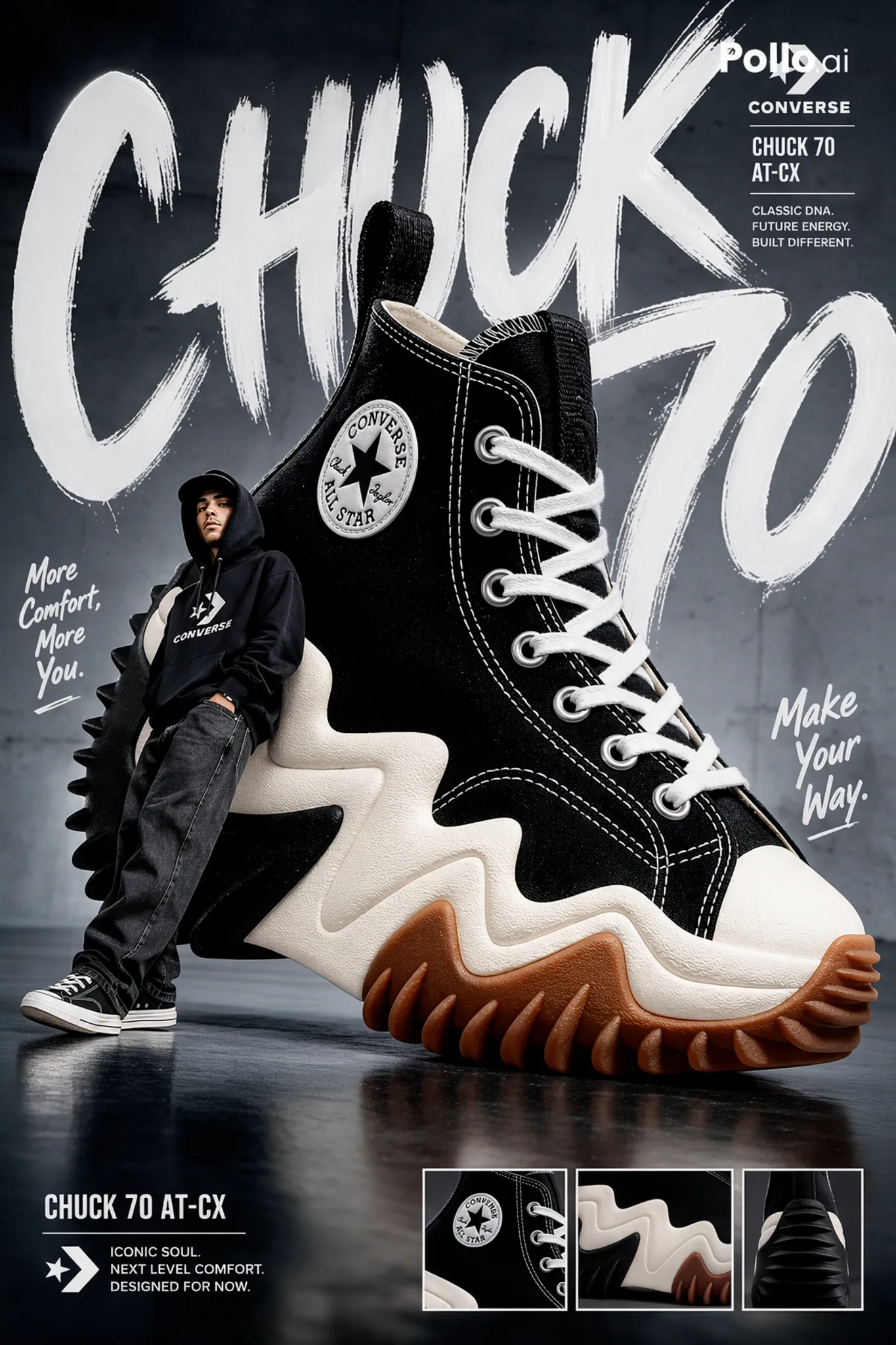 |
Tout est une question de modifications ciblées et testables. Après chaque tour, vous pouvez comparer le nouveau résultat avec le précédent. Je recommande aussi d’enregistrer les versions réussies plutôt que de modifier sans cesse le dernier fichier sans avoir de version de secours.
Générez des images avec Seedream 5.5 : rendez-vous sur Pollo AI
Je vous ai montré comment tirer le meilleur parti de Seedream 5.5, mais savez-vous où vous pouvez accéder à ce modèle d’image IA et commencer à l’utiliser ? Personnellement, je vous conseille d’utiliser Pollo AI. C’est sur lui que je m’appuie depuis des mois, car c’est la suite créative native de l’IA pour tout.
Ici, j’ai un accès complet à tous les derniers modèles d’images IA, y compris Seedream 5.0 Pro, GPT Image 2.5, Nano Banana 2.1, et plusieurs autres. Cela me donne la liberté d’expérimenter avec différents modèles et concepts dans divers styles pour obtenir les meilleurs résultats possibles.
Je l’ai utilisé pour générer des portraits, des affiches, des couvertures, des vignettes, des logos, des visuels de produits, et plus encore. Mais ce que j’ai le plus apprécié, c’est créer avec Pollo Agent. Avec cet outil itératif, tout le processus créatif est conversationnel, ce qui facilite le brainstorming de nouvelles idées et leur affinage.
Plus important encore, j’apprécie la rapidité, la fluidité et l’efficacité de la plateforme Pollo AI. Même sur mobile, je peux générer des images et les modifier en déplacement, sans délai ni erreur. Il vous suffit d’y aller et de créer un compte. C’est gratuit pour les nouveaux utilisateurs, vous pouvez donc explorer Pollo AI sans frais !
Conclusion
Je vous ai donné une feuille de route claire pour tirer le meilleur parti de Seedream 5.5, vous devriez donc être prêt. N’oubliez pas : la clé pour obtenir des résultats cohérents et exploitables avec ce modèle d’image IA, c’est une itération régulière et continue à travers des modifications individuelles. Si vous voulez commencer, essayez-le sur Pollo AI dès maintenant !