



Comment recadrer des images en ligne : un guide simple étape par étape pour 2026
Vous avez recadré une photo trop serrée et vous ne pouvez pas annuler la modification ? Le recadrage par IA offre une autre façon de donner à l’image une composition plus complète en générant du contenu autour de ses bords.
Ce guide explique comment dérecadrer des images en ligne avec Pollo AI. Nous nous concentrerons sur la correction des recadrages maladroits, l’examen des bords reconstruits et le maintien d’un résultat crédible. Vous pouvez commencer avec une seule photo et suivre les trois étapes simples ci-dessous.
TL;DR
Voici comment dérecadrer des images en ligne : ouvrez l’outil de dérecadrage d’images de Pollo AI, téléversez votre photo, choisissez un format d’image, puis cliquez sur Dérecadrer. Examinez les bords générés, puis téléchargez le résultat. L’IA recrée des détails plausibles au lieu de récupérer les pixels supprimés.
Comment dérecadrer des images en ligne avec Pollo AI en 3 étapes simples
Le processus consiste à téléverser, choisir votre format d’image, générer, puis examiner et télécharger. Gardez un objectif simple : améliorer le recadrage maladroit tout en conservant ce que vous aimez dans l’image. Commencez par son sujet, son éclairage et son ambiance existants.
Étape 1 : Téléversez votre photo recadrée
Ouvrez l’outil de dérecadrage de Pollo AI et téléversez une image JPEG, PNG ou WEBP.
Utilisez votre copie enregistrée la plus nette. Évitez de la recadrer à nouveau avant le téléversement, car l’arrière-plan visible fournit le contexte nécessaire pour créer une continuité autour des bords existants.
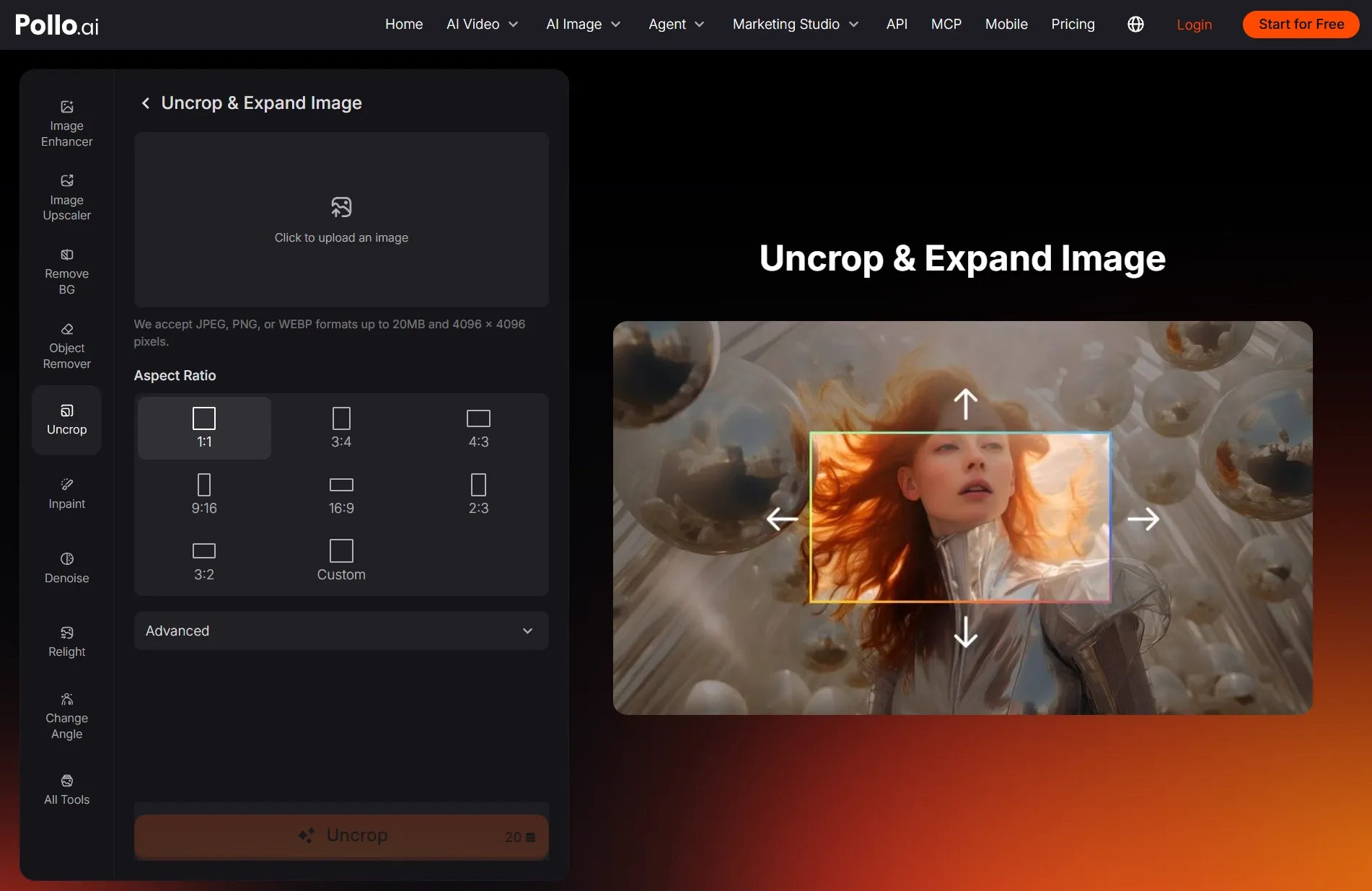
Étape 2 : Choisissez un format d’image ou personnalisez le cadre
Choisissez un Format d’image prédéfini ou sélectionnez Personnalisé pour définir vos propres proportions.
Faites glisser les poignées orange autour de l’image dans l’aperçu à droite pour ajuster librement le cadre, puis cliquez sur Dérecadrer pour générer votre image agrandie.
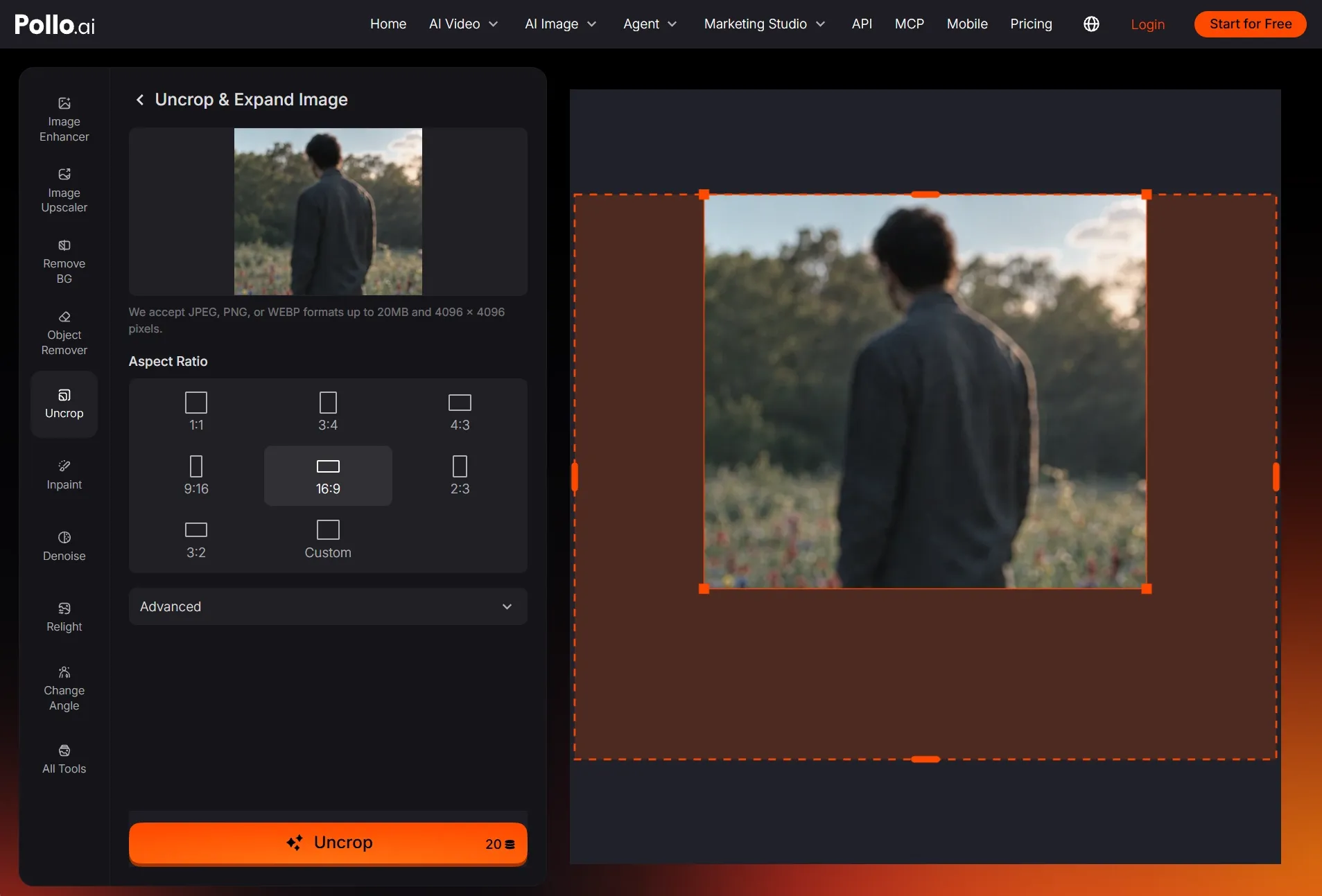
Étape 3 : Vérifiez et téléchargez
Comparez le résultat avec votre photo téléversée, en particulier près des cheveux, des vêtements et des objets reconnaissables.
Si les bords recréés semblent crédibles, téléchargez votre image. Si le cadrage vous semble toujours incorrect, essayez un autre format d’image et comparez les résultats avant de choisir.
| Avant | Après |
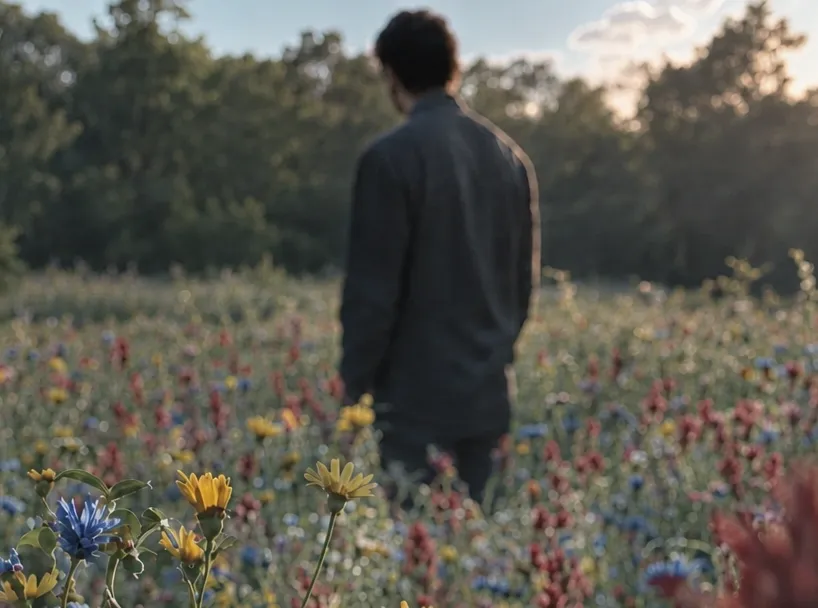 | 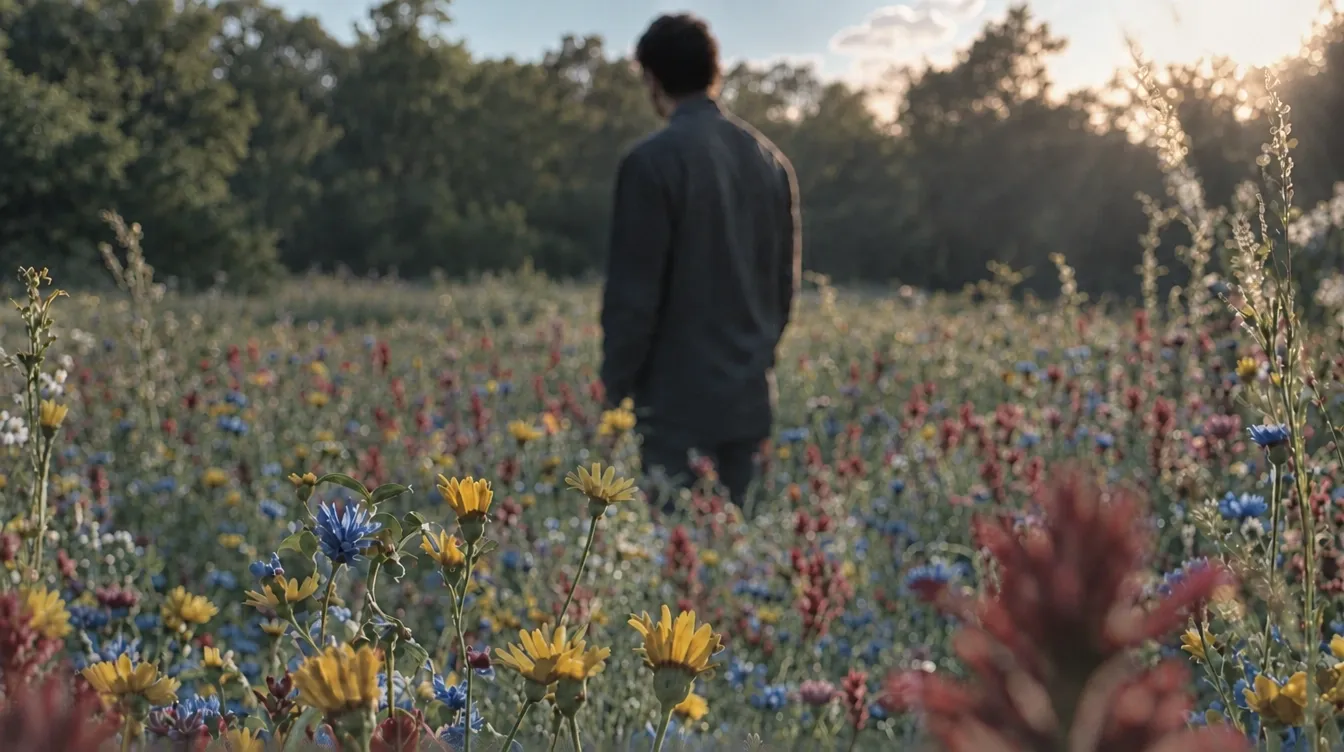 |
Que signifie dérecadrer une image ?
Le dérecadrage utilise l’image visible comme point de départ pour générer du contenu au-delà de ses bords coupés. Cela peut aider lorsqu’un portrait paraît à l’étroit ou qu’un recadrage interrompt l’arrière-plan. L’objectif ici est de réparer la composition.
Un agrandisseur d’images IA peut aussi servir d’extension photo IA pour les images recadrées. Ici, nous l’utilisons pour traiter un recadrage indésirable. Modifier les dimensions d’une image pour une nouvelle mise en page relève d’un autre flux de travail.
Que devez-vous vérifier avant de dérecadrer ?
Avant d’apprendre comment dérecadrer des images en ligne, vérifiez votre photothèque, l’historique de retouche ou les copies enregistrées pour retrouver l’original. Si quelqu’un vous a envoyé la version recadrée, demandez la photo complète. La récupérer permet de conserver les détails réellement manquants.
Si l’original n’est pas disponible, choisissez la copie recadrée la plus nette que vous avez. Identifiez le edge qui vous semble incorrect : peut-être un portrait trop serré ou un paysage coupé brutalement. Commencez par ce problème précis plutôt que d’essayer de redessiner la photo.
3 problèmes de recadrage que vous pouvez essayer de corriger
Savoir comment dérecadrer des images en ligne est utile lorsque la photo restante conserve suffisamment de contexte pour suggérer une continuité. Ces exemples se concentrent sur la correction d’un cadrage maladroit. Je commencerais par celui qui ressemble le plus à votre photo recadrée.
Un Portrait qui semble trop serré
Un agrandisseur de photo IA peut aider lorsqu’un portrait laisse presque aucun espace autour de la personne. Commencez par redonner un peu d’espace visuel. Si des cheveux ou des vêtements manquent en partie, examinez attentivement la continuité générée avant de conserver le résultat.
Un paysage aux bords coupés brutalement
Un recadrage accidentel peut interrompre une côte, une colline ou une étendue de ciel. Essayez de le dérecadrer pour rendre la composition moins abrupte. Suivez les lignes visibles dans la zone générée et vérifiez que leur direction reste visuellement cohérente.
Un objet partiellement coupé par le cadre
Une tasse, une chaise ou un objet décoratif recadré peut bénéficier d’une continuité générée pour une image créative. Vérifiez attentivement sa forme et ses proportions. Pour des fiches produit ou une documentation précise, utilisez plutôt une photo originale montrant l’objet réel.
Donnez une seconde chance aux photos recadrées
Utilisez Pollo AI pour recréer les bords manquants et donner une composition plus complète aux photos que vous aimez encore.
Dérecadrez votre image gratuitement
Comment rendre une photo dérecadrée plus naturelle ?
Lorsque vous apprenez comment dérecadrer des images en ligne, faites attention à la jonction entre le contenu existant et le contenu généré. Un résultat global attrayant peut encore contenir de petits écarts. Je vous recommande de vérifier les détails suivants avant d’apporter des modifications supplémentaires à l’image.
Comparez les détails autour du recadrage d’origine
Vérifiez la transition entre la photo existante et la zone générée. Repérez les cheveux qui changent de direction, les coutures de vêtements qui s’arrêtent brusquement ou les lignes de fond qui se courbent. Ces vérifications précises sont plus utiles que le simple jugement de l’impression générale.
Gardez le nettoyage optionnel à part
Si un objet indésirable apparaît dans l’arrière-plan recréé, essayez notre suppresseur d’objets. Pour des modifications plus larges, comme des ajustements d’éclairage, utilisez le éditeur photo IA. Aucun n’est une étape obligatoire ; conservez le premier résultat s’il fonctionne déjà.
Traitez la qualité de l’image après avoir corrigé le recadrage
Corrigez d’abord le cadrage, puis décidez si l’image a besoin de détails plus nets ou d’une taille de pixels plus grande. Un améliorateur d’image et un upscaler d’image répondent à ces besoins distincts. Examinez ensuite les visages et les textures plutôt que de supposer qu’un traitement supplémentaire aide toujours.
Donnez à vos photos recadrées un aspect plus complet
Maintenant que vous savez comment dérecadrer des images en ligne, choisissez une photo avec un edge maladroit. Essayez de la dérecadrer avec Pollo AI, examinez la reconstruction et gardez la version qui donne à votre image un aspect complet sans perdre son caractère d’origine.