



온라인에서 이미지 자르기 해제하는 방법: 2026년을 위한 쉬운 단계별 가이드
사진을 너무 빡빡하게 잘라서 편집을 되돌릴 수 없으신가요? AI 언크로핑은 이미지 가장자리 주변에 콘텐츠를 생성해 사진을 더 완성도 있게 구성하는 또 다른 방법을 제공합니다.
이 가이드는 Pollo AI로 온라인에서 이미지를 언크롭하는 방법을 설명합니다. 어색한 크롭을 수정하고, 재구성된 가장자리를 검토하며, 결과를 자연스럽게 유지하는 데 중점을 둘 거예요. 사진 한 장으로 시작해 아래의 세 가지 간단한 단계를 따라가 보세요.
TL;DR
온라인에서 이미지를 언크롭하는 방법은 다음과 같습니다. Pollo AI의 언크롭 이미지 도구를 열고, 사진을 업로드한 뒤, 가로세로 비율을 선택하고 언크롭을 클릭하세요. 생성된 가장자리를 검토한 다음 결과를 다운로드하면 됩니다. AI는 삭제된 픽셀을 복원하는 것이 아니라 그럴듯한 디테일을 새로 만들어냅니다.
Pollo AI로 3단계만에 온라인에서 이미지를 언크롭하는 방법
과정은 업로드, 가로세로 비율 선택, 생성, 검토 및 다운로드입니다. 목표는 단순하게 잡으세요. 사진에서 마음에 드는 부분은 유지하면서 어색한 크롭만 개선하는 것입니다. 기존 피사체, 조명, 분위기부터 시작하세요.
1단계: 크롭된 사진 업로드하기
Pollo AI의 언크롭 도구를 열고 JPEG, PNG 또는 WEBP 이미지를 업로드하세요.
가장 선명하게 저장된 사본을 사용하세요. 업로드하기 전에 다시 자르지 마세요. 보이는 배경이 기존 가장자리 주변에 이어질 내용을 만드는 데 필요한 맥락을 제공하기 때문입니다.
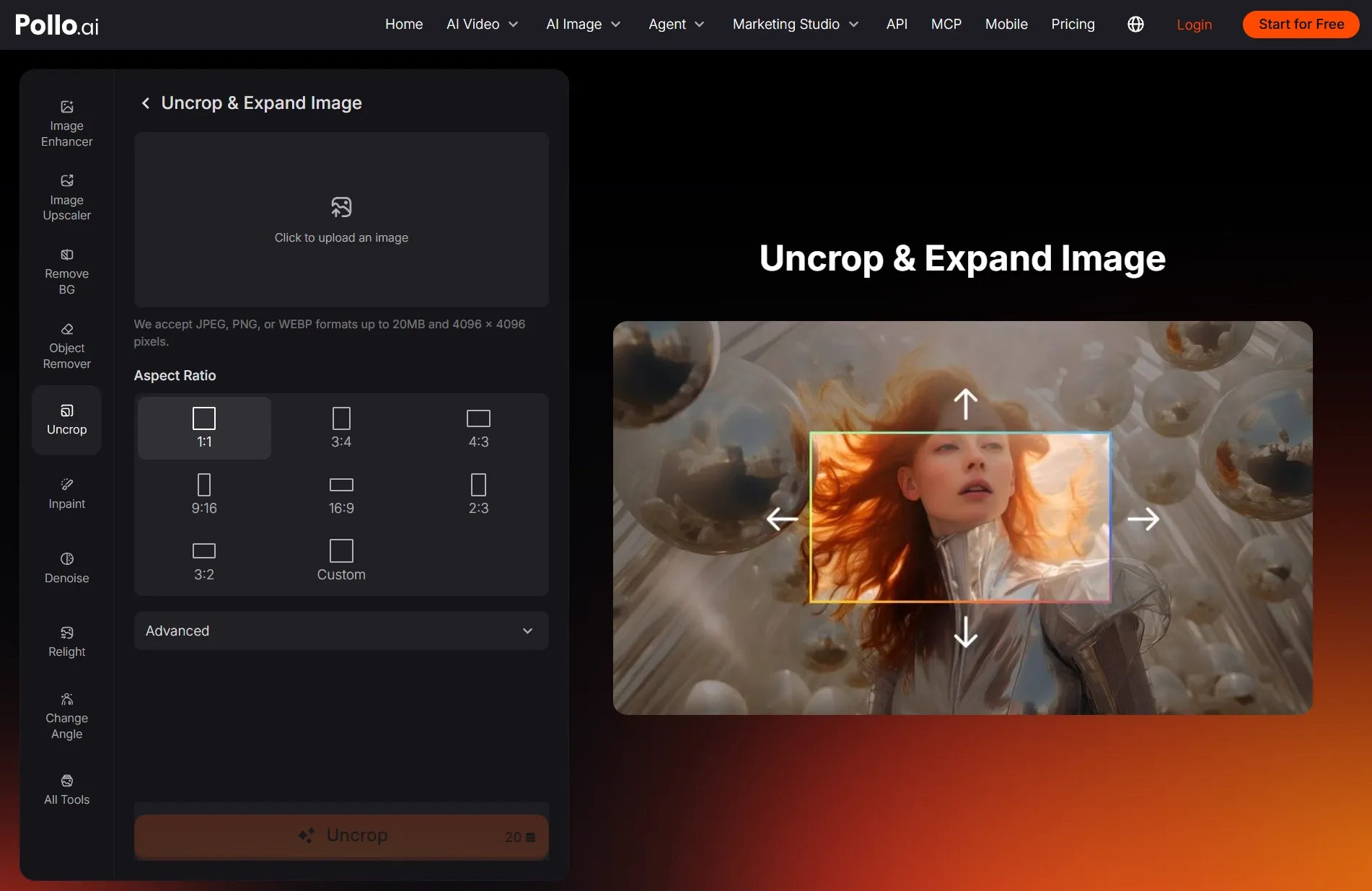
2단계: 가로세로 비율을 선택하거나 프레임을 사용자 지정하기
미리 설정된 가로세로 비율을 선택하거나 사용자 지정을 선택해 원하는 비율을 설정하세요.
오른쪽 미리보기에서 이미지 주변의 주황색 핸들을 드래그해 프레임을 자유롭게 조정한 다음, 언크롭을 클릭해 확장된 이미지를 생성하세요.
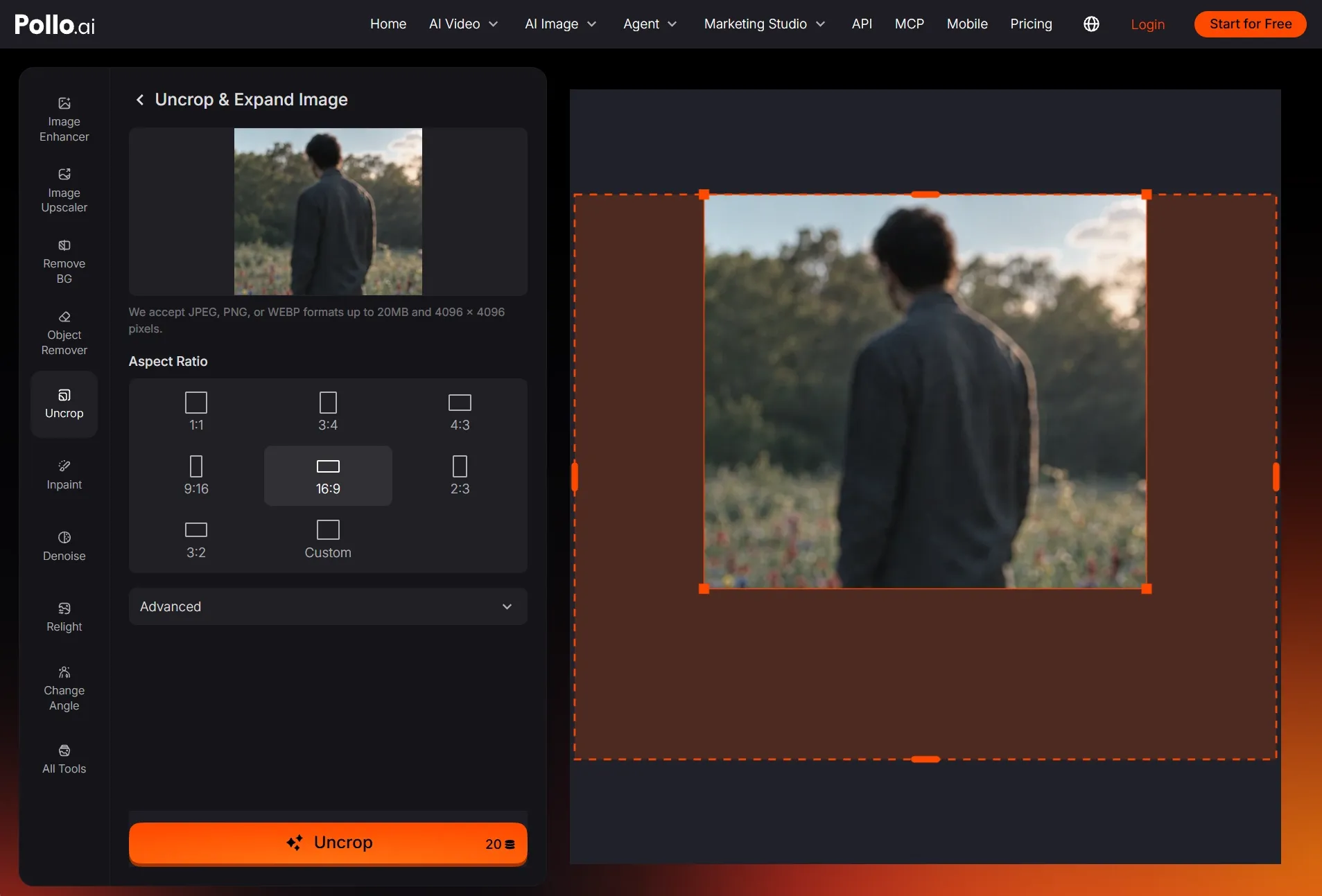
3단계: 검토 및 다운로드
업로드한 사진과 결과를 비교해 보세요. 특히 머리카락, 옷, 알아볼 수 있는 물체 주변을 주의 깊게 살펴보세요.
재구성된 가장자리가 자연스럽다면 이미지를 다운로드하세요. 구도가 여전히 어색하다면 다른 가로세로 비율을 시도해 보고 선택하기 전에 결과를 비교해 보세요.
| 이전 | 이후 |
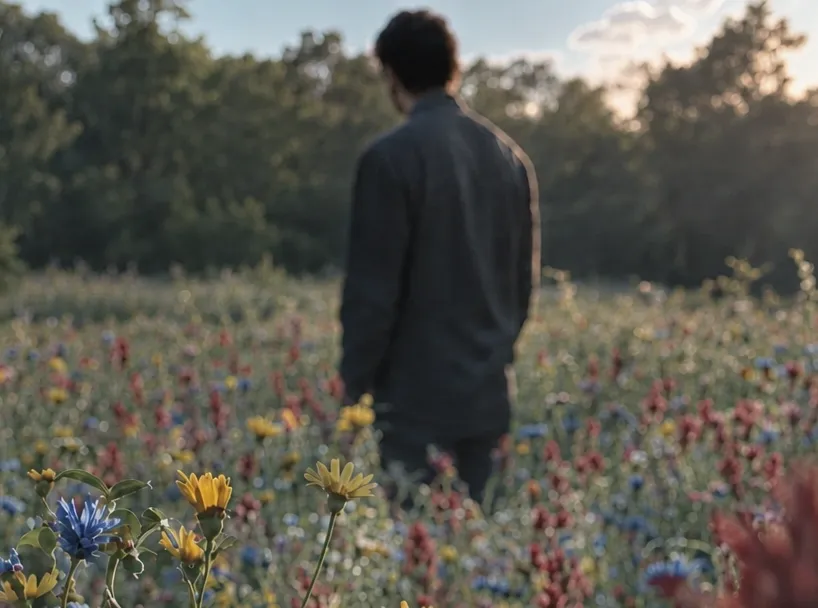 | 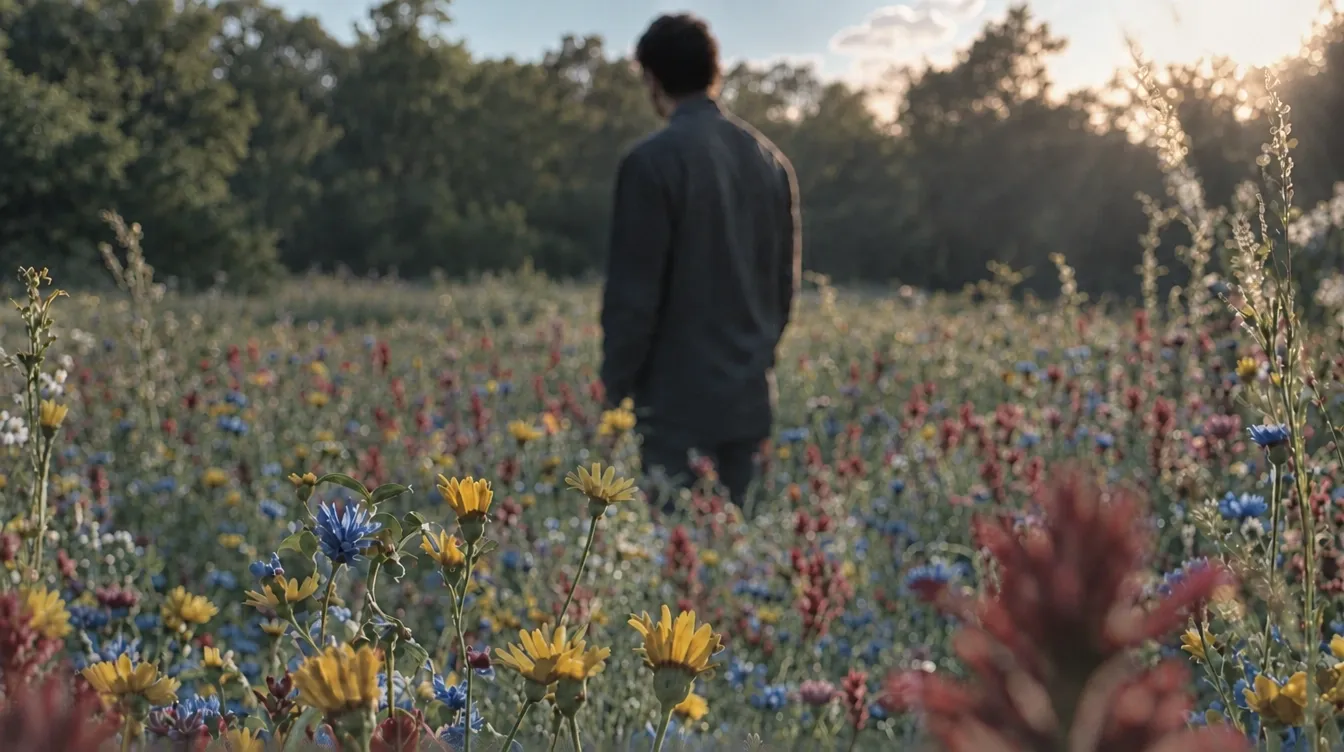 |
이미지를 언크롭한다는 것은 무슨 뜻인가요?
언크로핑은 보이는 이미지를 시작점으로 삼아 잘린 가장자리 너머의 콘텐츠를 생성합니다. 인물 사진이 답답해 보이거나 크롭 때문에 배경이 끊겨 보일 때 도움이 될 수 있습니다. 여기서의 목표는 구도를 복원하는 것입니다.
AI 이미지 확장기는 크롭된 사진을 위한 AI 사진 확장기로도 사용할 수 있습니다. 여기서는 원치 않는 크롭을 해결하는 데 사용하고 있습니다. 새 레이아웃을 위해 이미지의 크기를 바꾸는 것은 다른 작업 흐름에 해당합니다.
언크롭하기 전에 무엇을 확인해야 하나요?
온라인에서 이미지를 언크롭하는 방법을 배우기 전에, 사진 라이브러리, 편집 기록 또는 저장된 사본에서 원본이 있는지 확인하세요. 누군가 크롭된 버전을 보내줬다면 전체 사진을 요청하세요. 원본을 복구하면 실제로 빠진 디테일을 보존할 수 있습니다.
원본을 구할 수 없다면 가장 선명한 크롭 사본을 선택하세요. 무엇이 어색한지 edge를 파악하세요. 예를 들어 답답한 인물 사진이나 갑자기 잘린 풍경일 수 있습니다. 사진을 다시 디자인하려고 하기보다 그 특정 문제부터 해결하세요.
수정해 볼 수 있는 3가지 크롭 문제
온라인에서 이미지를 언크롭하는 방법을 알면, 남아 있는 사진에 이어질 내용을 암시할 만큼의 맥락이 있을 때 도움이 됩니다. 아래 예시는 어색한 구도를 고치는 데 초점을 맞춥니다. 크롭된 사진과 가장 비슷한 것부터 시작해 보세요.
너무 빡빡하게 프레이밍된 인물 사진
인물 주변에 여유가 거의 없을 때 AI 사진 확장기가 도움이 될 수 있습니다. 먼저 시각적인 여백을 되찾아 보세요. 머리카락이나 옷이 일부 사라졌다면 결과를 유지하기 전에 생성된 이어짐을 꼼꼼히 살펴보세요.
가장자리가 갑자기 잘린 풍경
실수로 크롭하면 해안선, 언덕, 하늘의 일부가 끊길 수 있습니다. 언크롭해서 구도가 덜 갑작스럽게 느껴지도록 해 보세요. 보이는 선이 생성된 영역으로 어떻게 이어지는지 따라가며 방향이 여전히 시각적으로 자연스러운지 확인하세요.
프레임에 의해 일부가 잘린 물체
크롭된 컵, 의자 또는 장식용 물체는 창의적인 이미지를 위해 생성된 이어짐의 도움을 받을 수 있습니다. 형태와 비율을 자세히 확인하세요. 제품 목록이나 정확한 문서화에는 실제 물체가 보이는 원본 사진을 대신 사용하세요.

언크롭한 사진을 더 자연스럽게 보이게 하려면 어떻게 해야 하나요?
온라인에서 이미지를 언크롭하는 방법을 익힐 때는 기존 콘텐츠와 생성된 콘텐츠가 이어지는 부분에 주목하세요. 전체적으로 보기 좋은 결과라도 작은 불일치가 남아 있을 수 있습니다. 이미지를 추가로 편집하기 전에 아래 세부 사항을 확인하는 것을 권장합니다.
원래 크롭 주변의 디테일 비교하기
기존 사진에서 생성된 영역으로 넘어가는 전환부를 확인하세요. 방향이 바뀌는 머리카락, 갑자기 끊기는 옷의 솔기, 휘어지는 배경선이 있는지 살펴보세요. 이런 구체적인 확인이 전체적인 인상만 보는 것보다 더 유용합니다.
선택적 정리는 따로 처리하기
재구성된 배경에 원치 않는 물체가 나타나면 오브젝트 제거 도구를 사용해 보세요. 조명 조정처럼 더 넓은 변경이 필요하다면 AI 사진 편집기를 사용하세요. 둘 다 필수 단계는 아니며, 첫 결과가 이미 괜찮다면 그대로 유지하셔도 됩니다.
크롭을 수정한 뒤 이미지 품질 다듬기
먼저 구도를 수정한 다음, 사진에 더 선명한 디테일이나 더 큰 픽셀 크기가 필요한지 결정하세요. 이미지 향상기와 이미지 업스케일러는 이런 서로 다른 필요를 해결합니다. 추가 처리가 항상 도움이 된다고 가정하지 말고, 그다음에 얼굴과 질감을 검토하세요.
크롭된 사진을 더 완성도 있게 만들어 보세요
이제 온라인에서 이미지를 언크롭하는 방법을 아셨으니, 어색한 edge가 있는 사진을 하나 골라 보세요. Pollo AI로 언크롭해 보고, 재구성을 검토한 뒤, 원래의 개성을 잃지 않으면서 사진이 완성되어 보이는 버전을 선택하세요.