



Cara Memperluas Gambar Secara Online: Panduan Langkah demi Langkah yang Mudah untuk 2026
Foto yang dipotong terlalu ketat dan tidak bisa membatalkan editnya? AI uncropping menawarkan cara lain untuk memberi gambar komposisi yang lebih lengkap dengan menghasilkan konten di sekeliling tepinya.
Panduan ini menjelaskan cara uncrop gambar secara online dengan Pollo AI. Kami akan fokus pada memperbaiki potongan yang canggung, meninjau tepi yang direkonstruksi, dan menjaga hasilnya tetap meyakinkan. Anda bisa memulai dengan satu foto dan mengikuti tiga langkah sederhana di bawah ini.
TL;DR
Berikut cara uncrop gambar secara online: buka alat uncrop gambar Pollo AI, unggah foto Anda, pilih rasio aspek, lalu klik Uncrop. Tinjau tepi yang dihasilkan, lalu unduh hasilnya. AI merekonstruksi detail yang masuk akal, bukan mengambil kembali piksel yang sudah dihapus.
Cara Uncrop Gambar Online dengan Pollo AI dalam 3 Langkah Mudah
Prosesnya adalah unggah, pilih rasio aspek Anda, hasilkan, lalu tinjau dan unduh. Tetapkan tujuan yang sederhana: perbaiki potongan yang canggung sambil mempertahankan hal yang Anda sukai dari gambar. Mulailah dari subjek, pencahayaan, dan suasana yang sudah ada.
Langkah 1: Unggah Foto yang Sudah Dipotong
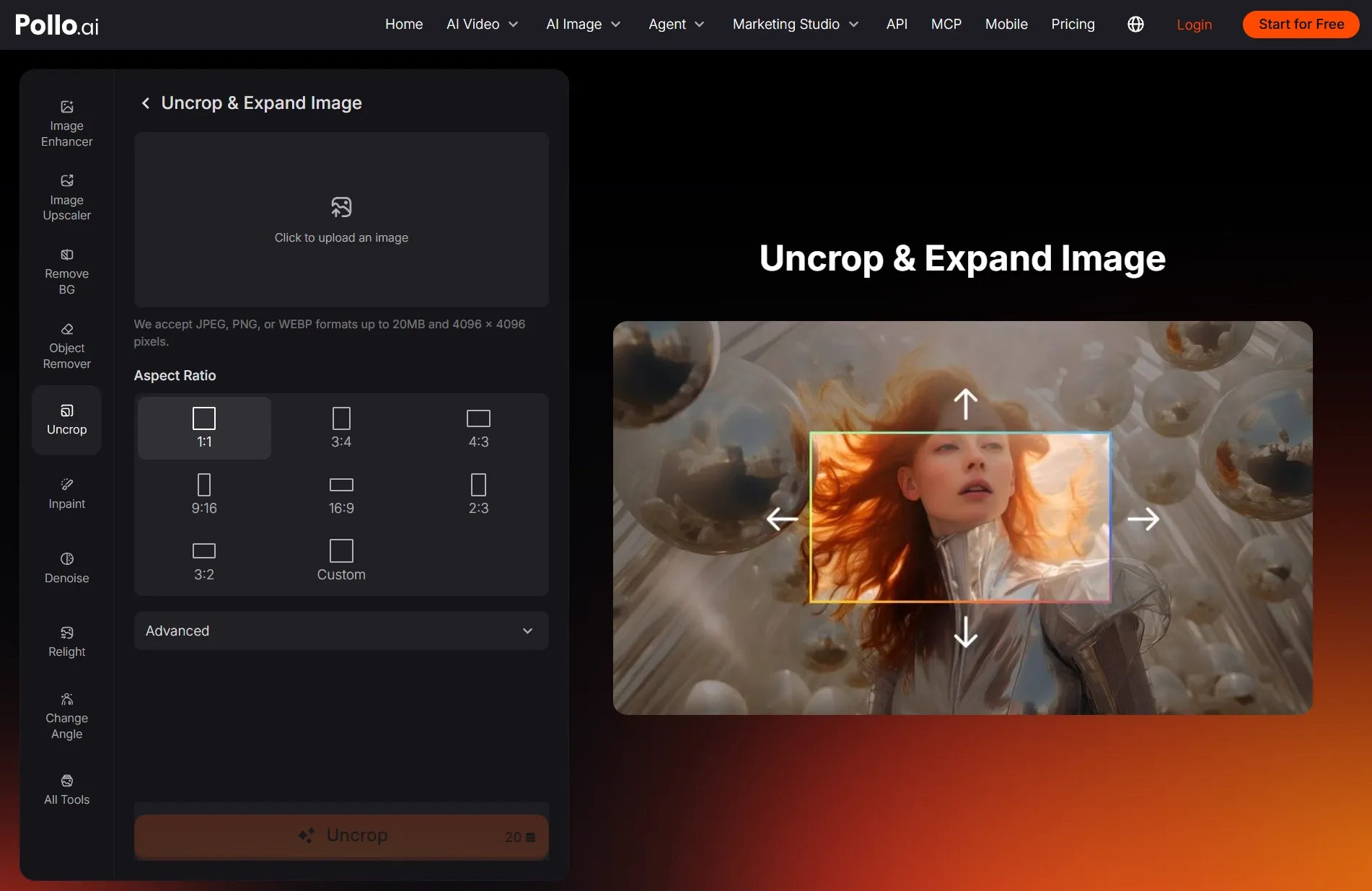
Buka alat uncrop Pollo AI dan unggah gambar JPEG, PNG, atau WEBP.
Gunakan salinan tersimpan yang paling jelas. Hindari memotongnya lagi sebelum mengunggah, karena latar belakang yang terlihat memberi konteks untuk membuat kelanjutan di sekitar tepi yang sudah ada.
Langkah 2: Pilih rasio aspek atau sesuaikan bingkai
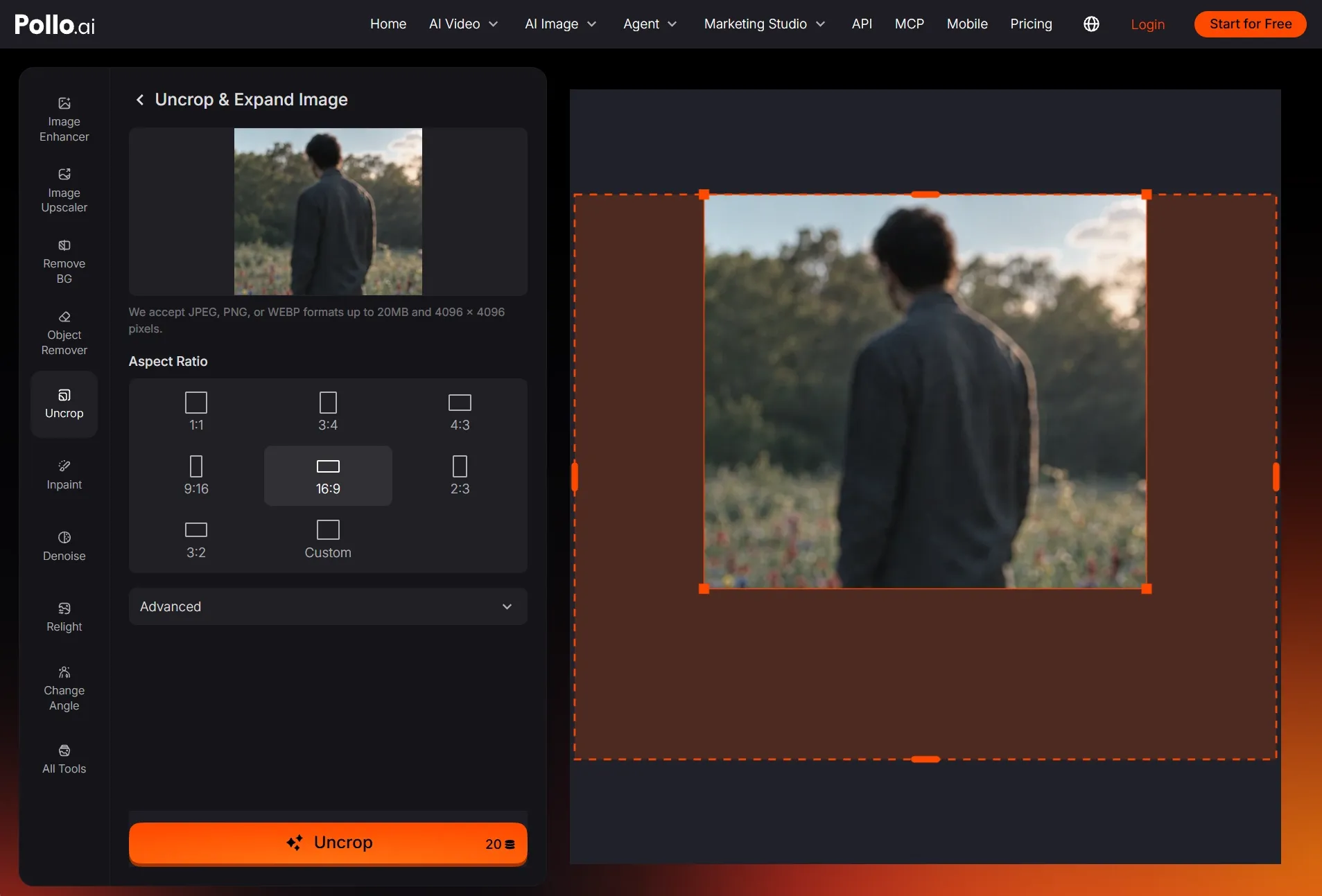
Pilih Aspect Ratio preset atau pilih Custom untuk mengatur proporsi Anda sendiri.
Seret pegangan oranye di sekitar gambar pada pratinjau di sisi kanan untuk menyesuaikan bingkai dengan bebas, lalu klik Uncrop untuk menghasilkan gambar yang diperluas.
Langkah 3: Tinjau dan Unduh
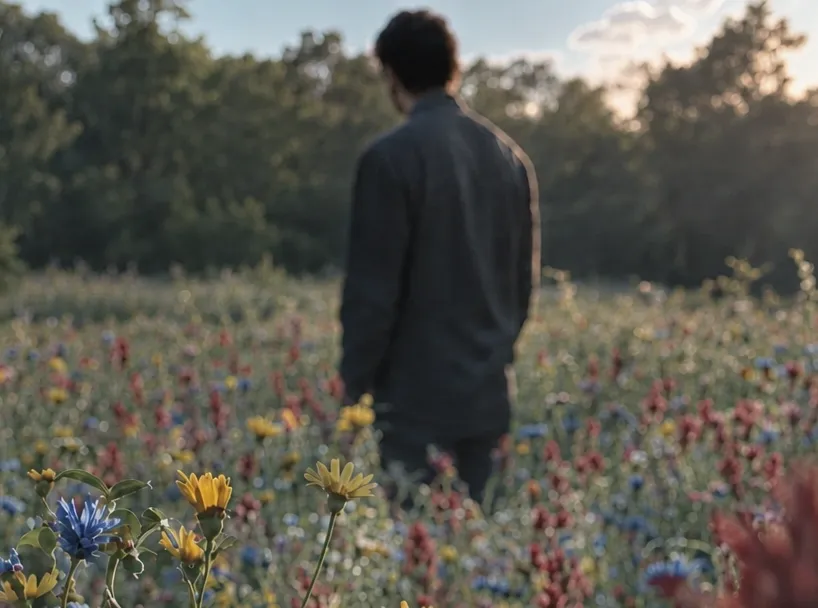
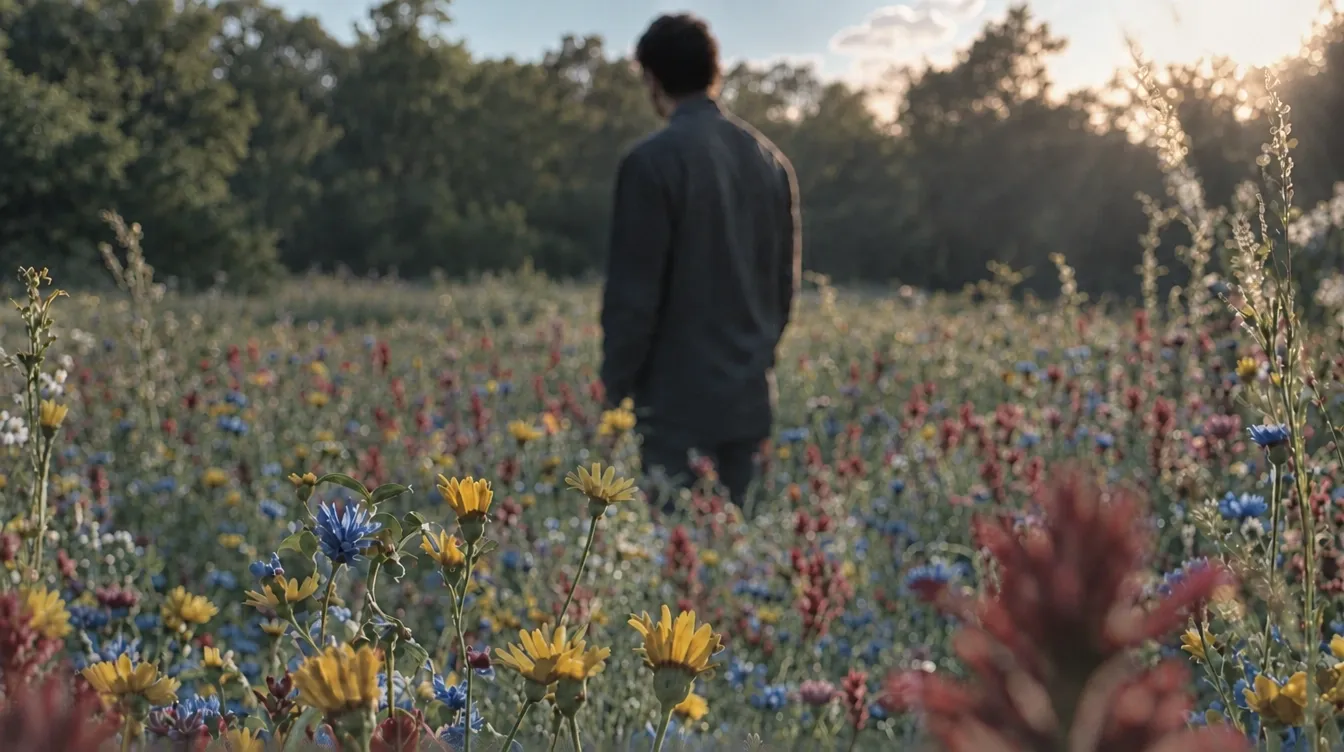
Bandingkan hasilnya dengan foto yang Anda unggah, terutama di sekitar rambut, pakaian, dan objek yang mudah dikenali.
Jika tepi yang direkonstruksi terlihat meyakinkan, unduh gambar Anda. Jika framing masih terasa salah, coba rasio aspek lain dan bandingkan hasilnya sebelum memilih.
| Sebelum | Sesudah |
 |  |
Apa Arti Uncrop pada Gambar?
Uncropping menggunakan gambar yang terlihat sebagai titik awal untuk menghasilkan konten di luar tepi yang terpotong. Ini bisa membantu saat potret terasa sempit atau crop memutus latar belakang. Tujuannya di sini adalah memperbaiki komposisi.
AI image expander juga bisa berfungsi sebagai AI photo extender untuk gambar yang dipotong. Di sini, kami menggunakannya untuk mengatasi pemotongan yang tidak diinginkan. Mengubah dimensi gambar untuk tata letak baru termasuk alur kerja yang berbeda.
Apa yang Harus Anda Periksa Sebelum Uncropping?
Sebelum mempelajari cara uncrop gambar secara online, periksa pustaka foto, riwayat pengeditan, atau salinan tersimpan Anda untuk mencari versi aslinya. Jika seseorang mengirimkan versi yang sudah dipotong, minta foto lengkapnya. Memulihkannya akan mempertahankan detail yang benar-benar hilang.
Jika versi asli tidak tersedia, pilih salinan crop yang paling jelas yang Anda miliki. Identifikasi edge yang terasa salah: mungkin potret yang terasa sempit atau lanskap yang terpotong tiba-tiba. Mulailah dari masalah spesifik itu, bukan mencoba mendesain ulang fotonya.
3 Masalah Pemotongan yang Bisa Anda Coba Perbaiki
Mengetahui cara uncrop gambar secara online membantu saat foto yang tersisa masih memiliki cukup konteks untuk menyarankan kelanjutan. Contoh-contoh ini berfokus pada memperbaiki framing yang canggung. Saya akan mulai dari yang paling mirip dengan foto crop Anda.
Sebuah Potret yang Terasa Terlalu Sempit
AI photo expander dapat membantu saat sebuah potret hampir tidak memiliki ruang di sekitar orangnya. Mulailah dengan mengembalikan sedikit ruang visual. Jika rambut atau pakaian sebagian hilang, periksa kelanjutan yang dihasilkan dengan cermat sebelum menyimpan hasilnya.
Lanskap dengan Tepi yang Terpotong Mendadak
Crop yang tidak disengaja dapat memutus garis pantai, lereng bukit, atau hamparan langit. Coba uncrop untuk membuat komposisinya terasa tidak terlalu mendadak. Ikuti garis yang terlihat ke area yang dihasilkan dan periksa apakah arahnya masih masuk akal secara visual.
Objek yang Sebagiannya Terpotong oleh Bingkai
Cangkir, kursi, atau objek dekoratif yang terpotong mungkin mendapat manfaat dari kelanjutan yang dihasilkan untuk gambar kreatif. Periksa bentuk dan proporsinya dengan cermat. Untuk daftar produk atau dokumentasi yang akurat, gunakan foto asli yang menampilkan objek sebenarnya sebagai gantinya.
Berikan Kesempatan Kedua pada Foto yang Dipotong
Gunakan Pollo AI untuk merekonstruksi tepi yang hilang dan menghadirkan komposisi yang lebih lengkap pada foto yang masih Anda sukai.
Uncrop Gambar Anda Gratis
Bagaimana Cara Membuat Foto yang Sudah Di-uncrop Terlihat Lebih Natural?
Saat mempelajari cara uncrop gambar secara online, perhatikan sambungan antara konten yang sudah ada dan yang dihasilkan. Hasil keseluruhan yang menarik masih bisa memiliki sedikit ketidaksesuaian. Saya sarankan memeriksa detail berikut sebelum melakukan pengeditan tambahan pada gambar.
Bandingkan Detail di Sekitar Crop Asli
Periksa transisi dari foto yang sudah ada ke area yang dihasilkan. Perhatikan rambut yang berubah arah, jahitan pakaian yang berhenti tiba-tiba, atau garis latar belakang yang melengkung. Pemeriksaan spesifik ini lebih berguna daripada hanya menilai kesan keseluruhan.
Pisahkan Pembersihan Opsional
Jika objek yang tidak diinginkan muncul di latar belakang yang direkonstruksi, coba penghapus objek kami. Untuk perubahan yang lebih luas, seperti penyesuaian pencahayaan, gunakan editor foto AI. Keduanya bukan langkah wajib; pertahankan hasil pertama jika sudah berfungsi.
Atasi Kualitas Gambar Setelah Memperbaiki Crop
Perbaiki framing terlebih dahulu, lalu tentukan apakah gambar memerlukan detail yang lebih jelas atau ukuran piksel yang lebih besar. peningkat gambar dan upscaler gambar menangani kebutuhan yang berbeda itu. Tinjau wajah dan tekstur setelahnya, bukan berasumsi bahwa pemrosesan tambahan selalu membantu.
Buat Foto yang Dipotong Terlihat Lebih Lengkap
Sekarang setelah Anda tahu cara uncrop gambar secara online, pilih foto dengan satu edge yang canggung. Coba uncrop dengan Pollo AI, tinjau rekonstruksinya, dan simpan versi yang membuat gambar Anda terasa lengkap tanpa kehilangan karakter aslinya.