



Jak przywrócić kadrowanie obrazów online: prosty przewodnik krok po kroku na 2026 rok
Przycięto zdjęcie zbyt mocno i nie możesz cofnąć edycji? AI uncropping oferuje inny sposób, by nadać obrazowi pełniejszą kompozycję, generując treści wokół jego krawędzi.
Ten przewodnik wyjaśnia jak uncropować obrazy online za pomocą Pollo AI. Skupimy się na poprawianiu niezręcznych przycięć, sprawdzaniu odtworzonych krawędzi i dbaniu o wiarygodność efektu. Możesz zacząć od jednego zdjęcia i wykonać trzy proste kroki poniżej.
TL;DR
Oto jak uncropować obrazy online: otwórz narzędzie do uncropowania obrazów Pollo AI, prześlij swoje zdjęcie, wybierz proporcje i kliknij Uncrop. Sprawdź wygenerowane krawędzie, a potem pobierz wynik. AI odtwarza prawdopodobne szczegóły zamiast odzyskiwać usunięte piksele.
Jak uncropować obrazy online za pomocą Pollo AI w 3 prostych krokach
Proces jest prosty: prześlij, wybierz proporcje, wygeneruj, a potem sprawdź i pobierz. Trzymaj się prostego celu: poprawić niezręczne przycięcie, zachowując to, co podoba Ci się w zdjęciu. Zacznij od istniejącego motywu, oświetlenia i nastroju.
Krok 1: Prześlij przycięte zdjęcie
Otwórz narzędzie do uncropowania Pollo AI i prześlij obraz JPEG, PNG lub WEBP.
Użyj najostrzejszej zapisanej kopii. Nie przycinaj jej ponownie przed przesłaniem, ponieważ widoczne tło dostarcza kontekstu do stworzenia kontynuacji wokół istniejących krawędzi.
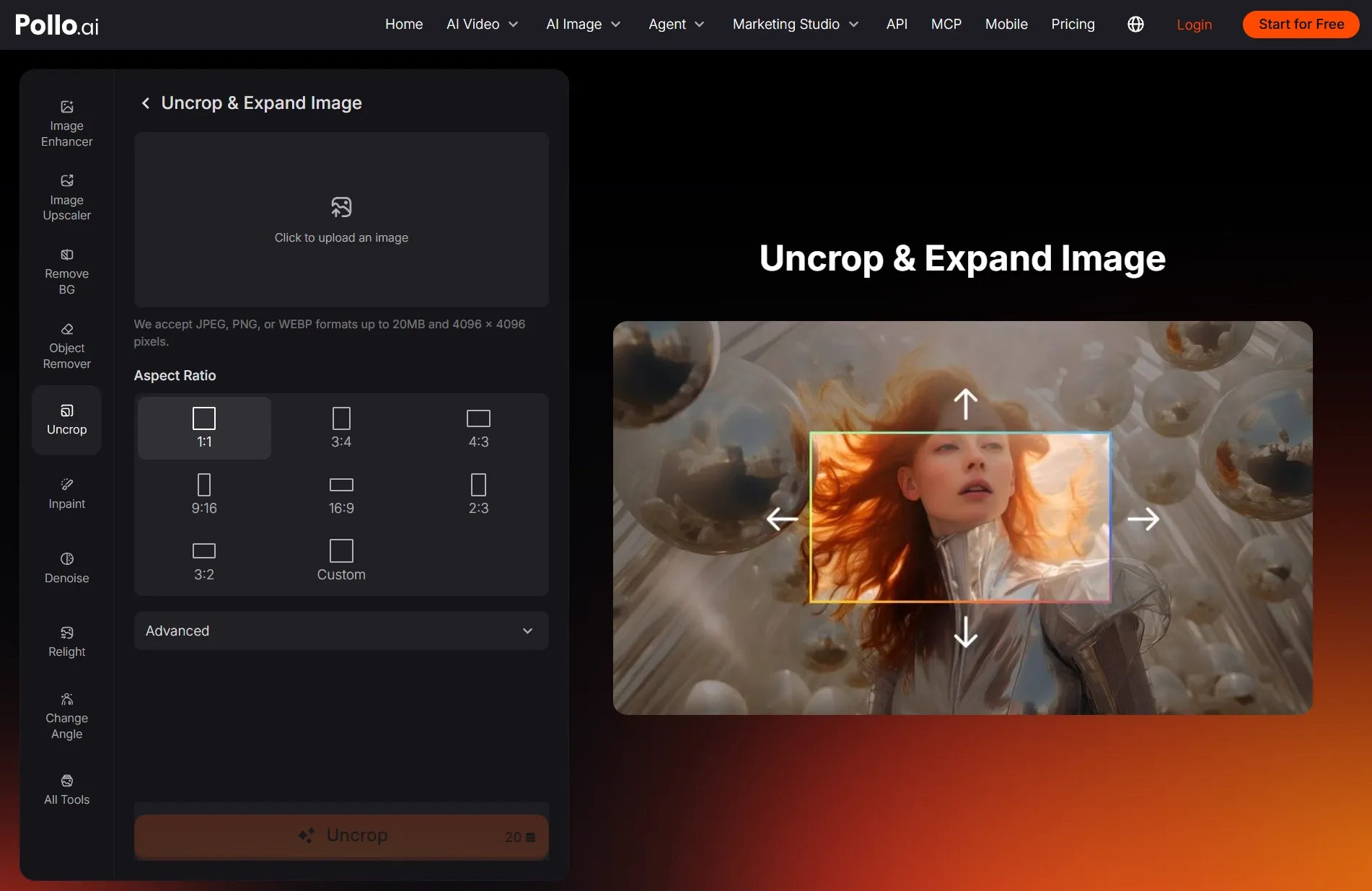
Krok 2: Wybierz proporcje lub dostosuj kadr
Wybierz gotowe Proporcje obrazu lub wybierz Niestandardowe, aby ustawić własne wymiary.
Przeciągnij pomarańczowe uchwyty wokół obrazu w podglądzie po prawej stronie, aby swobodnie dostosować kadr, a następnie kliknij Uncrop, aby wygenerować rozszerzony obraz.
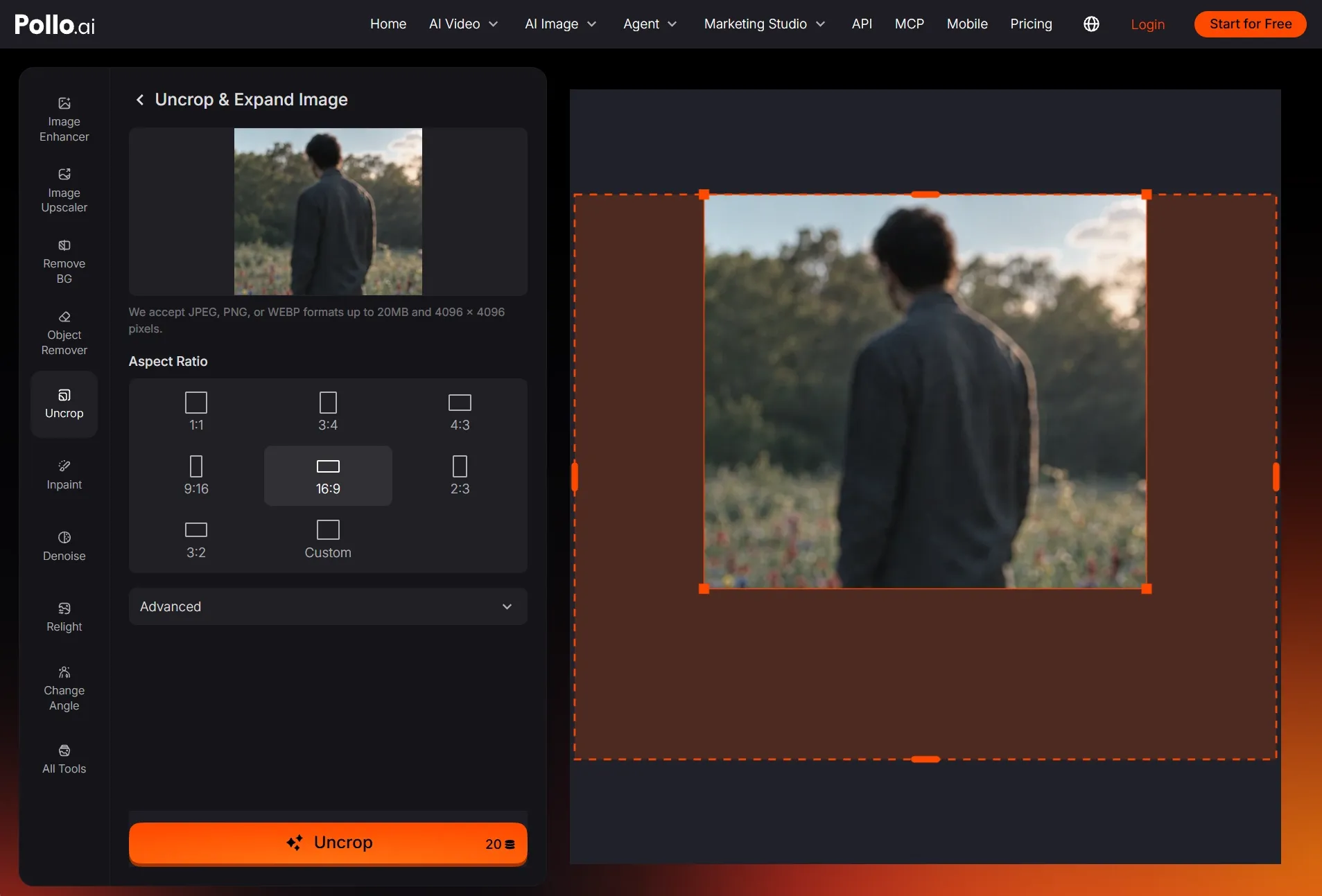
Krok 3: Sprawdź i pobierz
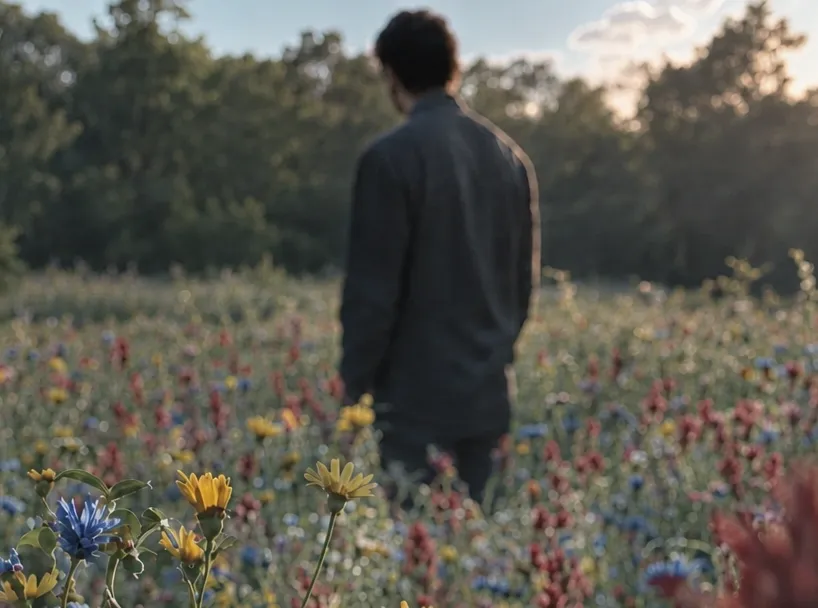
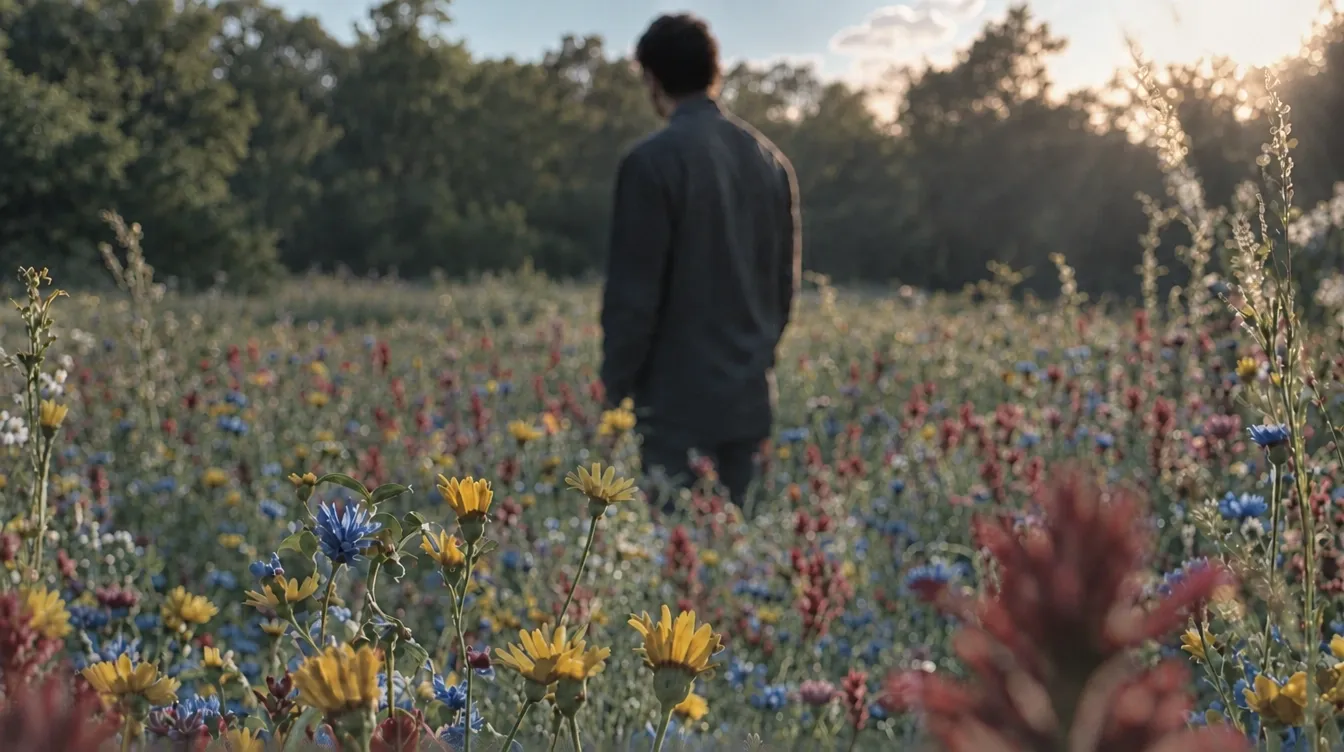
Porównaj wynik z przesłanym zdjęciem, zwłaszcza w okolicach włosów, ubrań i rozpoznawalnych obiektów.
Jeśli odtworzone krawędzie wyglądają wiarygodnie, pobierz obraz. Jeśli kadr nadal wydaje się nieodpowiedni, wypróbuj inne proporcje i porównaj wyniki przed wyborem.
| Przed | Po |
 |  |
Co oznacza uncropowanie obrazu?
Uncropowanie wykorzystuje widoczny obraz jako punkt wyjścia do generowania treści poza jego przyciętymi krawędziami. Może to pomóc, gdy portret wydaje się zbyt ciasny albo przycięcie przerywa tło. Celem jest tutaj naprawa kompozycji.
AI image expander może też działać jako AI photo extender dla przyciętych zdjęć. Tutaj używamy go do usuwania niechcianego przycięcia. Zmiana wymiarów obrazu na potrzeby nowego układu należy do innego procesu.
Co warto sprawdzić przed uncropowaniem?
Zanim nauczysz się, jak uncropować obrazy online, sprawdź bibliotekę zdjęć, historię edycji lub zapisane kopie, aby znaleźć oryginał. Jeśli ktoś wysłał Ci przyciętą wersję, poproś o pełne zdjęcie. Odzyskanie go pozwala zachować rzeczywiście brakujące szczegóły.
Jeśli oryginał nie jest dostępny, wybierz najostrzejszą przyciętą kopię, jaką masz. Zidentyfikuj edge, który wygląda źle: może to być zbyt ciasny portret albo nagle ucięty krajobraz. Zacznij od tego konkretnego problemu zamiast próbować przeprojektować fotografię.
3 problemy z przycięciem, które możesz spróbować naprawić
Znajomość sposobu uncropowania obrazów online pomaga wtedy, gdy pozostała część zdjęcia nadal zawiera wystarczający kontekst, by zasugerować kontynuację. Te przykłady skupiają się na naprawie niezręcznego kadrowania. Zacząłbym od tego, który najbardziej przypomina Twoje przycięte zdjęcie.
Portret Portret , który wydaje się zbyt ciasno wykadrowany
AI photo expander może pomóc, gdy wokół osoby w portrecie prawie nie ma miejsca. Zacznij od przywrócenia trochę wizualnej przestrzeni. Jeśli włosy lub ubranie są częściowo ucięte, dokładnie sprawdź wygenerowaną kontynuację, zanim zachowasz wynik.
Krajobraz z nagle uciętymi krawędziami
Przypadkowe przycięcie może przerwać linię brzegu, zbocze wzgórza albo pas nieba. Spróbuj go uncropować, aby kompozycja wydawała się mniej gwałtowna. Podążaj za widocznymi liniami w wygenerowany obszar i sprawdź, czy ich kierunek nadal ma sens wizualny.
Obiekt częściowo ucięty przez kadr
Przycięty kubek, krzesło lub element dekoracyjny może skorzystać z wygenerowanej kontynuacji w kreatywnym obrazie. Dokładnie sprawdź jego kształt i proporcje. W przypadku ofert produktów lub dokładnej dokumentacji użyj zamiast tego oryginalnego zdjęcia, które pokazuje rzeczywisty obiekt.
Daj przyciętym zdjęciom drugą szansę
Użyj Pollo AI, aby odtworzyć brakujące krawędzie i nadać zdjęciom, które nadal lubisz, pełniejszą kompozycję.
Uncropuj swój obraz za darmo
Jak sprawić, by uncropowane zdjęcie wyglądało bardziej naturalnie?
Ucząc się, jak uncropować obrazy online, zwróć uwagę na połączenie między istniejącą a wygenerowaną treścią. Atrakcyjny efekt końcowy może nadal zawierać drobne niezgodności. Polecam sprawdzić poniższe szczegóły przed wprowadzeniem dodatkowych edycji obrazu.
Porównaj szczegóły wokół oryginalnego przycięcia
Sprawdź przejście od istniejącego zdjęcia do wygenerowanego obszaru. Zwróć uwagę na włosy zmieniające kierunek, szwy ubrań, które nagle się urywają, albo linie tła, które się wyginają. Te konkretne kontrole są bardziej przydatne niż ocenianie wyłącznie ogólnego wrażenia.
Oddziel opcjonalne poprawki
Jeśli w odtworzonym tle pojawi się niechciany obiekt, wypróbuj nasz usuwacz obiektów. W przypadku szerszych zmian, takich jak korekta oświetlenia, użyj edytora zdjęć AI. Żaden z tych kroków nie jest wymagany; zachowaj pierwszy wynik, jeśli już działa dobrze.
Zajmij się jakością obrazu po naprawieniu kadru
Najpierw napraw kadr, a potem zdecyduj, czy zdjęcie potrzebuje wyraźniejszych szczegółów albo większej liczby pikseli. image enhancer i image upscaler rozwiązują te osobne potrzeby. Sprawdź potem twarze i tekstury, zamiast zakładać, że dodatkowe przetwarzanie zawsze pomaga.
Nadaj swoim przyciętym zdjęciom pełniejszy wygląd
Teraz, gdy wiesz, jak uncropować obrazy online, wybierz zdjęcie z jednym niezręcznym edge. Spróbuj uncropować je za pomocą Pollo AI, sprawdź rekonstrukcję i zachowaj wersję, która sprawia, że zdjęcie wydaje się kompletne, bez utraty jego oryginalnego charakteru.