



Как кадрировать изображения онлайн: простое пошаговое руководство на 2026 год
Обрезали фото слишком сильно и не можете отменить правку? AI-расширение изображения за пределы кадра предлагает другой способ сделать картинку более цельной, генерируя контент по краям.
В этом руководстве объясняется, как расширить изображение онлайн с помощью Pollo AI. Мы сосредоточимся на исправлении неудачной обрезки, проверке восстановленных краёв и сохранении правдоподобного результата. Вы можете начать с одного фото и выполнить три простых шага ниже.
TL;DR
Вот как расширить изображение онлайн: откройте инструмент расширения изображения Pollo AI, загрузите фото, выберите соотношение сторон и нажмите Расширить. Проверьте сгенерированные края, затем скачайте результат. ИИ воссоздаёт правдоподобные детали, а не извлекает удалённые пиксели.
Как расширить изображение онлайн с помощью Pollo AI за 3 простых шага
Процесс прост: загрузите, выберите соотношение сторон, сгенерируйте, затем проверьте и скачайте. Держите цель простой: улучшить неудачную обрезку, сохранив то, что вам нравится в изображении. Начните с уже имеющегося объекта, освещения и настроения.
Шаг 1: загрузите обрезанное фото
Откройте инструмент расширения Pollo AI и загрузите изображение в формате JPEG, PNG или WEBP.
Используйте самую чёткую сохранённую копию. Не обрезайте её снова перед загрузкой, поскольку видимый фон даёт контекст для создания продолжения вокруг существующих краёв.
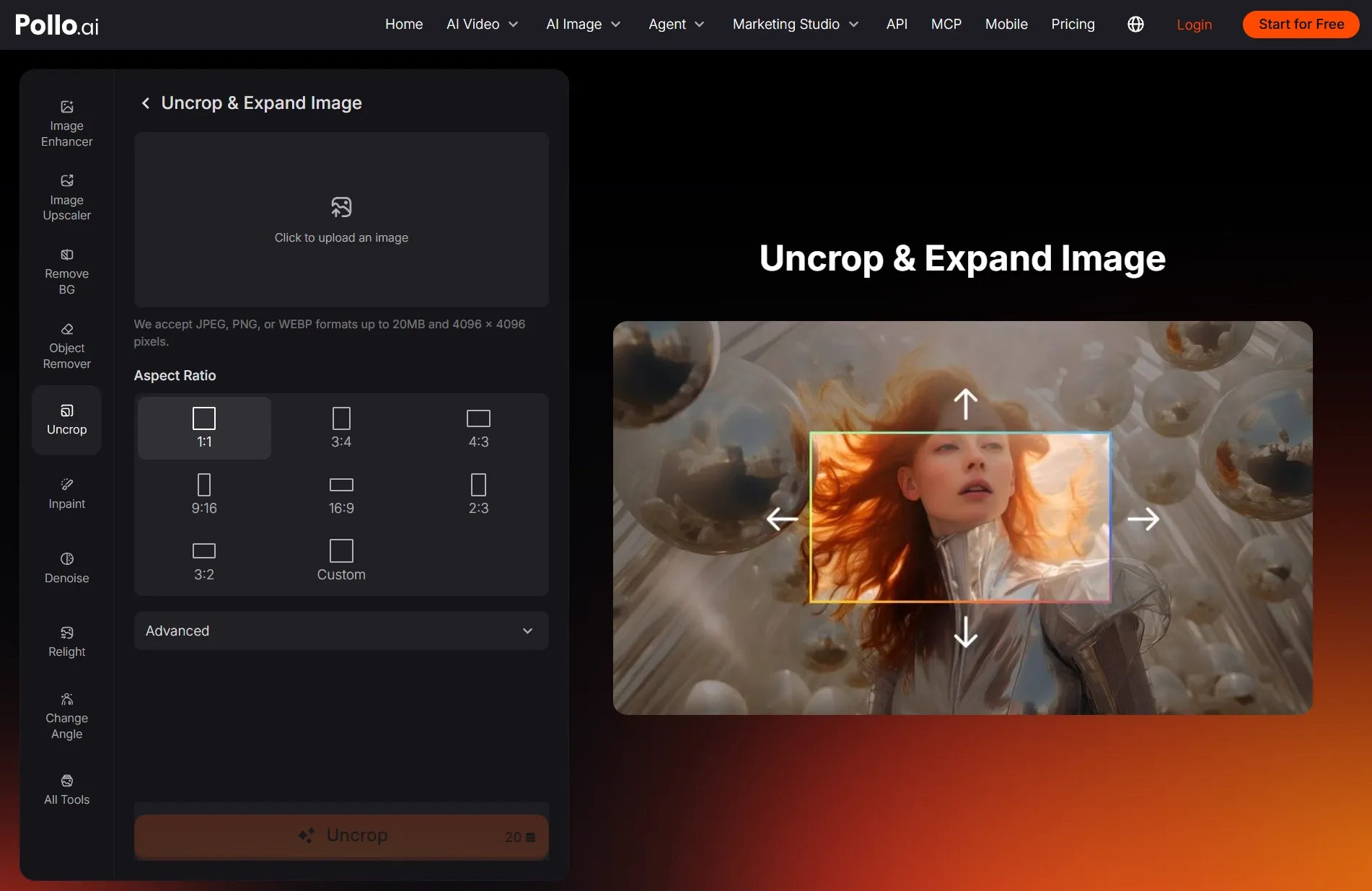
Шаг 2: выберите соотношение сторон или настройте кадр
Выберите предустановленное Соотношение сторон или выберите Пользовательское, чтобы задать свои пропорции.
Перетащите оранжевые маркеры вокруг изображения в правом предпросмотре, чтобы свободно настроить кадр, затем нажмите Расширить, чтобы сгенерировать увеличенное изображение.
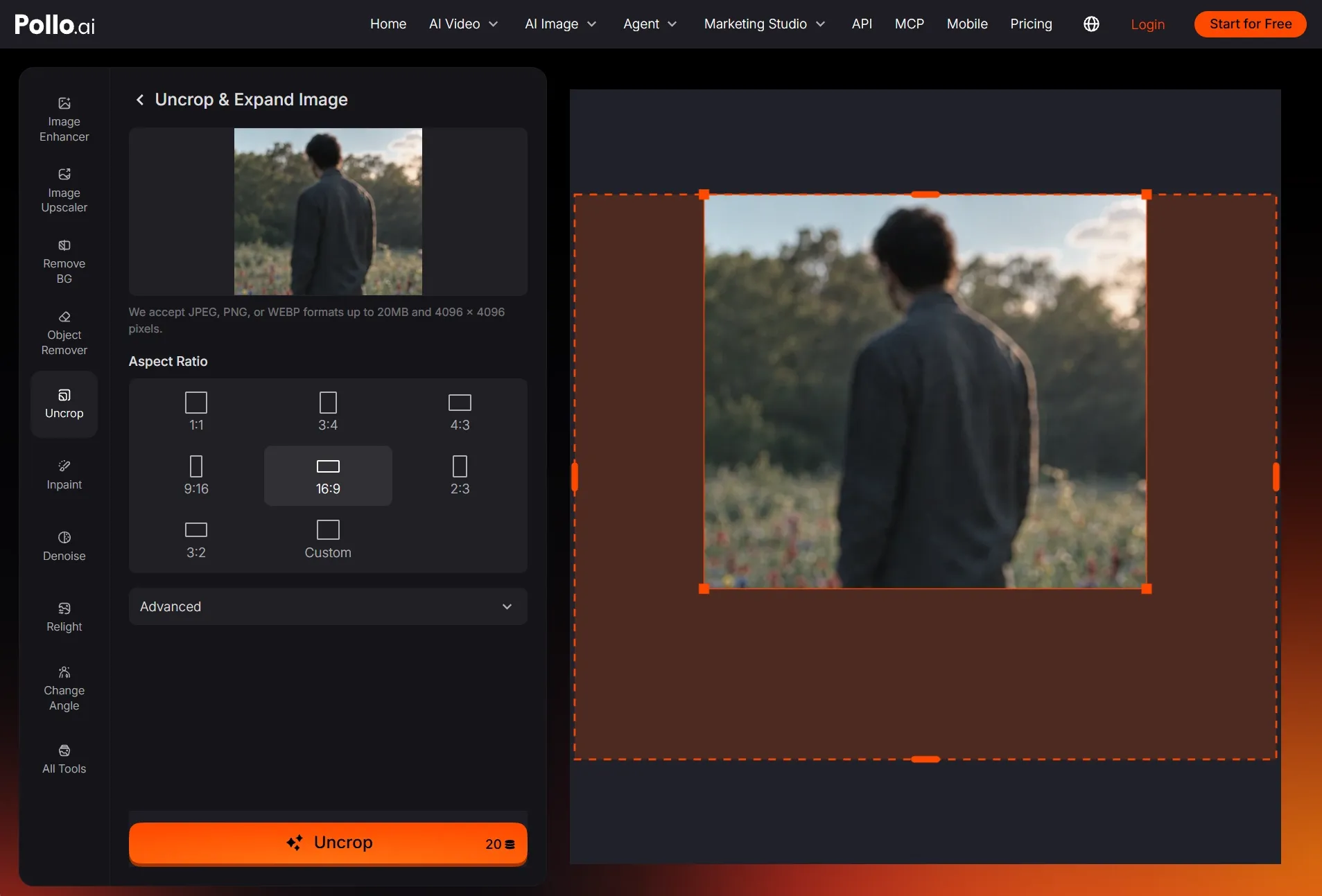
Шаг 3: проверьте и скачайте
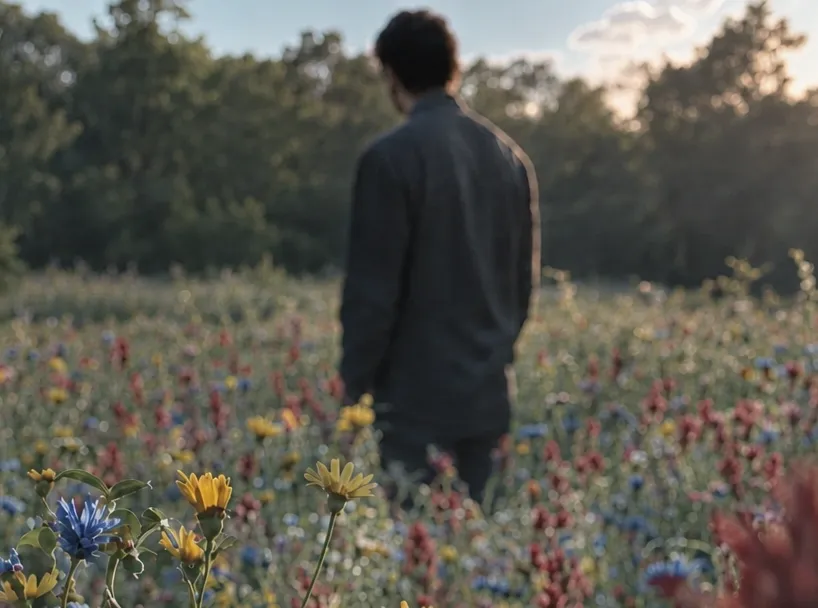
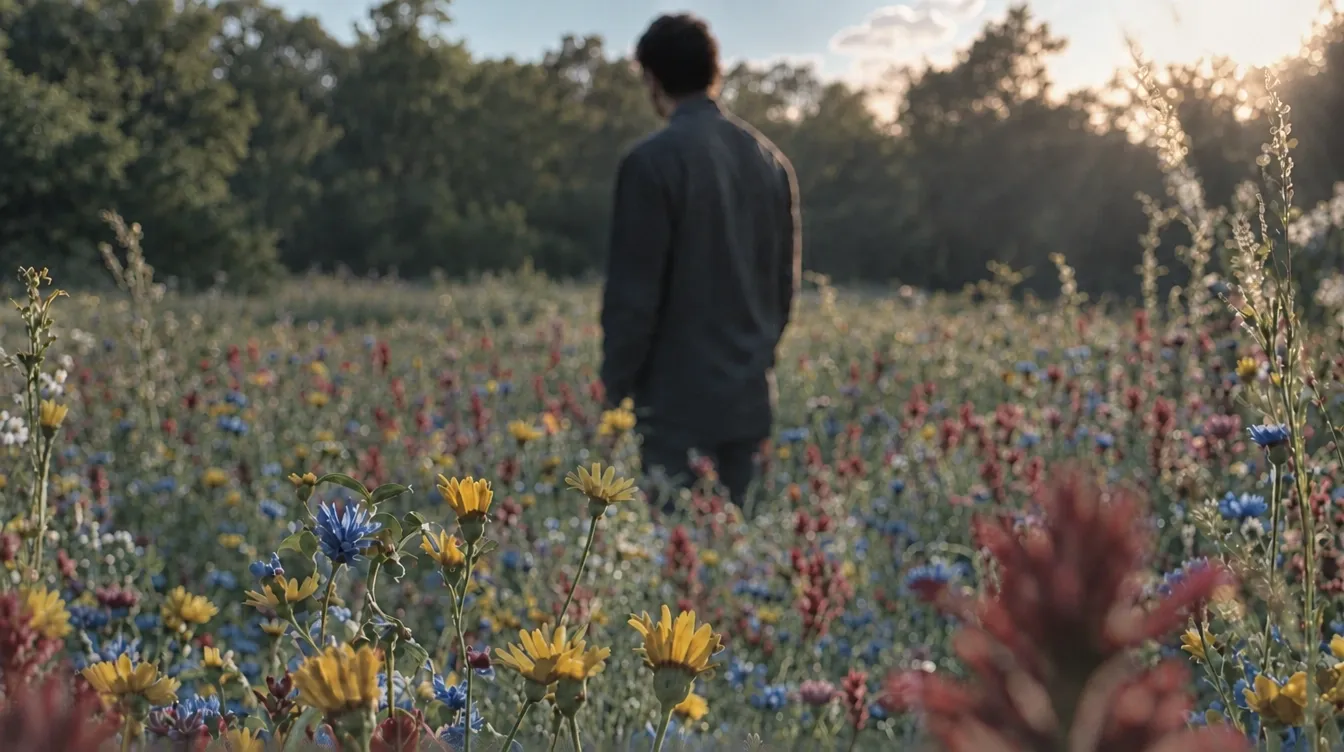
Сравните результат с загруженным фото, особенно в области волос, одежды и узнаваемых объектов.
Если восстановленные края выглядят правдоподобно, скачайте изображение. Если кадрирование всё ещё кажется неудачным, попробуйте другое соотношение сторон и сравните результаты перед выбором.
| До | После |
 |  |
Что значит расширить изображение?
Расширение изображения использует видимую часть картинки как отправную точку для генерации контента за пределами обрезанных краёв. Это может помочь, когда портрет кажется тесным или обрезка нарушает фон. Здесь цель — исправить композицию.
AI-расширитель изображений также может работать как AI-расширитель фото для обрезанных снимков. Здесь мы используем его, чтобы устранить нежелательную обрезку. Изменение размеров изображения для нового макета относится к другому рабочему процессу.
Что стоит проверить перед расширением изображения?
Прежде чем узнавать, как расширить изображение онлайн, проверьте свою фототеку, историю редактирования или сохранённые копии на наличие оригинала. Если вам прислали обрезанную версию, попросите полное фото. Восстановление оригинала сохраняет реальные недостающие детали.
Если оригинал недоступен, выберите самую чёткую обрезанную копию, которая у вас есть. Определите edge, который выглядит неправильно: возможно, это тесный портрет или резко обрезанный пейзаж. Начните с этой конкретной проблемы, а не пытайтесь полностью переделать фотографию.
3 проблемы обрезки, которые можно попробовать исправить
Знание того, как расширить изображение онлайн, помогает, когда у оставшейся части фото ещё достаточно контекста, чтобы предположить продолжение. Эти примеры сосредоточены на исправлении неудачного кадрирования. Я бы начал с того, который больше всего похож на ваше обрезанное фото.
Портрет, который кажется слишком тесно кадрированным
AI-расширитель фото может помочь, когда вокруг человека почти нет свободного пространства. Начните с того, чтобы вернуть немного визуального воздуха. Если волосы или одежда частично отсутствуют, внимательно проверьте сгенерированное продолжение, прежде чем оставлять результат.
Пейзаж с резко обрезанными краями
Случайная обрезка может прервать линию берега, склона холма или полосы неба. Попробуйте расширить изображение, чтобы композиция казалась менее резкой. Следуйте видимым линиям в сгенерированную область и проверьте, сохраняется ли их направление визуально.
Объект, частично обрезанный рамкой
Обрезанная чашка, стул или декоративный объект могут выиграть от сгенерированного продолжения для творческого изображения. Внимательно проверьте его форму и пропорции. Для карточек товаров или точной документации вместо этого используйте оригинальную фотографию, на которой показан сам объект.
Дайте обрезанным фото второй шанс
Используйте Pollo AI, чтобы воссоздать недостающие края и сделать фотографии, которые вам всё ещё нравятся, более цельными.
Расширьте изображение бесплатно
Как сделать расширенное фото более естественным?
Когда вы учитесь расширять изображение онлайн, обращайте внимание на стык между существующим и сгенерированным контентом. В целом привлекательный результат всё равно может содержать небольшие несоответствия. Я рекомендую проверить следующие детали перед дополнительным редактированием изображения.
Сравните детали вокруг исходной обрезки
Проверьте переход от существующего фото к сгенерированной области. Следите за волосами, которые меняют направление, швами одежды, которые внезапно обрываются, или линиями фона, которые изгибаются. Эти конкретные проверки полезнее, чем оценка только общего впечатления.
Отдельно выполняйте необязательную очистку
Если в восстановленном фоне появился нежелательный объект, попробуйте наш удалитель объектов. Для более широких изменений, например корректировки освещения, используйте AI-редактор фото. Ни один из этих шагов не обязателен; оставьте первый результат, если он уже подходит.
Улучшайте качество изображения после исправления кадра
Сначала исправьте кадрирование, а затем решите, нужны ли изображению более чёткие детали или больший размер в пикселях. улучшитель изображения и апскейлер изображения решают эти разные задачи. После этого проверьте лица и текстуры, а не исходите из того, что дополнительная обработка всегда помогает.
Сделайте обрезанные фото более цельными
Теперь, когда вы знаете, как расширить изображение онлайн, выберите фото с одной неудачной edge. Попробуйте расширить его с помощью Pollo AI, проверьте восстановление и оставьте ту версию, которая делает изображение цельным, не теряя его исходный характер.