



Come ritagliare immagini online: una guida semplice passo dopo passo per il 2026
Hai ritagliato una foto troppo strettamente e non riesci a annullare la modifica? L’uncropping con l’IA offre un altro modo per dare all’immagine una composizione più completa generando contenuti attorno ai suoi bordi.
Questa guida spiega come uncroppare le immagini online con Pollo AI. Ci concentreremo su come correggere ritagli scomodi, rivedere i bordi ricostruiti e mantenere il risultato credibile. Puoi iniziare con una singola foto e seguire i tre semplici passaggi qui sotto.
TL;DR
Ecco come uncroppare le immagini online: apri lo strumento di uncropping di Pollo AI, carica la tua foto, scegli un rapporto d’aspetto e fai clic su Uncrop. Rivedi i bordi generati, quindi scarica il risultato. L’IA ricrea dettagli plausibili invece di recuperare i pixel eliminati.
Come uncroppare le immagini online con Pollo AI in 3 semplici passaggi
Il processo è carica, scegli il rapporto d’aspetto, genera, poi rivedi e scarica. Mantieni semplice il tuo obiettivo: migliorare il ritaglio scomodo mantenendo ciò che ti piace dell’immagine. Parti dal soggetto, dall’illuminazione e dall’atmosfera già presenti.
Passaggio 1: carica la tua foto ritagliata
Apri lo strumento di uncropping di Pollo AI e carica un’immagine JPEG, PNG o WEBP.
Usa la copia salvata più nitida. Evita di ritagliarla di nuovo prima del caricamento, perché lo sfondo visibile fornisce il contesto per creare una continuazione attorno ai bordi esistenti.
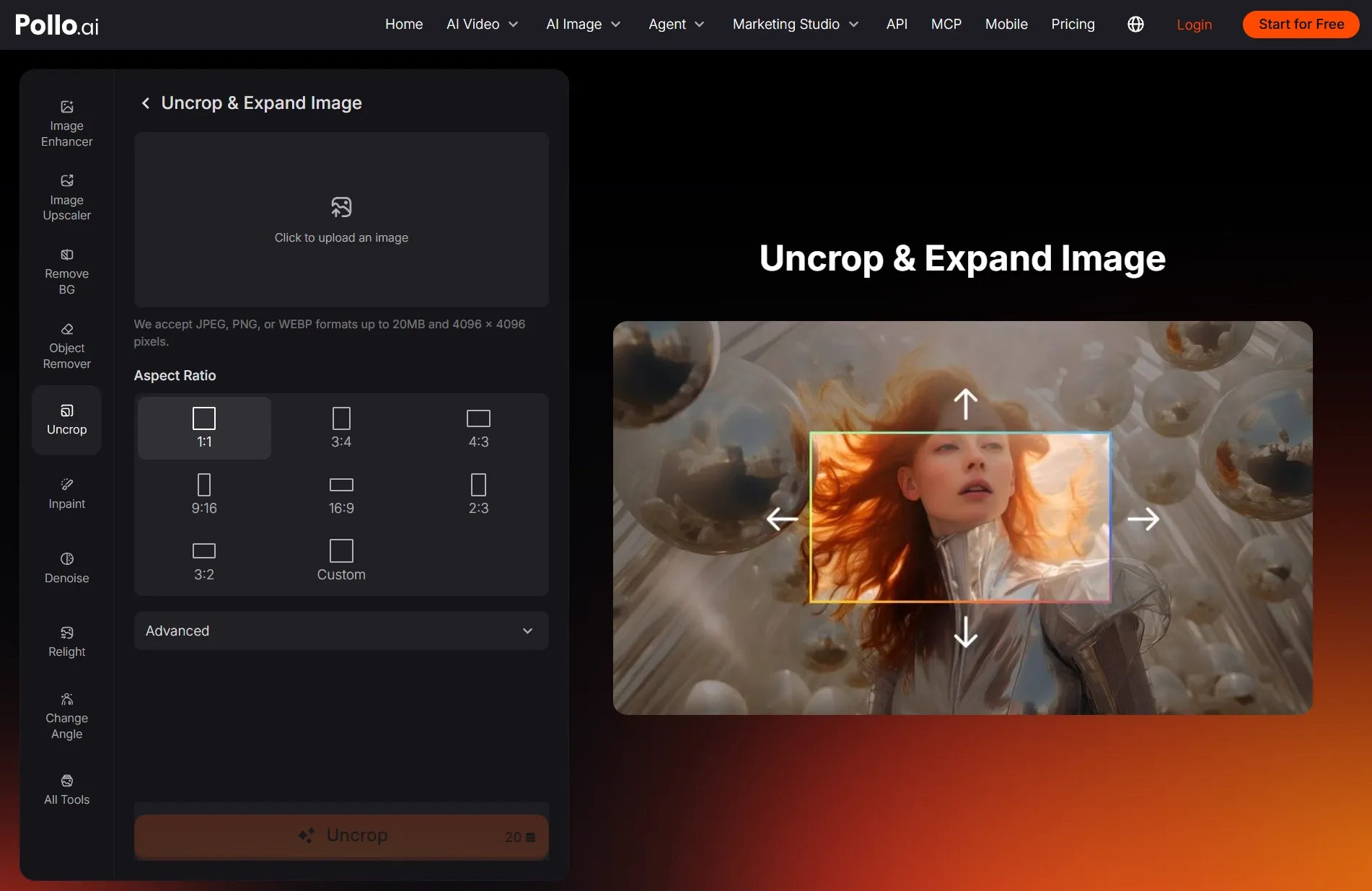
Passaggio 2: scegli un rapporto d’aspetto o personalizza il frame
Scegli un Rapporto d’aspetto preimpostato oppure seleziona Personalizzato per impostare le tue proporzioni.
Trascina le maniglie arancioni attorno all’immagine nell’anteprima a destra per regolare liberamente il frame, quindi fai clic su Uncrop per generare l’immagine espansa.
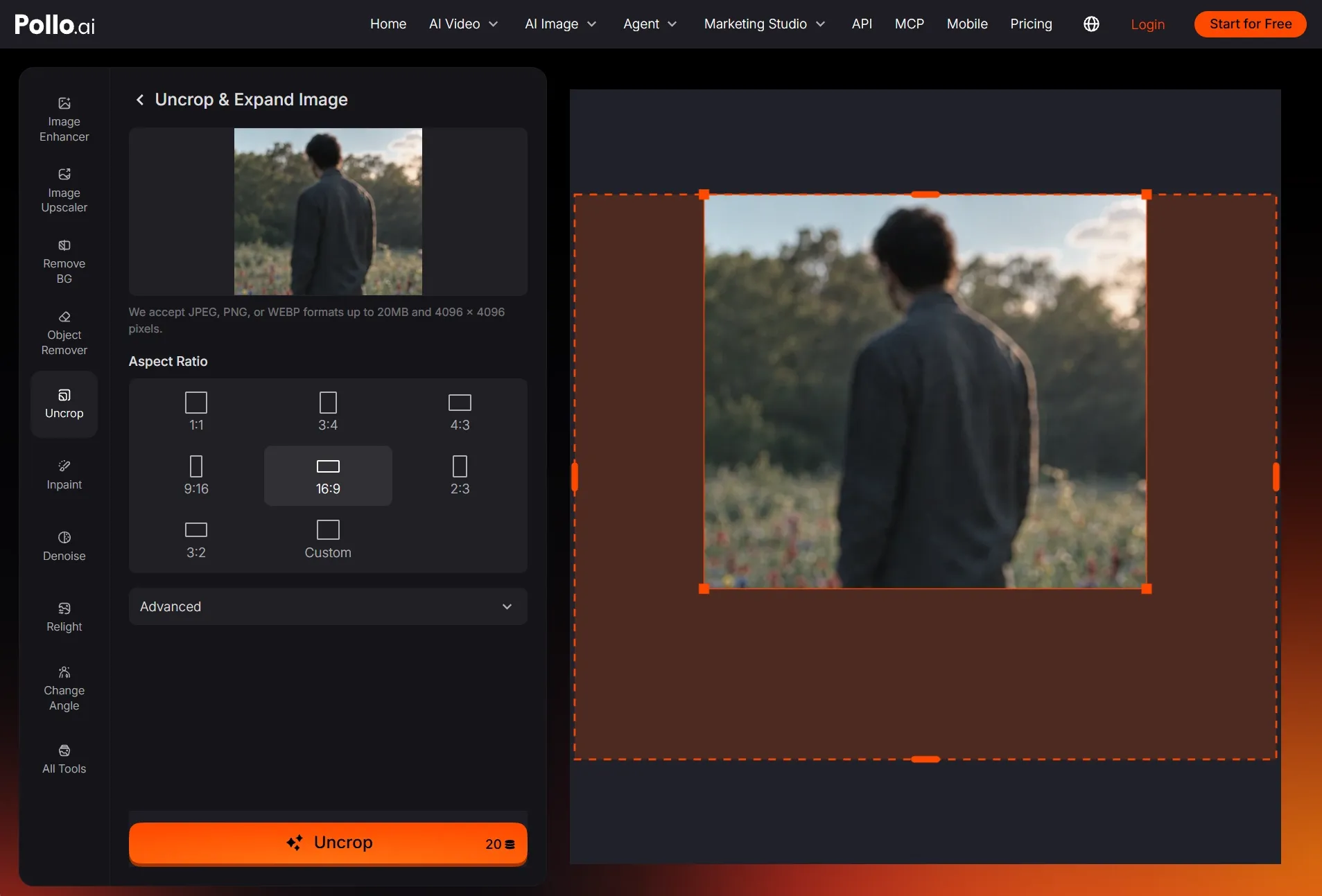
Passaggio 3: rivedi e scarica
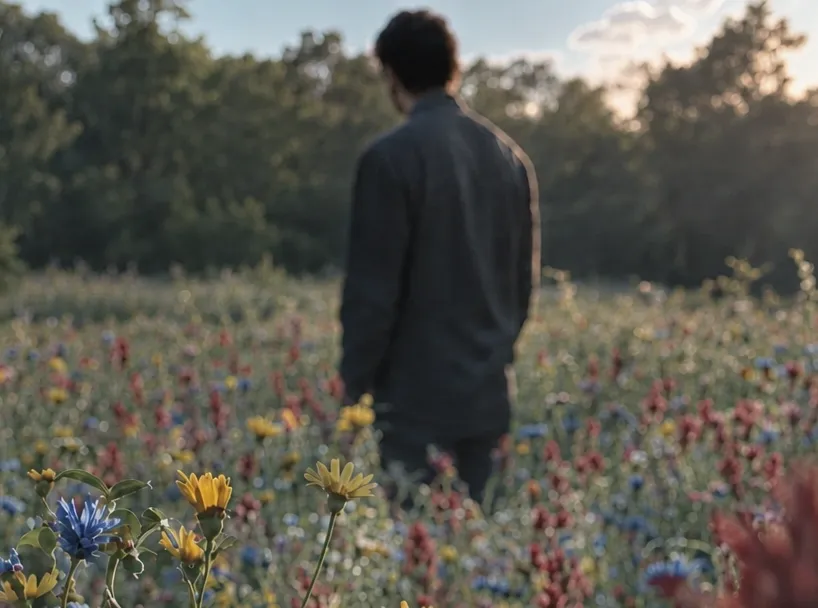
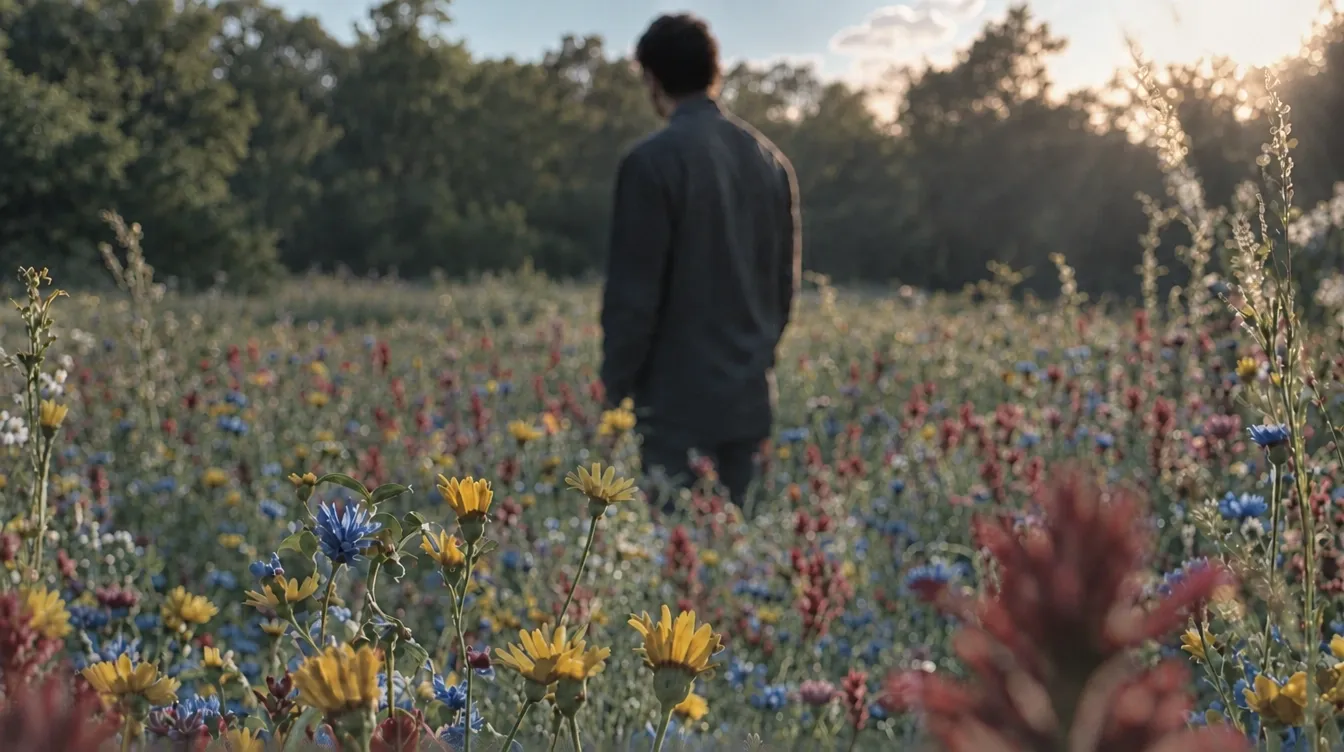
Confronta il risultato con la foto caricata, soprattutto vicino a capelli, abbigliamento e oggetti riconoscibili.
Se i bordi ricreati sembrano credibili, scarica l’immagine. Se l’inquadratura continua a sembrare sbagliata, prova un altro rapporto d’aspetto e confronta i risultati prima di scegliere.
| Prima | Dopo |
 |  |
Cosa significa uncroppare un’immagine?
L’uncropping usa l’immagine visibile come punto di partenza per generare contenuti oltre i suoi bordi tagliati. Può essere utile quando un ritratto sembra troppo stretto o un ritaglio interrompe lo sfondo. L’obiettivo qui è riparare la composizione.
Un espansore di immagini IA può anche funzionare come estensore di foto IA per immagini ritagliate. Qui lo stiamo usando per correggere un ritaglio indesiderato. Cambiare le dimensioni di un’immagine per un nuovo layout appartiene a un flusso di lavoro diverso.
Cosa dovresti controllare prima di uncroppare?
Prima di imparare come uncroppare le immagini online, controlla la tua libreria foto, la cronologia di modifica o le copie salvate per trovare l’originale. Se qualcuno ti ha inviato la versione ritagliata, chiedi la foto completa. Recuperarla preserva i dettagli mancanti reali.
Se l’originale non è disponibile, scegli la copia ritagliata più nitida che hai. Identifica il edge che sembra sbagliato: magari un ritratto troppo stretto o un paesaggio tagliato bruscamente. Parti da quel problema specifico invece di provare a ridisegnare la fotografia.
3 problemi di ritaglio che puoi provare a correggere
Sapere come uncroppare le immagini online aiuta quando la foto rimanente ha ancora abbastanza contesto da suggerire una continuazione. Questi esempi si concentrano sulla correzione di inquadrature scomode. Inizierei da quello che assomiglia di più alla tua foto ritagliata.
Un Ritratto che sembra inquadrato troppo strettamente
Un espansore di foto IA può aiutare quando un ritratto non lascia quasi spazio attorno alla persona. Inizia ripristinando un po’ di respiro visivo. Se capelli o abbigliamento mancano in parte, esamina con attenzione la continuazione generata prima di mantenere il risultato.
Un paesaggio con bordi tagliati bruscamente
Un ritaglio accidentale può interrompere una costa, un pendio o una distesa di cielo. Prova a uncropparlo per rendere la composizione meno brusca. Segui le linee visibili nell’area generata e controlla che la loro direzione abbia ancora senso visivo.
Un oggetto tagliato in parte dal frame
Una tazza, una sedia o un oggetto decorativo ritagliati possono beneficiare di una continuazione generata per un’immagine creativa. Controllane attentamente forma e proporzioni. Per schede prodotto o documentazione accurata, usa invece una fotografia originale che mostri l’oggetto reale.
Dai una seconda possibilità alle foto ritagliate
Usa Pollo AI per ricreare i bordi mancanti e dare alle foto che ami ancora una composizione più completa.
Uncroppa la tua immagine gratis
Come puoi rendere più naturale una foto uncroppata?
Quando impari come uncroppare le immagini online, presta attenzione alla giunzione tra contenuto esistente e generato. Un risultato complessivo gradevole può comunque contenere piccoli disallineamenti. Ti consiglio di controllare i dettagli seguenti prima di apportare ulteriori modifiche all’immagine.
Confronta i dettagli attorno al ritaglio originale
Controlla la transizione dalla foto esistente all’area generata. Fai attenzione a capelli che cambiano direzione, cuciture dei vestiti che si interrompono all’improvviso o linee dello sfondo che si piegano. Questi controlli specifici sono più utili che giudicare solo l’impressione generale.
Tieni separata la pulizia opzionale
Se un oggetto indesiderato appare nello sfondo ricreato, prova il nostro rimuovi oggetti. Per modifiche più ampie, come gli aggiustamenti dell’illuminazione, usa l’editor fotografico IA. Nessuno dei due è un passaggio obbligatorio; mantieni il primo risultato se funziona già bene.
Affronta la qualità dell’immagine dopo aver corretto il ritaglio
Correggi prima l’inquadratura, poi decidi se l’immagine ha bisogno di dettagli più nitidi o di una dimensione in pixel maggiore. Un miglioratore di immagini e un upscaler di immagini rispondono a esigenze separate. Rivedi volti e texture in seguito invece di dare per scontato che un’elaborazione aggiuntiva aiuti sempre.
Dai alle tue foto ritagliate un aspetto più completo
Ora che sai come uncroppare le immagini online, scegli una foto con un edge scomodo. Prova a uncropparla con Pollo AI, rivedi la ricostruzione e conserva la versione che fa sembrare la tua immagine completa senza perdere il suo carattere originale.