



วิธีขยายภาพออนไลน์: คู่มือทีละขั้นตอนแบบง่ายสำหรับปี 2026
ครอปภาพแน่นเกินไปแล้วแก้ไขกลับไม่ได้ใช่ไหม การขยายภาพด้วย AI เป็นอีกวิธีหนึ่งที่จะช่วยให้ภาพมีองค์ประกอบที่สมบูรณ์ขึ้น โดยสร้างเนื้อหาเพิ่มเติมรอบขอบภาพ
คู่มือนี้อธิบายวิธีขยายภาพออนไลน์ด้วยPollo AI เราจะเน้นการแก้ไขการครอปที่ดูแปลกตา การตรวจสอบขอบภาพที่สร้างขึ้นใหม่ และการทำให้ผลลัพธ์ดูสมจริง คุณสามารถเริ่มจากรูปภาพเพียงภาพเดียวและทำตาม 3 ขั้นตอนง่ายๆ ด้านล่างได้เลย
TL;DR
วิธีขยายภาพออนไลน์มีดังนี้: เปิดเครื่องมือขยายภาพของPollo AI อัปโหลดรูปภาพของคุณ เลือกอัตราส่วนภาพ แล้วคลิกขยายภาพ ตรวจสอบขอบภาพที่สร้างขึ้น จากนั้นดาวน์โหลดผลลัพธ์ AI จะสร้างรายละเอียดที่ดูเป็นไปได้ขึ้นมาใหม่ แทนที่จะดึงพิกเซลที่ถูกลบกลับคืนมา
วิธีขยายภาพออนไลน์ด้วยPollo AIใน 3 ขั้นตอนง่ายๆ
กระบวนการคืออัปโหลด เลือกอัตราส่วนภาพ สร้าง แล้วตรวจสอบและดาวน์โหลด ตั้งเป้าให้เรียบง่าย: ปรับการครอปที่ดูแปลกให้ดีขึ้นโดยยังคงสิ่งที่คุณชอบในภาพไว้ เริ่มจากตัวแบบ แสง และอารมณ์ของภาพที่มีอยู่
ขั้นตอนที่ 1: อัปโหลดรูปภาพที่ครอปไว้
เปิดเครื่องมือขยายภาพของPollo AI แล้วอัปโหลดรูปภาพ JPEG, PNG หรือ WEBP
ใช้ไฟล์ที่บันทึกไว้ซึ่งคมชัดที่สุด หลีกเลี่ยงการครอปซ้ำก่อนอัปโหลด เพราะพื้นหลังที่มองเห็นได้จะช่วยให้มีบริบทสำหรับการสร้างส่วนต่อขยายรอบขอบภาพเดิม
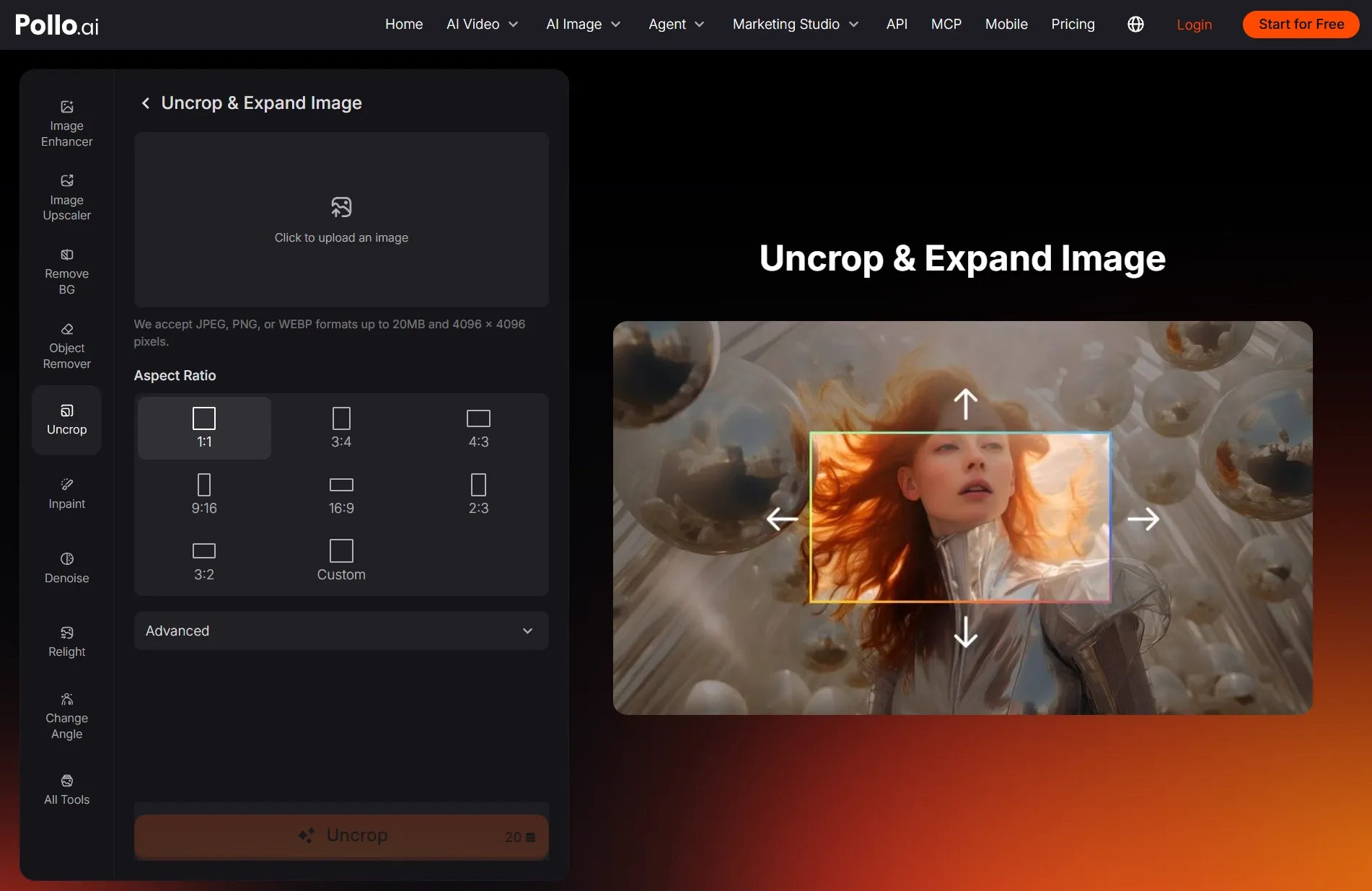
ขั้นตอนที่ 2: เลือกอัตราส่วนภาพหรือปรับแต่งเฟรม
เลือกอัตราส่วนภาพแบบสำเร็จรูป หรือเลือกกำหนดเองเพื่อกำหนดสัดส่วนของคุณเอง
ลากจุดจับสีส้มรอบภาพในตัวอย่างด้านขวาเพื่อปรับเฟรมได้อย่างอิสระ จากนั้นคลิกขยายภาพเพื่อสร้างภาพที่ขยายแล้ว
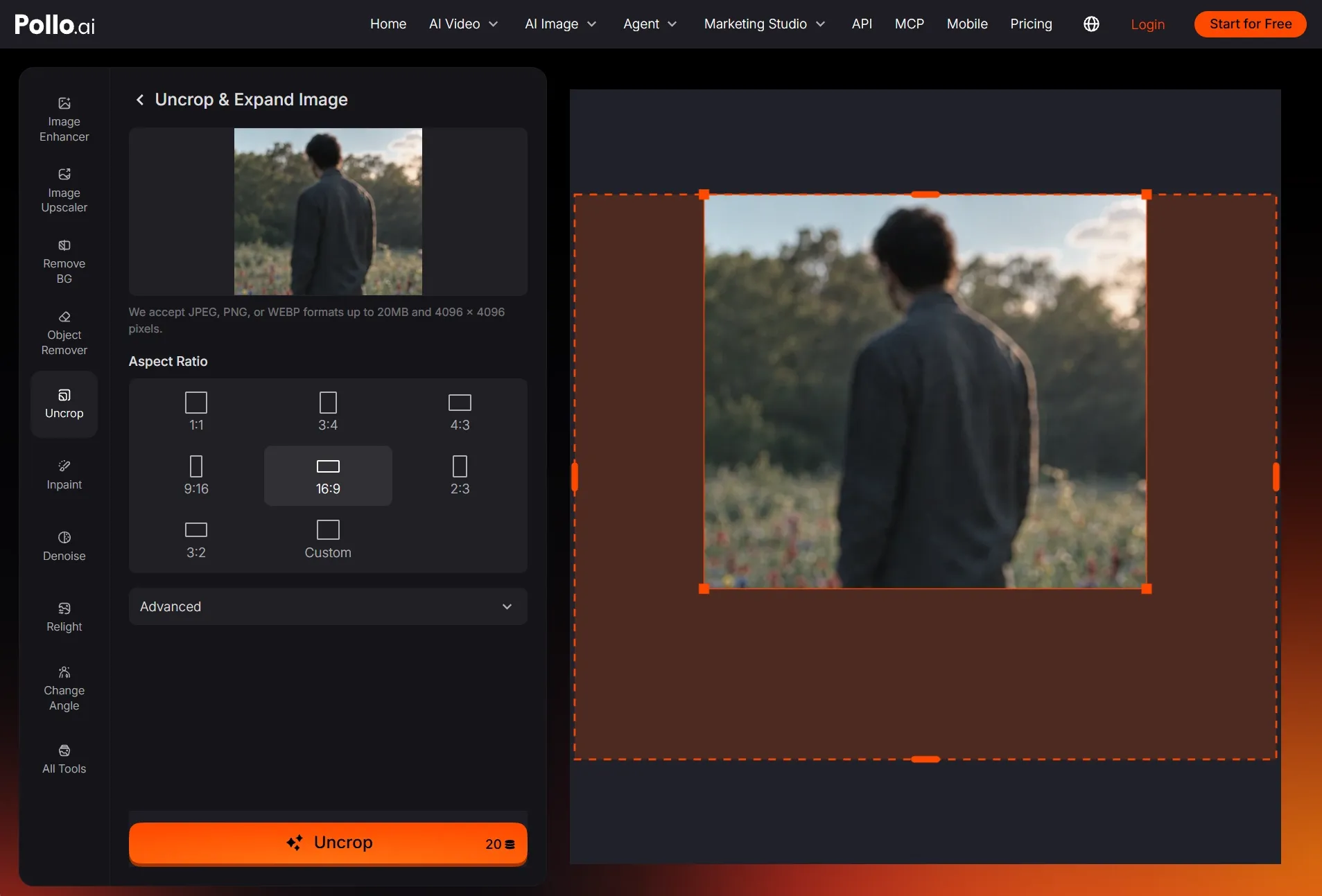
ขั้นตอนที่ 3: ตรวจสอบและดาวน์โหลด
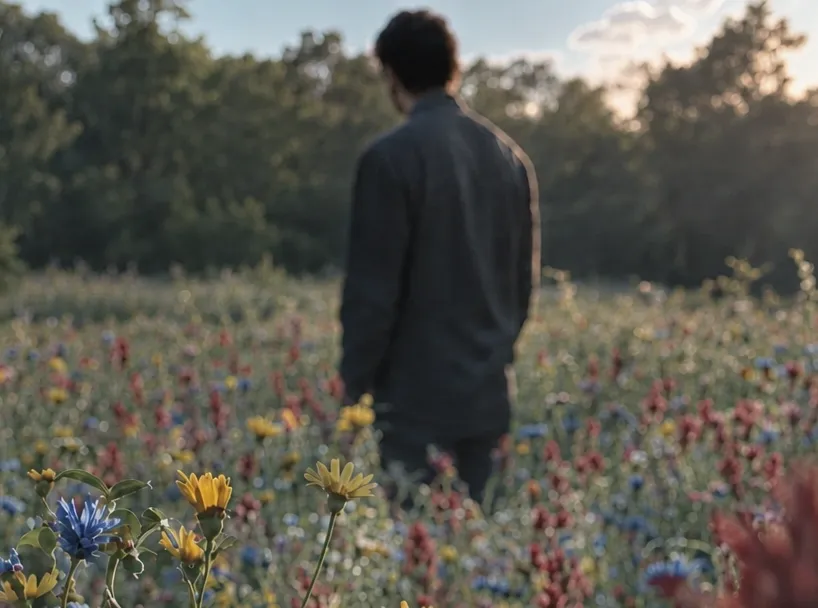
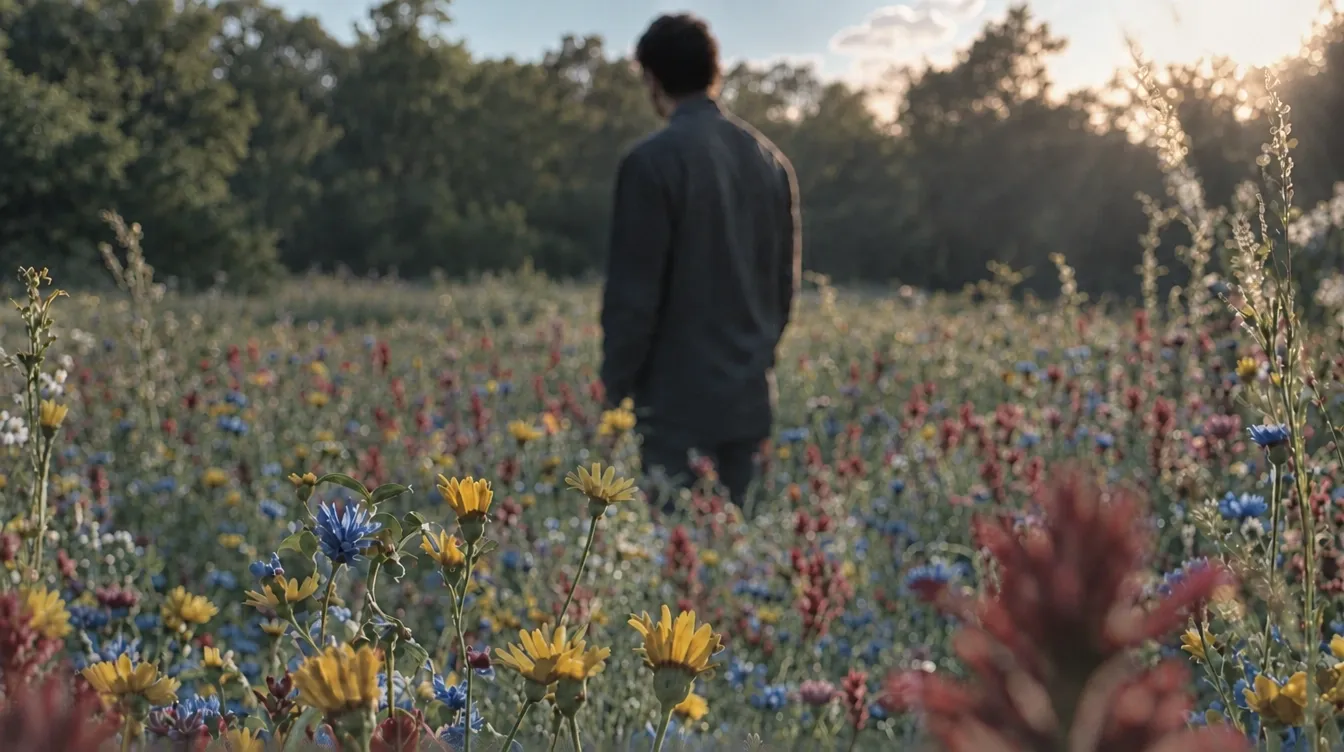
เปรียบเทียบผลลัพธ์กับรูปภาพที่คุณอัปโหลด โดยเฉพาะบริเวณเส้นผม เสื้อผ้า และวัตถุที่จดจำได้
หากขอบภาพที่สร้างขึ้นดูสมจริง ให้ดาวน์โหลดภาพของคุณ หากการจัดวางยังดูไม่ถูกต้อง ให้ลองอัตราส่วนภาพอื่นแล้วเปรียบเทียบผลลัพธ์ก่อนตัดสินใจ
| ก่อน | หลัง |
 |  |
การขยายภาพหมายความว่าอย่างไร?
การขยายภาพใช้ภาพที่มองเห็นได้เป็นจุดเริ่มต้นเพื่อสร้างเนื้อหาเพิ่มเติมนอกเหนือจากขอบที่ถูกตัดออกไป วิธีนี้ช่วยได้เมื่อภาพพอร์ตเทรตดูอึดอัด หรือการครอปตัดพื้นหลังออกไปเป้าหมายคือการแก้ไของค์ประกอบภาพ
ตัวขยายภาพด้วย AIยังสามารถทำงานเป็นตัวขยายภาพถ่าย AI สำหรับภาพที่ถูกครอปได้ด้วย ที่นี่เราใช้เพื่อแก้ปัญหาการครอปที่ไม่ต้องการ การเปลี่ยนขนาดภาพเพื่อใช้กับเลย์เอาต์ใหม่เป็นอีกเวิร์กโฟลว์หนึ่ง
ควรตรวจสอบอะไรบ้างก่อนขยายภาพ?
ก่อนเรียนรู้วิธีขยายภาพออนไลน์ ให้ตรวจสอบคลังรูปภาพ ประวัติการแก้ไข หรือไฟล์ที่บันทึกไว้เพื่อหารูปต้นฉบับ หากมีคนส่งเวอร์ชันที่ถูกครอปมาให้คุณ ให้ขอรูปเต็ม การกู้คืนรูปต้นฉบับจะช่วยรักษารายละเอียดที่หายไปจริงๆ ไว้ได้
หากไม่มีรูปต้นฉบับ ให้เลือกสำเนาที่ถูกครอปซึ่งคมชัดที่สุดที่คุณมี ระบุedgeที่ดูไม่ถูกต้อง: อาจเป็นภาพพอร์ตเทรตที่อึดอัด หรือภาพทิวทัศน์ที่ถูกตัดขาดอย่างกะทันหัน เริ่มจากปัญหาเฉพาะนั้นแทนที่จะพยายามออกแบบภาพถ่ายใหม่ทั้งหมด
3 ปัญหาการครอปที่คุณลองแก้ได้
การรู้วิธีขยายภาพออนไลน์ช่วยได้เมื่อภาพที่เหลือยังมีบริบทเพียงพอที่จะบอกใบ้ถึงส่วนต่อขยาย ตัวอย่างเหล่านี้เน้นการแก้ไขการจัดเฟรมที่ดูแปลกตา ผมจะแนะนำให้เริ่มจากแบบที่ใกล้เคียงกับภาพที่คุณครอปไว้มากที่สุด
ภาพพอร์ตเทรตที่ดูถูกจัดเฟรมแน่นเกินไป
ตัวขยายภาพถ่ายด้วย AI ช่วยได้เมื่อภาพพอร์ตเทรตแทบไม่มีพื้นที่รอบตัวบุคคล เริ่มจากการคืนพื้นที่หายใจให้ภาพก่อน หากเส้นผมหรือเสื้อผ้าหายไปบางส่วน ให้ตรวจสอบส่วนต่อขยายที่สร้างขึ้นอย่างละเอียดก่อนเก็บผลลัพธ์ไว้
ภาพทิวทัศน์ที่ขอบถูกตัดอย่างกะทันหัน
การครอปโดยไม่ตั้งใจอาจตัดแนวชายฝั่ง เนินเขา หรือท้องฟ้าออกไป ลองขยายภาพเพื่อให้การจัดองค์ประกอบดูไม่ขาดตอนเกินไป ติดตามเส้นที่มองเห็นได้เข้าไปในพื้นที่ที่สร้างขึ้น และตรวจสอบว่าทิศทางของเส้นยังสมเหตุสมผลทางสายตาอยู่หรือไม่
วัตถุที่ถูกตัดออกไปบางส่วนโดยกรอบภาพ
ถ้วย เก้าอี้ หรือวัตถุตกแต่งที่ถูกครอปออกไปบางส่วนอาจได้ประโยชน์จากการสร้างส่วนต่อขยายสำหรับภาพเชิงสร้างสรรค์ ตรวจสอบรูปทรงและสัดส่วนอย่างใกล้ชิด สำหรับรายการสินค้า หรือเอกสารที่ต้องการความถูกต้อง ควรใช้ภาพถ่ายต้นฉบับที่แสดงวัตถุจริงแทน
ให้ภาพที่ครอปไว้ได้โอกาสครั้งที่สอง
ใช้Pollo AIเพื่อสร้างขอบภาพที่หายไปขึ้นมาใหม่ และทำให้ภาพที่คุณยังชอบมีองค์ประกอบที่สมบูรณ์ยิ่งขึ้น
ขยายภาพของคุณฟรี
จะทำให้ภาพที่ขยายแล้วดูเป็นธรรมชาติมากขึ้นได้อย่างไร?
เมื่อเรียนรู้วิธีขยายภาพออนไลน์ ให้ใส่ใจกับรอยต่อระหว่างเนื้อหาที่มีอยู่กับเนื้อหาที่สร้างขึ้น ผลลัพธ์โดยรวมที่ดูดีอาจยังมีความไม่ตรงกันเล็กๆ น้อยๆ อยู่ ผมแนะนำให้ตรวจสอบรายละเอียดต่อไปนี้ก่อนแก้ไขภาพเพิ่มเติม
เปรียบเทียบรายละเอียดรอบการครอปเดิม
ตรวจสอบการเปลี่ยนผ่านจากภาพเดิมไปยังพื้นที่ที่สร้างขึ้น สังเกตเส้นผมที่เปลี่ยนทิศทาง รอยต่อเสื้อผ้าที่หยุดกะทันหัน หรือเส้นพื้นหลังที่โค้งงอ การตรวจสอบเฉพาะจุดเหล่านี้มีประโยชน์กว่าการตัดสินจากภาพรวมเพียงอย่างเดียว
แยกการเก็บรายละเอียดเพิ่มเติมออกไป
หากมีวัตถุที่ไม่ต้องการปรากฏในพื้นหลังที่สร้างขึ้น ลองใช้เครื่องมือลบวัตถุของเรา สำหรับการเปลี่ยนแปลงที่กว้างกว่า เช่น การปรับแสง ให้ใช้โปรแกรมแก้ไขภาพถ่าย AI ทั้งสองอย่างไม่ใช่ขั้นตอนที่จำเป็น เก็บผลลัพธ์แรกไว้หากใช้งานได้อยู่แล้ว
จัดการคุณภาพภาพหลังแก้การครอป
แก้เฟรมก่อน แล้วค่อยตัดสินใจว่าภาพต้องการรายละเอียดที่ชัดขึ้นหรือขนาดพิกเซลที่ใหญ่ขึ้นหรือไม่ตัวเพิ่มคุณภาพภาพและตัวอัปสเกลภาพจะตอบโจทย์ความต้องการที่แยกจากกันเหล่านั้น ตรวจสอบใบหน้าและพื้นผิวภายหลัง แทนที่จะคิดว่าการประมวลผลเพิ่มเติมจะช่วยเสมอ
ทำให้ภาพที่ครอปของคุณดูสมบูรณ์ยิ่งขึ้น
ตอนนี้คุณรู้วิธีขยายภาพออนไลน์แล้ว ให้เลือกรูปที่มีedgeที่ดูแปลกอยู่หนึ่งจุดลองขยายภาพด้วยPollo AI ตรวจสอบการสร้างส่วนที่หายไป และเก็บเวอร์ชันที่ทำให้ภาพของคุณดูสมบูรณ์โดยไม่สูญเสียเอกลักษณ์เดิม