



Sådan beskærer du billeder online: En nem trin-for-trin-guide til 2026
Har du beskåret et foto for stramt og kan ikke fortryde redigeringen? AI-udvidelse af beskæringen giver en anden måde at give billedet en mere komplet komposition ved at generere indhold omkring kanterne.
Denne guide forklarer hvordan du udvider billeder online med Pollo AI. Vi fokuserer på at rette akavede beskæringer, gennemgå genskabte kanter og holde resultatet troværdigt. Du kan starte med ét enkelt foto og følge tre enkle trin nedenfor.
TL;DR
Sådan udvider du billeder online: åbn Pollo AI’s værktøj til at udvide beskæringen, upload dit foto, vælg et billedformat, og klik på Udvid beskæring. Gennemgå de genererede kanter, og download derefter resultatet. AI genskaber sandsynlige detaljer i stedet for at hente slettede pixels.
Sådan udvider du billeder online med Pollo AI i 3 nemme trin
Processen er upload, vælg dit billedformat, generer, og gennemgå og download. Hold dit mål enkelt: forbedr den akavede beskæring, mens du bevarer det, du kan lide ved billedet. Start med det eksisterende motiv, lyset og stemningen.
Trin 1: Upload dit beskårne foto
Åbn Pollo AI’s værktøj til at udvide beskæringen og upload et JPEG-, PNG- eller WEBP-billede.
Brug din klareste gemte kopi. Undgå at beskære det igen før upload, da den synlige baggrund giver kontekst til at skabe en fortsættelse omkring de eksisterende kanter.
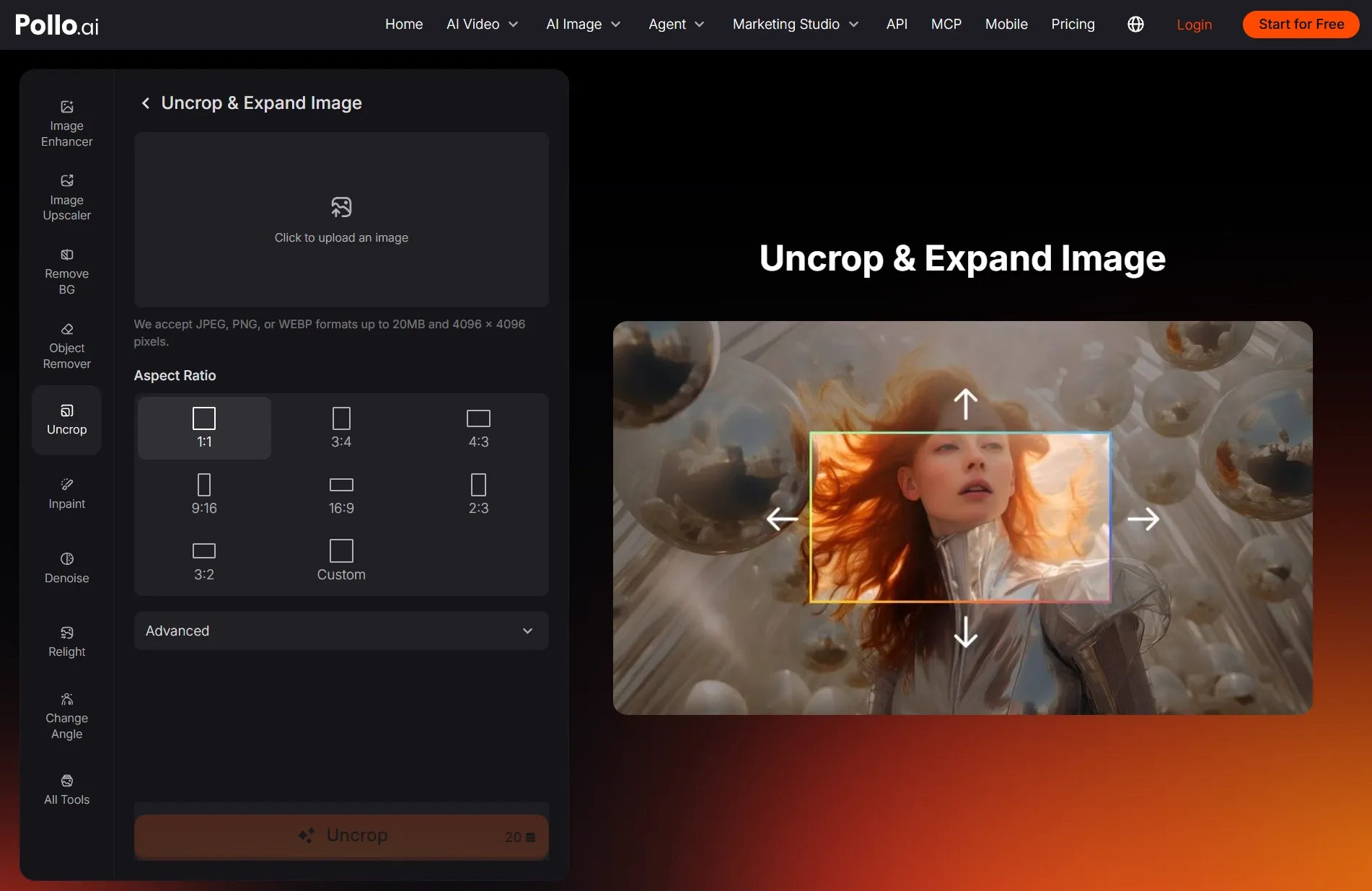
Trin 2: Vælg et billedformat eller tilpas rammen
Vælg et forudindstillet Billedformat eller vælg Brugerdefineret for at angive dine egne proportioner.
Træk de orange håndtag rundt om billedet i forhåndsvisningen til højre for frit at justere rammen, og klik derefter på Udvid beskæring for at generere dit udvidede billede.
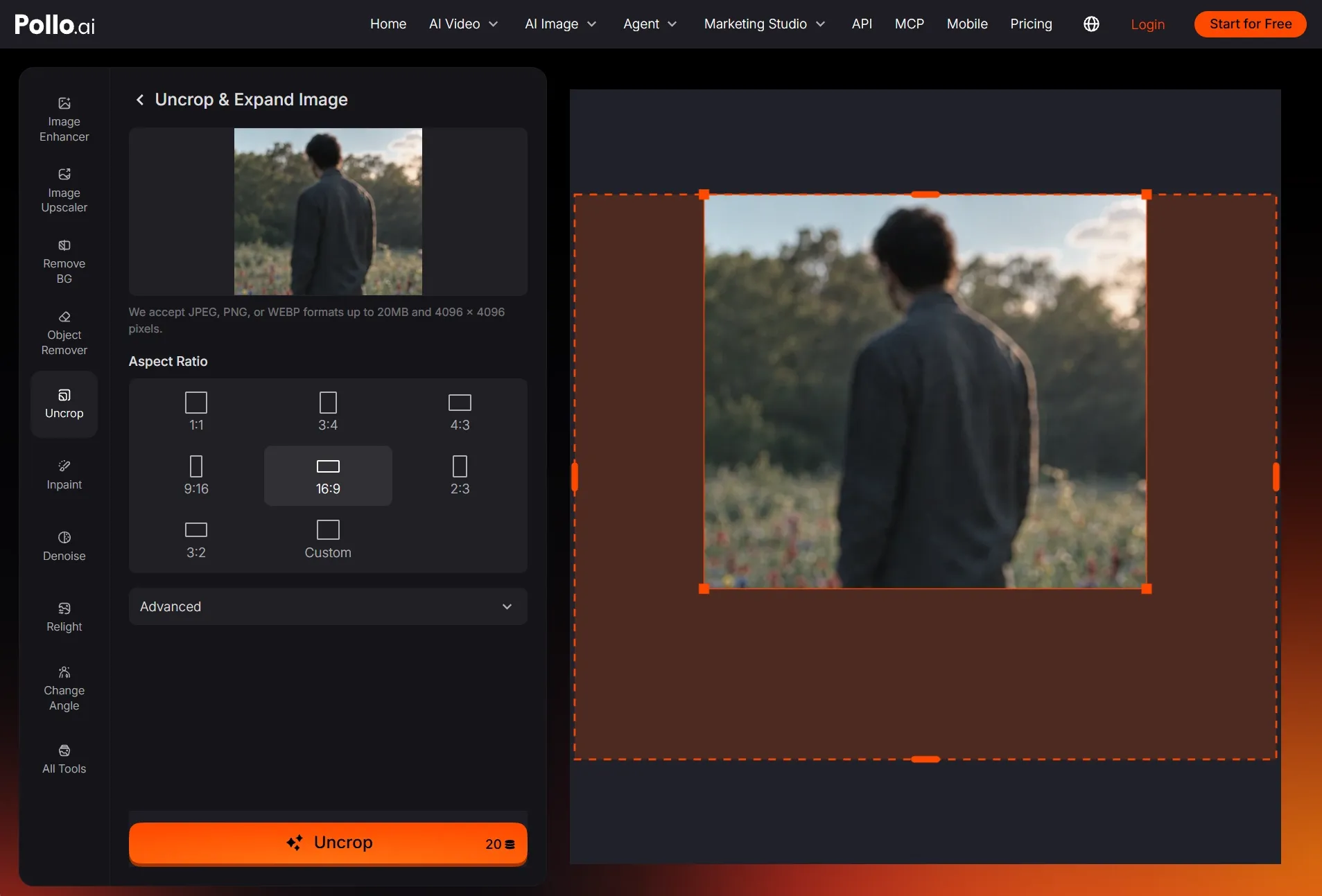
Trin 3: Gennemgå og download
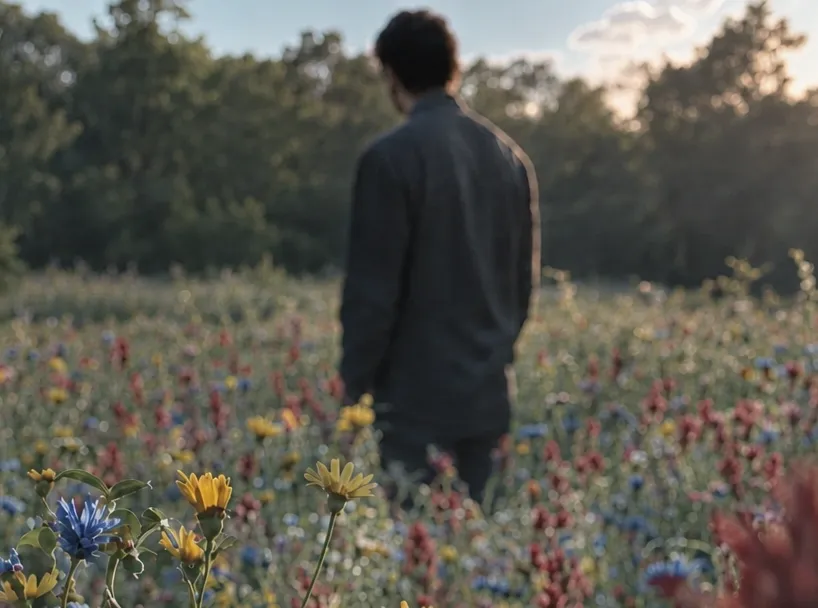
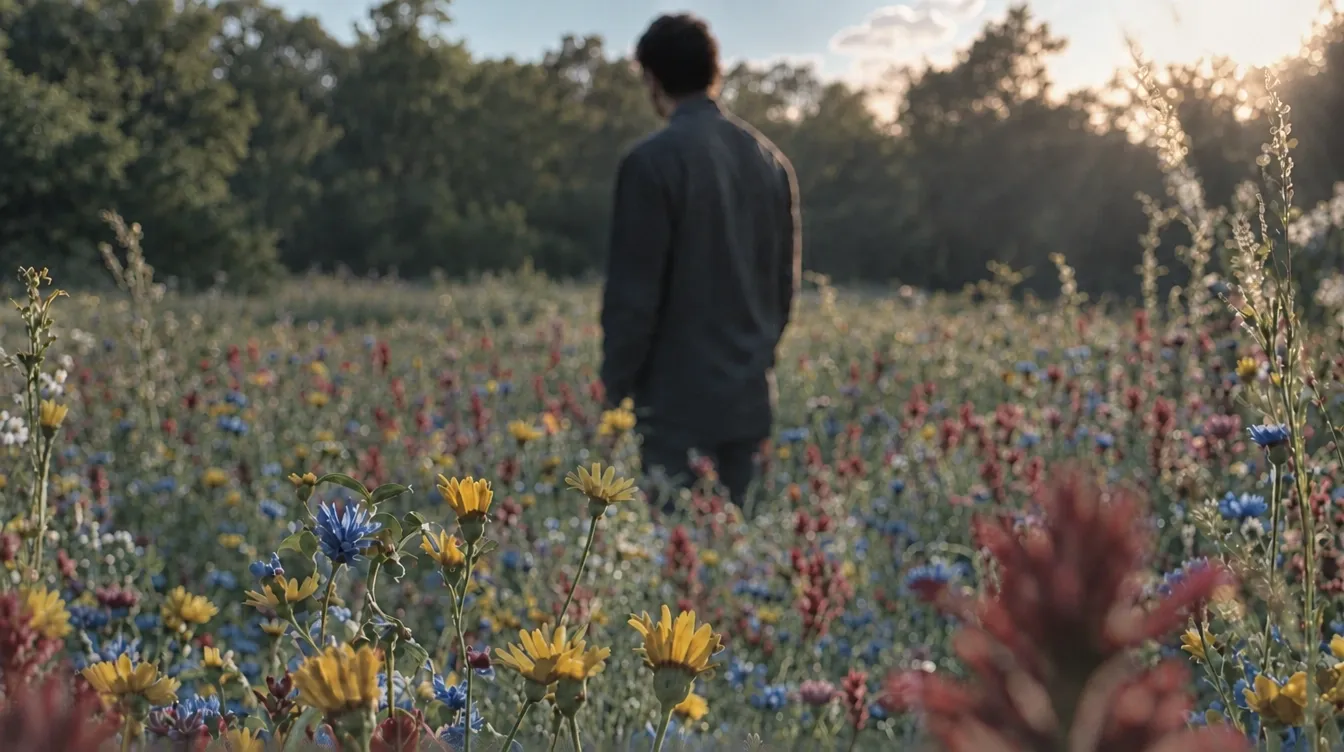
Sammenlign resultatet med dit uploadede foto, især omkring hår, tøj og genkendelige objekter.
Hvis de genskabte kanter ser troværdige ud, så download dit billede. Hvis indramningen stadig føles forkert, så prøv et andet billedformat og sammenlign resultaterne, før du vælger.
| Før | Efter |
 |  |
Hvad betyder det at udvide en beskæring af et billede?
Udvidelse af beskæringen bruger det synlige billede som udgangspunkt til at generere indhold ud over de afskårne kanter. Det kan hjælpe, når et portræt føles klemt, eller en beskæring afbryder baggrunden. Målet her er at reparere kompositionen.
En AI-billedudvider kan også fungere som en AI-fotoudvider til beskårne billeder. Her bruger vi den til at håndtere uønsket beskæring. At ændre et billedes dimensioner til et nyt layout hører til en anden arbejdsgang.
Hvad bør du tjekke, før du udvider beskæringen?
Før du lærer, hvordan du udvider billeder online, så tjek dit fotobibliotek, din redigeringshistorik eller gemte kopier for originalen. Hvis nogen har sendt dig den beskårne version, så bed om det fulde foto. At genskabe det bevarer de faktiske manglende detaljer.
Hvis originalen ikke er tilgængelig, så vælg den klareste beskårne kopi, du har. Identificér den edge, der føles forkert: måske et klemt portræt eller et landskab, der er afskåret brat. Start med det specifikke problem i stedet for at forsøge at redesigne fotografiet.
3 beskæringsproblemer, du kan prøve at rette
At vide, hvordan du udvider billeder online, hjælper, når det resterende foto stadig har nok kontekst til at antyde en fortsættelse. Disse eksempler fokuserer på at reparere akavede indramninger. Jeg ville starte med den, der ligner dit beskårne billede mest.
Et Portræt der føles for stramt indrammet
En AI-fotoudvider kan hjælpe, når et portræt næsten ikke har plads omkring personen. Start med at genskabe lidt visuel luft. Hvis hår eller tøj delvist mangler, så inspicér den genererede fortsættelse nøje, før du beholder resultatet.
Et landskab med brat afskårne kanter
En utilsigtet beskæring kan afbryde en kystlinje, en bakkeside eller et stykke himmel. Prøv at udvide beskæringen for at få kompositionen til at føles mindre brat. Følg synlige linjer ind i det genererede område, og tjek, at deres retning stadig giver visuel mening.
Et objekt, der er delvist skåret af rammen
En beskåret kop, stol eller dekorativ genstand kan have gavn af en genereret fortsættelse til et kreativt billede. Tjek formen og proportionerne nøje. Til produktlister eller præcis dokumentation bør du i stedet bruge et originalt foto, der viser selve objektet.
Giv beskårne fotos en ny chance
Brug Pollo AI til at genskabe manglende kanter og give de fotos, du stadig elsker, en mere komplet komposition.
Udvid dit billede gratis
Hvordan kan du få et udvidet foto til at se mere naturligt ud?
Når du lærer, hvordan du udvider billeder online, skal du være opmærksom på overgangen mellem eksisterende og genereret indhold. Et flot samlet resultat kan stadig indeholde små uoverensstemmelser. Jeg anbefaler at tjekke følgende detaljer, før du foretager yderligere redigeringer af billedet.
Sammenlign detaljer omkring den oprindelige beskæring
Tjek overgangen fra det eksisterende foto til det genererede område. Hold øje med hår, der skifter retning, tøjsømme, der pludselig stopper, eller baggrundslinjer, der bøjer. Disse specifikke tjek er mere nyttige end kun at vurdere det samlede indtryk.
Hold valgfri oprydning adskilt
Hvis et uønsket objekt dukker op i den genskabte baggrund, så prøv vores objektfjerner. Ved større ændringer, såsom justering af belysning, kan du bruge AI-fotoredigeringsværktøjet. Ingen af dem er et nødvendigt trin; behold det første resultat, hvis det allerede fungerer.
Håndter billedkvaliteten efter at have rettet beskæringen
Ret først indramningen, og beslut derefter, om billedet har brug for tydeligere detaljer eller en større pixelstørrelse. En billedforbedrer og en billedopskalerer håndterer disse separate behov. Gennemgå ansigter og teksturer bagefter i stedet for at antage, at yderligere behandling altid hjælper.
Giv dine beskårne fotos et mere komplet udtryk
Nu hvor du ved, hvordan du udvider billeder online, så vælg et foto med én akavet edge. Prøv at udvide det med Pollo AI, gennemgå genskabelsen, og behold den version, der får dit billede til at føles komplet uden at miste dets oprindelige karakter.