



オンラインで画像の切り抜きを元に戻す方法:2026年向けの簡単なステップバイステップガイド
写真を切り詰めすぎてしまい、編集を元に戻せないですか? AIによるアンクロップなら、画像の端の周囲にコンテンツを生成して、より完全な構図にする別の方法があります。
このガイドでは、画像をオンラインでアンクロップする方法をPollo AIで説明します。ここでは、不自然な切り抜きの修正、再構成された端の確認、そして結果を自然に見せることに重点を置きます。1枚の写真から始めて、以下の3つの簡単な手順に従えます。
TL;DR
画像をオンラインでアンクロップする方法はこちらです。Pollo AIのアンクロップ画像ツールを開き、写真をアップロードし、アスペクト比を選び、アンクロップをクリックします。生成された端を確認してから、結果をダウンロードしてください。AIは削除されたピクセルを復元するのではなく、それらしく見えるディテールを再構成します。
Pollo AIで画像をオンラインでアンクロップする方法:3つの簡単な手順
手順はアップロード、アスペクト比の選択、生成、そして確認とダウンロードです。目的はシンプルに保ちましょう。気に入っている部分はそのままに、不自然な切り抜きだけを改善します。まずは既存の被写体、光、雰囲気を活かしてください。
手順1:切り抜かれた写真をアップロードする
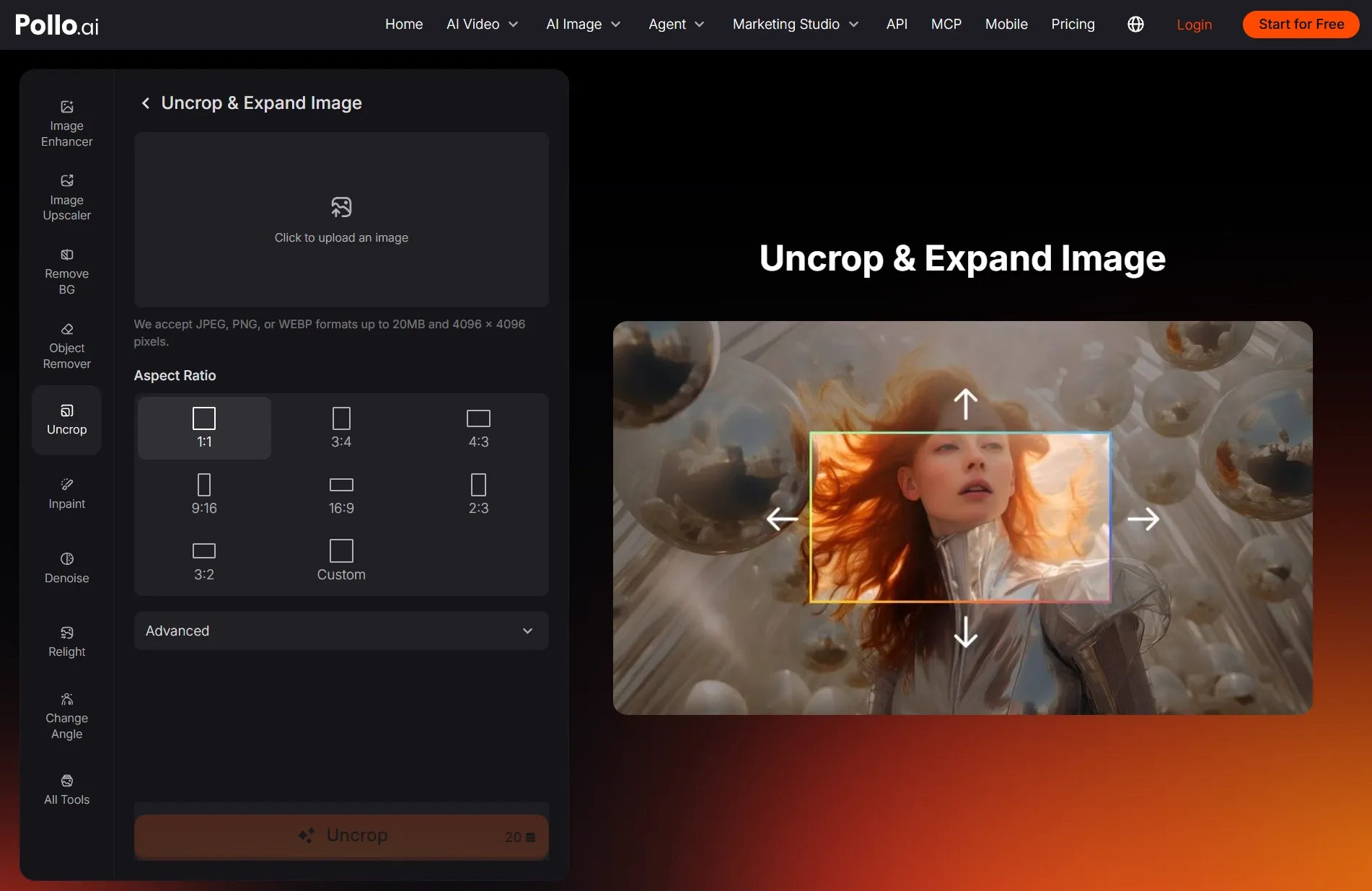
Pollo AIのアンクロップツールを開き、JPEG、PNG、またはWEBP画像をアップロードします。
保存してある中で最も鮮明なコピーを使ってください。アップロード前にもう一度切り抜かないでください。見えている背景が、既存の端の周囲に続きの内容を作るための手がかりになります。
手順2:アスペクト比を選ぶか、フレームをカスタマイズする
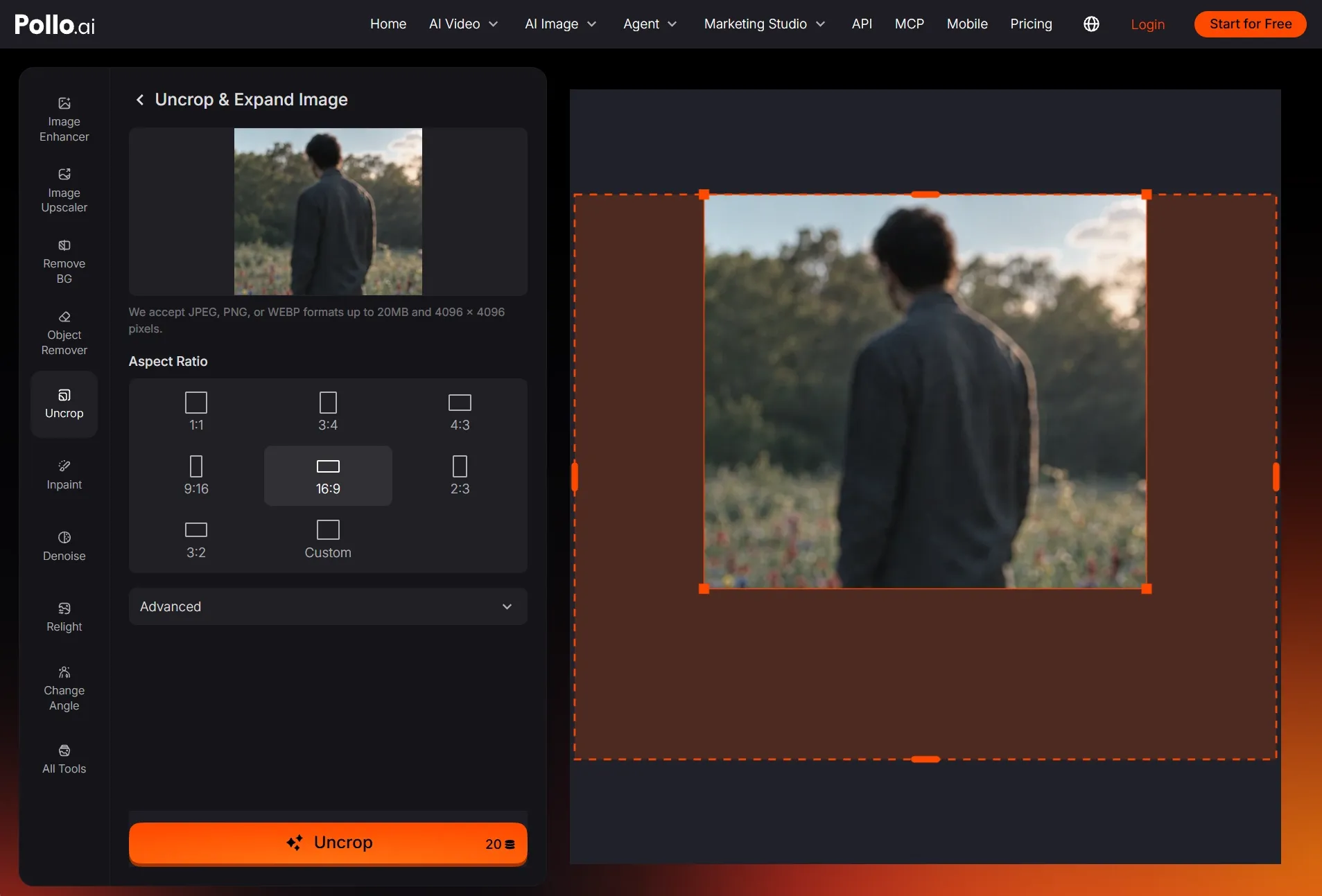
プリセットのアスペクト比を選ぶか、カスタムを選択して自分で比率を設定します。
右側のプレビューで画像の周囲にあるオレンジ色のハンドルをドラッグして、フレームを自由に調整し、アンクロップをクリックして拡張画像を生成します。
手順3:確認してダウンロードする
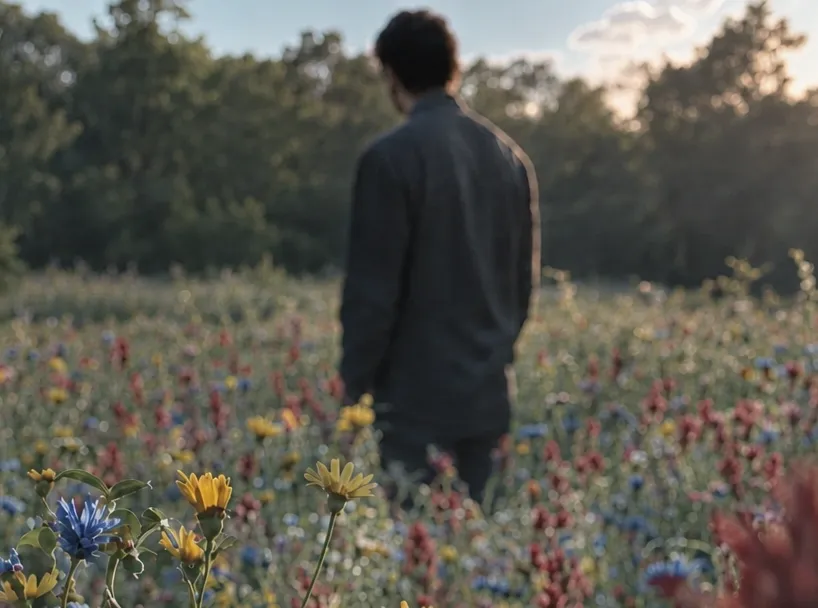
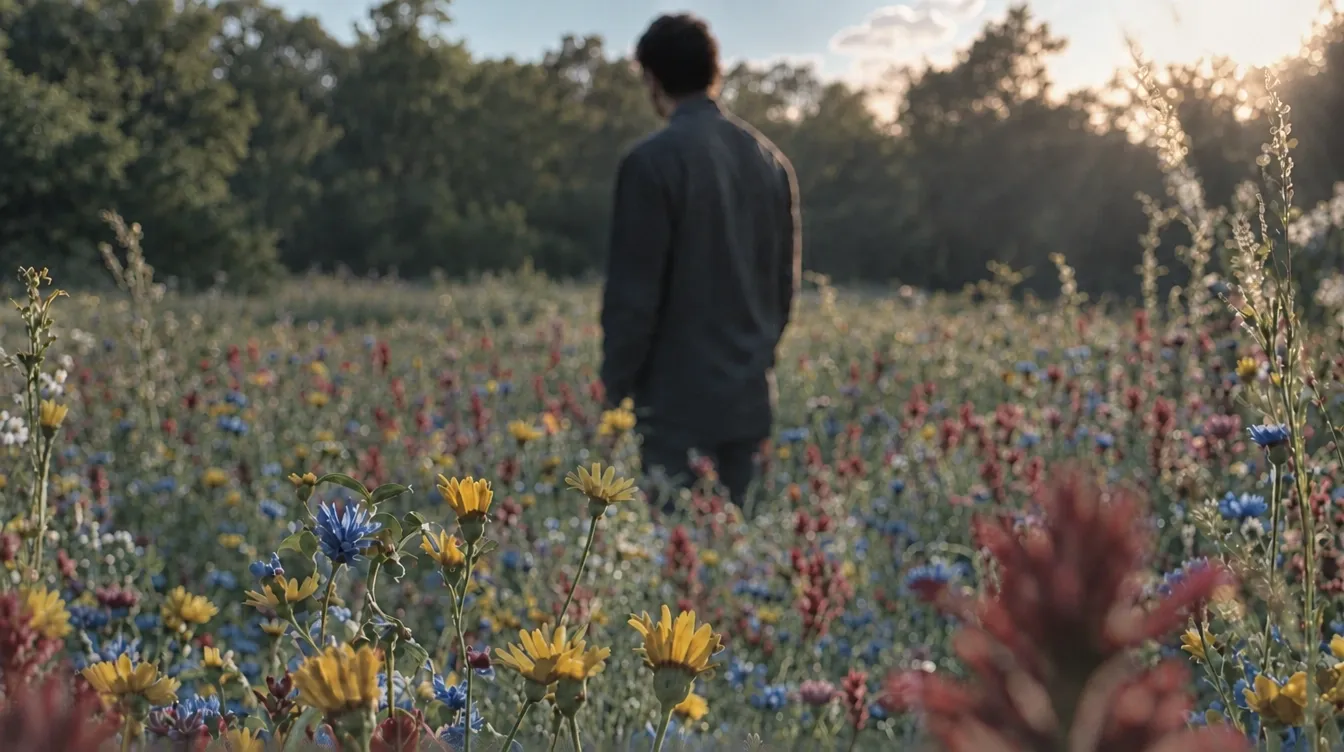
アップロードした写真と結果を見比べてください。特に髪、服、見覚えのある物体の近くを確認しましょう。
再構成された端が自然に見えるなら、画像をダウンロードしてください。まだ構図に違和感がある場合は、別のアスペクト比を試してから選びましょう。
| Before | After |
 |  |
画像をアンクロップするとはどういう意味ですか?
アンクロップでは、見えている画像を出発点にして、切り取られた端の外側のコンテンツを生成します。ポートレートが窮屈に見えるときや、切り抜きで背景が途切れてしまうときに役立ちます。ここでの目的は構図を修復することです。
AI画像拡張ツールは、切り抜かれた写真に対するAI写真拡張機能としても使えます。ここでは、不要な切り抜きに対処するために使っています。新しいレイアウトのために画像のサイズを変更するのは、別のワークフローです。
アンクロップする前に何を確認すべきですか?
画像をオンラインでアンクロップする方法を学ぶ前に、元画像がフォトライブラリ、編集履歴、または保存済みコピーにないか確認してください。誰かが切り抜かれた版を送ってきたなら、完全な写真をお願いしましょう。元画像を取り戻せれば、実際に欠けているディテールをそのまま残せます。
元画像がない場合は、手元にある中で最も鮮明な切り抜き版を選んでください。どのedgeが不自然に感じるかを見極めましょう。たとえば、窮屈なポートレートや、急に途切れた風景などです。写真全体を作り直そうとするのではなく、その具体的な問題から始めてください。
修正できる3つの切り抜き問題
画像をオンラインでアンクロップする方法を知っていると、残っている写真に続きの内容を示す十分な手がかりがある場合に役立ちます。ここでは、不自然な構図の修復に焦点を当てます。あなたの切り抜かれた写真に最も近いものから始めるとよいでしょう。
ポートレートが窮屈に見える場合
人物の周囲にほとんど余白がないポートレートでは、AI写真拡張ツールが役立ちます。まずは視覚的な余白を取り戻しましょう。髪や服の一部が欠けている場合は、結果を採用する前に生成された続きの部分を注意深く確認してください。
端が急に切れている風景
誤って切り抜くと、海岸線、丘の斜面、空の広がりが途中で途切れてしまうことがあります。アンクロップして、構図をより自然に見せてみましょう。見えている線を生成領域まで追い、方向が視覚的に自然かどうかを確認してください。
フレームで一部が切れている物体
切り抜かれたカップ、椅子、装飾品は、創作向けの画像として生成された続きが役立つ場合があります。形や比率をよく確認してください。商品掲載や正確な記録には、代わりに実物が写っている元の写真を使いましょう。

アンクロップした写真をより自然に見せるにはどうすればよいですか?
画像をオンラインでアンクロップする方法を学ぶときは、既存のコンテンツと生成されたコンテンツのつなぎ目に注意してください。全体として魅力的な結果でも、小さな不一致が残ることがあります。追加編集を行う前に、以下の点を確認することをおすすめします。
元の切り抜き周辺のディテールを比較する
既存の写真から生成領域への移り変わりを確認してください。髪の流れが変わっていないか、服の縫い目が急に途切れていないか、背景の線が曲がっていないかを見ましょう。こうした具体的な確認は、全体の印象だけを見るよりも役立ちます。
任意の修正は別に行う
再構成された背景に不要な物体が現れた場合は、オブジェクト除去ツールをお試しください。照明の調整など、より広い変更にはAI写真エディターを使えます。どちらも必須ではありません。最初の結果で十分なら、そのまま使いましょう。
切り抜き修正後に画質を調整する
まず構図を修正し、そのあとで写真により鮮明なディテールやより大きなピクセルサイズが必要かを判断してください。画像強化ツールと画像アップスケーラーは、それぞれ別のニーズに対応します。追加処理が常に役立つとは限らないので、その後で顔や質感を確認しましょう。
切り抜かれた写真をより完成度の高い見た目にしましょう
これで画像をオンラインでアンクロップする方法がわかったので、不自然なedgeがある写真を1枚選びましょう。Pollo AIでアンクロップしてみてください。再構成を確認し、元の雰囲気を失わずに写真が完成したと感じられる版を残しましょう。