



So schneiden Sie Bilder online zu: Eine einfache Schritt-für-Schritt-Anleitung für 2026
Ein Foto zu eng zugeschnitten und Sie können die Bearbeitung nicht rückgängig machen? KI-Uncropping bietet einen anderen Weg, dem Bild durch das Generieren von Inhalten rund um die Ränder eine vollständigere Komposition zu geben.
Dieser Leitfaden erklärt wie Sie Bilder online uncroppen mit Pollo AI. Wir konzentrieren uns darauf, ungeschickte Zuschnitte zu korrigieren, rekonstruierte Ränder zu prüfen und das Ergebnis glaubwürdig zu halten. Sie können mit einem einzelnen Foto beginnen und die folgenden drei einfachen Schritte befolgen.
TL;DR
So uncroppen Sie Bilder online: Öffnen Sie Pollo AIs Uncrop-Tool, laden Sie Ihr Foto hoch, wählen Sie ein Seitenverhältnis und klicken Sie auf Uncrop. Prüfen Sie die generierten Ränder und laden Sie dann das Ergebnis herunter. KI erstellt plausible Details neu, statt gelöschte Pixel wiederherzustellen.
So uncroppen Sie Bilder online mit Pollo AI in 3 einfachen Schritten
Der Ablauf ist hochladen, Seitenverhältnis wählen, generieren, dann prüfen und herunterladen. Halten Sie Ihr Ziel einfach: den ungeschickten Zuschnitt verbessern und gleichzeitig das bewahren, was Ihnen am Bild gefällt. Beginnen Sie mit dem vorhandenen Motiv, der Beleuchtung und der Stimmung.
Schritt 1: Laden Sie Ihr zugeschnittenes Foto hoch
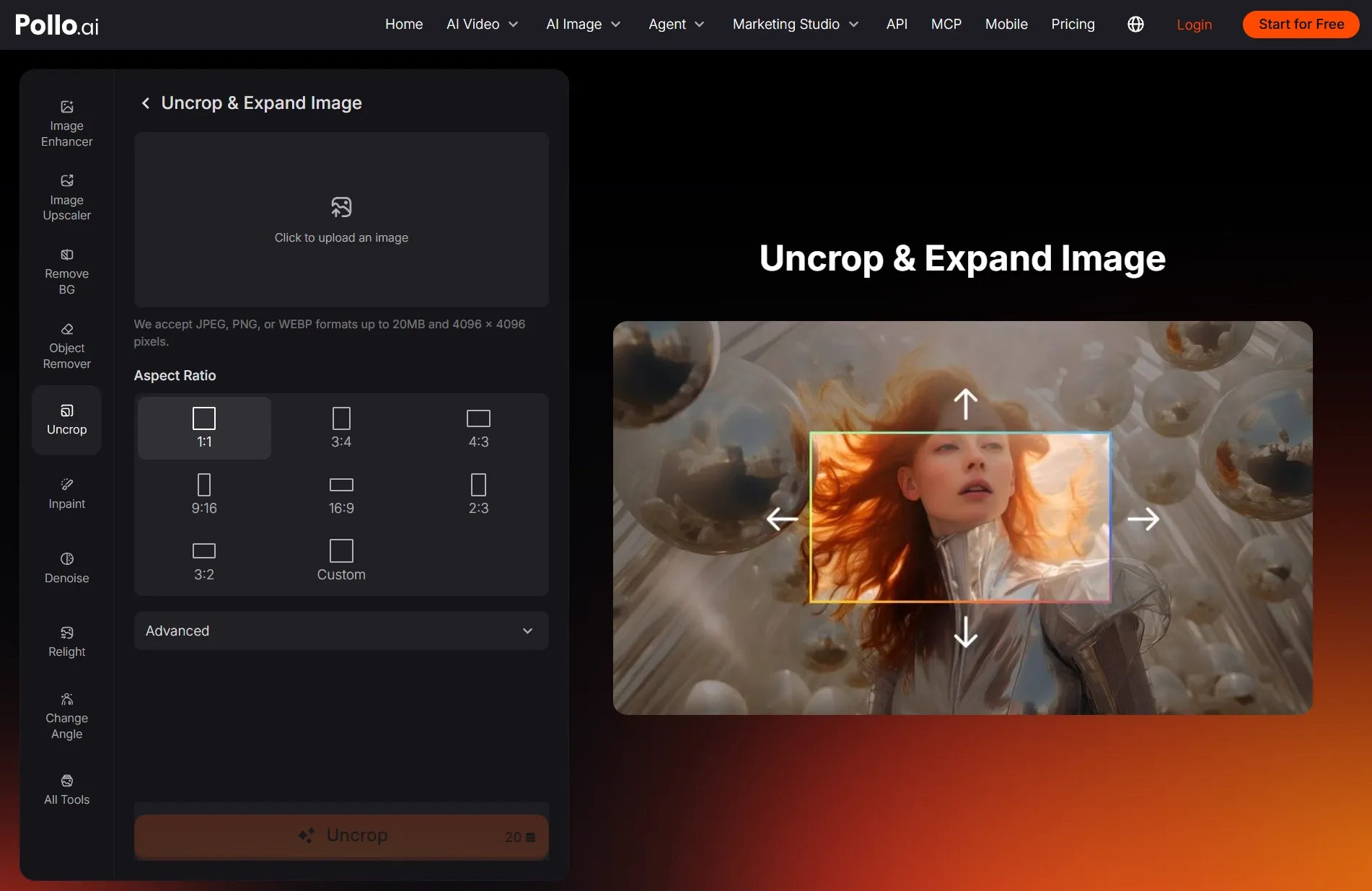
Öffnen Sie Pollo AIs Uncrop-Tool und laden Sie ein JPEG-, PNG- oder WEBP-Bild hoch.
Verwenden Sie Ihre klarste gespeicherte Kopie. Vermeiden Sie es, es vor dem Hochladen erneut zuzuschneiden, da der sichtbare Hintergrund den Kontext für eine Fortsetzung rund um die vorhandenen Ränder liefert.
Schritt 2: Wählen Sie ein Seitenverhältnis oder passen Sie den Rahmen an
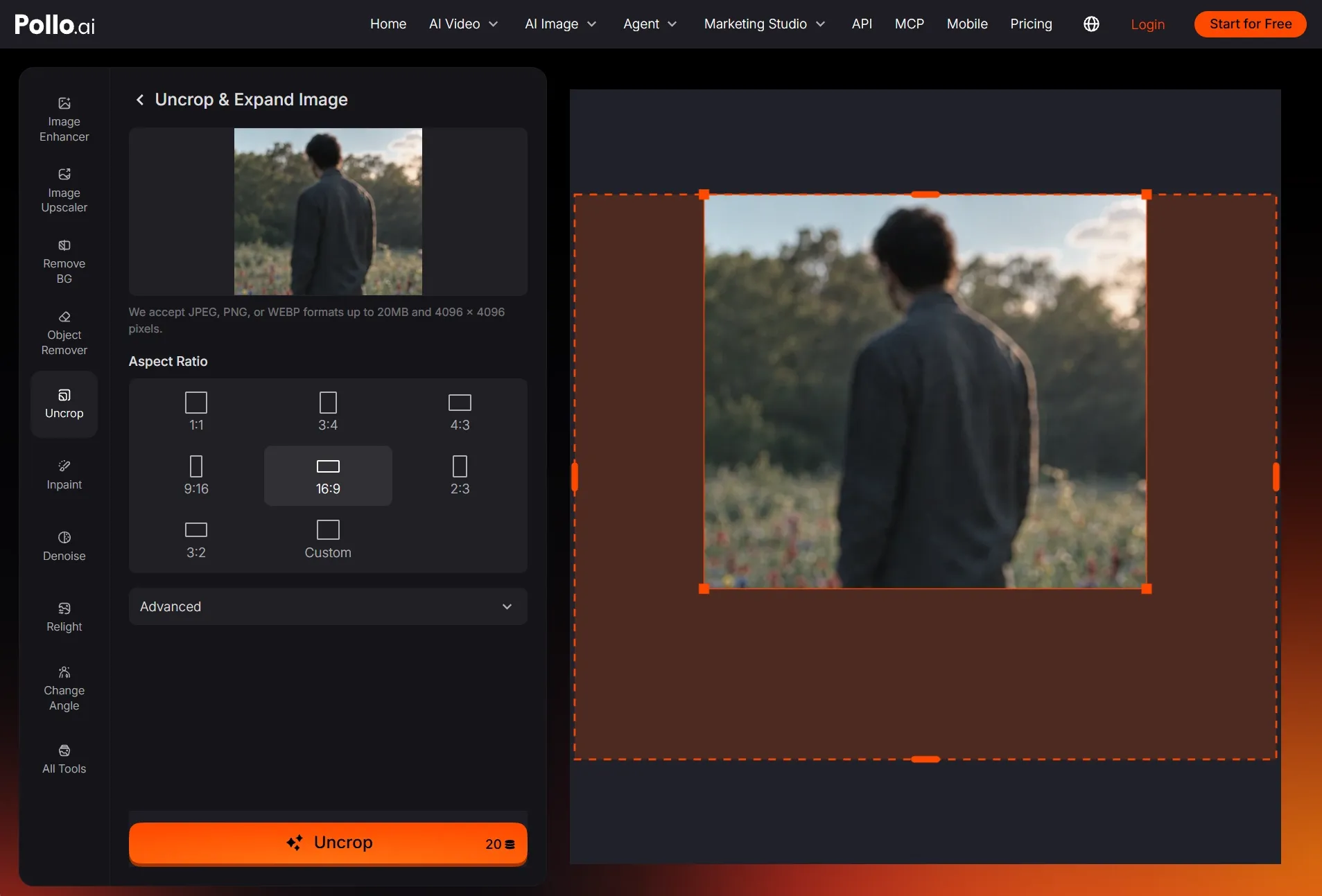
Wählen Sie ein voreingestelltes Seitenverhältnis oder wählen Sie Benutzerdefiniert, um Ihre eigenen Proportionen festzulegen.
Ziehen Sie die orangefarbenen Griffe um das Bild in der Vorschau rechts, um den Rahmen frei anzupassen, und klicken Sie dann auf Uncrop, um Ihr erweitertes Bild zu generieren.
Schritt 3: Prüfen und herunterladen
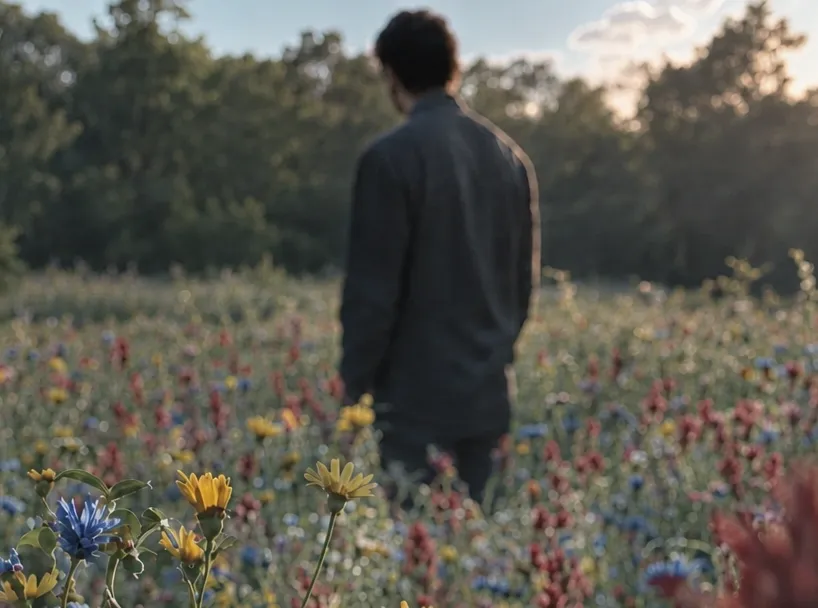
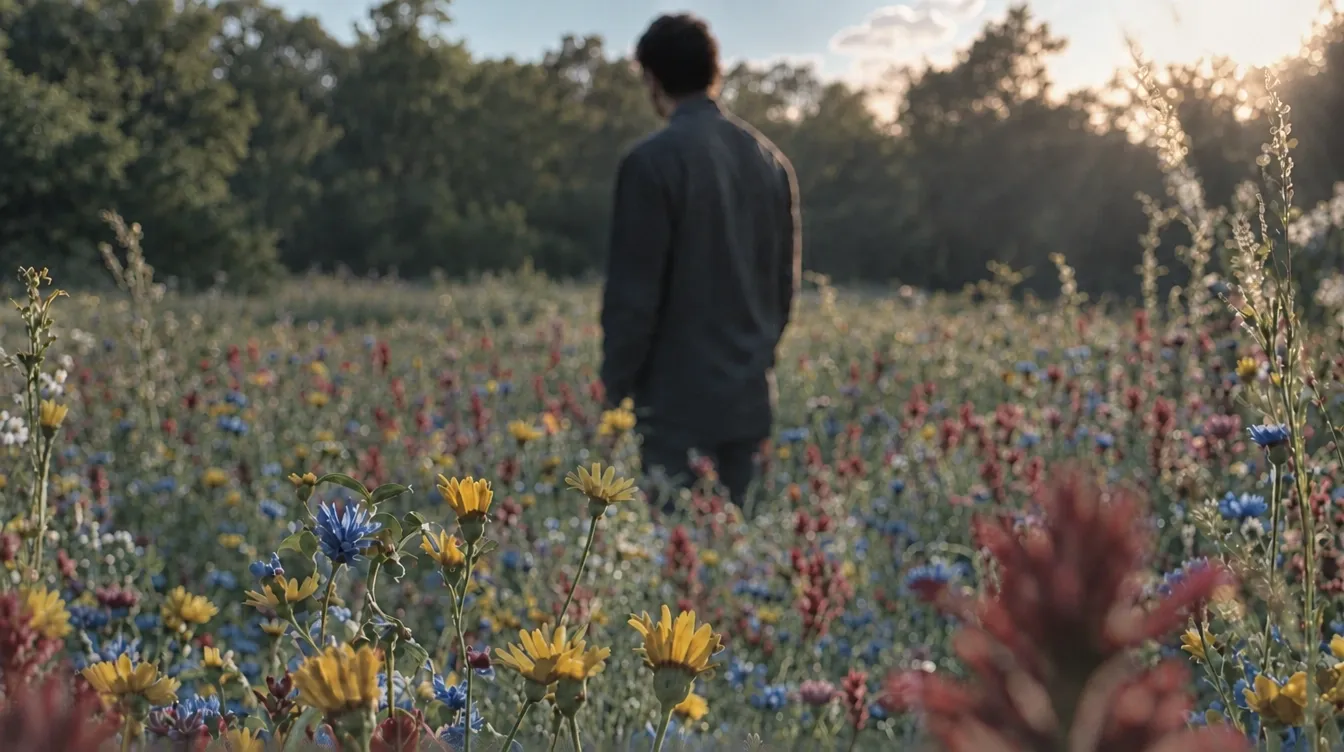
Vergleichen Sie das Ergebnis mit Ihrem hochgeladenen Foto, besonders in der Nähe von Haaren, Kleidung und erkennbaren Objekten.
Wenn die rekonstruierten Ränder glaubwürdig aussehen, laden Sie Ihr Bild herunter. Wenn der Bildausschnitt immer noch nicht stimmt, probieren Sie ein anderes Seitenverhältnis aus und vergleichen Sie die Ergebnisse, bevor Sie sich entscheiden.
| Vorher | Nachher |
 |  |
Was bedeutet es, ein Bild zu uncroppen?
Uncropping nutzt das sichtbare Bild als Ausgangspunkt, um Inhalte jenseits der abgeschnittenen Ränder zu erzeugen. Das kann helfen, wenn sich ein Porträt eingeengt anfühlt oder ein Zuschnitt den Hintergrund unterbricht. Das Ziel hier ist, die Komposition zu reparieren.
Ein KI-Bilderweiterer kann auch als KI-Fotoerweiterer für zugeschnittene Bilder dienen. Hier verwenden wir ihn, um unerwünschtes Zuschneiden zu beheben. Das Ändern der Bildabmessungen für ein neues Layout gehört zu einem anderen Workflow.
Was sollten Sie vor dem Uncroppen prüfen?
Bevor Sie lernen, wie Sie Bilder online uncroppen, prüfen Sie Ihre Fotobibliothek, den Bearbeitungsverlauf oder gespeicherte Kopien nach dem Original. Wenn Ihnen jemand die zugeschnittene Version geschickt hat, bitten Sie um das vollständige Foto. Die Wiederherstellung bewahrt die tatsächlich fehlenden Details.
Wenn das Original nicht verfügbar ist, wählen Sie die klarste zugeschnittene Kopie, die Sie haben. Identifizieren Sie das edge, das sich falsch anfühlt: vielleicht ein eingeengtes Porträt oder eine abrupt abgeschnittene Landschaft. Beginnen Sie mit diesem konkreten Problem, statt zu versuchen, das Foto neu zu gestalten.
3 Zuschnittsprobleme, die Sie beheben können
Zu wissen, wie man Bilder online uncroppt, hilft, wenn das verbleibende Foto noch genug Kontext für eine Fortsetzung bietet. Diese Beispiele konzentrieren sich auf die Reparatur ungeschickter Bildausschnitte. Ich würde mit dem beginnen, der Ihrem zugeschnittenen Bild am ehesten ähnelt.
Ein Porträt , das sich zu eng кадriert anfühlt
Ein KI-Fotoerweiterer kann helfen, wenn ein Porträt kaum Platz um die Person herum hat. Beginnen Sie damit, etwas visuellen Freiraum zurückzugeben. Wenn Haare oder Kleidung teilweise fehlen, prüfen Sie die generierte Fortsetzung sorgfältig, bevor Sie das Ergebnis behalten.
Eine Landschaft mit abrupt abgeschnittenen Rändern
Ein versehentlicher Zuschnitt kann eine Küstenlinie, einen Hügelhang oder einen Himmelsstreifen unterbrechen. Versuchen Sie, sie zu uncroppen, damit die Komposition weniger abrupt wirkt. Folgen Sie sichtbaren Linien in den generierten Bereich und prüfen Sie, ob ihre Richtung weiterhin visuell Sinn ergibt.
Ein Objekt, das vom Rahmen teilweise abgeschnitten ist
Eine zugeschnittene Tasse, ein Stuhl oder ein dekoratives Objekt kann von einer generierten Fortsetzung für ein kreatives Bild profitieren. Prüfen Sie Form und Proportionen genau. Für Produktlisten oder genaue Dokumentation verwenden Sie stattdessen ein Originalfoto, das das tatsächliche Objekt zeigt.
Geben Sie zugeschnittenen Fotos eine zweite Chance
Verwenden Sie Pollo AI, um fehlende Ränder neu zu erstellen und den Fotos, die Sie noch lieben, eine vollständigere Komposition zu geben.
Uncropen Sie Ihr Bild kostenlos
Wie können Sie ein uncropptes Foto natürlicher wirken lassen?
Wenn Sie lernen, wie Sie Bilder online uncroppen, achten Sie auf die Verbindung zwischen vorhandenem und generiertem Inhalt. Ein attraktives Gesamtergebnis kann dennoch kleine Abweichungen enthalten. Ich empfehle, die folgenden Details zu prüfen, bevor Sie weitere Bearbeitungen am Bild vornehmen.
Details rund um den ursprünglichen Zuschnitt vergleichen
Prüfen Sie den Übergang vom vorhandenen Foto in den generierten Bereich. Achten Sie auf Haare, die ihre Richtung ändern, auf Kleidungsnähte, die plötzlich enden, oder auf Hintergrundlinien, die sich biegen. Diese konkreten Prüfungen sind hilfreicher, als nur den Gesamteindruck zu beurteilen.
Optionale Bereinigung getrennt halten
Wenn im neu erstellten Hintergrund ein unerwünschtes Objekt erscheint, probieren Sie unseren Objektentferner. Für umfassendere Änderungen, etwa bei der Beleuchtung, verwenden Sie den KI-Fotoeditor. Beides ist kein notwendiger Schritt; behalten Sie das erste Ergebnis, wenn es bereits funktioniert.
Bildqualität nach dem Beheben des Zuschnitts anpassen
Beheben Sie zuerst den Bildausschnitt und entscheiden Sie dann, ob das Bild klarere Details oder eine größere Pixelgröße benötigt. Ein Bildverbesserer und ein Bild-Upscaler decken diese getrennten Bedürfnisse ab. Prüfen Sie danach Gesichter und Texturen, statt anzunehmen, dass zusätzliche Verarbeitung immer hilft.
Geben Sie Ihren zugeschnittenen Fotos ein vollständigeres Aussehen
Jetzt, da Sie wissen, wie Sie Bilder online uncroppen, wählen Sie ein Foto mit einem ungeschickten edge. Versuchen Sie, es mit Pollo AI zu uncroppen, prüfen Sie die Rekonstruktion und behalten Sie die Version, die Ihr Bild vollständig wirken lässt, ohne seinen ursprünglichen Charakter zu verlieren.