



如何在線上取消裁切圖像:2026 年簡單逐步指南
把照片裁得太緊,還無法撤銷編輯嗎?AI 補畫面提供另一種方式,透過生成邊緣周圍的內容,讓圖片構圖更完整。
本指南說明如何使用 Pollo AI 在線上取消裁切圖片。我們會著重於修正不自然的裁切、檢視重建的邊緣,並讓結果看起來可信。您可以先從一張照片開始,依照下方三個簡單步驟操作。
TL;DR
以下是在線上取消裁切圖片的方法:開啟 Pollo AI 的取消裁切圖片工具,上傳您的照片,選擇長寬比,然後點擊取消裁切。檢視生成的邊緣,接著下載結果。AI 會重建合理的細節,而不是還原已刪除的像素。
如何使用 Pollo AI 在線上取消裁切圖片:3 個簡單步驟
流程很簡單:上傳、選擇長寬比、生成,然後檢視並下載。您的目標只要保持簡單:改善不自然的裁切,同時保留您喜歡的圖片特色。從現有主體、光線和氛圍開始。
步驟 1:上傳您裁切過的照片
開啟 Pollo AI 的取消裁切工具,並上傳 JPEG、PNG 或 WEBP 圖片。
請使用您保存得最清晰的版本。上傳前不要再次裁切,因為可見的背景能提供上下文,幫助在現有邊緣周圍延伸內容。
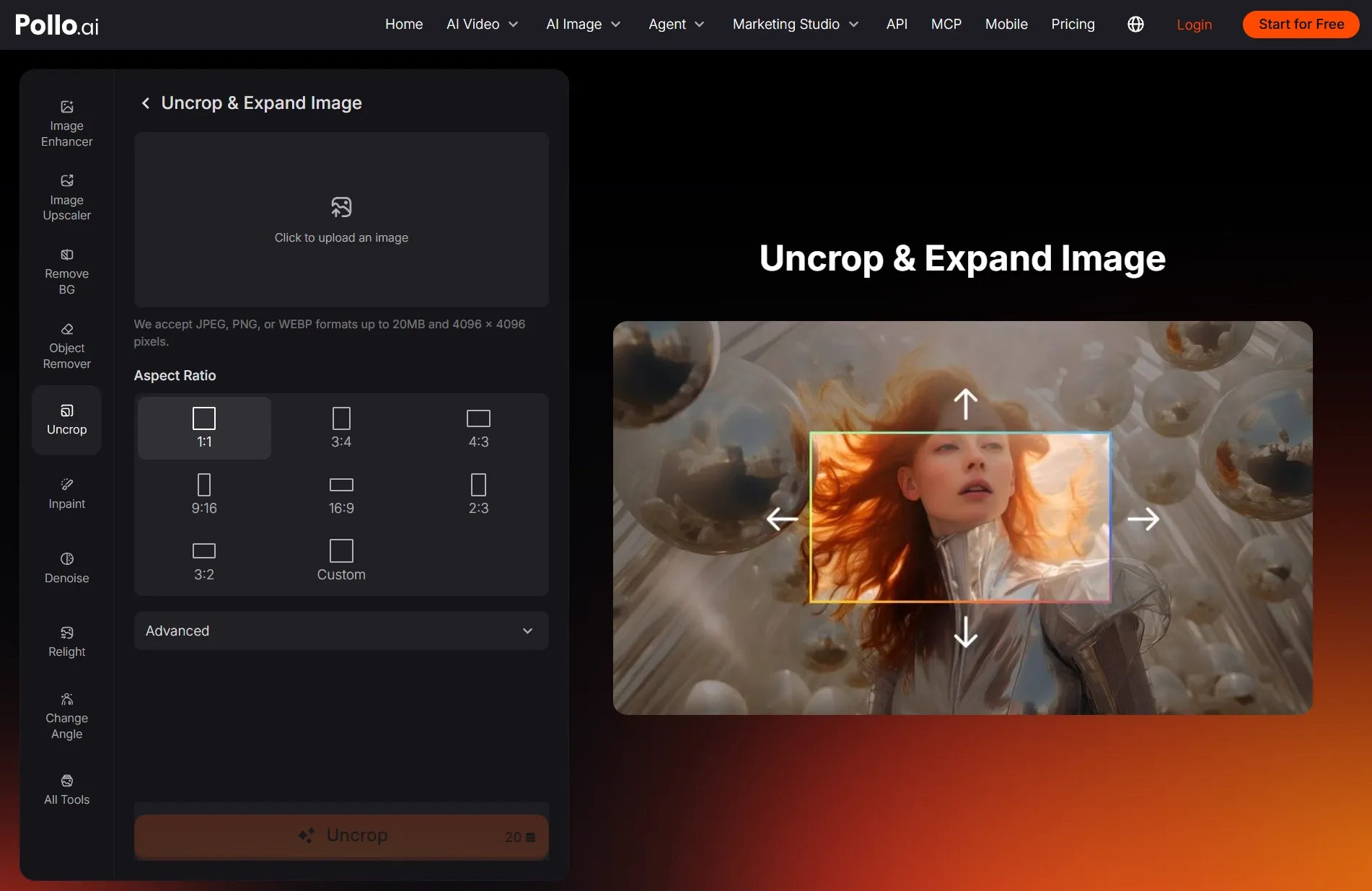
步驟 2:選擇長寬比或自訂畫面框架
選擇預設的長寬比,或選擇自訂來設定您自己的比例。
在右側預覽中拖曳圖片周圍的橘色控制點,自由調整畫面框架,然後點擊取消裁切來生成擴展後的圖片。
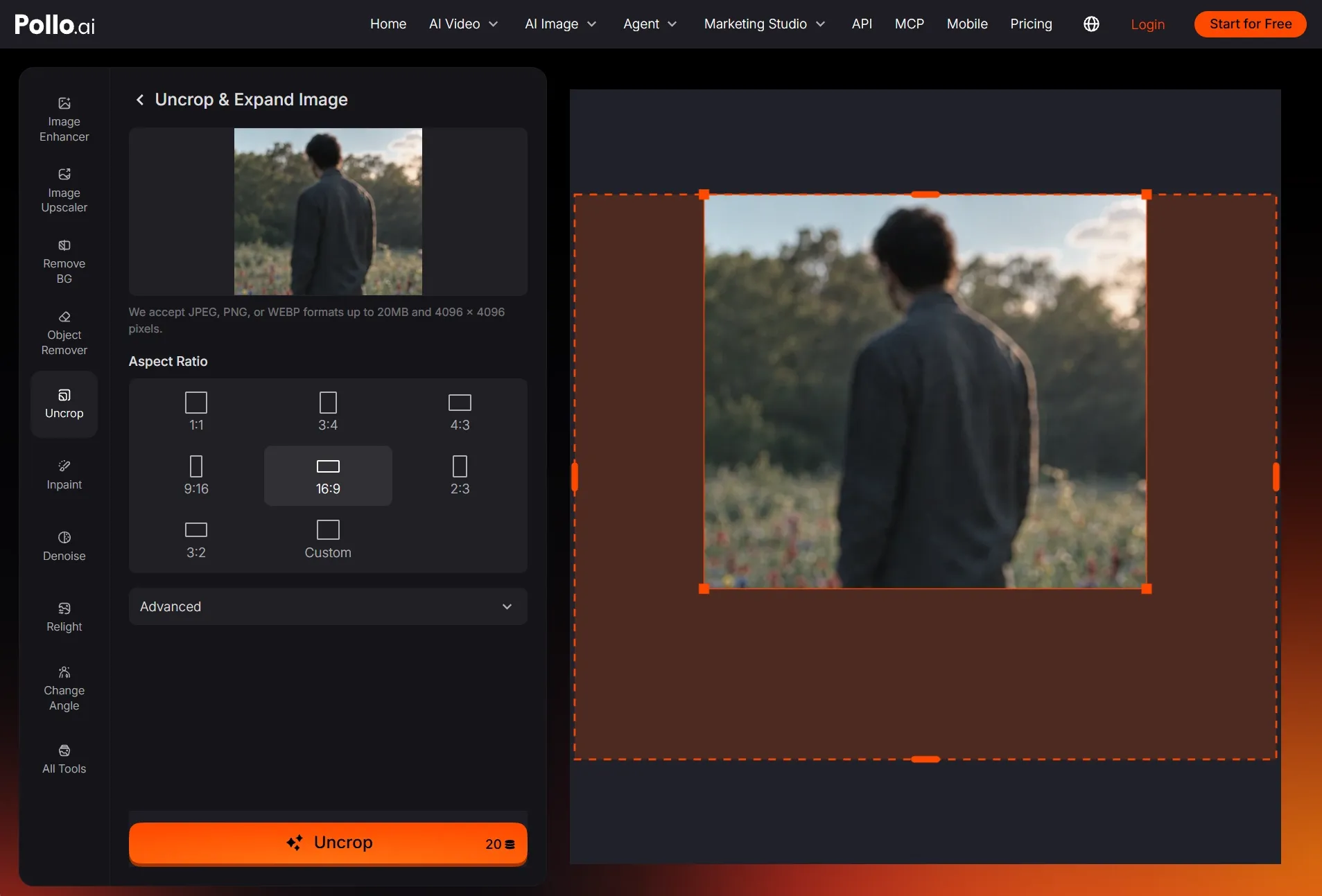
步驟 3:檢視並下載
將結果與您上傳的照片比較,特別留意頭髮、衣物和可辨識物件附近的部分。
如果重建的邊緣看起來可信,就下載您的圖片。如果構圖仍然不對,請嘗試另一個長寬比,並在選擇前比較結果。
| 之前 | 之後 |
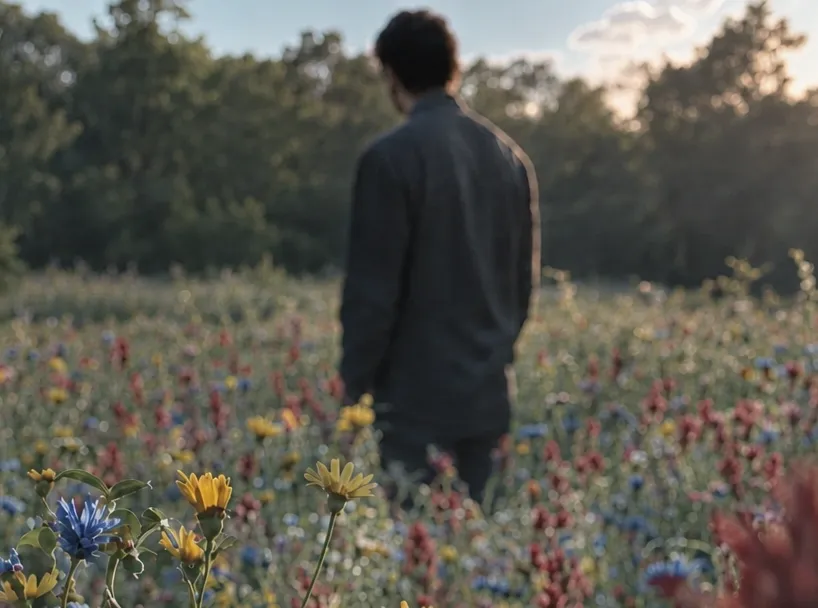 | 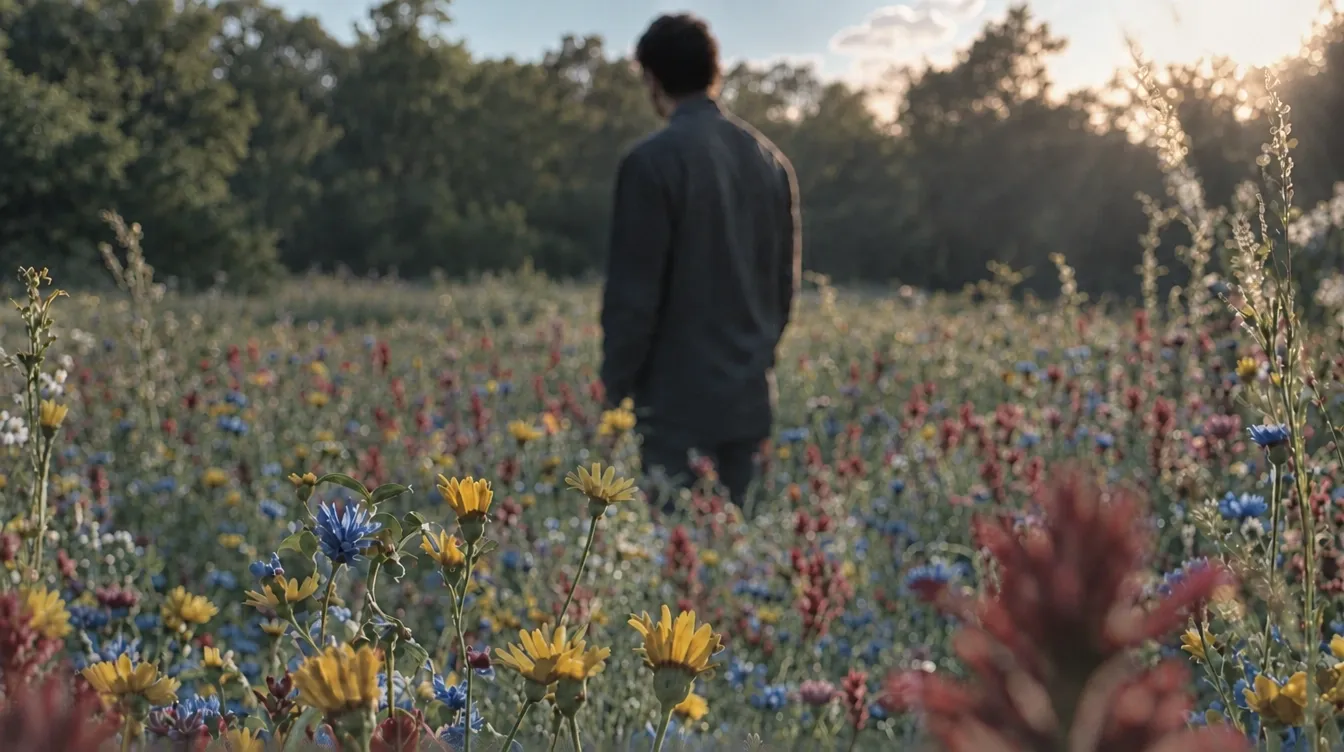 |
取消裁切圖片是什麼意思?
取消裁切會以可見的圖片作為起點,生成超出裁切邊緣的內容。當人像顯得太擁擠,或裁切破壞了背景時,這會很有幫助。這裡的目標是修復構圖。
AI 圖像擴展器也可以作為裁切圖片的 AI 照片延伸工具。在這裡,我們是用它來處理不想要的裁切。若要為新的版面變更圖片尺寸,則屬於不同的工作流程。
在取消裁切之前,您應該檢查什麼?
在學習如何在線上取消裁切圖片之前,請先查看您的相簿、編輯紀錄或已儲存的副本,找出原始版本。如果有人傳給您的是裁切後的版本,請向對方索取完整照片。找回原圖能保留實際缺失的細節。
如果沒有原始版本,請選擇您手上最清晰的裁切副本。找出讓您覺得不對勁的edge:也許是過於擁擠的人像,或是被突然截斷的風景。先從這個特定問題著手,而不是試著重新設計整張照片。
您可以嘗試修正的 3 種裁切問題
了解如何在線上取消裁切圖片,能在剩餘照片仍保有足夠上下文、足以暗示延伸內容時派上用場。以下範例著重於修復不自然的構圖。我會先從最接近您裁切照片的那一種開始。
一張人像看起來框得太緊
當人像周圍幾乎沒有空間時,AI 照片延伸工具會很有幫助。先恢復一些視覺上的呼吸空間。如果頭髮或衣物有部分缺失,請在保留結果前仔細檢查生成的延伸部分。
邊緣被突然截斷的風景
意外的裁切可能會中斷海岸線、山坡或天空的延伸。試著取消裁切,讓構圖看起來不那麼突兀。沿著可見線條延伸到生成區域,並確認其方向仍然符合視覺邏輯。
被畫面框架部分截掉的物件
被裁切的杯子、椅子或裝飾物件,可能會因為生成延伸而更適合用於創意圖片。請仔細檢查其形狀與比例。若是商品刊登或需要準確記錄,請改用顯示實際物件的原始照片。

如何讓取消裁切後的照片看起來更自然?
在學習如何在線上取消裁切圖片時,請留意現有內容與生成內容之間的銜接。整體結果看起來吸引人,仍可能存在些微不一致。我建議在進一步編輯圖片前,先檢查以下細節。
比較原始裁切周圍的細節
檢查現有照片與生成區域之間的過渡。留意頭髮方向是否改變、衣物接縫是否突然中斷,或背景線條是否彎曲。這些具體檢查比只看整體印象更有幫助。
將可選的修整分開處理
如果重建的背景中出現不想要的物件,請試試我們的物件移除工具。若需要更廣泛的變更,例如調整光線,請使用AI 照片編輯器。這兩者都不是必要步驟;如果第一個結果已經可用,就保留它。
修正裁切後再處理圖片品質
先修正構圖,再決定圖片是否需要更清晰的細節或更大的像素尺寸。圖像增強器和圖像放大器可分別處理這些不同需求。之後再檢視臉部與紋理,而不是假設額外處理一定有幫助。
讓您的裁切照片看起來更完整
既然您已經知道如何在線上取消裁切圖片,請選一張只有一處不自然edge的照片。試著用 Pollo AI 取消裁切,檢視重建結果,並保留那個能讓您的圖片看起來更完整、又不失原本特色的版本。