



Hoe je afbeeldingen online kunt uncroppen: een eenvoudige stapsgewijze handleiding voor 2026
Heb je een foto te strak bijgesneden en kun je de bewerking niet ongedaan maken? AI-uncropping biedt een andere manier om de afbeelding een completere compositie te geven door content rond de randen te genereren.
Deze gids legt uit hoe je afbeeldingen online kunt uncroppen met Pollo AI. We richten ons op het herstellen van lastige uitsnedes, het beoordelen van gereconstrueerde randen en het geloofwaardig houden van het resultaat. Je kunt beginnen met één foto en de drie eenvoudige stappen hieronder volgen.
TL;DR
Zo uncrop je afbeeldingen online: open Pollo AI’s uncrop-tool voor afbeeldingen, upload je foto, kies een beeldverhouding en klik op Uncrop. Bekijk de gegenereerde randen en download daarna het resultaat. AI maakt plausibele details opnieuw aan in plaats van verwijderde pixels terug te halen.
Hoe je afbeeldingen online uncropt met Pollo AI in 3 eenvoudige stappen
Het proces is uploaden, je beeldverhouding kiezen, genereren en daarna beoordelen en downloaden. Houd je doel simpel: verbeter de lastige uitsnede terwijl je behoudt wat je mooi vindt aan de foto. Begin met het bestaande onderwerp, de belichting en de sfeer.
Stap 1: Upload je bijgesneden foto
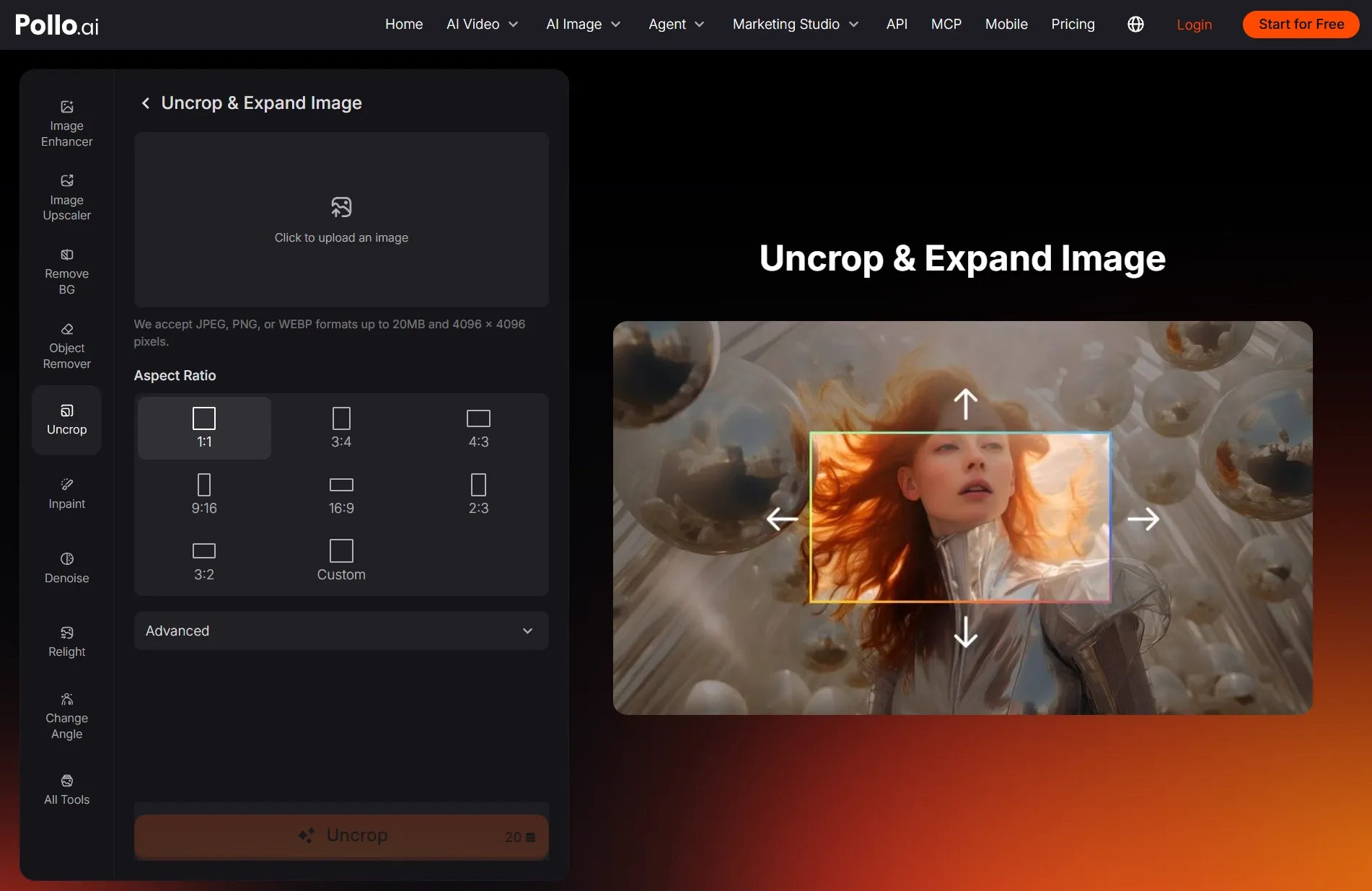
Open Pollo AI’s uncrop-tool en upload een JPEG-, PNG- of WEBP-afbeelding.
Gebruik je duidelijkste opgeslagen kopie. Snijd de foto niet opnieuw bij voordat je uploadt, omdat de zichtbare achtergrond context biedt voor het maken van een voortzetting rond de bestaande randen.
Stap 2: Kies een beeldverhouding of pas het kader aan
Kies een vooraf ingestelde beeldverhouding of selecteer Aangepast om je eigen verhoudingen in te stellen.
Sleep de oranje handgrepen rond de afbeelding in de voorbeeldweergave rechts om het kader vrij aan te passen en klik daarna op Uncrop om je uitgebreide afbeelding te genereren.
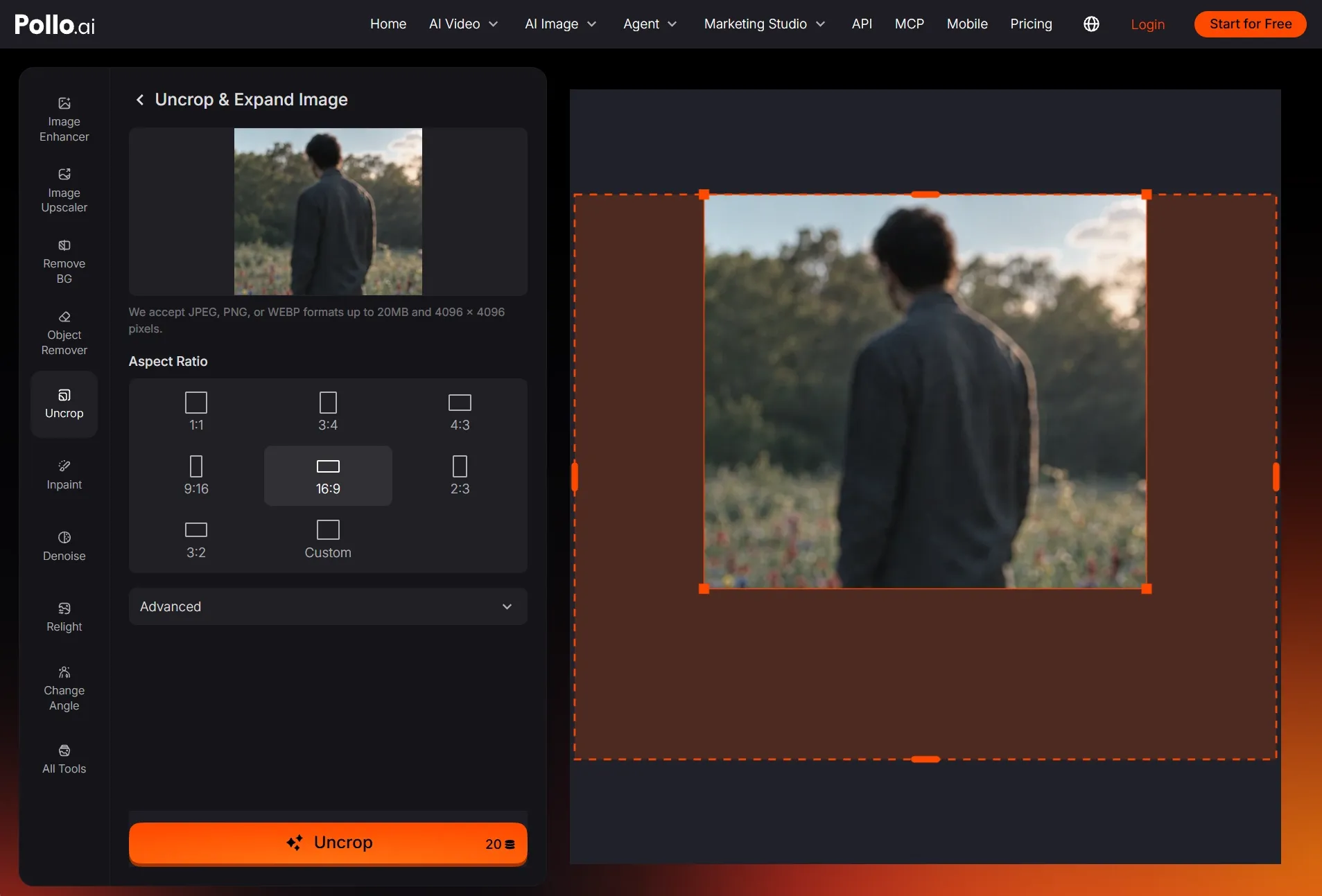
Stap 3: Beoordelen en downloaden
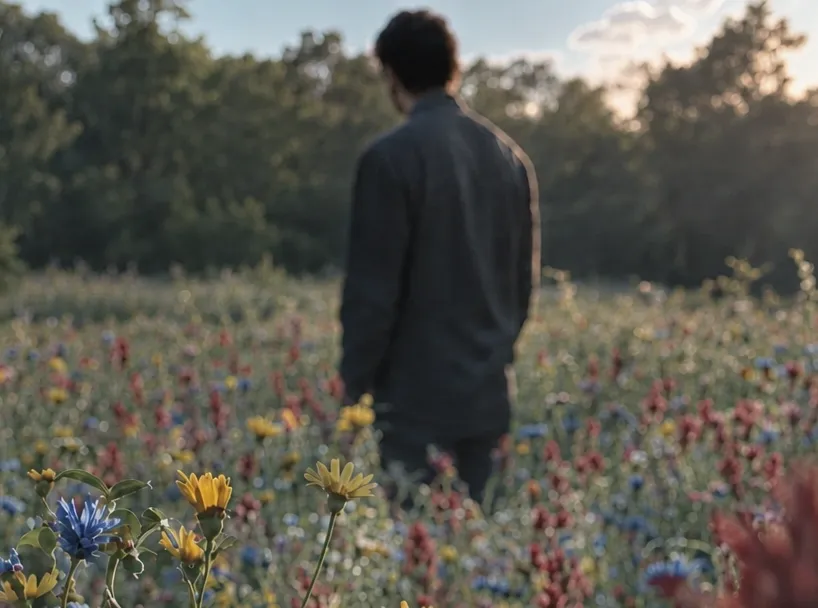
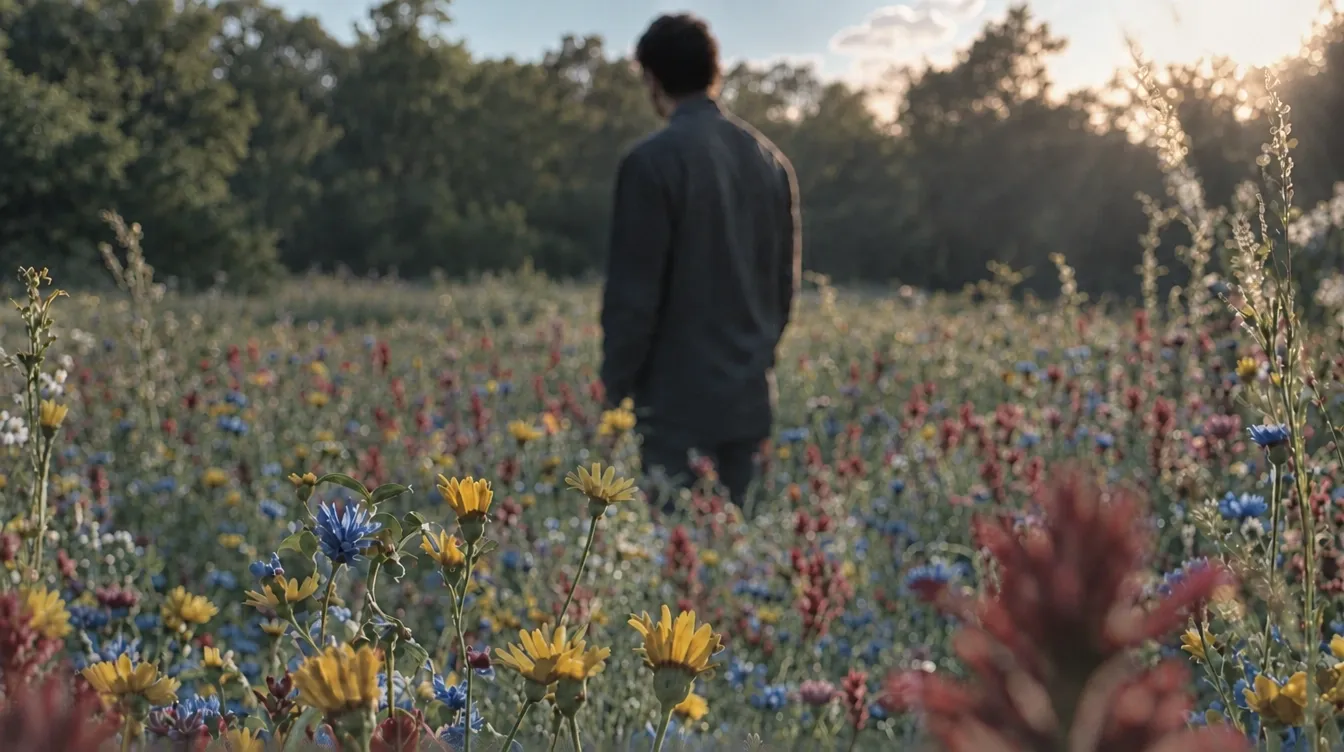
Vergelijk het resultaat met je geüploade foto, vooral rond haar, kleding en herkenbare objecten.
Als de opnieuw gemaakte randen geloofwaardig lijken, download je afbeelding dan. Als de compositie nog steeds niet goed voelt, probeer dan een andere beeldverhouding en vergelijk de resultaten voordat je een keuze maakt.
| Voor | Na |
 |  |
Wat betekent het om een afbeelding te uncroppen?
Uncropping gebruikt de zichtbare afbeelding als uitgangspunt om content te genereren buiten de afgesneden randen. Het kan helpen wanneer een portret benauwd aanvoelt of een uitsnede de achtergrond onderbreekt. Het doel hier is de compositie te herstellen.
Een AI-afbeeldingsuitbreider kan ook werken als een AI-foto-extender voor bijgesneden afbeeldingen. Hier gebruiken we het om ongewenst bijsnijden aan te pakken. Het wijzigen van de afmetingen van een afbeelding voor een nieuwe lay-out hoort bij een andere workflow.
Waar moet je op letten voordat je uncropt?
Voordat je leert hoe je afbeeldingen online uncropt, controleer je fotobibliotheek, bewerkingsgeschiedenis of opgeslagen kopieën op het origineel. Als iemand je de bijgesneden versie heeft gestuurd, vraag dan om de volledige foto. Het herstellen ervan behoudt de daadwerkelijke ontbrekende details.
Als het origineel niet beschikbaar is, kies dan de duidelijkste bijgesneden kopie die je hebt. Bepaal welk edge niet goed voelt: misschien een benauwd portret of een landschap dat abrupt is afgesneden. Begin met dat specifieke probleem in plaats van de foto opnieuw te willen ontwerpen.
3 bijsnijdproblemen die je kunt proberen op te lossen
Weten hoe je afbeeldingen online uncropt helpt wanneer de resterende foto nog genoeg context heeft om een voortzetting te suggereren. Deze voorbeelden richten zich op het herstellen van lastige kadrering. Ik zou beginnen met degene die het meest op jouw bijgesneden foto lijkt.
Een portret dat te strak gekaderd aanvoelt
Een AI-foto-uitbreider kan helpen wanneer een portret bijna geen ruimte rond de persoon heeft. Begin met het herstellen van wat visuele ademruimte. Als haar of kleding gedeeltelijk ontbreekt, controleer de gegenereerde voortzetting dan zorgvuldig voordat je het resultaat behoudt.
Een landschap met abrupt afgesneden randen
Een per ongeluk gemaakte uitsnede kan een kustlijn, heuvelhelling of strook lucht onderbreken. Probeer het te uncroppen om de compositie minder abrupt te laten aanvoelen. Volg zichtbare lijnen in het gegenereerde gebied en controleer of hun richting nog visueel logisch is.
Een object dat gedeeltelijk door het kader is afgesneden
Een bijgesneden kopje, stoel of decoratief object kan baat hebben bij een gegenereerde voortzetting voor een creatieve afbeelding. Controleer de vorm en verhoudingen nauwkeurig. Gebruik voor productvermeldingen of nauwkeurige documentatie liever een originele foto waarop het daadwerkelijke object te zien is.
Geef bijgesneden foto’s een tweede kans
Gebruik Pollo AI om ontbrekende randen opnieuw te maken en de foto’s waar je nog steeds van houdt een completere compositie te geven.
Uncrop je afbeelding gratis
Hoe kun je een uncropte foto natuurlijker laten ogen?
Let bij het leren hoe je afbeeldingen online uncropt op de overgang tussen bestaande en gegenereerde content. Een aantrekkelijk totaalresultaat kan nog steeds kleine afwijkingen bevatten. Ik raad aan de volgende details te controleren voordat je extra bewerkingen aan de afbeelding uitvoert.
Vergelijk details rond de oorspronkelijke uitsnede
Controleer de overgang van de bestaande foto naar het gegenereerde gebied. Let op haar dat van richting verandert, kledingnaden die plotseling stoppen of achtergrondlijnen die buigen. Deze specifieke controles zijn nuttiger dan alleen de algemene indruk beoordelen.
Houd optionele opschoning apart
Als er een ongewenst object in de opnieuw gemaakte achtergrond verschijnt, probeer dan onze objectverwijderaar. Voor bredere wijzigingen, zoals aanpassingen in de belichting, gebruik je de AI-fotobewerker. Geen van beide is een verplichte stap; behoud het eerste resultaat als het al werkt.
Pak de beeldkwaliteit aan nadat je de uitsnede hebt hersteld
Herstel eerst de kadrering en bepaal daarna of de foto duidelijkere details of een grotere pixelgrootte nodig heeft. Een beeldverbeteraar en een beeld-upscaler pakken die afzonderlijke behoeften aan. Bekijk daarna gezichten en texturen in plaats van ervan uit te gaan dat extra verwerking altijd helpt.
Geef je bijgesneden foto’s een completere uitstraling
Nu je weet hoe je afbeeldingen online uncropt, kies je een foto met één lastige edge. Probeer hem te uncroppen met Pollo AI, bekijk de reconstructie en behoud de versie die je foto compleet laat aanvoelen zonder het oorspronkelijke karakter te verliezen.