



如何使用 Seedream 5.5 來建立令人驚豔的 AI 圖像
我喜歡 Seedream 5.5 的地方在於,它更像真正的製作助理,而不只是按一下就能完成的圖像生成器。只要有一張受控的首張圖像,我就能在後續多輪中反覆編輯,同時維持穩定的圖像品質。不過,若要達到那種精緻的最終成果,採用稍微細膩一點的圖像創作與優化方式會更好。幸好,我就在這裡為您說明其中的內容!
TL;DR
要使用 Seedream 5.5,我建議一次只解決一個明確的視覺問題,而不是把所有內容濃縮成一個大型提示詞。先建立具有正確結構、主體、取景、氛圍等要素的強大構圖,接著再透過簡單、各自聚焦的編輯進行優化。每完成一輪後,追蹤與保留優秀成果都會更容易。您現在就可以在 Pollo AI 上使用 Seedream 5.5!
如何使用 Seedream 5.5:一目了然
Seedream 5.5 的重點在於穩定且持續的圖像優化,不過在我深入介紹這個模型的細節之前,先讓我快速整理一下它最實用的工作流程:
| 使用情境 | 起始重點 | 後續優化項目 | 關鍵指令 |
| 產品圖像與電商 | 產品形狀、相機角度、構圖與背景 | 顏色變化、材質、反射、道具與季節場景 | 保留產品輪廓、標籤位置與比例。 |
| 透明產品去背圖 | 主體、隔離處理與所需的 edge 品質 | Alpha 邊緣、反射、投影處理與匯出檢查 | 要求透明背景,並驗證匯出的 alpha 通道。 |
| 廣告與社群活動 | 活動概念、主體、取景與供文案使用的留白 | 光線、色彩方向、道具、標題位置與格式變化 | 在變更單一變數時,保持活動識別固定。 |
| 海報、菜單與資訊圖表 | 版面、區塊與視覺結構 | 精確文案、字體排版位置、圖示、顏色與在地化 | 將精確文字放在引號中,並以實際大小逐字校對。 |
| 人像與時尚概念 | 身份、姿勢、裁切、服裝方向與光線 | 表情、造型、背景、妝容與氛圍 | 說明參考圖控制哪些部分,並保留臉部身份特徵。 |
| 包裝與品牌概念 | 包裝形式、標籤區域、材質與貨架或工作室場景 | 配色方案、標籤變化、表面處理與陳列場景 | 鎖定 logo、標籤版面、產品比例與所需文案;只變更表面處理、顏色或場景 |
| 角色、遊戲與電影概念 | 角色或環境設計、輪廓與構圖 | 道具、服裝細節、氛圍、光線與動作變化 | 維持固定的身份區塊,並讓各場景中的關鍵特徵保持一致。 |
介紹 Seedream 5.5:這個 AI 圖像模型為何如此出色
過去幾個月來,我一直在使用 Seedream 5.0 Pro 來處理我的圖像專案。大致上,我對它很滿意。不過,新的 Seedream 5.5 剛剛推出,而我對它能提供更精準、以製作為導向的控制感到印象深刻。
我可以享受更乾淨的多輪編輯、提升的真實感、半透明與透明背景、更強的小字渲染、更好的多圖融合,以及最多 100 個可編輯圖層。那麼,這一切到底代表什麼呢?
和以前相比,這表示當我需要優化圖像的特定部分時,更少需要重新生成與手動清理。但我很快就發現,當我每次試圖一次解決太多問題時,這個模型的反應並沒有那麼好。
例如,如果我生成一張角色圖像,但我想更改襯衫顏色、鞋子和褲子,那麼試圖用一段很長的提示詞持續解決多個問題就是個錯誤。為什麼呢?因為在我試著修正舊問題時,有時反而會引入新的錯誤。
相反地,我發現 Seedream 5.5 在我透過聚焦編輯來修正單一問題時表現最佳。換句話說,一次只編輯一件事,能讓優化更受控,既能保留已經有效的部分,也能讓工作流程更容易追蹤。
但在那之前,您仍然需要先打好穩固基礎。換句話說,我需要先生成一個強而有力的初始構圖,具備正確的主體、取景、氛圍、文字位置等要素。話雖如此,讓我向您展示一個合適的 Seedream 5.5 圖像工作流程應該是什麼樣子。
如何使用 Seedream 5.5:實用的迭代工作流程
建立您的創意簡報
在開始進行圖像專案之前,我建議您先花一點時間,定義第一個提示詞中最重要、且必須固定保留的需求。您可以寫下主體、預定用途、長寬比、受眾、視覺氛圍、必須保留的細節等。
例如,這張圖像必須能作為 4:5 的社群貼文使用。背景顏色可以變化,但產品顏色不能變。編輯照必須在右側留出文字空間。
您需要先定義哪些內容必須保持一致,因為其他一切都可以在編輯過程中調整。
分層構思您的提示詞
不要把提示詞寫得像一堆形容詞的堆砌。相反地,我會專注於結構化的視覺語言,因為我已經看到 Seedream 5.5 對這種方式的反應最好。事實上,我的經驗法則是先定義任務 > 主體與身分 > 構圖 > 風格 > 限制。
例如,以下是您可以如何結合步驟 1 和步驟 2,作為穩固的起點:
創作一張垂直的編輯風格人像,主體是一位巴西女性模特兒,置中構圖,頭頂留有舒適的空間,左側保留空白以放置標題。保留臉部身分與自然膚質。從鏡頭右側打入柔和窗光,溫暖中性的背景,寫實時尚攝影風格
為每個參考指定角色
如果您正在使用參考圖像,我必須提醒您避免使用太多圖片,因為這可能會產生互相競爭的指令。其次,我建議您為每張參考圖分配一個任務。以下是我會如何整理參考資料,以在 Seedream 5.5 上取得最佳結果的範例:
參考圖 1 控制產品形狀與標籤位置。參考圖 2 只用於姿勢;不要複製其背景或服裝顏色。參考圖 3 設定色彩調性與光線氛圍。將這些元素整合成一個連貫的棚拍構圖
生成聚焦的第一版
對於第一張圖,我總是建議優先處理主體、構圖和光線。因此,我的建議是確保提示詞不要塞進所有可能的細節。只要專注把最佳結構做好就行。尤其在 Seedream 5.5 上,重點是先建立一個強而有力的初始構圖。
從那之後,編輯起來會比第一版渲染比例錯誤或主體身分不對時容易得多。另外,如果圖片需要大量文字,我建議先生成視覺結構,預留空白區域,然後在另一個階段再加入最終排版文字。
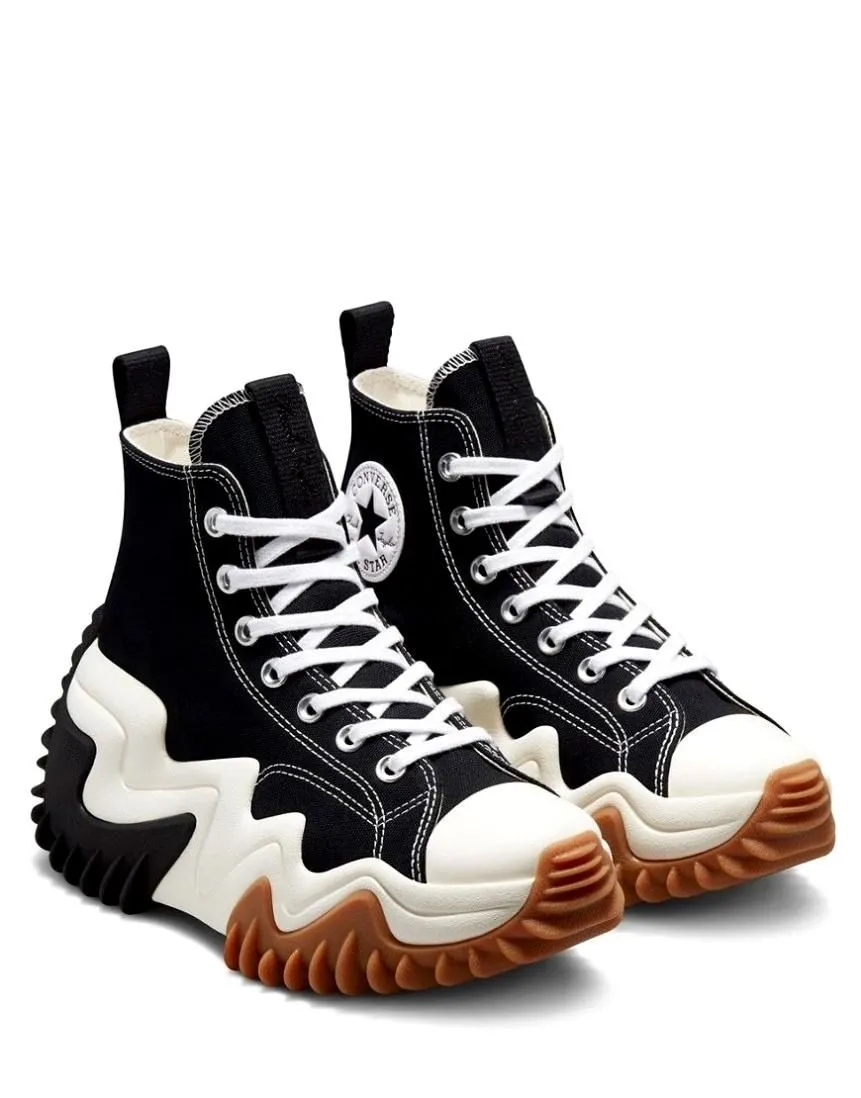
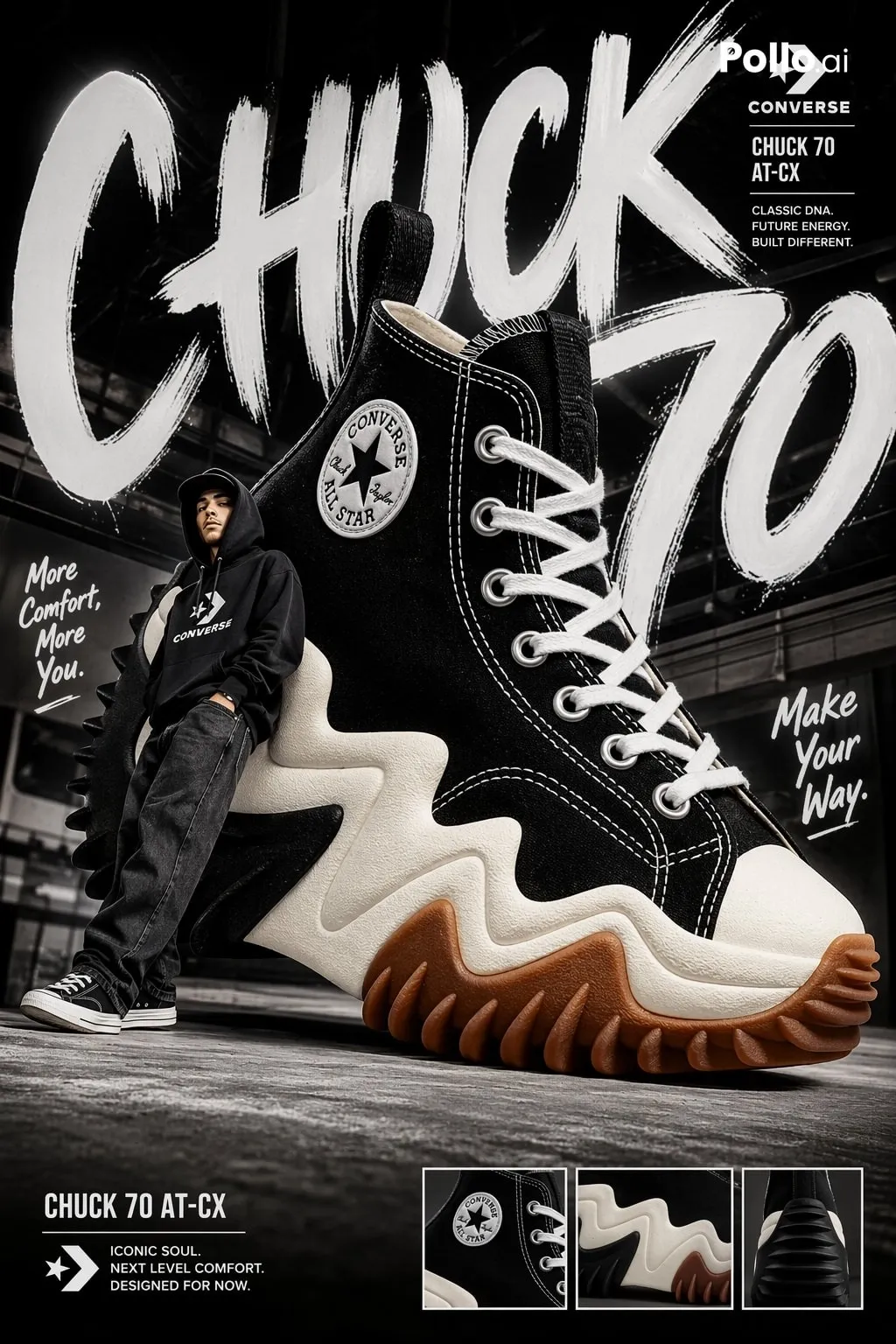
舉例來說,以下是我在其中一次 Seedream 5.5 測試中生成的內容。正如我所預期的,這是一個穩固的起點,讓我能輕鬆進行較小且持續的編輯:
提示詞:為一場美式街頭服飾活動創作一張高級商業海報。將參考圖中的巨大 Converse 高筒球鞋設計作為主要結構元素,並讓一位穿連帽衫的時尚模特兒倚靠在鞋跟上。使用動態廣角視角、大膽的城市構圖、高對比棚拍燈光、豐富質感,以及乾淨的留白來呈現品牌識別。傳達能量、自信與當代街頭服飾的奢華感。
| 參考圖像 | 輸出圖像 |
|---|---|
 |  |
對後續編輯精準下手
Seedream 5.5 在多次編輯後維持穩定視覺品質的能力,比前一代更好。因此,不必把每次修訂都濃縮到同一個提示詞裡。相反地,我會建議您一次只修正一個問題,即使這樣感覺比較慢,也像這樣:
| 提示詞 | 輸出圖像 |
|---|---|
| 只編輯附加球鞋海報的背景。將其替換為深色、拋光感的城市棚拍地板與微妙的混凝土牆,使用冷灰色調與受控陰影。保留球鞋的尺寸、形狀、材質、透視、位置、模特兒的姿勢與服裝、球鞋上的光線,以及所有現有留白。不要加入文字、標誌、道具或額外人物。 | 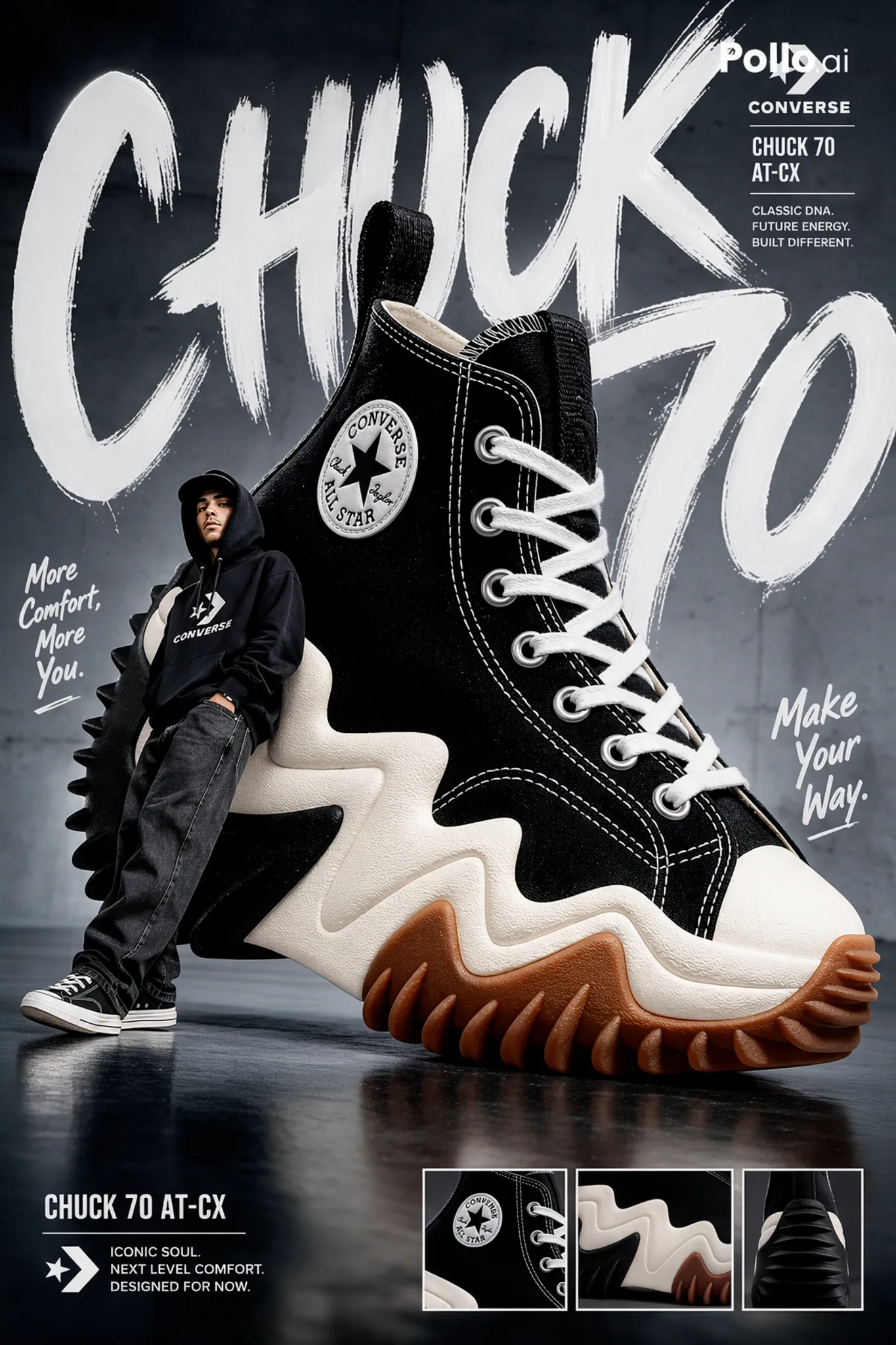 |
重點在於讓變更範圍狹窄且可測試。每一輪之後,您都可以將新結果與前一版比較。我也建議保留成功的版本,而不是一再編輯最新檔案,卻沒有可回溯的版本。
使用 Seedream 5.5 生成圖像:前往 Pollo AI
我已經向您展示如何最大化運用 Seedream 5.5,但您知道可以在哪裡存取這個 AI 圖像模型並開始使用嗎?就我個人而言,我建議使用 Pollo AI。幾個月來我一直依賴它,因為它是適用於所有內容的 AI 原生創意套件。
在這裡,我可以完整存取所有最新的 AI 圖像模型,包括 Seedream 5.0 Pro、GPT Image 2.5、Nano Banana 2.1,以及其他幾個模型。這讓我能夠自由地在不同風格中嘗試各種模型與概念,以獲得最佳輸出。
我曾用它來生成人像、海報、封面、縮圖、標誌、產品照等等。但我最喜歡的是使用 Pollo 智能體 進行創作。透過這個迭代工具,整個創作過程都可以對話式進行,讓腦力激盪新點子並加以完善變得更容易。
更重要的是,我很喜歡 Pollo AI 平台的速度、流暢度與效率。即使在手機上,我也能隨時渲染圖像並進行編輯,沒有延遲或錯誤。只要前往那裡並註冊帳號即可。首次使用者可免費使用,所以您可以零成本探索 Pollo AI!
結論
我已經為您提供了一條清晰的路線圖,說明如何最大化運用 Seedream 5.5,所以您應該已經準備就緒。只要記住,這個 AI 圖像模型要產生一致且可用的結果,關鍵就在於透過單次編輯持續穩定地迭代。如果您想開始,現在就到 Pollo AI 試試看吧!