



如何使用AI提升圖像品質:逐步指南
模糊的圖像並非一定要如此。在本文中,我將向您展示如何使用Pollo AI提升圖像清晰度,只需幾個步驟即可獲得更清晰的視覺效果。
TL;DR
想讓模糊或低解析度的圖片更清晰嗎?我推薦Pollo AI 的AI圖像放大工具。只要上傳圖像,選擇最高 16 倍的放大倍率,即可下載更清晰的圖片,方便分享、設計或列印。
開始之前:了解你的圖像需要什麼
在放大圖像之前,我建議先確定哪些方面需要改進,以及你規劃如何使用最終結果。
找出圖像品質問題
不同的圖像可以從AI放大技術中獲得不同的益處。例如:
- 像素化圖像:放大小圖像,同時減少可見的像素區塊。
- 模糊照片:提高圖像清晰度,重建可辨識的細節。
- 壓縮圖像:減少可見的壓縮偽影並改善紋理。
- 過度裁剪的圖片:提高分辨率,使較小的圖像區域更易於使用。
- 舊照片:提高清晰度並放大圖像,以適應現代顯示或列印。
了解問題有助於評估放大後的結果是否符合你的預期。
檢查圖像格式和大小
Pollo AI支援多種常用圖像格式,包括 JPG 和 PNG。您上傳的圖像也應滿足以下要求:
- 最大檔案大小: 10MB
- 最大圖像尺寸: 4096 × 4096 像素
如果您的檔案超出這些限制,請在上傳前調整其尺寸或檔案大小。
決定圖像的使用位置
理想的解析度取決於您的用途。例如,社群媒體貼文可能只需要適度放大,而海報或印刷圖像可能需要更高的像素。
一旦確定了所需的輸出效果,就可以選擇合適的放大倍率。
如何使用Pollo AI放大圖像:逐步指南
即使您沒有任何照片編輯經驗, Pollo AI也能輕鬆實現圖像放大。其AI圖像放大功能可將圖像放大至 16 倍,同時優化圖像細節並減少像素化。
無論你是想改進人像、藝術作品還是產品攝影,整個過程只需要幾個簡單的步驟。
打開AI圖像放大器並上傳您的圖像
首先,存取Pollo AI 的圖像放大工具。
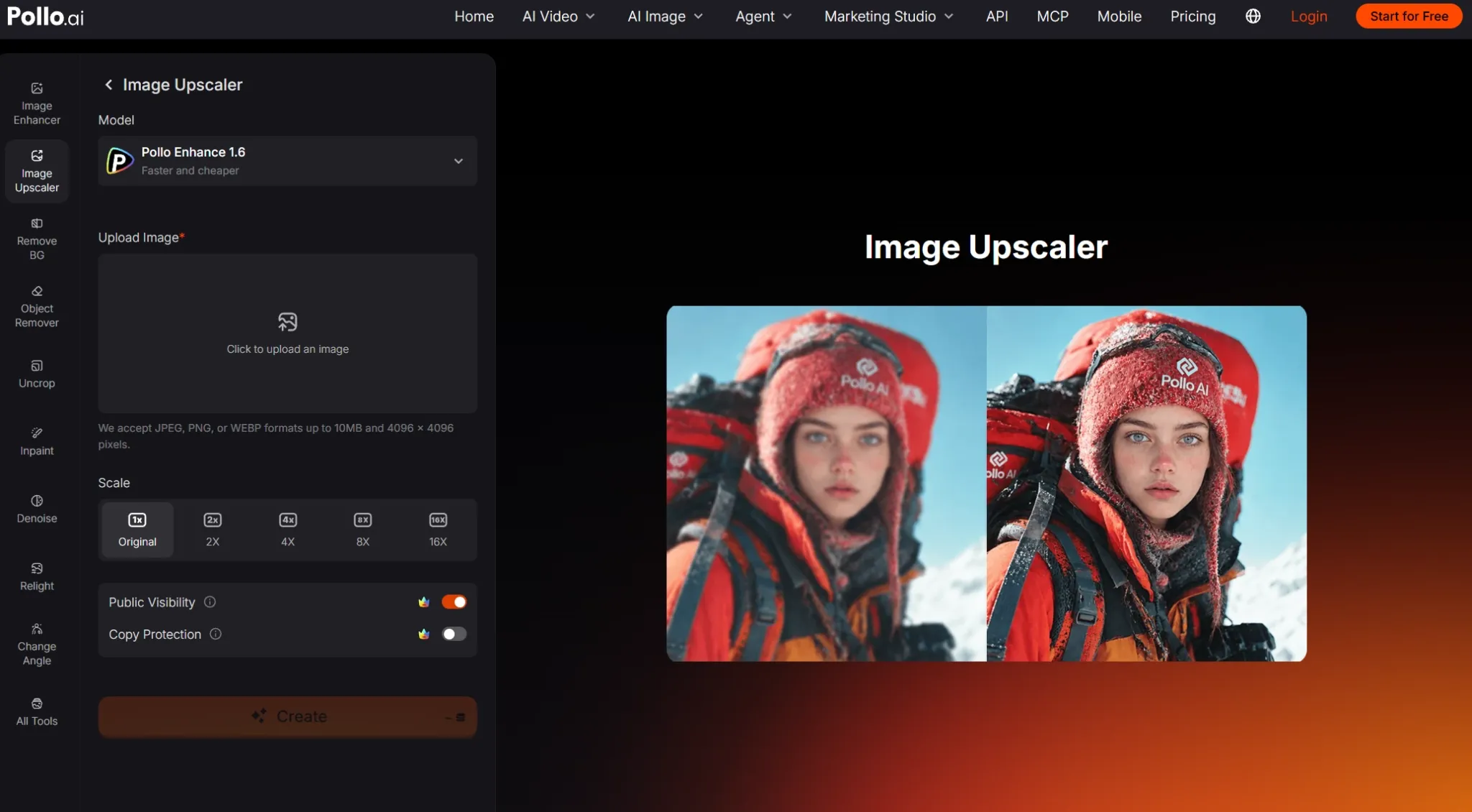
尋找圖像上傳區域,選擇要改善的照片。您可以上傳模糊的人像照片、像素化的產品照片、低解析度插圖或任何其他支援的圖像。
例如,您可能有一張小尺寸的產品照片,作為縮圖看起來還可以,但放大到網店展示時就會出現像素化。將該圖像上傳至Pollo AI ,即可開始提升其解析度。
選擇您偏好的高檔級別
接下來,選擇您想要放大圖像的倍數。 Pollo Pollo AI支援最高 16 倍的放大倍率,讓您可以靈活應對不同的圖像尺寸和創意需求。我建議您根據最終圖像的顯示位置來選擇合適的放大倍率。
例如,如果您要為社交媒體貼文準備圖像,適度放大即可提供足夠的解析度。如果您要放大照片用於海報或展示廣告,則更高的放大倍率可能更合適。
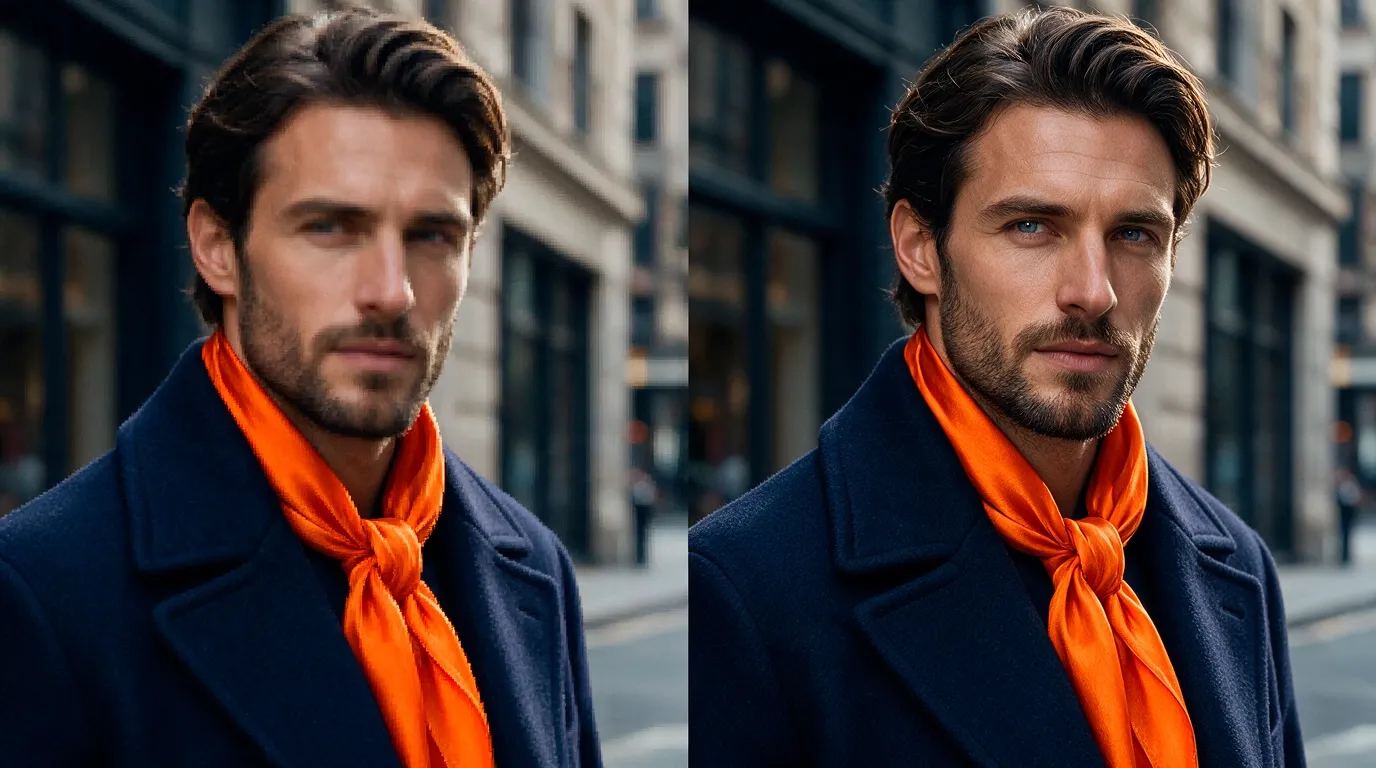
選擇好所需的解析度等級後,即可開始圖像放大過程。 Pollo Pollo AI將分析圖像,提高解析度並增強可見細節。
預覽並下載放大後的圖像
Pollo AI處理完您的圖像後,請在下載前查看結果。
我建議檢查以下三個重要方面:
- 細節:觀察臉部、頭髮、紋理和小物體,看看它們是否看起來更清晰。
- 圖像邊緣:檢查輪廓是否清晰,沒有過多的光暈或人為圖案。
- 視覺一致性:確保原始顏色、比例和構圖看起來仍然自然。
拍攝產品圖片時,請特別注意標籤、包裝和產品的獨特特徵。如果您對拍攝效果滿意,即可下載放大後的圖像,用於社交媒體、網店、簡報、數位設計或印刷。
使用AI放大圖像時獲得更好效果的 5 個技巧
為了充分發揮AI圖像放大功能的優勢,以下是我推薦的一些實用技巧:
- 選擇合適的檔次:根據您的需求選擇合適的尺寸。社群媒體貼文可能比海報或大型展示品所需的放大倍率還要小。
- 檢查細節:放大後檢查臉部、紋理和產品標籤,以確保重要細節看起來仍然自然。
- 避免重複放大:變更放大等級時,請返回原始圖像,因為多次放大可能會引入不必要的瑕疵。
- 全尺寸檢視:下載前放大檢視模糊邊緣、不自然紋理或扭曲特徵。
- 優化其他圖像品質:使用Pollo AI 的圖像增強器調整亮度、對比度或顏色,以獲得更完美的效果。
常見的AI圖像放大問題及解決方法
AI圖像放大技術可以帶來顯著的提升,但有些結果可能仍需進一步優化。以下列舉了一些您可能會遇到的常見問題以及我的建議解決方法。
放大後的圖像仍然模糊不清。
AI圖像放大技術可以帶來顯著的提升,但有些結果仍需改進。以下是一些常見問題以及我的建議解決方法:
- 放大後的圖像仍然模糊:嚴重的模糊會限制AI能夠重建的細節量。嘗試調整放大程度並比較結果,找到更清晰、更自然的版本。
- 臉部看起來不自然或與原圖不同:AI可能無法準確重建臉部特徵。請嘗試降低放大倍率,並將結果與原始圖進行比較,以保留可識別的細節。
- 圖像銳利化過度:過度銳利化會導致紋理不自然和出現可見的光暈。請選擇更適中的銳利化等級以獲得平衡的視覺效果。
- 小字顯示失真:AI可能難以重建像素化的嚴重文字。請檢查產品標籤和其他重要文本,如有需要,請更正任何錯誤。
- 圖像尺寸太小,無法列印:最終解析度可能無法滿足您的列印要求。請檢查預期的列印尺寸,如有必要,請選擇更高的放大等級。
AI圖像放大器的常用方法
AI圖像放大工具可以幫助您從現有圖像中獲得更多價值,而無需從頭開始建立。以下是一些實用方法:
| 用例 | AI圖像放大技術如何發揮作用 |
|---|---|
| 電子商務產品圖片 | 優化店鋪清單、放大檢視和促銷活動中的產品詳情。 |
| 社群媒體圖片 | 放大貼文、縮圖和橫幅,同時減少可見的像素化。 |
| 老照片和回憶 | 提高共享、數位收藏和印刷的清晰度。 |
| 行銷活動 | 將宣傳圖調整為更大尺寸,同時保持品牌識別。 |
| 數位藝術作品 | 放大插圖和人物設計,同時保留精細的細節和線條。 |
使用Pollo AI進一步提升您的高畫質圖像
使用Pollo AI提升圖像解析度只是其中一種方法。一旦圖像達到所需的分辨率,您無需切換平台即可探索更多創意可能性。
如果您的圖像需要進一步優化,可以嘗試使用AI照片編輯器,它能透過簡單的提示調整圖片元素。這在製作精美的產品照片和行銷圖片時尤其有用。
你也可以使用圖像到圖像的AI,將現有照片轉換成全新的視覺風格。將產品圖片轉化為創意十足的宣傳素材,或為你的插畫賦予全新的藝術方向。
想讓你的圖片栩栩如生嗎?借助圖像轉視頻AI,你可以將人像、產品照片和藝術作品製作成引人入勝的視頻,用於社交媒體和故事講述。
這些功能共同幫助您將放大後的圖像轉化為用途更廣泛的創意素材,所有這些都可以在Pollo AI中完成。
最終判決
我最喜歡AI圖像放大技術的一點是,它允許我重複利用現有圖像,而無需從頭開始。透過Pollo AI,您可以讓現有的照片和設計煥發新生,既節省時間,又能開拓更多創意空間。
想讓你的圖片發揮最大價值嗎?快來試試Pollo AI吧!