



วิธีการเพิ่มความละเอียดของภาพด้วย AI: คู่มือทีละขั้นตอน
ภาพเบลอไม่จำเป็นต้องเบลอไปตลอด ในบทความนี้ ผมจะแสดงวิธีเพิ่มความคมชัดของภาพด้วย Pollo AI และสร้างภาพที่คมชัดขึ้นได้ในไม่กี่ขั้นตอน
TL;DR
อยากทำให้ภาพที่เบลอหรือความละเอียดต่ำของคุณคมชัดขึ้นไหม? ฉันขอแนะนำ โปรแกรมเพิ่มความละเอียดภาพด้วย AI ของ Pollo AI เพียงแค่คุณอัปโหลดภาพ เลือกขนาดความละเอียดสูงสุด 16 เท่า แล้วดาวน์โหลดภาพที่คมชัดขึ้น พร้อมที่จะแชร์ ออกแบบ หรือพิมพ์ได้เลย
ก่อนเริ่มต้น: รู้ว่าภาพของคุณต้องการอะไร
ก่อนที่จะขยายภาพ ผมแนะนำให้ระบุจุดที่ต้องปรับปรุงและวางแผนจะนำผลลัพธ์ที่ได้ไปใช้อย่างไร
ระบุปัญหาคุณภาพของภาพ
ภาพแต่ละภาพจะได้รับประโยชน์จากการเพิ่มความละเอียดด้วย AI ในรูปแบบที่แตกต่างกัน ตัวอย่างเช่น:
- ภาพแตกพิกเซล: ขยายภาพขนาดเล็กพร้อมทั้งลดจำนวนพิกเซลที่มองเห็นได้
- ภาพถ่ายเบลอ: ปรับปรุงความคมชัดและสร้างรายละเอียดที่สามารถจดจำได้ขึ้นมาใหม่
- ภาพที่บีบอัด: ลดสิ่งผิดปกติที่มองเห็นได้จากการบีบอัด และปรับปรุงรายละเอียดของพื้นผิว
- รูปภาพที่ถูกครอปอย่างมาก: เพิ่มความละเอียดเพื่อให้ส่วนของภาพที่มีขนาดเล็กสามารถใช้งานได้สะดวกยิ่งขึ้น
- ภาพถ่ายเก่า: ปรับปรุงความคมชัดและ ขยายภาพให้ใหญ่ขึ้น เพื่อการแสดงผลหรือการพิมพ์ในรูปแบบสมัยใหม่
การเข้าใจปัญหาจะช่วยให้คุณประเมินได้ว่าผลลัพธ์ที่ขยายขนาดแล้วตรงตามความคาดหวังของคุณหรือไม่
ตรวจสอบรูปแบบและขนาดของรูปภาพ
Pollo AI รองรับรูปแบบภาพยอดนิยม เช่น JPG และ PNG ภาพที่คุณอัปโหลดควรตรงตามข้อกำหนดเหล่านี้ด้วย:
- ขนาดไฟล์สูงสุด: 10MB
- ขนาดภาพสูงสุด: 4096 × 4096 พิกเซล
หากไฟล์ของคุณมีขนาดเกินขีดจำกัดเหล่านี้ โปรดปรับขนาดหรือมิติของไฟล์ก่อนอัปโหลด
ตัดสินใจว่าจะนำภาพไปใช้ที่ไหน
ความละเอียดที่เหมาะสมนั้นขึ้นอยู่กับการใช้งานที่คุณต้องการ ตัวอย่างเช่น โพสต์บนโซเชียลมีเดีย อาจต้องการการขยายภาพในระดับปานกลาง ในขณะที่ โปสเตอร์ หรือภาพพิมพ์อาจต้องการพิกเซลมากกว่า
เมื่อคุณทราบผลลัพธ์ที่ต้องการแล้ว คุณสามารถเลือกระดับการขยายภาพที่เหมาะสมได้
วิธีการเพิ่มความละเอียดของภาพด้วย Pollo AI : ขั้นตอนทีละขั้น
Pollo AI ทำให้การเพิ่มความละเอียดของภาพเป็นเรื่องง่าย แม้ว่าคุณจะไม่มีประสบการณ์ด้านการแก้ไขภาพมาก่อนก็ตาม โปรแกรมเพิ่มความละเอียดภาพด้วย AI ของ Pollo AI สามารถเพิ่มความละเอียดของภาพได้สูงสุดถึง 16 เท่า พร้อมทั้งปรับปรุงรายละเอียดที่มองเห็นได้และลดพิกเซลแตก
ไม่ว่าคุณจะต้องการปรับปรุง ภาพบุคคล งานศิลปะ หรือ ภาพถ่ายสินค้า กระบวนการนี้ใช้เพียงไม่กี่ขั้นตอนง่ายๆ เท่านั้น
เปิดโปรแกรม AI Image Upscaler แล้วอัปโหลดภาพของคุณ
ขั้นแรก เข้าไปที่โปรแกรมเพิ่มความละเอียดภาพของ Pollo AI ก่อน
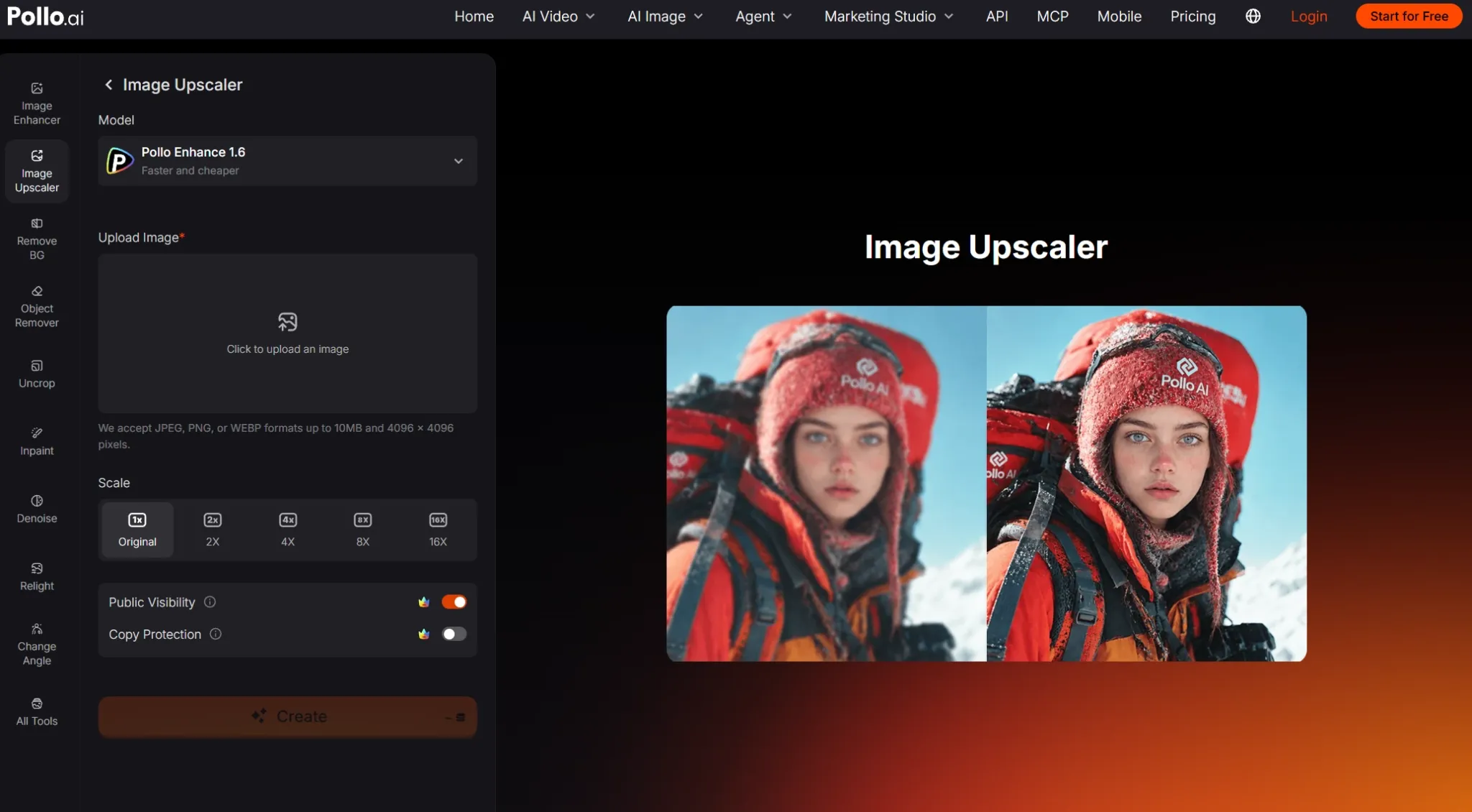
ค้นหาส่วนสำหรับอัปโหลดรูปภาพและเลือกรูปภาพที่คุณต้องการปรับปรุง คุณสามารถอัปโหลดภาพบุคคลที่เบลอ ภาพสินค้าที่มีความละเอียดต่ำ ภาพประกอบที่มีความละเอียดต่ำ หรือรูปภาพอื่นๆ ที่รองรับได้
ตัวอย่างเช่น คุณอาจมีรูปสินค้าขนาดเล็กที่ดูดีเมื่อแสดงเป็นภาพขนาดย่อ แต่ภาพจะแตกเป็นพิกเซลเมื่อขยายใหญ่ขึ้นสำหรับร้านค้าออนไลน์ อัปโหลดภาพนั้นไปยัง Pollo AI เพื่อเริ่มต้นปรับปรุงความละเอียดของภาพ
เลือกระดับความหรูหราที่คุณต้องการ
ถัดไป เลือกขนาดที่คุณต้องการขยายภาพ Pollo AI รองรับ การขยายภาพได้สูงสุดถึง 16 เท่า ทำให้คุณมีความยืดหยุ่นสำหรับขนาดภาพและความต้องการสร้างสรรค์ที่แตกต่างกัน ฉันแนะนำให้เลือกขนาดตามตำแหน่งที่ภาพที่เสร็จสมบูรณ์จะปรากฏ
ตัวอย่างเช่น หากคุณกำลังเตรียมภาพสำหรับโพสต์บนโซเชียลมีเดีย การขยายภาพในระดับปานกลางอาจให้ความละเอียดเพียงพอ แต่หากคุณกำลังขยายภาพสำหรับโปสเตอร์หรือ โฆษณา การขยายภาพในระดับที่สูงขึ้นอาจเหมาะสมกว่า
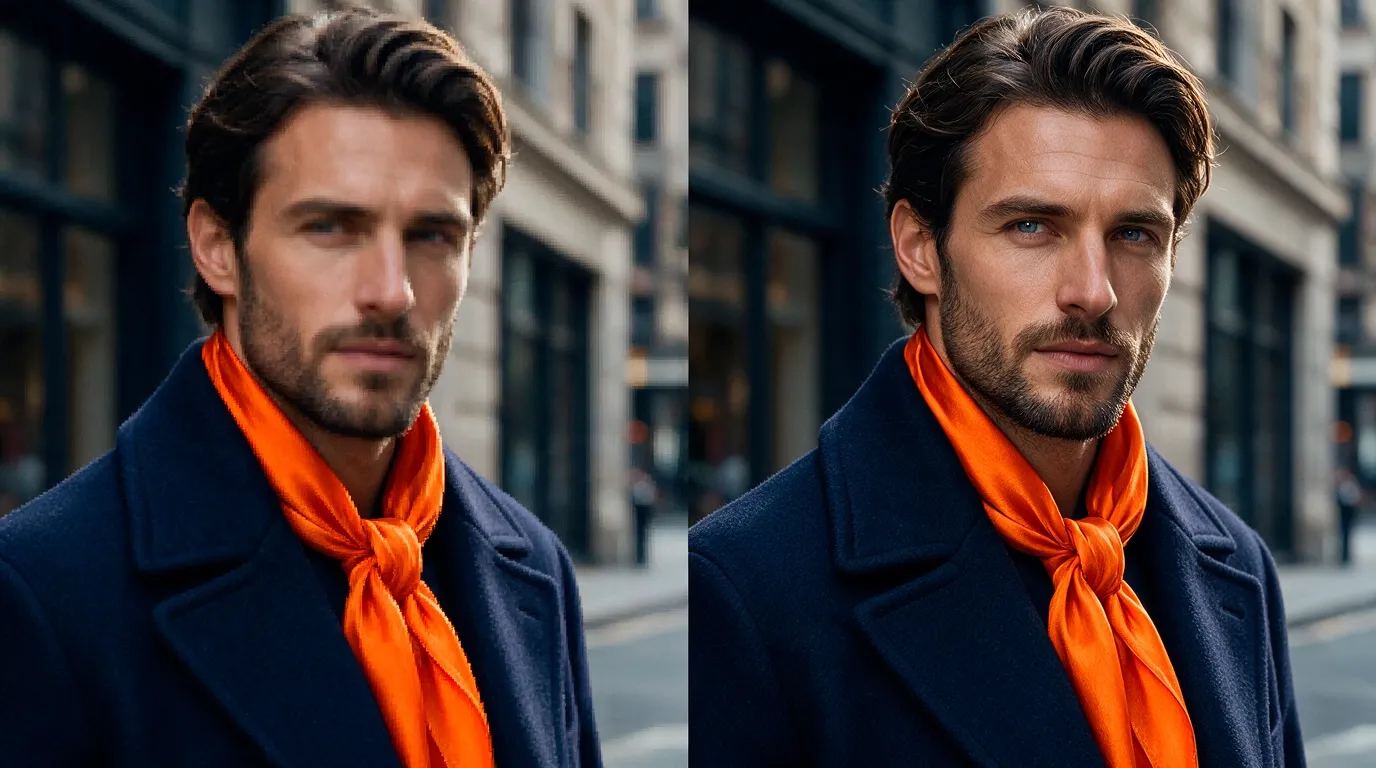
เมื่อคุณเลือกความละเอียดที่ต้องการแล้ว ให้เริ่มกระบวนการเพิ่มความละเอียดภาพ Pollo AI จะวิเคราะห์ภาพและเพิ่มความละเอียด พร้อมทั้งปรับปรุงรายละเอียดต่างๆ ให้คมชัดยิ่งขึ้น
ดูตัวอย่างและดาวน์โหลดภาพที่ขยายขนาดแล้วของคุณ
หลังจาก Pollo AI ประมวลผลภาพของคุณแล้ว โปรดตรวจสอบผลลัพธ์ก่อนดาวน์โหลด
ฉันขอแนะนำให้ตรวจสอบสามประเด็นสำคัญดังนี้:
- รายละเอียดปลีกย่อย: ลองสังเกตใบหน้า เส้นผม พื้นผิว และวัตถุขนาดเล็ก เพื่อดูว่าสิ่งเหล่านั้นดูชัดเจนขึ้นหรือไม่
- ขอบภาพ: ตรวจสอบว่าเส้นขอบภาพคมชัดโดยไม่มีแสงสะท้อนหรือลวดลายผิดปกติมากเกินไป
- ความสอดคล้องทางด้านภาพ: ตรวจสอบให้แน่ใจว่าสี สัดส่วน และองค์ประกอบดั้งเดิมยังคงดูเป็นธรรมชาติ
สำหรับภาพสินค้า ให้ใส่ใจเป็นพิเศษกับฉลาก บรรจุภัณฑ์ และคุณลักษณะเด่นของสินค้า หากคุณพอใจกับผลลัพธ์แล้ว ให้ดาวน์โหลดภาพที่ขยายขนาดแล้วเพื่อใช้ในโซเชียลมีเดีย ร้านค้าออนไลน์ การนำเสนอ งานออกแบบดิจิทัล หรือการพิมพ์
ทำให้ภาพของคุณใหญ่ขึ้นและคมชัดขึ้นด้วย Pollo AI
เพิ่มความคมชัดของภาพถ่ายเบลอได้สูงสุดถึง 16 เท่า ปรับแต่งรายละเอียด และดาวน์โหลดภาพที่คมชัดโดยไม่ต้องแก้ไขภาพอย่างยุ่งยาก
ยกระดับภาพของคุณได้ฟรี
5 เคล็ดลับเพื่อผลลัพธ์ที่ดีขึ้นเมื่อขยายภาพด้วย AI
เพื่อให้ได้ประโยชน์สูงสุดจากการเพิ่มความละเอียดภาพด้วย AI ผมขอแนะนำเคล็ดลับที่เป็นประโยชน์ดังต่อไปนี้:
- เลือกขนาดที่เหมาะสม: ปรับการตั้งค่าให้ตรงกับความต้องการของคุณ โพสต์บนโซเชียลมีเดียอาจต้องการการขยายภาพน้อยกว่าโปสเตอร์หรือจอแสดงผลขนาดใหญ่
- ตรวจสอบรายละเอียดปลีกย่อย: ตรวจสอบใบหน้า พื้นผิว และฉลากผลิตภัณฑ์หลังจากขยายขนาด เพื่อให้แน่ใจว่ารายละเอียดที่สำคัญยังคงดูเป็นธรรมชาติ
- หลีกเลี่ยงการขยายภาพซ้ำหลายครั้ง: กลับไปที่ภาพต้นฉบับเมื่อเปลี่ยนระดับการขยายภาพ เนื่องจาก1การขยายภาพหลายรอบอาจทำให้เกิดสิ่งผิดปกติที่ไม่พึงประสงค์ได้
- ตรวจสอบภาพขนาดเต็ม: ซูมเข้าเพื่อตรวจจับขอบภาพที่เบลอ พื้นผิวที่ไม่เป็นธรรมชาติ หรือลักษณะที่บิดเบี้ยว ก่อนดาวน์โหลด
- ปรับแต่งคุณภาพของภาพเพิ่มเติม: ปรับความสว่าง ความคมชัด หรือสีด้วย เครื่องมือปรับแต่งภาพ ของ Pollo AI เพื่อผลลัพธ์ที่ดียิ่งขึ้น
ปัญหาทั่วไปในการเพิ่มความละเอียดภาพด้วย AI และวิธีแก้ไข
การเพิ่มความละเอียดของภาพด้วย AI สามารถให้ผลลัพธ์ที่น่าประทับใจ แต่บางผลลัพธ์อาจยังต้องการการปรับแต่งเพิ่มเติม นี่คือปัญหาทั่วไปบางประการที่คุณอาจพบเจอ และวิธีแก้ไขที่ฉันแนะนำ
ภาพที่ขยายขนาดแล้วก็ยังดูเบลออยู่ดี
การเพิ่มความละเอียดของภาพด้วย AI สามารถให้ผลลัพธ์ที่น่าประทับใจ แต่บางผลลัพธ์อาจยังต้องการการปรับแต่งเพิ่มเติม นี่คือปัญหาทั่วไปบางประการและวิธีแก้ไขที่ฉันแนะนำ:
- ภาพที่ขยายขนาดแล้วยังคงดูเบลอ: ความเบลออย่างรุนแรงอาจจำกัดรายละเอียดที่ AI สามารถสร้างขึ้นมาใหม่ได้ ลองปรับระดับการขยายภาพและเปรียบเทียบผลลัพธ์เพื่อหาเวอร์ชันที่ชัดเจนและดูเป็นธรรมชาติมากขึ้น
- ใบหน้าดูไม่เป็นธรรมชาติหรือแตกต่างไปจากเดิม: AI อาจสร้างลักษณะใบหน้าขึ้นมาใหม่ได้อย่างไม่แม่นยำ ลองใช้ระดับการขยายภาพที่ต่ำกว่าและเปรียบเทียบผลลัพธ์กับภาพต้นฉบับเพื่อรักษารายละเอียดที่สามารถจดจำได้
- ภาพดูคมชัดเกินไป: การเพิ่มความคมชัดมากเกินไปอาจทำให้เกิดพื้นผิวที่ไม่เป็นธรรมชาติและแสงสะท้อนที่เห็นได้ชัด ควรเลือกเพิ่มความคมชัดในระดับปานกลางเพื่อให้ได้ภาพที่สมดุล
- ตัวอักษรขนาดเล็กอาจบิดเบี้ยว: AI อาจมีปัญหาในการสร้างตัวอักษรที่มีพิกเซลสูงมากขึ้นมาใหม่ ตรวจสอบฉลากผลิตภัณฑ์และข้อความสำคัญอื่นๆ แล้วแก้ไขความไม่ถูกต้องหากจำเป็น
- ภาพมีขนาดเล็กเกินไปสำหรับการพิมพ์: ความละเอียดสุดท้ายอาจไม่ตรงตามความต้องการในการพิมพ์ของคุณ ตรวจสอบขนาดการพิมพ์ที่ต้องการและเลือกขนาดที่ใหญ่ขึ้นหากจำเป็น
วิธีใช้งาน AI เพิ่มความละเอียดภาพยอดนิยม
โปรแกรมเพิ่มความละเอียดภาพด้วย AI ช่วยให้คุณได้รับประโยชน์สูงสุดจากภาพที่มีอยู่โดยไม่ต้องสร้างทุกอย่างใหม่ตั้งแต่ต้น นี่คือตัวอย่างวิธีการใช้งานที่เป็นประโยชน์:
| กรณีศึกษา | การเพิ่มความละเอียดภาพด้วย AI ช่วยได้อย่างไร |
|---|---|
| รูปภาพสินค้าสำหรับอีคอมเมิร์ซ | เพิ่มความคมชัดของรายละเอียดสินค้าสำหรับรายการสินค้าในร้านค้า มุมมองแบบซูม และโปรโมชั่น |
| กราฟิกโซเชียลมีเดีย | ขยายภาพโพสต์ ภาพขนาดย่อ และ แบนเนอร์ พร้อมลดความละเอียดของภาพ |
| ภาพถ่ายและความทรงจำเก่าๆ | ปรับปรุงความชัดเจนสำหรับการแบ่งปัน คอลเลกชันดิจิทัล และการพิมพ์ |
| แคมเปญการตลาด | ปรับภาพโฆษณาให้มีขนาดใหญ่ขึ้นโดยยังคงรักษาเอกลักษณ์ของแบรนด์ไว้ |
| งานศิลปะดิจิทัล | ขยายภาพประกอบและการออกแบบตัวละครโดยคงรายละเอียดและเส้นสายที่ประณีตเอาไว้ |
ยกระดับภาพถ่ายความละเอียดสูงของคุณไปอีกขั้นด้วย Pollo AI
การเพิ่มความละเอียดของภาพเป็นเพียงวิธีหนึ่งในการปรับปรุงภาพของคุณด้วย Pollo AI เมื่อภาพของคุณมีความละเอียดตามที่คุณต้องการแล้ว คุณสามารถ สำรวจความเป็นไปได้ในการสร้างสรรค์เพิ่มเติมได้ โดยไม่ต้องเปลี่ยนแพลตฟอร์ม
หากภาพของคุณต้องการการปรับแต่งเพิ่มเติม ลองใช้ โปรแกรมแก้ไขภาพ AI เพื่อปรับแต่งองค์ประกอบต่างๆ ด้วย คำแนะนำง่ายๆ วิธีนี้จะมีประโยชน์อย่างยิ่งในการเตรียมภาพสินค้าและภาพสำหรับการตลาดที่ดูดีมีคุณภาพ
นอกจากนี้ คุณยังสามารถใช้ AI แปลงภาพเป็นภาพ เพื่อเปลี่ยนรูปถ่ายที่มีอยู่ให้เป็นสไตล์ภาพใหม่ๆ ได้อีกด้วย เปลี่ยนภาพสินค้าให้เป็นสื่อส่งเสริมการขายที่สร้างสรรค์ หรือเพิ่มทิศทางศิลปะใหม่ๆ ให้กับภาพประกอบของคุณ
อยากทำให้ภาพถ่ายของคุณมีชีวิตชีวาไหม? ด้วย AI แปลงภาพเป็นวิดีโอ คุณสามารถสร้างภาพเคลื่อนไหวให้กับภาพบุคคล ภาพสินค้า และงานศิลปะ ให้กลายเป็น วิดีโอที่น่าสนใจ สำหรับโซเชียลมีเดียและการเล่าเรื่องได้
คุณสมบัติเหล่านี้ช่วยให้คุณเปลี่ยนภาพที่ขยายขนาดแล้วให้เป็นสินทรัพย์สร้างสรรค์ที่หลากหลายยิ่งขึ้นได้ภายใน Pollo AI
คำตัดสินสุดท้าย
สิ่งที่ฉันชอบที่สุดเกี่ยวกับการเพิ่มความละเอียดของภาพด้วย AI คืออิสระในการนำภาพที่มีอยู่มาใช้ซ้ำแทนที่จะเริ่มต้นใหม่ทั้งหมด ด้วย Pollo AI คุณสามารถให้ชีวิตใหม่แก่ภาพถ่ายและงานออกแบบที่มีอยู่แล้ว ช่วยประหยัดเวลาและเปิดโอกาสในการสร้างสรรค์ใหม่ๆ ได้มากขึ้น
พร้อมที่จะใช้ประโยชน์จากภาพถ่ายของคุณให้เต็มที่แล้วหรือยัง? ลองใช้ Pollo AI ดูสิ!