



Cara Meningkatkan Resolusi Gambar Anda dengan AI: Panduan Langkah demi Langkah
Gambar buram tidak harus tetap buram. Dalam artikel ini, saya akan menunjukkan cara meningkatkan resolusi gambar Anda dengan Pollo AI dan menciptakan visual yang lebih tajam hanya dalam beberapa langkah.
TL;DR:
Ingin membuat gambar buram atau beresolusi rendah Anda lebih jelas? Saya merekomendasikan fitur peningkatan resolusi gambar berbasis AI dari Pollo AI. Cukup unggah gambar Anda, pilih tingkat peningkatan hingga 16×, dan unduh hasilnya yang lebih tajam, siap untuk dibagikan, didesain, atau dicetak.
Sebelum Anda Mulai: Ketahui Apa yang Dibutuhkan Gambar Anda
Sebelum meningkatkan resolusi gambar, saya sarankan untuk mengidentifikasi apa yang perlu diperbaiki dan bagaimana Anda berencana menggunakan hasil akhirnya.
Identifikasi Masalah Kualitas Gambar
Gambar yang berbeda dapat memperoleh manfaat dari peningkatan resolusi AI dengan cara yang berbeda pula. Misalnya:
- Gambar berpiksel: Memperbesar gambar kecil sambil mengurangi blok piksel yang terlihat.
- Foto buram: Tingkatkan ketajaman yang tampak dan rekonstruksi detail yang dapat dikenali.
- Gambar terkompresi: Mengurangi artefak kompresi yang terlihat dan menyempurnakan tekstur.
- Foto yang dipotong terlalu banyak: Tingkatkan resolusi agar bagian gambar yang lebih kecil lebih mudah digunakan.
- Foto lama: Tingkatkan kejernihan dan perbesar gambar untuk tampilan modern atau pencetakan.
Memahami masalah tersebut membantu Anda mengevaluasi apakah hasil peningkatan skala memenuhi harapan Anda.
Periksa Format dan Ukuran Gambar
Pollo AI mendukung format gambar populer, termasuk JPG dan PNG. Gambar yang Anda unggah juga harus memenuhi persyaratan berikut:
- Ukuran file maksimum: 10MB
- Dimensi gambar maksimum: 4096 × 4096 piksel
Jika file Anda melebihi batas ini, sesuaikan dimensi atau ukuran file sebelum mengunggahnya.
Tentukan di mana Anda akan menggunakan gambar tersebut.
Resolusi ideal bergantung pada tujuan penggunaan Anda. Misalnya, unggahan media sosial mungkin hanya membutuhkan pembesaran sedang, sedangkan poster atau gambar cetak mungkin membutuhkan lebih banyak piksel.
Setelah Anda mengetahui hasil yang diinginkan, Anda dapat memilih tingkat peningkatan skala yang sesuai.
Cara Meningkatkan Resolusi Gambar dengan Pollo AI : Langkah demi Langkah
Pollo AI membuat peningkatan resolusi gambar menjadi mudah, bahkan jika Anda tidak memiliki pengalaman mengedit foto. Peningkatan resolusi gambar berbasis AI-nya dapat meningkatkan resolusi gambar hingga 16 kali lipat sambil menyempurnakan detail yang terlihat dan mengurangi pikselasi.
Baik Anda ingin meningkatkan kualitas foto potret , karya seni , atau fotografi produk , prosesnya hanya membutuhkan beberapa langkah sederhana.
Buka AI Image Upscaler dan Unggah Gambar Anda
Pertama, kunjungi alat peningkatan resolusi gambar Pollo AI.
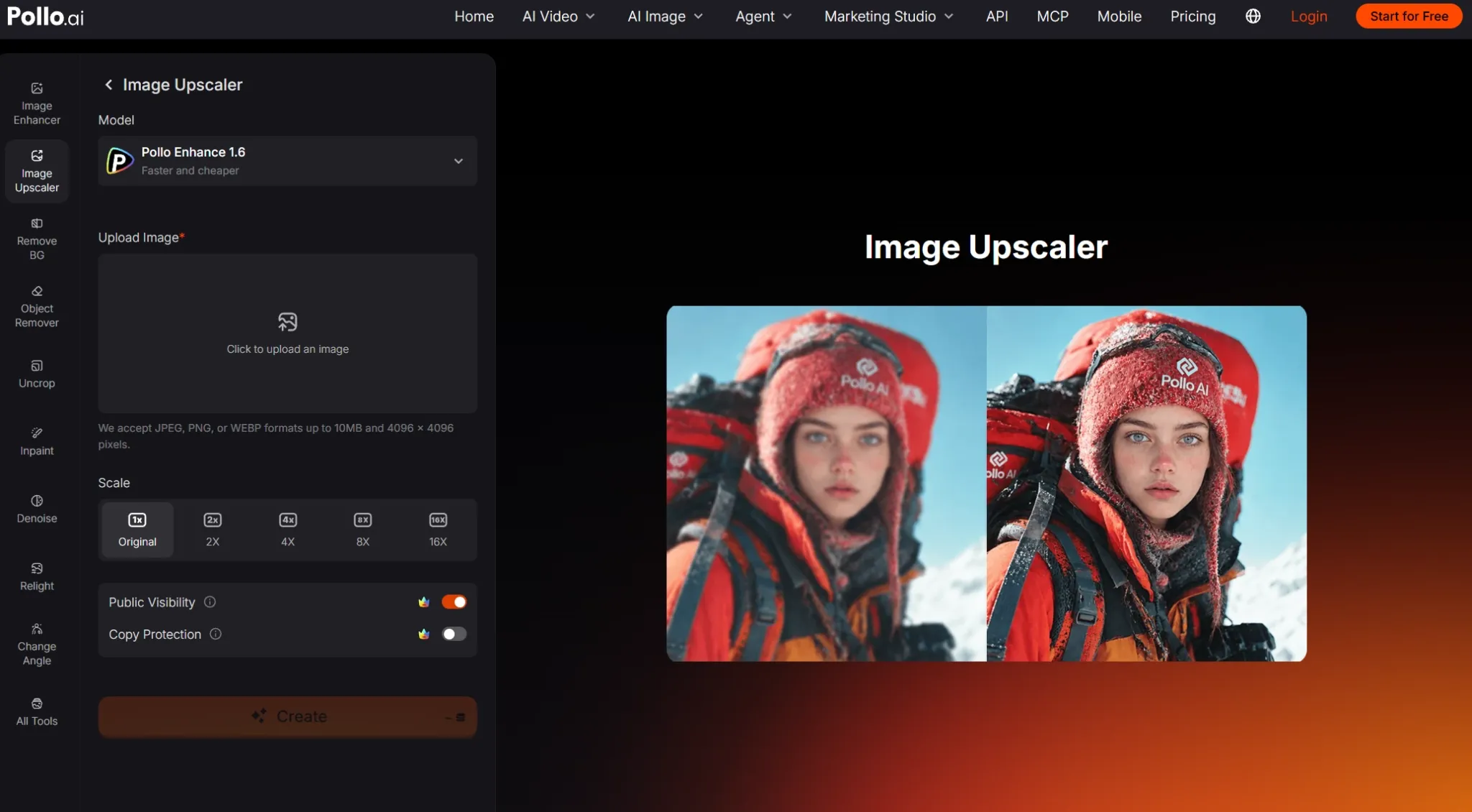
Temukan area unggah gambar dan pilih foto yang ingin Anda perbaiki. Anda dapat mengunggah potret buram, foto produk berpiksel, ilustrasi beresolusi rendah, atau gambar lain yang didukung.
Sebagai contoh, Anda mungkin memiliki foto produk kecil yang terlihat cukup baik sebagai thumbnail tetapi menjadi buram saat diperbesar untuk toko online. Unggah gambar tersebut ke Pollo AI untuk mulai meningkatkan resolusinya.
Pilih Tingkat Kemewahan yang Anda Inginkan
Selanjutnya, pilih seberapa besar Anda ingin memperbesar gambar Anda. Pollo AI mendukung peningkatan skala hingga 16× , memberi Anda fleksibilitas untuk berbagai ukuran gambar dan kebutuhan kreatif. Saya sarankan untuk memilih tingkat berdasarkan di mana gambar akhir akan ditampilkan.
Sebagai contoh, jika Anda sedang menyiapkan gambar untuk unggahan media sosial, peningkatan resolusi sedang mungkin sudah cukup. Namun, jika Anda memperbesar foto untuk poster atau iklan display , tingkat peningkatan resolusi yang lebih tinggi mungkin lebih tepat.
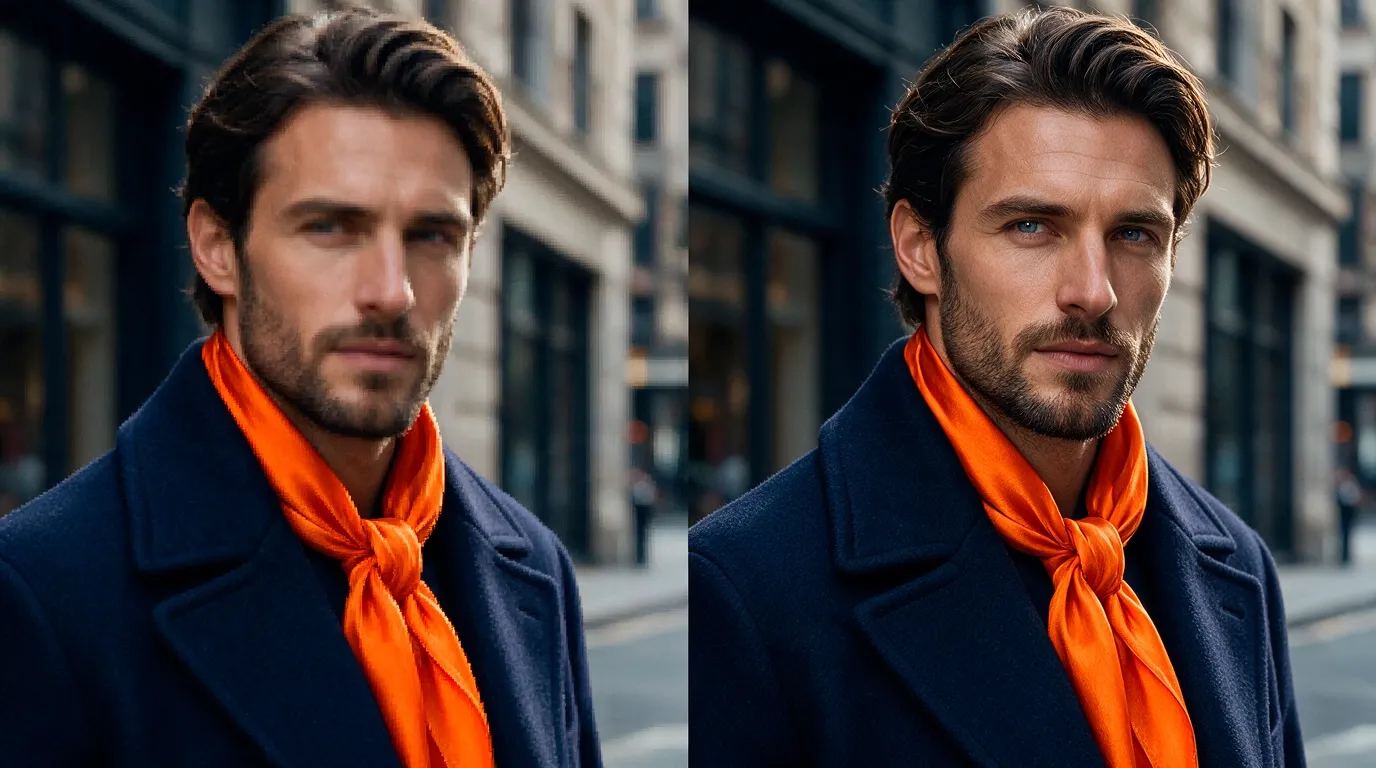
Setelah Anda memilih level yang diinginkan, mulailah proses peningkatan resolusi. Pollo AI akan menganalisis gambar dan meningkatkan resolusinya sambil menyempurnakan detail yang terlihat.
Pratinjau dan Unduh Gambar Anda yang Telah Diperbesar
Setelah Pollo AI memproses gambar Anda, tinjau hasilnya sebelum mengunduhnya.
Saya sarankan untuk memeriksa tiga area penting:
- Detail halus: Perhatikan wajah, rambut, tekstur, dan objek kecil untuk melihat apakah semuanya tampak lebih jelas.
- Tepi gambar: Periksa apakah garis luar tetap tajam tanpa adanya efek halo yang berlebihan atau pola buatan.
- Konsistensi visual: Pastikan warna, proporsi, dan komposisi asli tetap terlihat alami.
Untuk gambar produk, perhatikan secara khusus label, kemasan, dan fitur produk yang khas. Jika Anda puas dengan hasilnya, unduh gambar yang telah ditingkatkan resolusinya untuk media sosial, toko online, presentasi, desain digital, atau pencetakan.
Perbesar dan Perjelas Gambar Anda dengan Pollo AI
Perbesar foto buram hingga 16 kali, perbaiki detail, dan unduh gambar yang jernih tanpa pengeditan yang rumit.
Tingkatkan Resolusi Gambar Anda Secara Gratis
5 Tips untuk Mendapatkan Hasil Lebih Baik Saat Meningkatkan Resolusi Gambar dengan AI
Untuk mendapatkan hasil maksimal dari peningkatan resolusi gambar menggunakan AI, berikut beberapa tips praktis yang saya rekomendasikan:
- Pilih tingkat pembesaran yang tepat: Sesuaikan pengaturan dengan kebutuhan Anda. Unggahan media sosial mungkin membutuhkan pembesaran yang lebih sedikit daripada poster atau layar besar.
- Periksa detail halus: Periksa wajah, tekstur, dan label produk setelah peningkatan resolusi untuk memastikan detail penting tetap terlihat alami.
- Hindari peningkatan resolusi berulang: Kembali ke gambar asli saat mengubah tingkat peningkatan resolusi, karena beberapa putaran dapat menimbulkan artefak yang tidak diinginkan.
- Periksa dalam ukuran penuh: Perbesar untuk melihat tepi yang buram, tekstur yang tidak alami, atau fitur yang terdistorsi sebelum mengunduh.
- Sempurnakan kualitas gambar lainnya: Sesuaikan kecerahan, kontras, atau warna dengan fitur peningkatan gambar Pollo AI untuk hasil yang lebih sempurna.
Masalah Umum Peningkatan Resolusi Gambar AI dan Cara Memperbaikinya
Peningkatan resolusi gambar menggunakan AI dapat memberikan hasil yang mengesankan, tetapi beberapa hasilnya mungkin masih memerlukan penyempurnaan lebih lanjut. Berikut beberapa masalah umum yang mungkin Anda temui dan bagaimana saya merekomendasikan untuk memperbaikinya.
Gambar yang Diperbesar Tetap Terlihat Buram
Peningkatan resolusi gambar menggunakan AI dapat memberikan peningkatan yang mengesankan, tetapi beberapa hasilnya mungkin masih perlu disempurnakan. Berikut beberapa masalah umum dan cara saya merekomendasikan untuk memperbaikinya:
- Gambar yang Ditingkatkan Resolusinya Masih Terlihat Buram: Keburaman yang parah dapat membatasi seberapa banyak detail yang dapat direkonstruksi oleh AI. Cobalah menyesuaikan tingkat peningkatan resolusi dan bandingkan hasilnya untuk menemukan versi yang lebih jelas dan tampak lebih alami.
- Wajah Terlihat Buatan atau Berbeda: AI mungkin merekonstruksi fitur wajah secara tidak akurat. Cobalah tingkat peningkatan resolusi yang lebih rendah dan bandingkan hasilnya dengan aslinya untuk mempertahankan detail yang dapat dikenali.
- Gambar Terlihat Terlalu Tajam: Penajaman yang berlebihan dapat menciptakan tekstur yang tidak alami dan efek halo yang terlihat. Pilih tingkat peningkatan resolusi yang lebih moderat untuk mencapai tampilan yang seimbang.
- Teks Kecil Menjadi Terdistorsi: AI mungkin kesulitan merekonstruksi huruf yang sangat berpiksel. Periksa label produk dan teks penting lainnya, lalu perbaiki ketidakakuratan jika diperlukan.
- Gambar Terlalu Kecil untuk Dicetak: Resolusi akhir mungkin tidak memenuhi persyaratan pencetakan Anda. Periksa dimensi cetak yang diinginkan dan pilih tingkat peningkatan skala yang lebih tinggi jika perlu.
Cara Populer Menggunakan AI Image Upscaler
AI image upscaler membantu Anda mendapatkan nilai lebih dari visual yang sudah ada tanpa harus membuat semuanya dari awal. Berikut beberapa cara praktis untuk menggunakannya:
| Kasus Penggunaan | Bagaimana Peningkatan Resolusi Gambar dengan AI Membantu |
|---|---|
| Foto Produk E-Commerce | Pertajam detail produk untuk daftar toko, tampilan zoom, dan promosi. |
| Grafis Media Sosial | Perbesar postingan, gambar mini , dan spanduk sambil mengurangi pikselasi yang terlihat. |
| Foto dan Kenangan Lama | Meningkatkan kejelasan untuk berbagi, koleksi digital, dan pencetakan. |
| Kampanye Pemasaran | Sesuaikan visual promosi ke format yang lebih besar sambil tetap mempertahankan identitas merek. |
| Karya Seni Digital | Perbesar ilustrasi dan desain karakter sambil tetap mempertahankan detail halus dan garis-garisnya. |
Tingkatkan Kualitas Gambar Anda dengan Pollo AI
Peningkatan resolusi hanyalah salah satu cara untuk meningkatkan visual Anda dengan Pollo AI. Setelah gambar Anda memiliki resolusi yang dibutuhkan, Anda dapat menjelajahi lebih banyak kemungkinan kreatif tanpa perlu beralih platform.
Jika gambar Anda memerlukan penyempurnaan tambahan, coba editor foto AI untuk menyesuaikan elemen apa pun dengan petunjuk sederhana . Ini dapat sangat membantu saat mempersiapkan foto produk yang dipoles dan visual pemasaran.
Anda juga dapat menggunakan AI gambar ke gambar untuk mengubah foto yang sudah ada menjadi gaya visual baru. Ubah gambar produk menjadi aset promosi kreatif atau berikan ilustrasi Anda arah artistik yang segar.
Ingin menghidupkan gambar Anda? Dengan AI pengubah gambar menjadi video , Anda dapat menganimasikan potret, foto produk, dan karya seni menjadi video yang menarik untuk media sosial dan bercerita.
Secara bersama-sama, fitur-fitur ini membantu Anda mengubah gambar yang telah ditingkatkan resolusinya menjadi aset kreatif yang lebih serbaguna, semuanya dalam Pollo AI.
Kesimpulan Akhir
Hal yang paling saya sukai dari peningkatan resolusi gambar berbasis AI adalah kebebasan untuk menggunakan kembali visual daripada memulai dari awal. Dengan Pollo AI, Anda dapat memberikan kehidupan kedua pada foto dan desain yang sudah ada, menghemat waktu sekaligus membuka lebih banyak kemungkinan kreatif.
Siap memaksimalkan gambar Anda? Cobalah Pollo AI !