



如何使用AI提升图像质量:分步指南
模糊的图像并非一定要如此。在本文中,我将向您展示如何使用Pollo AI提升图像清晰度,只需几个步骤即可获得更清晰的视觉效果。
TL;DR
想让模糊或低分辨率的图片更清晰吗?我推荐Pollo AI 的AI图片放大工具。只需上传图片,选择最高 16 倍的放大倍数,即可下载更清晰的图片,方便分享、设计或打印。
开始之前:了解你的图片需要什么
在放大图像之前,我建议先确定哪些方面需要改进,以及你计划如何使用最终结果。
找出图像质量问题
不同的图像可以从AI放大技术中获得不同的益处。例如:
- 像素化图像:放大小图像,同时减少可见的像素块。
- 模糊照片:提高图像清晰度,重建可辨认的细节。
- 压缩图像:减少可见的压缩伪影并改善纹理。
- 过度裁剪的图片:提高分辨率,使较小的图像区域更易于使用。
- 老照片:提高清晰度并放大图像,以适应现代显示或打印。
了解问题有助于评估放大后的结果是否符合你的预期。
检查图像格式和大小
Pollo AI支持多种常用图像格式,包括 JPG 和 PNG。您上传的图像也应满足以下要求:
- 最大文件大小: 10MB
- 最大图像尺寸: 4096 × 4096 像素
如果您的文件超出这些限制,请在上传前调整其尺寸或文件大小。
决定图片的使用位置
理想的分辨率取决于您的用途。例如,社交媒体帖子可能只需要适度放大,而海报或印刷图像则可能需要更高的像素。
一旦确定了所需的输出,就可以选择合适的放大倍数。
如何使用Pollo AI放大图像:分步指南
即使您没有任何照片编辑经验, Pollo AI也能轻松实现图像放大。其AI图像放大器可以将图像放大至 16 倍,同时还能优化图像细节并减少像素化。
无论你是想改进人像、艺术作品还是产品摄影,整个过程只需要几个简单的步骤。
打开AI图像放大器并上传您的图像
首先,访问Pollo AI 的图像放大工具。
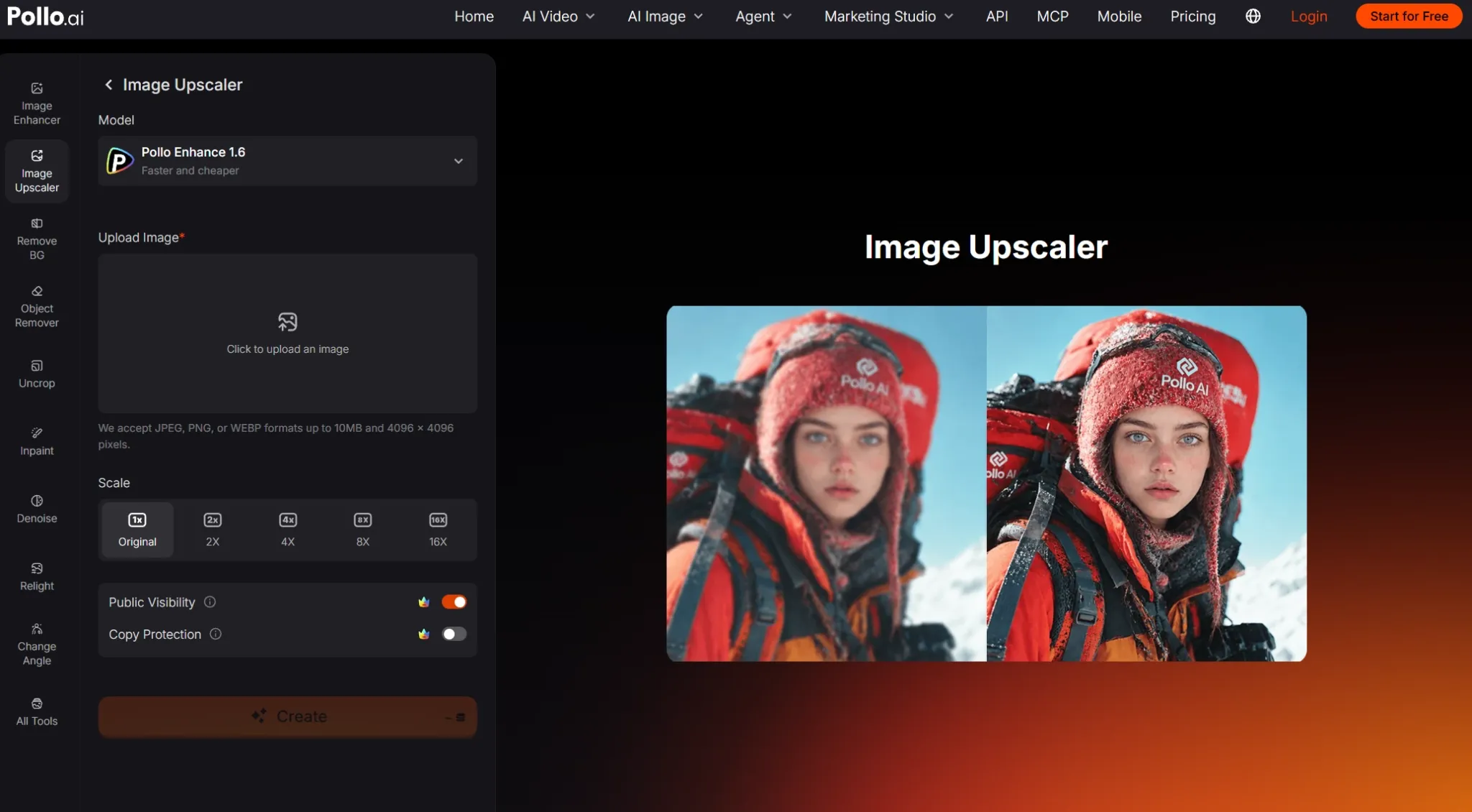
找到图片上传区域,选择您想要改善的照片。您可以上传模糊的人像照片、像素化的产品照片、低分辨率插图或任何其他支持的图片。
例如,您可能有一张小尺寸的产品照片,作为缩略图看起来还可以,但放大到网店展示时就会出现像素化。将该图片上传到Pollo AI ,即可开始提升其分辨率。
选择您偏好的高档级别
接下来,选择您想要放大图像的倍数。Pollo Pollo AI支持最高 16 倍的放大倍数,让您可以灵活应对不同的图像尺寸和创意需求。我建议您根据最终图像的显示位置来选择合适的放大倍数。
例如,如果您要为社交媒体帖子准备图片,适度放大即可提供足够的分辨率。如果您要放大照片用于海报或展示广告,则更高的放大倍数可能更合适。
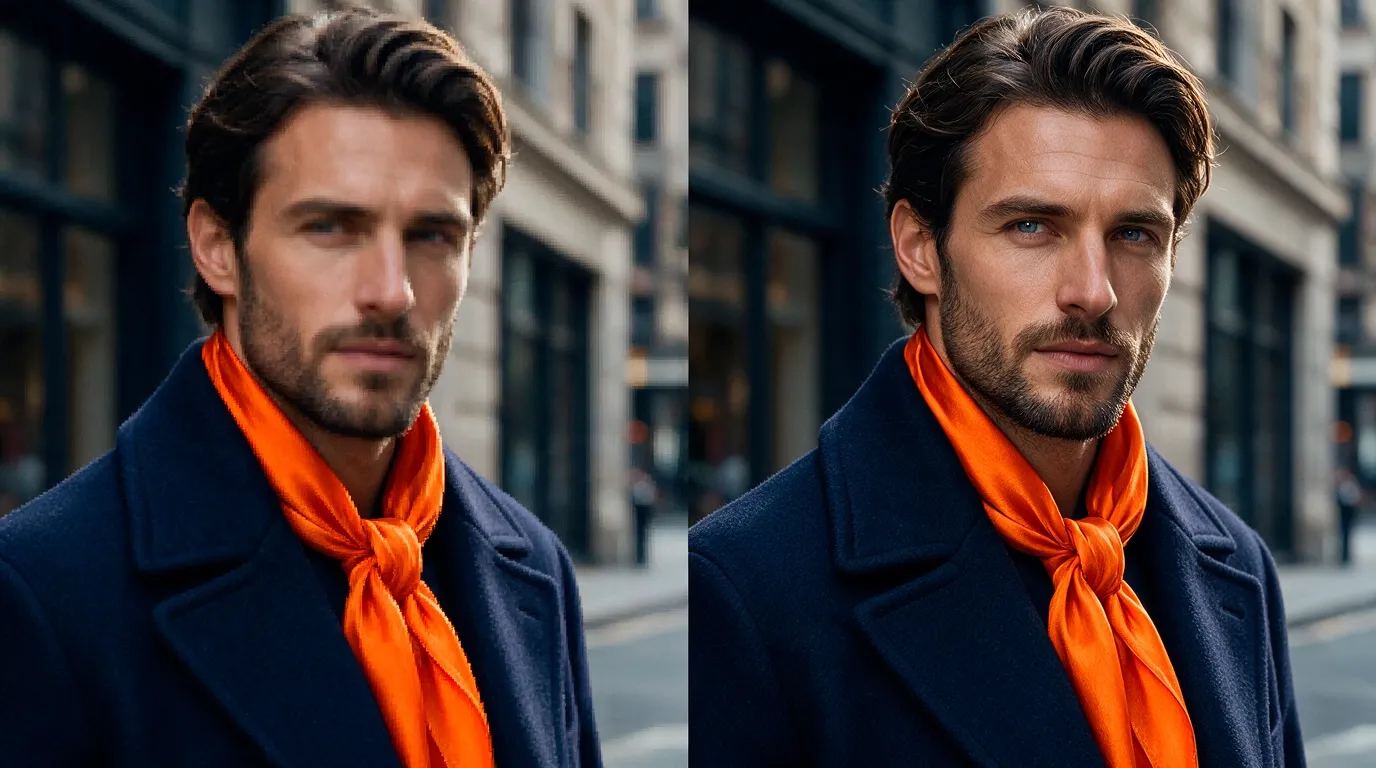
选择好所需的分辨率级别后,即可开始图像放大过程。Pollo Pollo AI将分析图像,提高分辨率并增强可见细节。
预览并下载放大后的图像
Pollo AI处理完您的图像后,请在下载前查看结果。
我建议检查以下三个重要方面:
- 细节:观察面部、头发、纹理和小物体,看看它们是否显得更清晰。
- 图像边缘:检查轮廓是否清晰,没有过多的光晕或人为图案。
- 视觉一致性:确保原始颜色、比例和构图看起来仍然自然。
拍摄产品图片时,请特别注意标签、包装和产品的独特特征。如果您对拍摄效果满意,即可下载放大后的图片,用于社交媒体、网店、演示文稿、数字设计或印刷。
使用AI放大图像时获得更好效果的 5 个技巧
为了充分发挥AI图像放大功能的优势,以下是我推荐的一些实用技巧:
- 选择合适的档次:根据您的需求选择合适的尺寸。社交媒体帖子可能比海报或大型展示品需要的放大倍数要小。
- 检查细节:放大后检查面部、纹理和产品标签,以确保重要细节看起来仍然自然。
- 避免重复放大:更改放大级别时,请返回原始图像,因为多次放大可能会引入不必要的瑕疵。
- 全尺寸查看:下载前放大查看模糊边缘、不自然纹理或扭曲特征。
- 优化其他图像质量:使用Pollo AI 的图像增强器调整亮度、对比度或颜色,以获得更完美的效果。
常见的AI图像放大问题及解决方法
AI图像放大技术可以带来显著的提升,但有些结果可能仍需进一步优化。以下列举了一些您可能会遇到的常见问题以及我的建议解决方法。
放大后的图像仍然模糊不清。
AI图像放大技术可以带来显著的提升,但有些结果仍需改进。以下是一些常见问题以及我的建议解决方法:
- 放大后的图像仍然模糊:严重的模糊会限制AI能够重建的细节量。尝试调整放大级别并比较结果,找到更清晰、更自然的版本。
- 面部看起来不自然或与原图不同:AI可能无法准确重建面部特征。请尝试降低放大倍数,并将结果与原图进行比较,以保留可识别的细节。
- 图像锐化过度:过度锐化会导致纹理不自然和出现可见的光晕。请选择更适中的锐化级别以获得平衡的视觉效果。
- 小字显示失真:AI可能难以重建像素化严重的文字。请检查产品标签和其他重要文本,如有需要,请更正任何错误。
- 图片尺寸过小,无法打印:最终分辨率可能无法满足您的打印要求。请检查预期的打印尺寸,如有必要,请选择更高的放大级别。
AI图像放大器的常用方法
AI图像放大工具可以帮助您从现有图像中获得更多价值,而无需从头开始创建。以下是一些实用方法:
| 用例 | AI图像放大技术如何发挥作用 |
|---|---|
| 电子商务产品图片 | 优化店铺列表、放大视图和促销活动中的产品详情。 |
| 社交媒体图片 | 放大帖子、缩略图和横幅,同时减少可见的像素化。 |
| 老照片和回忆 | 提高共享、数字收藏和打印的清晰度。 |
| 营销活动 | 将宣传图片调整为更大尺寸,同时保持品牌识别度。 |
| 数字艺术作品 | 放大插图和人物设计,同时保留精细的细节和线条。 |
使用Pollo AI进一步提升您的高清图像
使用Pollo AI提升图像分辨率只是其中一种方法。一旦图像达到所需的分辨率,您无需切换平台即可探索更多创意可能性。
如果您的图片需要进一步优化,可以尝试使用AI照片编辑器,它能通过简单的提示调整图片元素。这在制作精美的产品照片和营销图片时尤其有用。
你还可以使用图像到图像的AI,将现有照片转换成全新的视觉风格。将产品图片转化为创意十足的宣传素材,或者为你的插画赋予全新的艺术方向。
想让你的图片栩栩如生吗?借助图像转视频AI,你可以将人像、产品照片和艺术作品制作成引人入胜的视频,用于社交媒体和故事讲述。
这些功能共同帮助您将放大后的图像转化为用途更广泛的创意素材,所有这些都可以在Pollo AI中完成。
最终判决
我最喜欢AI图像放大技术的一点是,它允许我重复利用现有图像,而无需从头开始。借助Pollo AI,您可以让现有的照片和设计焕发新生,既节省时间,又能开拓更多创意空间。
想让你的图片发挥最大价值吗?快来试试Pollo AI吧!