



Hoe je je afbeelding kunt opschalen met AI: een stapsgewijze handleiding
Wazige afbeeldingen hoeven niet wazig te blijven. In dit artikel laat ik je zien hoe je je afbeelding kunt opschalen met Pollo AI en in slechts een paar stappen scherpere beelden kunt creëren.
TL;DR:
Wil je je onscherpe of lage-resolutie afbeeldingen scherper maken? Dan raad ik de AI-beeldopschaler van Pollo AI aan. Upload je afbeelding, kies een opschaling tot 16x en download een scherper resultaat dat je direct kunt delen, gebruiken voor ontwerpen of afdrukken.
Voordat je begint: weet wat je afbeelding nodig heeft
Voordat je een afbeelding vergroot, raad ik aan om eerst te bepalen wat er verbeterd moet worden en hoe je het eindresultaat wilt gebruiken.
Identificeer het probleem met de beeldkwaliteit.
Verschillende afbeeldingen kunnen op verschillende manieren profiteren van AI-upscaling. Bijvoorbeeld:
- Gepixelde afbeeldingen: Vergroot kleine afbeeldingen en verminder tegelijkertijd de zichtbare pixelblokken.
- Wazige foto's: Verbeter de scherpte en herstel herkenbare details.
- Gecomprimeerde afbeeldingen: Verminder zichtbare compressieartefacten en verfijn texturen.
- Sterk bijgesneden foto's: Verhoog de resolutie om kleinere gedeeltes van de afbeelding beter bruikbaar te maken.
- Oude foto's: Verbeter de scherpte en vergroot de afbeeldingen voor moderne weergave of afdrukken.
Inzicht in het probleem helpt je te beoordelen of het opgeschaalde resultaat aan je verwachtingen voldoet.
Controleer het afbeeldingsformaat en de afmetingen.
Pollo AI ondersteunt populaire afbeeldingsformaten, waaronder JPG en PNG. Uw geüploade afbeelding moet ook aan de volgende vereisten voldoen:
- Maximale bestandsgrootte: 10 MB
- Maximale afmetingen van de afbeelding: 4096 × 4096 pixels
Als uw bestand deze limieten overschrijdt, pas dan de afmetingen of de bestandsgrootte aan voordat u het uploadt.
Bepaal waar je de afbeelding wilt gebruiken.
De ideale resolutie hangt af van het beoogde gebruik. Zo hoeft een bericht op sociale media wellicht slechts matig vergroot te worden, terwijl een poster of afgedrukte afbeelding meer pixels vereist.
Zodra je weet wat je gewenste output is, kun je een geschikt opschalingsniveau kiezen.
Hoe je een afbeelding kunt vergroten met Pollo AI : stap voor stap
Pollo AI maakt het vergroten van afbeeldingen eenvoudig, zelfs als je geen ervaring hebt met fotobewerking. De AI-beeldvergroter kan afbeeldingen tot wel 16 keer vergroten, terwijl zichtbare details worden verfijnd en pixelatie wordt verminderd.
Of je nu een portret , kunstwerk of productfoto wilt verbeteren, het proces bestaat uit slechts een paar eenvoudige stappen.
Open de AI Image Upscaler en upload je afbeelding.
Bezoek eerst de beeldvergroter van Pollo AI.
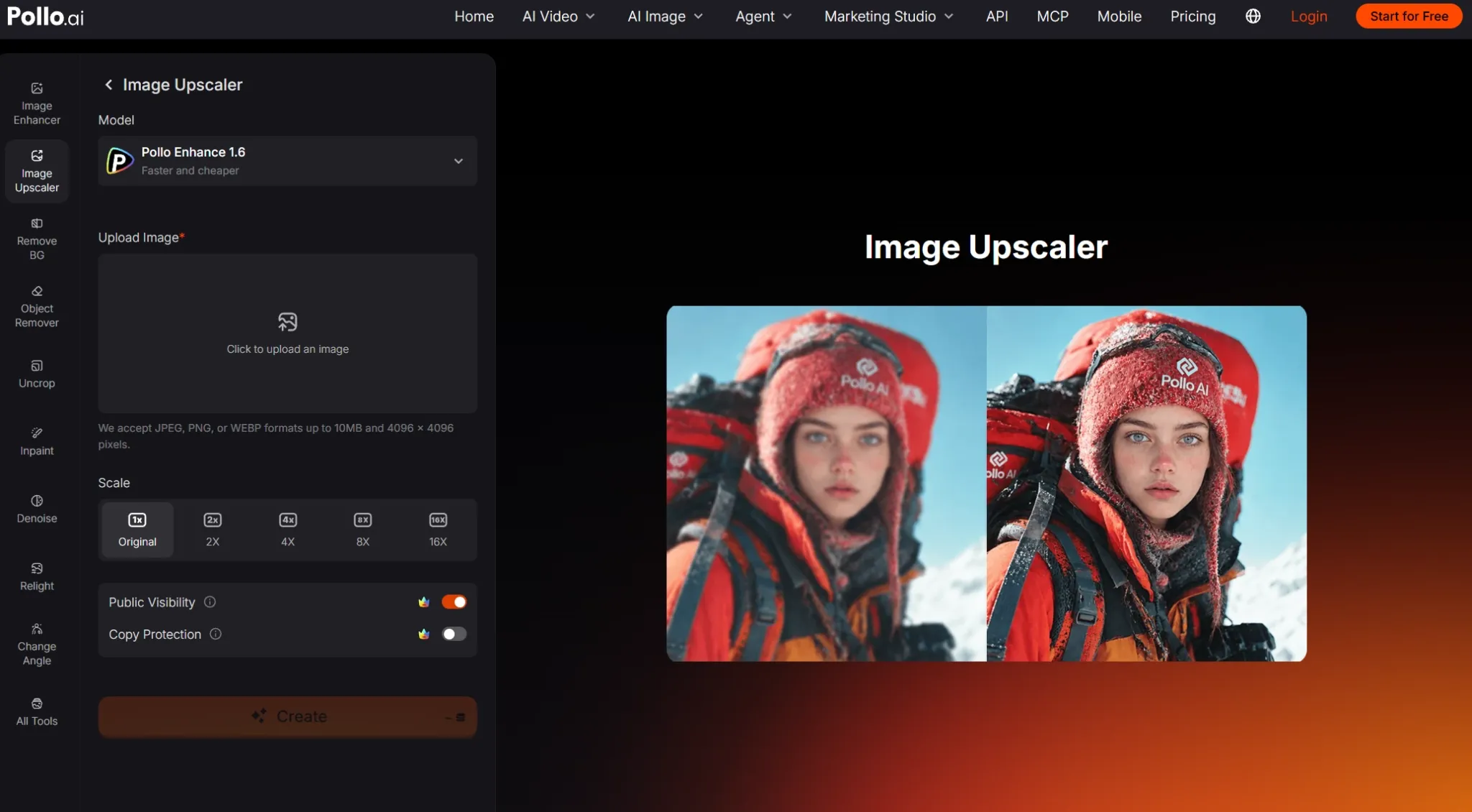
Zoek het gedeelte voor het uploaden van afbeeldingen en selecteer de foto die u wilt verbeteren. U kunt een onscherp portret, een korrelige productfoto, een illustratie met lage resolutie of elke andere ondersteunde afbeelding uploaden.
U hebt bijvoorbeeld een kleine productfoto die er als miniatuur prima uitziet, maar korrelig wordt wanneer deze wordt vergroot voor een webwinkel. Upload die afbeelding naar Pollo AI om de resolutie te verbeteren.
Kies het gewenste luxe niveau.
Selecteer vervolgens hoeveel u uw afbeelding wilt vergroten. Pollo AI ondersteunt vergrotingen tot wel 16x , waardoor u flexibel bent voor verschillende afbeeldingsformaten en creatieve behoeften. Ik raad aan een niveau te kiezen op basis van waar de uiteindelijke afbeelding zal verschijnen.
Als je bijvoorbeeld een afbeelding voorbereidt voor een bericht op sociale media, kan een gemiddelde opschaling voldoende resolutie bieden. Als je een foto vergroot voor een poster of een advertentie , is een hogere opschaling wellicht geschikter.
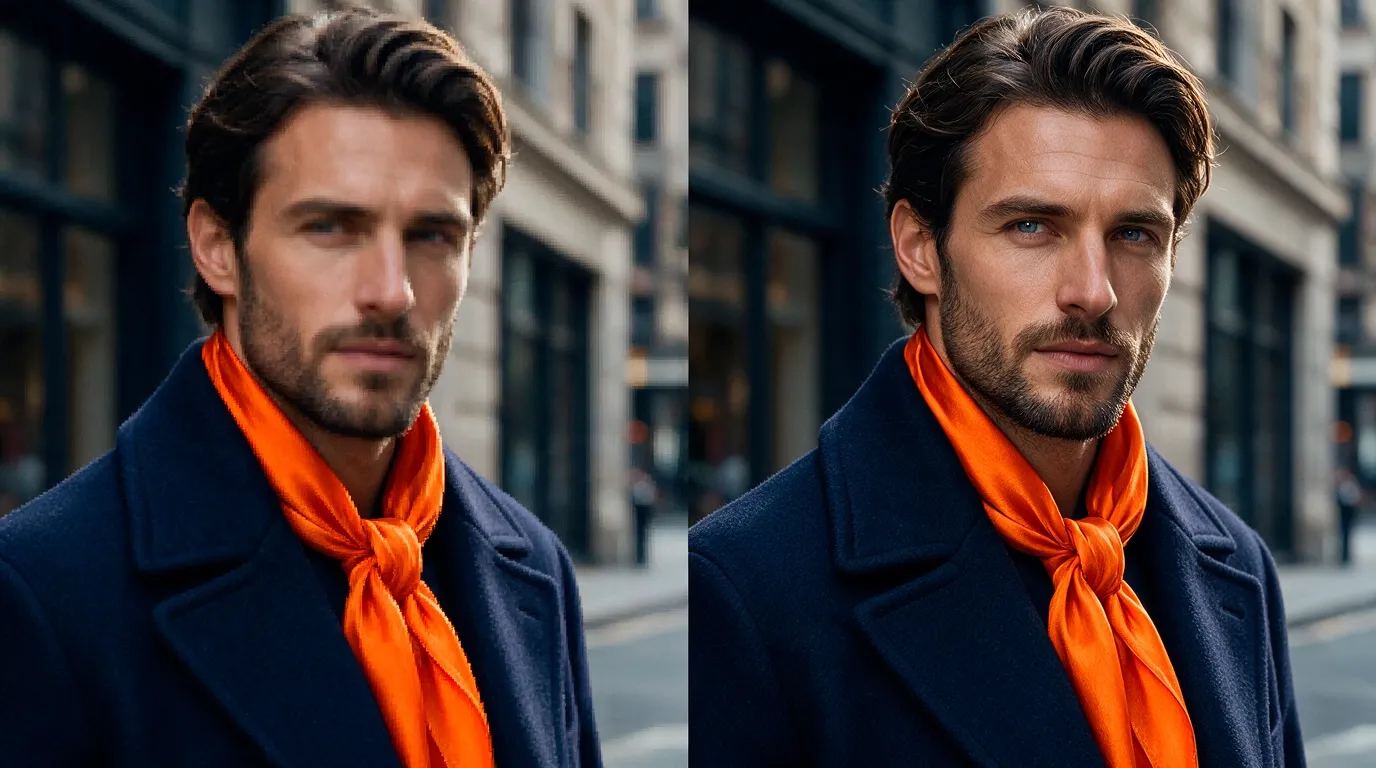
Zodra je het gewenste niveau hebt geselecteerd, start je het opschalingsproces. Pollo AI analyseert de afbeelding en verhoogt de resolutie, terwijl de zichtbare details worden verfijnd.
Bekijk en download uw vergrote afbeelding.
Nadat Pollo AI uw afbeelding heeft verwerkt, kunt u het resultaat bekijken voordat u het downloadt.
Ik raad aan om drie belangrijke gebieden te controleren:
- Fijne details: Let op gezichten, haar, texturen en kleine objecten om te zien of ze scherper lijken.
- Beeldranden: Controleer of de contouren scherp blijven, zonder overmatige halo's of kunstmatige patronen.
- Visuele consistentie: Zorg ervoor dat de oorspronkelijke kleuren, verhoudingen en compositie er nog steeds natuurlijk uitzien.
Besteed bij productafbeeldingen extra aandacht aan labels, verpakkingen en opvallende productkenmerken. Als je tevreden bent met het resultaat, download dan de vergrote afbeelding voor sociale media, webwinkels, presentaties, digitale ontwerpen of drukwerk.
Maak je afbeeldingen groter en scherper met Pollo AI.
Vergroot onscherpe foto's tot wel 16x, verfijn details en download scherpe beelden zonder ingewikkelde bewerkingen.
Verbeter gratis de kwaliteit van uw afbeelding.
5 tips voor betere resultaten bij het opschalen van afbeeldingen met AI
Om het maximale uit AI-beeldvergroting te halen, volgen hier een paar praktische tips:
- Kies het juiste niveau: stem de instelling af op uw behoeften. Sociale media-berichten hoeven mogelijk minder vergroot te worden dan posters of grote displays.
- Controleer de details: inspecteer gezichten, texturen en productetiketten na het opschalen om er zeker van te zijn dat belangrijke details er nog steeds natuurlijk uitzien.
- Vermijd herhaaldelijk opschalen: ga terug naar de originele afbeelding wanneer u de opschaling aanpast, aangezien meerdere rondes ongewenste artefacten kunnen veroorzaken.
- Bekijk op volledige grootte: Zoom in om onscherpe randen, onnatuurlijke texturen of vervormde details te zien voordat u de afbeelding downloadt.
- Verbeter andere beeldkwaliteiten: Pas de helderheid, het contrast of de kleur aan met de beeldverbeteraar van Pollo AI voor een verfijnder resultaat.
Veelvoorkomende problemen bij het opschalen van AI-afbeeldingen en hoe je ze kunt oplossen
AI-beeldvergroting kan indrukwekkende verbeteringen opleveren, maar sommige resultaten behoeven mogelijk nog verdere verfijning. Hieronder vind je een aantal veelvoorkomende problemen en hoe ik aanraad ze op te lossen.
De vergrote afbeelding ziet er nog steeds wazig uit.
AI-beeldvergroting kan indrukwekkende verbeteringen opleveren, maar sommige resultaten behoeven mogelijk nog verfijning. Hieronder vind je een aantal veelvoorkomende problemen en hoe ik aanraad ze op te lossen:
- De opgeschaalde afbeelding ziet er nog steeds wazig uit: Sterke onscherpte kan de hoeveelheid details die AI kan reconstrueren beperken. Probeer het opschalingsniveau aan te passen en vergelijk de resultaten om een scherpere, natuurlijker ogende versie te vinden.
- Gezichten zien er kunstmatig of anders uit: AI kan gezichtskenmerken onnauwkeurig reconstrueren. Probeer een lagere opschaling en vergelijk het resultaat met het origineel om herkenbare details te behouden.
- De afbeelding lijkt te scherp: Overmatige verscherping kan onnatuurlijke texturen en zichtbare halo's veroorzaken. Kies een meer gematigde verscherping om een evenwichtig beeld te verkrijgen.
- Kleine tekst raakt vervormd: AI kan moeite hebben met het reconstrueren van sterk gepixelde letters. Controleer productetiketten en andere belangrijke tekst en corrigeer eventuele onnauwkeurigheden indien nodig.
- De afbeelding is te klein om af te drukken: De uiteindelijke resolutie voldoet mogelijk niet aan uw afdrukvereisten. Controleer de gewenste afmetingen voor het afdrukken en kies indien nodig een hogere schaalinstelling.
Populaire manieren om AI-beeldvergroter te gebruiken
Met de AI-beeldopschaler haal je meer waarde uit bestaande afbeeldingen zonder alles helemaal opnieuw te hoeven maken. Hier zijn een paar praktische voorbeelden van hoe je hem kunt gebruiken:
| Gebruiksvoorbeeld | Hoe AI-beeldopschaling helpt |
|---|---|
| Productfoto's voor e-commerce | Verbeter de productdetails voor winkelvermeldingen, ingezoomde weergaven en aanbiedingen. |
| Grafische vormgeving voor sociale media | Vergroot berichten, miniaturen en banners en verminder tegelijkertijd de zichtbare pixelering. |
| Oude foto's en herinneringen | Verbeter de leesbaarheid bij het delen, in digitale collecties en bij het afdrukken. |
| Marketingcampagnes | Pas promotiemateriaal aan grotere formaten aan, terwijl de merkidentiteit herkenbaar blijft. |
| Digitale kunstwerken | Vergroot illustraties en personageontwerpen met behoud van fijne details en lijnvoering. |
Haal het maximale uit je opgeschaalde afbeeldingen met Pollo AI.
Opschalen is slechts één manier om je beelden te verbeteren met Pollo AI. Zodra je afbeelding de gewenste resolutie heeft, kun je meer creatieve mogelijkheden verkennen zonder van platform te hoeven wisselen.
Als uw afbeelding nog wat verfijning nodig heeft, probeer dan de AI-fotobewerker om elementen aan te passen met behulp van eenvoudige aanwijzingen . Dit kan vooral handig zijn bij het maken van professionele productfoto's en marketingmateriaal.
Je kunt ook AI voor beeld-naar-beeldconversie gebruiken om bestaande foto's om te zetten in nieuwe visuele stijlen. Verander productafbeeldingen in creatieve promotiematerialen of geef je illustraties een frisse artistieke richting.
Wil je je afbeeldingen tot leven brengen? Met AI voor het omzetten van afbeeldingen naar video's kun je portretten, productfoto's en kunstwerken animeren tot boeiende video's voor sociale media en storytelling.
Deze functies helpen je gezamenlijk om opgeschaalde afbeeldingen om te zetten in veelzijdiger creatieve assets, allemaal binnen Pollo AI.
Eindconclusie
Wat ik het meest waardeer aan AI-beeldopschaling is de vrijheid om bestaande beelden te hergebruiken in plaats van helemaal opnieuw te beginnen. Met Pollo AI kun je bestaande foto's en ontwerpen een tweede leven geven, waardoor je tijd bespaart en meer creatieve mogelijkheden krijgt.
Wil je het maximale uit je foto's halen? Probeer Pollo AI eens!