



Sådan opskalerer du dit billede med AI: En trin-for-trin guide
Slørede billeder behøver ikke at forblive sådan. I denne artikel viser jeg dig, hvordan du skalerer dit billede med Pollo AI og skaber skarpere visuelle effekter på blot et par trin.
TL;DR
Vil du gøre dine slørede eller lavopløselige billeder tydeligere? Jeg anbefaler Pollo AI's AI-billedopskaleringsprogram . Du skal blot uploade dit billede, vælge et opskaleringsniveau op til 16×, og downloade et skarpere resultat, der er klar til at dele, designe eller udskrive.
Før du starter: Vid, hvad dit billede har brug for
Før du opskalerer et billede, anbefaler jeg at du identificerer, hvad der skal forbedres, og hvordan du planlægger at bruge det færdige resultat.
Identificer problemet med billedkvaliteten
Forskellige billeder kan drage fordel af AI-opskalering på forskellige måder. For eksempel:
- Pixelerede billeder: Forstørr små billeder, mens synlige pixelblokke reduceres.
- Slørede fotos: Forbedr den tilsyneladende skarphed og rekonstruer genkendelige detaljer.
- Komprimerede billeder: Reducer synlige kompressionsartefakter og forfin teksturer.
- Meget beskårne fotos: Øg opløsningen for at gøre mindre billedsektioner mere brugbare.
- Gamle fotografier: Forbedr klarheden og forstør billeder til moderne skærme eller udskrivning.
At forstå problemet hjælper dig med at vurdere, om det opskalerede resultat lever op til dine forventninger.
Kontroller billedformat og -størrelse
Pollo AI understøtter populære billedformater, herunder JPG og PNG. Dit uploadede billede skal også opfylde disse krav:
- Maksimal filstørrelse: 10 MB
- Maksimale billeddimensioner: 4096 × 4096 pixels
Hvis din fil overskrider disse grænser, skal du justere dens dimensioner eller filstørrelse, før du uploader.
Beslut hvor du vil bruge billedet
Den ideelle opløsning afhænger af din tilsigtede anvendelse. For eksempel behøver et opslag på sociale medier muligvis kun moderat forstørrelse, mens en plakat eller et trykt billede muligvis kræver flere pixels.
Når du kender din ønskede effekt, kan du vælge et passende opskaleringsniveau.
Sådan opskalerer du et billede med Pollo AI : Trin for trin
Pollo AI gør billedopskalering ligetil, selvom du ikke har erfaring med billedredigering. Dens AI-billedopskalering kan opskalere billeder med op til 16 gange, samtidig med at synlige detaljer forfines og pixelering reduceres.
Uanset om du forbedrer et portræt , et kunstværk eller et produktfotografi , tager processen kun et par enkle trin.
Åbn AI Image Upscaler og upload dit billede
Besøg først Pollo AI's billedopskaleringsprogram.
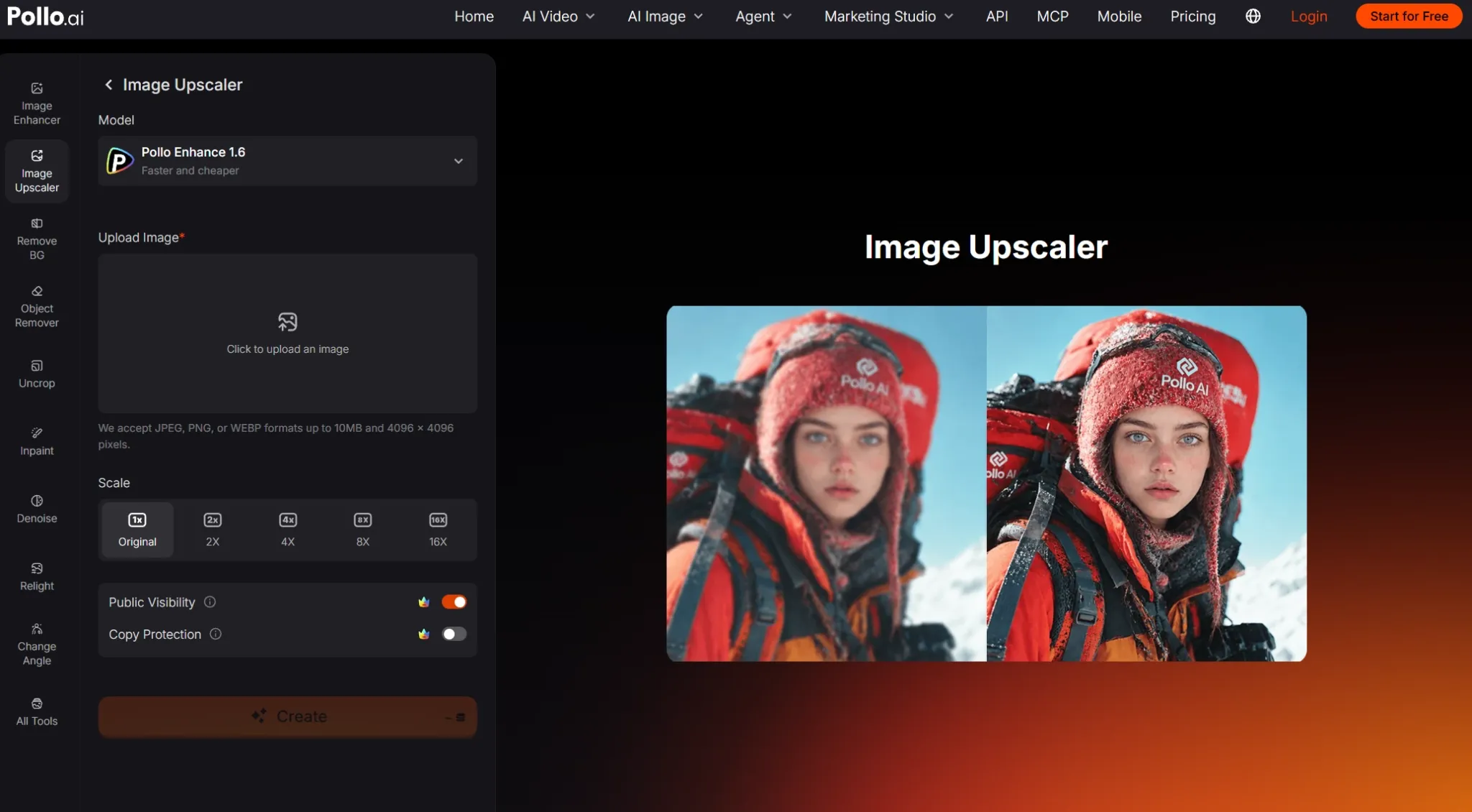
Find området til billedupload, og vælg det billede, du vil forbedre. Du kan uploade et sløret portræt, et pixeleret produktbillede, en illustration i lav opløsning eller ethvert andet understøttet billede.
For eksempel har du måske et lille produktfoto, der ser acceptabelt ud som et miniaturebillede, men bliver pixeleret, når det forstørres til en onlinebutik. Upload billedet til Pollo AI for at begynde at forbedre dets opløsning.
Vælg dit foretrukne eksklusive niveau
Vælg derefter, hvor meget du vil forstørre dit billede. Pollo AI understøtter opskaleringsniveauer på op til 16× , hvilket giver dig fleksibilitet til forskellige billedstørrelser og kreative behov. Jeg anbefaler at vælge et niveau baseret på, hvor det færdige billede vil vises.
Hvis du for eksempel forbereder et billede til et opslag på sociale medier, kan moderat opskalering give tilstrækkelig opløsning. Hvis du forstørrer et foto til en plakat eller displayannonce , kan et højere opskaleringsniveau være mere passende.
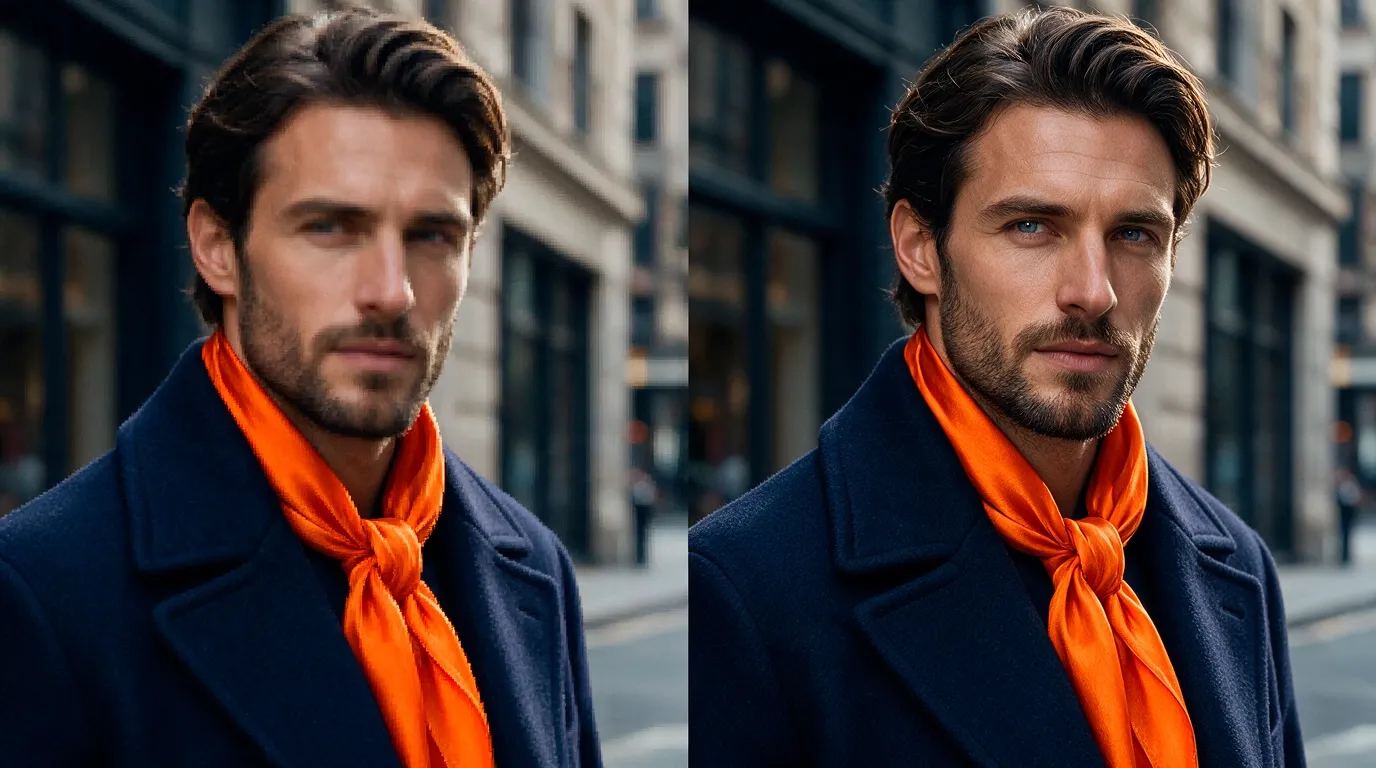
Når du har valgt dit foretrukne niveau, skal du starte opskaleringsprocessen. Pollo AI analyserer billedet og øger dets opløsning, samtidig med at de synlige detaljer forfines.
Forhåndsvis og download dit opskalerede billede
Når Pollo AI har behandlet dit billede, skal du gennemgå resultatet, før du downloader det.
Jeg foreslår at undersøge tre vigtige områder:
- Fine detaljer: Se på ansigter, hår, teksturer og små genstande for at se, om de fremstår tydeligere.
- Billedkanter: Kontroller, om konturerne forbliver skarpe uden overdrevne haloer eller kunstige mønstre.
- Visuel konsistens: Sørg for, at de originale farver, proportioner og komposition stadig ser naturlige ud.
Vær særlig opmærksom på etiketter, emballage og produktegenskaber ved produktbilleder. Hvis du er tilfreds med resultatet, kan du downloade dit opskalerede billede til sociale medier, onlinebutikker, præsentationer, digitale designs eller tryk.
Gør dine billeder større og tydeligere med Pollo AI
Opskaler slørede fotos med op til 16 gange, forfin detaljer og download rene billeder uden kompliceret redigering.
Opskaler dit image gratis
5 tips til at få bedre resultater, når du opskalerer billeder med AI
For at få mest muligt ud af AI-billedopskalering, er her et par praktiske tips, jeg vil anbefale:
- Vælg det rigtige opskaleringsniveau: Tilpas indstillingen til dine behov. Opslag på sociale medier kræver muligvis mindre forstørrelse end plakater eller store displays.
- Tjek fine detaljer: Undersøg overflader, teksturer og produktetiketter efter opskalering for at sikre, at vigtige detaljer stadig ser naturlige ud.
- Undgå gentagen opskalering: Gå tilbage til det oprindelige billede, når du ændrer opskaleringsniveauer, da flere runder kan introducere uønskede artefakter.
- Gennemgå i fuld størrelse: Zoom ind for at fange slørede kanter, unaturlige teksturer eller forvrængede elementer før download.
- Forfin andre billedkvaliteter: Juster lysstyrke, kontrast eller farve med Pollo AI's billedforbedring for et mere poleret resultat.
Almindelige problemer med opskalering af AI-billeder og hvordan man løser dem
Opskalering af billeder med kunstig intelligens kan give imponerende forbedringer, men nogle resultater kan stadig kræve yderligere justering. Her er et par almindelige problemer, du kan støde på, og hvordan jeg vil anbefale at løse dem.
Det opskalerede billede ser stadig sløret ud
Opskalering af billeder med kunstig intelligens kan give imponerende forbedringer, men nogle resultater skal muligvis stadig forbedres. Her er et par almindelige problemer, og hvordan jeg vil anbefale at løse dem:
- Det opskalerede billede ser stadig sløret ud: Kraftig sløring kan begrænse, hvor mange detaljer AI kan rekonstruere. Prøv at justere opskaleringsniveauet og sammenligne resultaterne for at finde en klarere og mere naturlig version.
- Ansigter ser kunstige eller anderledes ud: AI kan rekonstruere ansigtstræk unøjagtigt. Prøv et lavere opskaleringsniveau og sammenlign resultatet med originalen for at bevare genkendelige detaljer.
- Billedet ser for skarpt ud: For meget skarphed kan skabe unaturlige teksturer og synlige glorier. Vælg et mere moderat opskaleret niveau for at opnå et afbalanceret udseende.
- Lille tekst bliver forvrænget: AI kan have svært ved at rekonstruere stærkt pixeleret tekst. Kontroller produktetiketter og anden vigtig tekst, og ret eventuelle unøjagtigheder, hvis det er nødvendigt.
- Billedet er for lille til udskrivning: Den endelige opløsning opfylder muligvis ikke dine udskrivningskrav. Kontroller de tilsigtede udskriftsmål, og vælg et højere opskaleringsniveau, hvis det er nødvendigt.
Populære måder at bruge AI-billedopskalering på
AI-billedopskalering hjælper dig med at få mere værdi ud af eksisterende visuelle elementer uden at skulle lave alt fra bunden. Her er nogle praktiske måder at bruge det på:
| Brugsscenarie | Hvordan AI-billedopskalering hjælper |
|---|---|
| Billeder af e-handelsprodukter | Gør produktoplysninger skarpere for butiksfortegnelser, zoomvisninger og kampagner. |
| Grafik på sociale medier | Forstør opslag, miniaturebilleder og bannere, og reducer samtidig synlig pixelering. |
| Gamle fotos og minder | Forbedr klarheden ved deling, digitale samlinger og udskrivning. |
| Marketingkampagner | Tilpas reklamemateriale til større formater, samtidig med at brandingen forbliver genkendelig. |
| Digitalt kunstværk | Forstør illustrationer og karakterdesign, samtidig med at du bevarer fine detaljer og streger. |
Tag dine opskalerede billeder et skridt videre med Pollo AI
Opskalering er blot én måde at forbedre dine visuelle effekter med Pollo AI. Når dit billede har den opløsning, du har brug for, kan du udforske flere kreative muligheder uden at skifte platform.
Hvis dit billede trænger til yderligere justering, kan du prøve et AI-fotoredigeringsprogram til at justere elementerne med enkle instruktioner . Dette kan være særligt nyttigt, når du forbereder polerede produktfotos og marketingvisualer.
Du kan også bruge billed-til-billed AI til at transformere eksisterende fotos til nye visuelle stilarter. Forvandl produktbilleder til kreative reklamematerialer eller giv dine illustrationer en frisk kunstnerisk retning.
Vil du give dine billeder liv? Med image-to-video AI kan du animere portrætter, produktfotos og kunstværker til engagerende videoer til sociale medier og storytelling.
Sammen hjælper disse funktioner dig med at forvandle opskalerede billeder til mere alsidige kreative aktiver, alt sammen inden for Pollo AI.
Endelig dom
Det jeg bedst kan lide ved AI-billedopskalering er friheden til at genbruge visuelle elementer i stedet for at starte forfra. Med Pollo AI kan du give eksisterende fotos og designs et nyt liv, hvilket sparer tid og åbner op for flere kreative muligheder.
Klar til at få mest muligt ud af dine billeder? Prøv Pollo AI !