



Slik oppskalerer du bildet ditt med AI: En trinnvis veiledning
Uskarpe bilder trenger ikke å forbli slik. I denne artikkelen skal jeg vise deg hvordan du kan oppskalere bildet ditt med Pollo AI og lage skarpere visuelle effekter på bare noen få trinn.
TL;DR
Vil du gjøre uskarpe bilder eller bilder med lav oppløsning klarere? Jeg anbefaler Pollo AIs AI-bildeoppskalerer . Bare last opp bildet ditt, velg et oppskaleringsnivå opptil 16×, og last ned et skarpere resultat som er klart til deling, design eller utskrift.
Før du starter: Vit hva bildet ditt trenger
Før du oppskalerer et bilde, anbefaler jeg at du identifiserer hva som trenger forbedring og hvordan du planlegger å bruke det ferdige resultatet.
Identifiser problemet med bildekvaliteten
Ulike bilder kan dra nytte av AI-oppskalering på forskjellige måter. For eksempel:
- Pikselerte bilder: Forstørr små bilder samtidig som synlige pikselblokker reduseres.
- Uskarpe bilder: Forbedre tilsynelatende skarphet og rekonstruer gjenkjennelige detaljer.
- Komprimerte bilder: Reduser synlige kompresjonsartefakter og finjuster teksturer.
- Sterkt beskjærte bilder: Øk oppløsningen for å gjøre mindre bildeseksjoner mer brukbare.
- Gamle fotografier: Forbedre klarheten og forstørre bilder for moderne skjermer eller utskrift.
Å forstå problemet hjelper deg med å vurdere om det oppskalerte resultatet oppfyller forventningene dine.
Sjekk bildeformatet og størrelsen
Pollo AI støtter populære bildeformater, inkludert JPG og PNG. Det opplastede bildet ditt bør også oppfylle disse kravene:
- Maksimal filstørrelse: 10 MB
- Maksimale bildedimensjoner: 4096 × 4096 piksler
Hvis filen din overskrider disse grensene, juster dimensjonene eller filstørrelsen før du laster den opp.
Bestem hvor du skal bruke bildet
Den ideelle oppløsningen avhenger av hva du skal bruke den til. For eksempel trenger kanskje et innlegg på sosiale medier bare moderat forstørrelse, mens en plakat eller et trykt bilde kan kreve flere piksler.
Når du vet hva du ønsker, kan du velge et passende oppskalernivå.
Slik oppskalerer du et bilde med Pollo AI : Steg for steg
Pollo AI gjør bildeoppskalering enkelt, selv om du ikke har erfaring med bilderedigering. Dens AI-bildeoppskalering kan skalere bilder med opptil 16 ganger, samtidig som den forbedrer synlige detaljer og reduserer pikselering.
Enten du forbedrer et portrett , et kunstverk eller et produktfotografi , tar prosessen bare noen få enkle trinn.
Åpne AI-bildeoppskaleren og last opp bildet ditt
Først, besøk Pollo AIs bildeoppskaler.
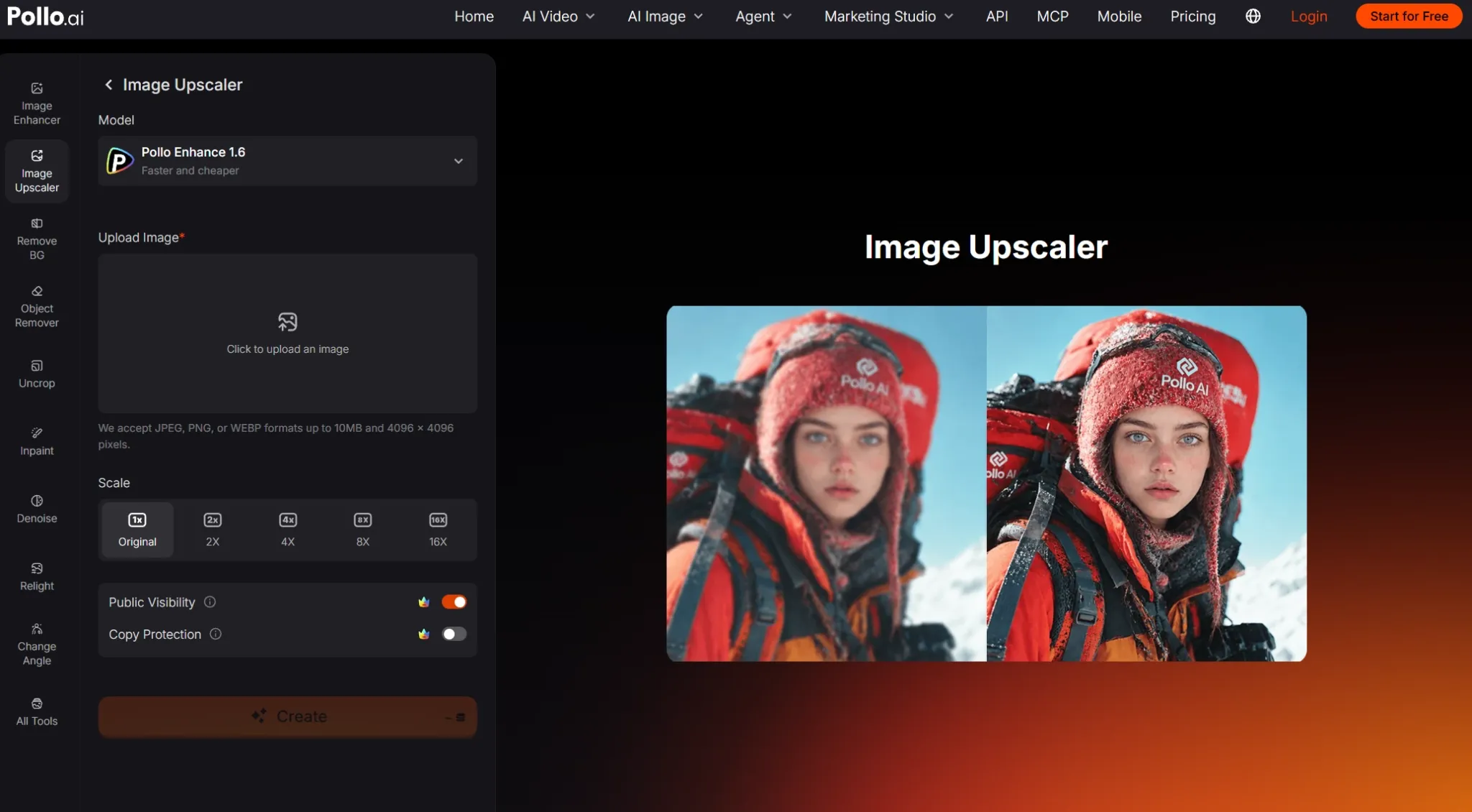
Finn området for bildeopplasting og velg bildet du vil forbedre. Du kan laste opp et uskarpt portrett, et pikselert produktbilde, en illustrasjon i lav oppløsning eller et hvilket som helst annet støttet bilde.
For eksempel kan du ha et lite produktbilde som ser akseptabelt ut som miniatyrbilde, men blir pikselert når det forstørres for en nettbutikk. Last opp bildet til Pollo AI for å begynne å forbedre oppløsningen.
Velg ditt foretrukne eksklusive nivå
Deretter velger du hvor mye du vil forstørre bildet. Pollo AI støtter oppskaleringsnivåer på opptil 16× , noe som gir deg fleksibilitet for ulike bildestørrelser og kreative behov. Jeg anbefaler å velge et nivå basert på hvor det ferdige bildet skal vises.
Hvis du for eksempel forbereder et bilde til et innlegg på sosiale medier, kan moderat oppskalering gi nok oppløsning. Hvis du forstørrer et bilde til en plakat eller en displayannonse , kan et høyere oppskaleringsnivå være mer passende.
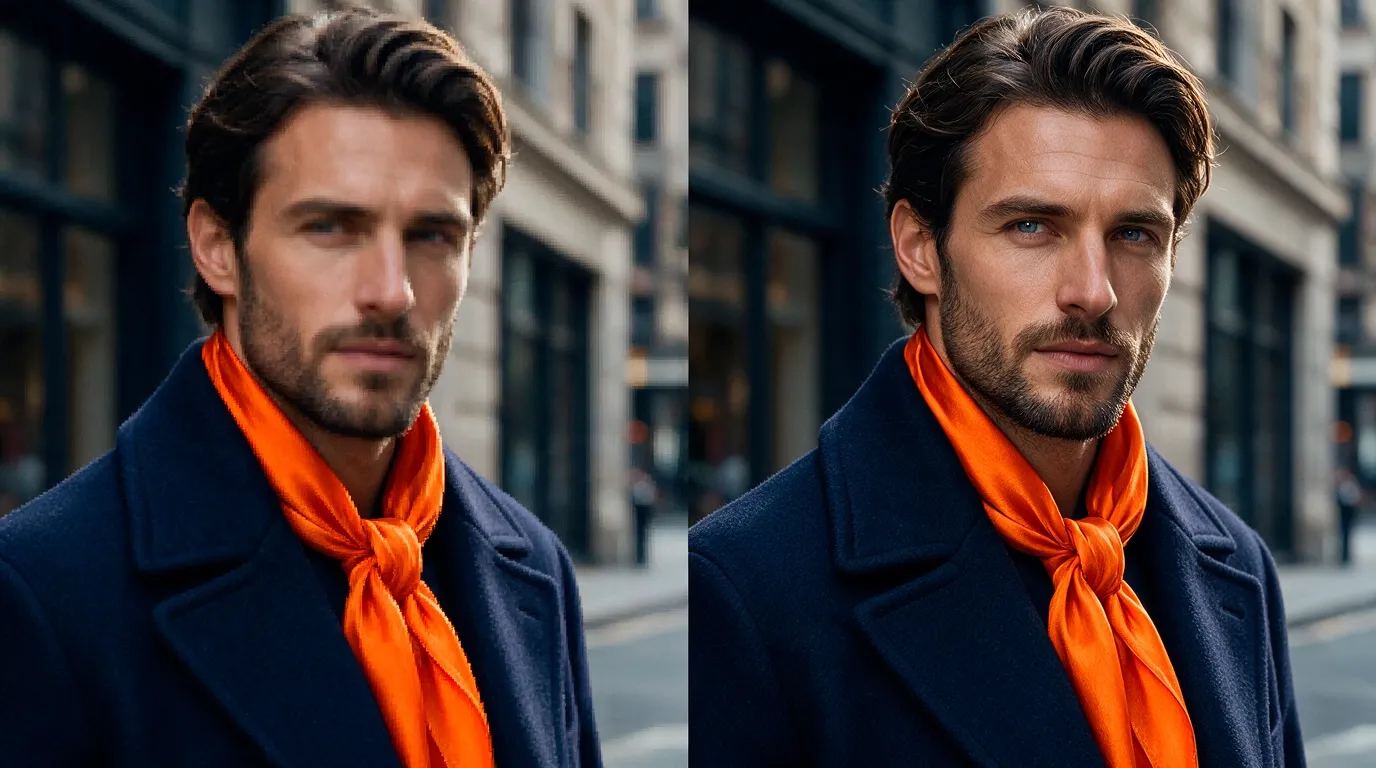
Når du har valgt ønsket nivå, starter du oppskaleringsprosessen. Pollo AI vil analysere bildet og øke oppløsningen samtidig som den forbedrer synlige detaljer.
Forhåndsvis og last ned det oppskalerte bildet ditt
Etter at Pollo AI har behandlet bildet ditt, bør du se gjennom resultatet før du laster det ned.
Jeg foreslår å sjekke tre viktige områder:
- Fine detaljer: Se på ansikter, hår, teksturer og små gjenstander for å se om de fremstår tydeligere.
- Bildekanter: Sjekk om omrissene forblir skarpe uten overdreven haloer eller kunstige mønstre.
- Visuell konsistens: Sørg for at de originale fargene, proporsjonene og komposisjonen fortsatt ser naturlige ut.
For produktbilder, vær spesielt oppmerksom på etiketter, emballasje og særegne produktegenskaper. Hvis du er fornøyd med resultatet, kan du laste ned det oppskalerte bildet for sosiale medier, nettbutikker, presentasjoner, digital design eller utskrift.
Gjør bildene dine større og tydeligere med Pollo AI
Oppskaler uskarpe bilder med opptil 16 ganger, finjuster detaljer og last ned rene bilder uten komplisert redigering.
Oppskaler bildet ditt gratis
5 tips for å få bedre resultater når du oppskalerer bilder med AI
For å få mest mulig ut av AI-bildeoppskalering, er det noen praktiske tips jeg vil anbefale:
- Velg riktig oppskalernivå: Tilpass innstillingen til dine behov. Sosiale innlegg kan trenge mindre forstørrelse enn plakater eller store skjermer.
- Sjekk fine detaljer: Inspiser overflater, teksturer og produktetiketter etter oppskalering for å sikre at viktige detaljer fortsatt ser naturlige ut.
- Unngå gjentatt oppskalering: Gå tilbake til det opprinnelige bildet når du endrer oppskaleringsnivåer, da flere runder kan introdusere uønskede artefakter.
- Se gjennom i full størrelse: Zoom inn for å fange opp uskarpe kanter, unaturlige teksturer eller forvrengte funksjoner før nedlasting.
- Forbedre andre bildekvaliteter: Juster lysstyrke, kontrast eller farge med Pollo AIs bildeforbedringsprogram for et mer polert resultat.
Vanlige problemer med oppskalering av AI-bilder og hvordan du løser dem
Oppskalering av AI-bilder kan gi imponerende forbedringer, men noen resultater kan fortsatt trenge ytterligere forbedring. Her er noen vanlige problemer du kan støte på, og hvordan jeg anbefaler å fikse dem.
Det oppskalerte bildet ser fortsatt uskarpt ut
Oppskalering av AI-bilder kan gi imponerende forbedringer, men noen resultater kan fortsatt trenge forbedring. Her er noen vanlige problemer og hvordan jeg anbefaler å fikse dem:
- Det oppskalerte bildet ser fortsatt uskarpt ut: Sterk uskarphet kan begrense hvor mye detaljer AI kan rekonstruere. Prøv å justere oppskalernivået og sammenligne resultatene for å finne en klarere og mer naturlig versjon.
- Ansikter ser kunstige eller annerledes ut: AI kan rekonstruere ansiktstrekkene unøyaktig. Prøv et lavere oppskalernivå og sammenlign resultatet med originalen for å bevare gjenkjennelige detaljer.
- Bildet ser for skarpt ut: For mye skarphet kan skape unaturlige teksturer og synlige glorier. Velg et mer moderat oppskalingsnivå for å oppnå et balansert utseende.
- Liten tekst blir forvrengt: AI kan ha problemer med å rekonstruere sterkt pikselerte bokstaver. Sjekk produktetiketter og annen viktig tekst, og korriger eventuelle unøyaktigheter om nødvendig.
- Bildet er for lite for utskrift: Den endelige oppløsningen oppfyller kanskje ikke utskriftskravene dine. Sjekk de tiltenkte utskriftsmålene og velg et høyere oppskaleringsnivå om nødvendig.
Populære måter å bruke AI-bildeoppskalering på
AI-bildeoppskalering hjelper deg med å få mer verdi ut av eksisterende visuelle elementer uten å lage alt fra bunnen av. Her er noen praktiske måter å bruke det på:
| Brukstilfelle | Hvordan AI-bildeoppskalering hjelper |
|---|---|
| Bilder av e-handelsprodukter | Gjør produktdetaljer skarpere for butikkoppføringer, zoomvisninger og kampanjer. |
| Grafikk for sosiale medier | Forstørr innlegg, miniatyrbilder og bannere samtidig som du reduserer synlig pikselering. |
| Gamle bilder og minner | Forbedre tydeligheten for deling, digitale samlinger og utskrift. |
| Markedsføringskampanjer | Tilpass reklamegrafikk til større formater, samtidig som merkevaren bevares gjenkjennelig. |
| Digitalt kunstverk | Forstørr illustrasjoner og karakterdesign samtidig som du bevarer fine detaljer og streker. |
Ta de oppskalerte bildene dine enda lenger med Pollo AI
Oppskalering er bare én måte å forbedre bildene dine med Pollo AI. Når bildet ditt har den oppløsningen du trenger, kan du utforske flere kreative muligheter uten å bytte plattform.
Hvis bildet ditt trenger ytterligere forbedring, kan du prøve et AI-bilderedigeringsverktøy for å justere elementer med enkle instruksjoner . Dette kan være spesielt nyttig når du forbereder polerte produktbilder og markedsføringsgrafikk.
Du kan også bruke bilde-til-bilde-AI til å transformere eksisterende bilder til nye visuelle stiler. Gjør produktbilder om til kreative reklamemateriell eller gi illustrasjonene dine en ny kunstnerisk retning.
Vil du gi bildene dine liv? Med bilde-til-video-AI kan du animere portretter, produktbilder og kunstverk til engasjerende videoer for sosiale medier og historiefortelling.
Sammen hjelper disse funksjonene deg med å gjøre oppskalerte bilder om til mer allsidige kreative ressurser, alt innenfor Pollo AI.
Endelig dom
Det jeg liker best med oppskalering av bilder med kunstig intelligens er friheten til å gjenbruke visuelle elementer i stedet for å starte helt fra bunnen av. Med Pollo AI kan du gi eksisterende bilder og design et nytt liv, noe som sparer tid samtidig som du åpner for flere kreative muligheter.
Klar til å få mest mulig ut av bildene dine? Prøv Pollo AI!