



Come usare Seedream 5.5 per creare immagini AI straordinarie
Ciò che mi piace di Seedream 5.5 è che funziona come un vero assistente di produzione, invece di essere solo un generatore di immagini con un clic. Con una prima immagine controllata, posso modificare in modo iterativo attraverso round successivi con una qualità dell'immagine stabile. Ma per ottenere quel risultato finale rifinito, è meglio un approccio leggermente sfumato alla creazione e al perfezionamento delle immagini. Per fortuna, sono qui per spiegare in cosa consiste!
TL;DR
Per usare Seedream 5.5, consiglio di risolvere un problema visivo definito alla volta invece di condensare tutto in un grande prompt. Per prima cosa, crea una composizione forte con la struttura, il soggetto, l'inquadratura, l'atmosfera, ecc. giusti, poi rifinisci usando modifiche semplici e focalizzate singolarmente. Dopo ogni round, sarà più facile tenere traccia/proteggere il buon lavoro. Puoi accedere a Seedream 5.5 su Pollo AI ora!
Come usare Seedream 5.5: in breve
Seedream 5.5 riguarda tutto il perfezionamento delle immagini, costante e continuo, ma prima di entrare nei dettagli dell'uso di questo modello, lasciami darti un rapido riepilogo dei suoi flussi di lavoro più pratici:
| Caso d'uso | Inizia con | Cosa rifinire in seguito | Istruzione chiave |
| Immagini di prodotto ed e-commerce | Forma del prodotto, angolazione della fotocamera, composizione e sfondo | Varianti di colore, materiali, riflessi, oggetti di scena e ambientazioni stagionali | Preserva la silhouette del prodotto, la posizione dell'etichetta e le proporzioni. |
| Ritagli trasparenti di prodotto | Soggetto, isolamento e qualità edge prompt | Bordi alfa, riflessi, trattamento delle ombre proiettate e controlli di esportazione | Richiedi uno sfondo trasparente e verifica il canale alfa esportato. |
| Campagne pubblicitarie e social | Concetto della campagna, soggetto, inquadratura e spazio negativo per il testo | Illuminazione, direzione cromatica, oggetti di scena, posizionamento del titolo e variazioni di formato | Mantieni fissa l'identità della campagna cambiando una variabile alla volta. |
| Poster, menu e infografiche | Layout, pannelli e struttura visiva | Testo esatto, posizionamento della tipografia, icone, colori e localizzazione | Metti il testo esatto tra virgolette e correggi ogni parola a dimensione reale. |
| Ritratti e concept di moda | Identità, posa, ritaglio, direzione dell'abbigliamento e illuminazione | Espressione, styling, sfondo, trucco e atmosfera | Indica cosa controlla il riferimento e preserva l'identità del volto. |
| Packaging e concept di brand | Forma della confezione, area dell'etichetta, materiali e ambientazione su scaffale o in studio | Varianti cromatiche, variazioni dell'etichetta, finiture e scene di merchandising | Blocca il logo, il layout dell'etichetta, le proporzioni del prodotto e il testo richiesto; varia solo la finitura, il colore o l'ambientazione |
| Concept di personaggi, giochi e film | Design del personaggio o dell'ambiente, silhouette e composizione | Oggetti di scena, dettagli del costume, atmosfera, illuminazione e variazioni d'azione | Mantieni un blocco identitario fisso e conserva coerenti le caratteristiche distintive tra le scene. |
Presentazione di Seedream 5.5: cosa rende questo modello di immagini AI così efficace
Ho usato Seedream 5.0 Pro negli ultimi mesi per gestire i miei progetti di immagini. Per la maggior parte del tempo, ne sono stato soddisfatto. Ma il nuovo Seedream 5.5 è appena stato rilasciato e sono rimasto colpito da quanto offra un controllo molto più preciso e orientato alla produzione.
Posso godere di un editing multi-round più pulito, realismo migliorato, sfondi trasparenti e semi-trasparenti, rendering migliore dei testi piccoli, fusione migliore di più immagini e fino a 100 livelli modificabili. Quindi, a cosa si riduce tutto questo?
Rispetto a prima, significa meno rigenerazione e pulizia manuale ogni volta che devo rifinire parti specifiche di un'immagine. Ma ho capito rapidamente che questo modello non risponde così bene quando ho provato a risolvere troppi problemi contemporaneamente ogni volta.
Per esempio, se genero un'immagine di personaggio ma voglio cambiare il colore della maglietta, le scarpe e i pantaloni, allora sarebbe un errore cercare di risolvere continuamente più problemi con un unico prompt lungo. Perché? Perché a volte questo introduceva nuovi errori mentre cercavo di correggere quelli vecchi.
Invece, ho scoperto che Seedream 5.5 funziona meglio quando correggo i singoli problemi tramite modifiche mirate. In altre parole, è meglio modificare una cosa alla volta per un perfezionamento più controllato, preservando ciò che già funziona e rendendo anche il flusso di lavoro più facile da seguire.
Ma prima di questo, devi comunque impostare una base solida. In altre parole, devo rendere una prima composizione forte che abbia il soggetto, l'inquadratura, l'atmosfera, il posizionamento del testo, ecc. giusti. Detto questo, lasciami mostrarti come dovrebbe apparire un corretto flusso di lavoro per immagini con Seedream 5.5.
Crea, rifinisci e perfeziona la tua visione con Seedream 5.5
Crea immagini d'impatto con composizioni raffinate, dettagli accurati e realismo naturale.
Prova Seedream 5.5 gratis
Come usare Seedream 5.5: un flusso di lavoro pratico e iterativo
Costruisci il tuo brief creativo
Prima di iniziare a lavorare sul tuo progetto di immagini, ti suggerisco di prenderti un minuto per definire i requisiti fissi più importanti da includere nel tuo primo prompt. Puoi annotare il soggetto, l'uso previsto, il rapporto d'aspetto, il pubblico, l'atmosfera visiva, i dettagli da preservare, ecc.
Per esempio, l'immagine deve funzionare come un post social 4:5. Il colore dello sfondo può variare, ma il colore del prodotto no. Lo scatto editoriale deve lasciare uno spazio a destra per il testo. Devi definire cosa deve rimanere coerente, perché tutto il resto può essere modificato durante la fase di editing.
Crea i tuoi prompt a strati
Non creare prompt che sembrino semplicemente un elenco di aggettivi. Piuttosto, io mi concentrerei su un linguaggio visivo strutturato, perché ho visto come Seedream 5.5 risponda al meglio a questo approccio. In effetti, la mia regola pratica è definire il compito > soggetto e identità > composizione > stile > vincoli.
Per esempio, ecco come puoi combinare il passaggio 1 e il passaggio 2 per ottenere un buon punto di partenza:
Crea un ritratto editoriale verticale di una modella brasiliana, centrata con spazio sufficiente sopra la testa e spazio vuoto a sinistra per un titolo. Mantieni l’identità del volto e la texture naturale della pelle. Luce morbida da finestra da destra rispetto alla camera, sfondo neutro caldo, fotografia di moda realistica
Assegna a ogni riferimento un ruolo
Se stai usando immagini di riferimento, devo ricordarti di evitare di usare troppe immagini perché possono creare istruzioni in conflitto. In secondo luogo, ti consiglio di assegnare a ciascuna un compito. Ecco un esempio di come organizzerei i riferimenti per ottenere i migliori risultati con Seedream 5.5:
Il Riferimento 1 controlla la forma del prodotto e la posizione dell’etichetta. Usa il Riferimento 2 solo per la posa; non copiare lo sfondo né il colore dei vestiti. Il Riferimento 3 definisce la palette cromatica e l’atmosfera luminosa. Combina questi elementi in una composizione da studio coerente
Genera una prima passata mirata
Per la prima immagine, dico sempre di dare priorità al soggetto, alla composizione e all’illuminazione. Quindi, il mio consiglio è assicurarti che il prompt non sia sovraccarico di ogni possibile dettaglio. Punta semplicemente a ottenere la struttura migliore. Soprattutto con Seedream 5.5, si tratta di costruire una prima composizione solida.
Da lì, sarà più facile modificare l’immagine rispetto a un render iniziale con proporzioni sbagliate o con un’identità del soggetto errata. Inoltre, se l’immagine dovrà contenere molto testo, ti consiglio di generare prima la struttura visiva, tenendo conto dello spazio vuoto, e poi aggiungere la tipografia finale in una sessione separata.
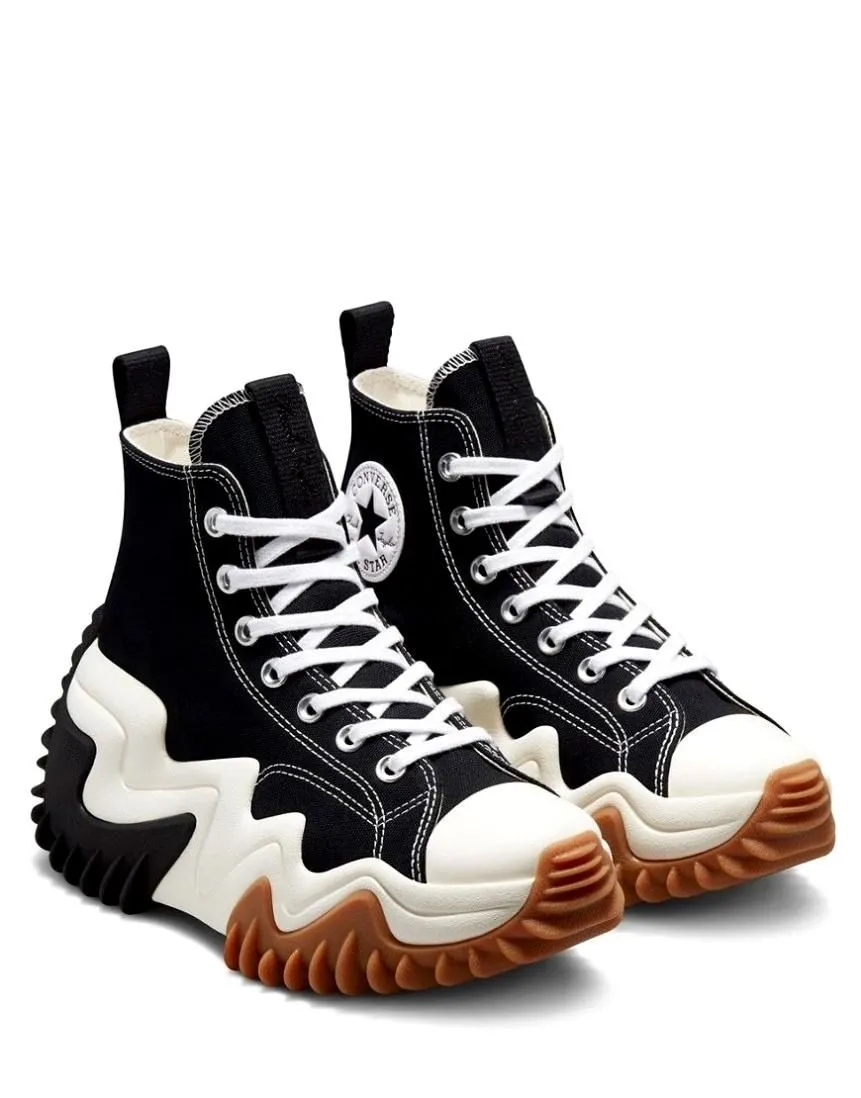
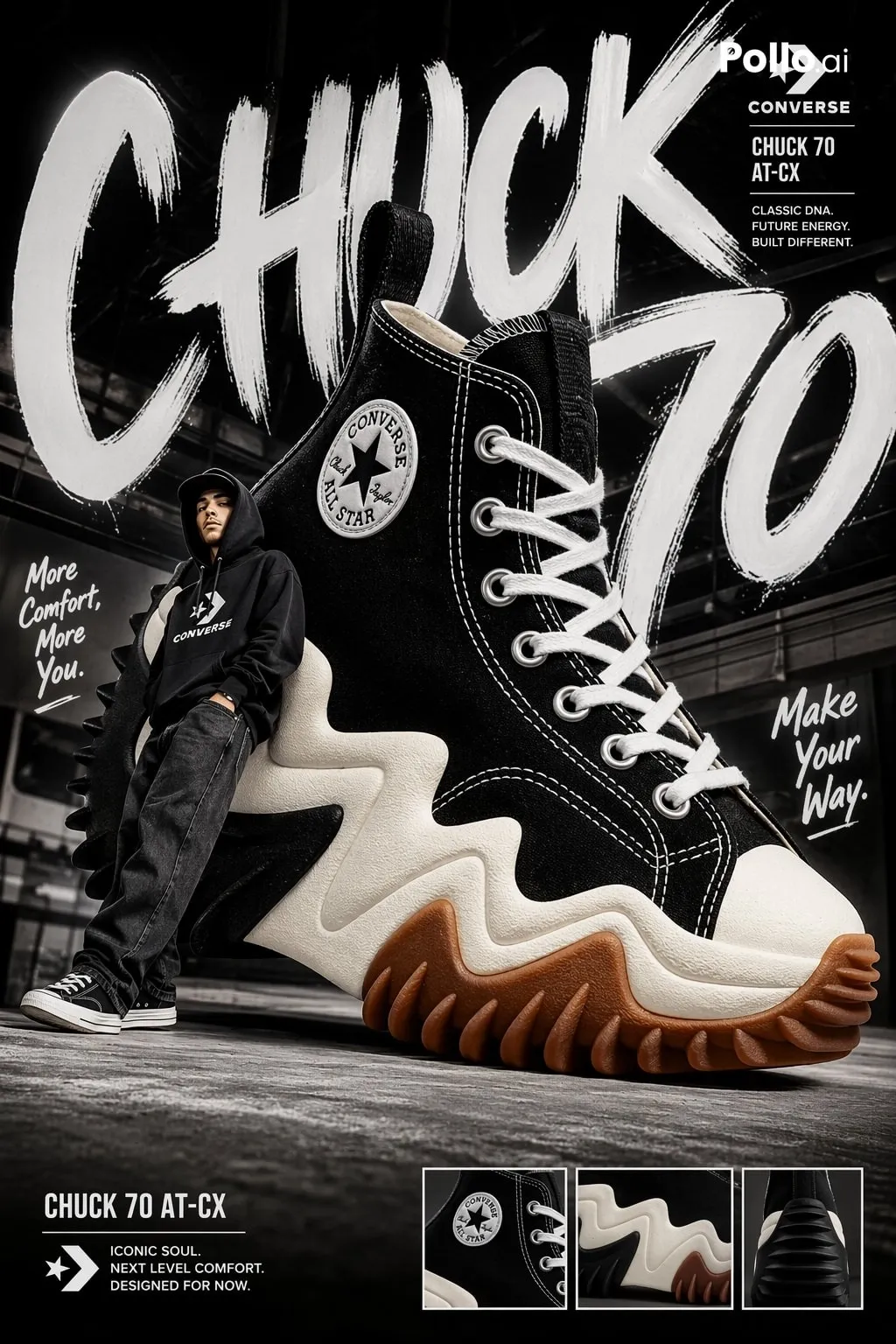
Come esempio, ecco cosa ho generato in uno dei miei test con Seedream 5.5. Come volevo, è un buon punto di partenza che mi permette di apportare facilmente piccole modifiche continue:
Prompt: Crea un poster commerciale premium per una campagna streetwear americana. Metti in evidenza il design massiccio della sneaker converse high-top nell’immagine di riferimento e usalo come elemento strutturale principale, con una modella in felpa con cappuccio appoggiata al tallone. Usa una prospettiva dinamica grandangolare, una composizione urbana audace, illuminazione da studio ad alto contrasto, texture ricche e spazio negativo pulito per il branding. Trasmetti energia, sicurezza e lusso streetwear contemporaneo.
| Immagine di riferimento | Immagine di output |
|---|---|
 |  |
Intervieni in modo chirurgico nelle modifiche successive
Seedream 5.5 è migliore nel mantenere una qualità visiva stabile dopo più modifiche rispetto al suo predecessore. Quindi, non sentire il bisogno di condensare ogni revisione in un solo prompt. Piuttosto, ti incoraggio a correggere un problema alla volta, anche se sembra più lento, in questo modo:
| Prompt | Immagine di output |
|---|---|
| Modifica solo lo sfondo del poster della sneaker allegato. Sostituiscilo con un pavimento da studio urbano scuro e lucido e una parete in cemento discreta, usando toni grigio freddo e ombre controllate. Mantieni invariati le dimensioni, la forma, i materiali, la prospettiva e la posizione della sneaker, la posa e l’abbigliamento della modella, l’illuminazione sulla sneaker e tutto lo spazio negativo esistente. Non aggiungere testo, loghi, oggetti di scena o persone extra. | 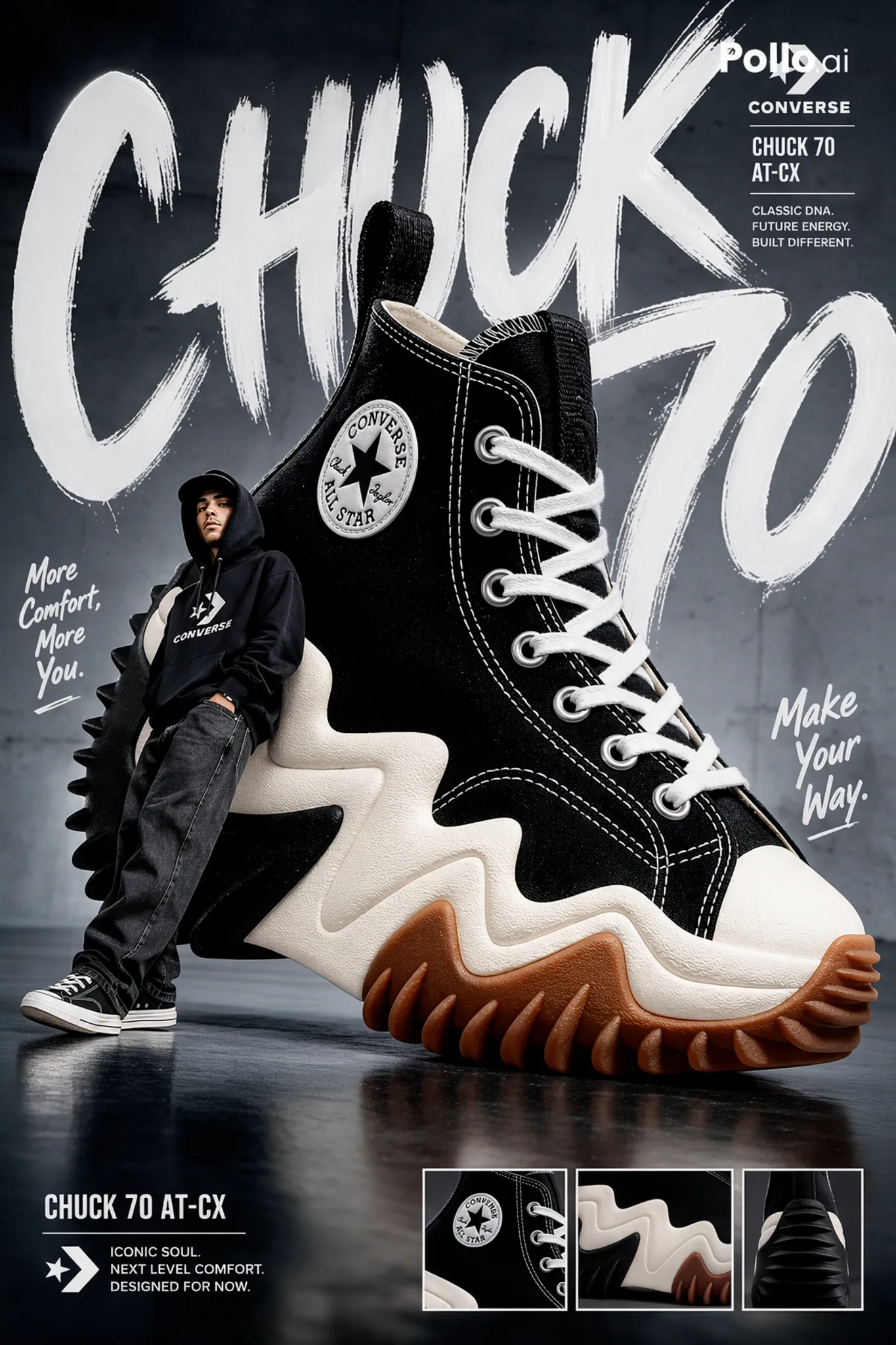 |
Si tratta di rendere le modifiche mirate e verificabili. Dopo ogni round, puoi confrontare il nuovo risultato con quello precedente. Consiglio anche di salvare le versioni riuscite invece di modificare ripetutamente l’ultimo file senza avere una versione a cui tornare.
Genera immagini con Seedream 5.5: vai su Pollo AI
Ti ho mostrato come sfruttare al massimo Seedream 5.5, ma sai dove puoi accedere a questo modello di immagini AI e iniziare a usarlo? Personalmente, ti consiglio di usare Pollo AI. È su questo che faccio affidamento da mesi perché è la suite creativa nativa per l’AI per tutti.
Qui ho accesso completo a tutti i più recenti modelli di immagini AI, inclusi Seedream 5.0 Pro, GPT Image 2.5, Nano Banana 2.1 e diversi altri. Questo mi dà la libertà di sperimentare con modelli e concetti diversi in vari stili per ottenere i migliori risultati possibili.
Lo ho usato per generare ritratti, poster, copertine, miniature, loghi, immagini di prodotto e altro ancora. Ma ciò che ho apprezzato di più è creare con Pollo Agent. Con questo strumento iterativo, l’intero processo creativo è conversazionale, rendendo più facile fare brainstorming di nuove idee e rifinirle.
Ancora più importante, apprezzo quanto la piattaforma Pollo AI sia veloce, fluida ed efficiente. Anche da mobile, posso generare immagini e modificarle in movimento, senza ritardi né errori. Ti basta andare lì e registrarti per un account. È gratuito per chi è alle prime armi, quindi puoi esplorare Pollo AI senza alcun costo!
Conclusione
Ti ho fornito una roadmap chiara su come sfruttare al massimo Seedream 5.5, quindi dovresti essere pronto. Ricorda solo che la chiave per ottenere risultati coerenti e utilizzabili con questo modello di immagini AI è un’iterazione costante e continua attraverso modifiche individuali. Se vuoi iniziare, provalo subito su Pollo AI!