



วิธีใช้ Seedream 5.5 เพื่อสร้างภาพ AI ที่น่าทึ่ง
สิ่งที่ฉันชอบเกี่ยวกับ Seedream 5.5 คือมันทำงานเหมือนผู้ช่วยงานโปรดักชันจริงๆ มากกว่าจะเป็นแค่เครื่องมือสร้างภาพแบบคลิกครั้งเดียว ด้วยภาพแรกที่ควบคุมได้ ฉันสามารถแก้ไขแบบเป็นขั้นตอนต่อเนื่องได้หลายรอบโดยยังคงคุณภาพของภาพไว้ได้อย่างเสถียร แต่สำหรับผลลัพธ์สุดท้ายที่ดูเนี้ยบ การสร้างและปรับแต่งภาพด้วยวิธีที่ละเอียดอ่อนขึ้นเล็กน้อยจะดีที่สุด โชคดีที่ฉันอยู่ที่นี่เพื่ออธิบายว่ามันเกี่ยวข้องกับอะไรบ้าง!
คุณต้องกำหนดว่าสิ่งใดต้องคงความสอดคล้องไว้ เพราะอย่างอื่นสามารถปรับได้ระหว่างการแก้ไขTL;DR
หากต้องการใช้ Seedream 5.5 ฉันแนะนำให้แก้ปัญหาภาพที่กำหนดไว้ทีละข้อ แทนที่จะยัดทุกอย่างรวมไว้ในพรอมต์ยาวๆ ก่อนอื่น ให้สร้างองค์ประกอบที่แข็งแรงด้วยโครงสร้าง ตัวแบบ การจัดเฟรม อารมณ์ ฯลฯ ที่เหมาะสม จากนั้นค่อยปรับแต่งด้วยการแก้ไขแบบเรียบง่ายและโฟกัสเป็นรายจุด หลังจากแต่ละรอบ คุณจะติดตาม/ปกป้องงานที่ดีไว้ได้ง่ายขึ้น คุณสามารถเข้าถึง Seedream 5.5 บน Pollo AI ได้แล้วตอนนี้!
วิธีใช้ Seedream 5.5: ภาพรวมแบบรวดเร็ว
Seedream 5.5 เน้นการปรับแต่งภาพอย่างต่อเนื่องและสม่ำเสมอ แต่ก่อนที่ฉันจะลงลึกในรายละเอียดการใช้โมเดลนี้ ขอให้ฉันสรุปเวิร์กโฟลว์ที่ใช้งานได้จริงที่สุดให้คุณแบบสั้นๆ ก่อน:
| กรณีใช้งาน | เริ่มต้นด้วย | สิ่งที่ต้องปรับแต่งในภายหลัง | คำสั่งสำคัญ |
| ภาพสินค้าและอีคอมเมิร์ซ | รูปทรงสินค้า มุมกล้อง องค์ประกอบ และพื้นหลัง | ตัวเลือกสี วัสดุ การสะท้อน แพ็กพร็อพ และฉากตามฤดูกาล | คงซิลูเอตของสินค้า ตำแหน่งฉลาก และสัดส่วนไว้ |
| ภาพตัดสินค้าแบบโปร่งใส | ตัวแบบ การแยกวัตถุ และคุณภาพ edge ที่ต้องการ | ขอบอัลฟา การสะท้อน การจัดการเงาตกทอด และการตรวจสอบไฟล์ส่งออก | ขอพื้นหลังโปร่งใสและตรวจสอบช่องอัลฟาของไฟล์ที่ส่งออก |
| โฆษณาและแคมเปญโซเชียล | คอนเซ็ปต์แคมเปญ ตัวแบบ การจัดเฟรม และพื้นที่ว่างสำหรับข้อความ | แสง ทิศทางสี พร็อพ ตำแหน่งพาดหัว และรูปแบบที่หลากหลาย | คงอัตลักษณ์ของแคมเปญไว้ แล้วเปลี่ยนทีละตัวแปร |
| โปสเตอร์, เมนู, และอินโฟกราฟิก | เลย์เอาต์ แผงข้อมูล และโครงสร้างภาพ | ข้อความที่แน่นอน การจัดวางตัวอักษร ไอคอน สี และการปรับให้เข้ากับท้องถิ่น | ใส่ข้อความที่แน่นอนในเครื่องหมายอัญประกาศ และตรวจทานทุกคำในขนาดเต็ม |
| ภาพพอร์ตเทรตและคอนเซ็ปต์แฟชั่น | อัตลักษณ์ ท่าทาง การครอป ทิศทางเสื้อผ้า และแสง | สีหน้า สไตล์ ฉากหลัง เมกอัป และอารมณ์ | ระบุว่าส่วนใดควบคุมโดยภาพอ้างอิง และคงอัตลักษณ์ใบหน้าไว้ |
| คอนเซ็ปต์บรรจุภัณฑ์และแบรนด์ | รูปทรงแพ็กเกจ พื้นที่ฉลาก วัสดุ และฉากบนชั้นวางหรือสตูดิโอ | ชุดสี ตัวเลือกฉลาก ผิวสัมผัส และฉากการจัดวางสินค้า | ล็อก โลโก้ เลย์เอาต์ฉลาก สัดส่วนสินค้า และข้อความที่ต้องมี; เปลี่ยนเฉพาะผิวสัมผัส สี หรือฉาก |
| คอนเซ็ปต์ตัวละคร เกม และภาพยนตร์ | การออกแบบตัวละครหรือสภาพแวดล้อม ซิลูเอต และองค์ประกอบภาพ | พร็อพ รายละเอียดเครื่องแต่งกาย บรรยากาศ แสง และรูปแบบการเคลื่อนไหว | คงบล็อกอัตลักษณ์ให้ตายตัว และรักษาลักษณะเด่นให้สอดคล้องกันในทุกฉาก |
แนะนำ Seedream 5.5: อะไรที่ทำให้โมเดลภาพ AI นี้ทำงานได้ดี
ฉันใช้ Seedream 5.0 Pro มาหลายเดือนที่ผ่านมาเพื่อจัดการโปรเจกต์ภาพของฉัน โดยรวมแล้วฉันค่อนข้างพอใจกับมัน แต่ Seedream 5.5 รุ่นใหม่เพิ่งเปิดตัว และฉันประทับใจกับความสามารถในการควบคุมที่แม่นยำกว่าและเน้นงานโปรดักชันมากกว่าอย่างชัดเจน
ฉันสามารถเพลิดเพลินกับการแก้ไขหลายรอบที่สะอาดขึ้น ความสมจริงที่ดีขึ้น พื้นหลังโปร่งแสงและพื้นหลังโปร่งใส การเรนเดอร์ข้อความขนาดเล็กที่ดีขึ้น การผสานหลายภาพที่ดีขึ้น และเลเยอร์ที่แก้ไขได้สูงสุด 100 เลเยอร์ แล้วทั้งหมดนี้สรุปได้ว่าอะไร?
เมื่อเทียบกับก่อนหน้านี้ มันหมายความว่าต้องสร้างใหม่และเก็บรายละเอียดด้วยมือให้น้อยลงทุกครั้งที่ฉันต้องการปรับแต่งบางส่วนของภาพ แต่ฉันก็รู้ได้อย่างรวดเร็วว่าโมเดลนี้ตอบสนองได้ไม่ดีนักเมื่อฉันพยายามแก้ปัญหาหลายอย่างพร้อมกันในแต่ละครั้ง
ตัวอย่างเช่น ถ้าฉันสร้างภาพตัวละครขึ้นมา แต่ต้องการเปลี่ยนสีเสื้อ รองเท้า และกางเกง การพยายามแก้หลายประเด็นพร้อมกันด้วยพรอมต์ยาวๆ เดียวถือเป็นความผิดพลาด เพราะบางครั้งมันจะสร้างข้อผิดพลาดใหม่ขึ้นมาในขณะที่ฉันพยายามแก้ของเก่า
แทนที่จะเป็นแบบนั้น ฉันพบว่า Seedream 5.5 ทำงานได้ดีที่สุดเมื่อฉันแก้ปัญหาแต่ละข้อด้วยการแก้ไขที่โฟกัสเฉพาะจุด กล่าวอีกอย่างคือการแก้ทีละอย่างจะดีกว่าสำหรับการปรับแต่งที่ควบคุมได้มากกว่า ช่วยรักษาสิ่งที่ใช้งานได้อยู่แล้วไว้ และยังทำให้เวิร์กโฟลว์ติดตามได้ง่ายขึ้นด้วย
แต่ก่อนจะถึงจุดนั้น คุณยังต้องวางรากฐานที่แข็งแรงก่อน กล่าวอีกอย่างคือ ฉันต้องเรนเดอร์องค์ประกอบแรกที่แข็งแรงซึ่งมีตัวแบบ การจัดเฟรม อารมณ์ ตำแหน่งข้อความ ฯลฯ ที่เหมาะสม เมื่อพูดอย่างนั้นแล้ว ให้ฉันแสดงให้คุณดูว่าเวิร์กโฟลว์ภาพที่เหมาะสมของ Seedream 5.5 ควรเป็นอย่างไร
สร้าง ปรับแต่ง และทำให้วิสัยทัศน์ของคุณสมบูรณ์แบบด้วย Seedream 5.5
สร้างภาพที่โดดเด่นด้วยองค์ประกอบที่ประณีต รายละเอียดที่แม่นยำ และความสมจริงตามธรรมชาติ
ลองใช้ Seedream 5.5 ฟรี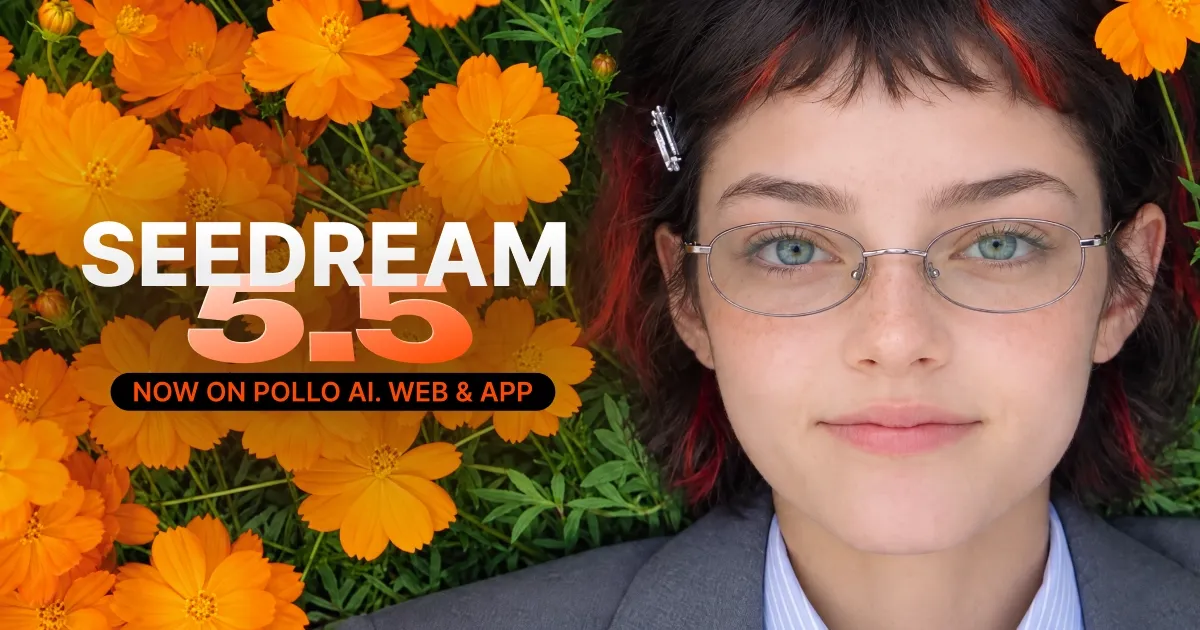
วิธีใช้ Seedream 5.5: เวิร์กโฟลว์เชิงปฏิบัติแบบเป็นขั้นตอน
สร้างบรีฟสร้างสรรค์ของคุณ
ก่อนที่คุณจะเริ่มทำงานกับโปรเจกต์ภาพ ผมแนะนำให้คุณใช้เวลาสักครู่เพื่อกำหนดข้อกำหนดคงที่ที่สำคัญที่สุดซึ่งต้องใส่ในพรอมต์แรกของคุณ คุณสามารถจดตัวแบบ การใช้งานที่ตั้งใจไว้ อัตราส่วนภาพ กลุ่มเป้าหมาย อารมณ์ภาพ รายละเอียดที่ต้องคงไว้ ฯลฯ
ตัวอย่างเช่น ภาพต้องใช้งานได้เป็นโพสต์โซเชียลอัตราส่วน 4:5 พื้นหลังอาจเปลี่ยนได้ แต่สีของสินค้าห้ามเปลี่ยน ช็อตเชิงบรรณาธิการต้องเว้นพื้นที่ด้านขวาสำหรับข้อความ
คุณต้องกำหนดว่าสิ่งใดต้องคงความสอดคล้องไว้ เพราะอย่างอื่นสามารถปรับได้ระหว่างการแก้ไขสร้างพรอมต์ของคุณเป็นชั้นๆ
อย่าสร้างพรอมต์ที่อ่านแล้วเหมือนกองคำคุณศัพท์เพียงอย่างเดียว แต่ผมอยากให้คุณ โฟกัสที่ภาษาภาพที่มีโครงสร้าง เพราะผมเห็นมาแล้วว่า Seedream 5.5 ตอบสนองได้ดีที่สุดกับวิธีนี้ จริงๆ แล้ว กฎง่ายๆ ของผมคือ กำหนดงาน > หัวเรื่องและตัวตน > องค์ประกอบภาพ > สไตล์ > ข้อจำกัด
ตัวอย่างเช่น นี่คือวิธีที่คุณสามารถผสานขั้นตอนที่ 1 และขั้นตอนที่ 2 เพื่อเป็นจุดเริ่มต้นที่ดีได้:
สร้างภาพพอร์ตเทรตเชิงบรรณาธิการแนวตั้งของนางแบบชาวบราซิล จัดให้อยู่กึ่งกลางโดยมีพื้นที่เหนือศีรษะพอเหมาะและมีพื้นที่ว่างทางซ้ายสำหรับพาดหัว รักษาเอกลักษณ์ของใบหน้าและพื้นผิวผิวตามธรรมชาติ แสงนุ่มจากหน้าต่างทางด้านขวาของกล้อง พื้นหลังโทนอุ่นเป็นกลาง ภาพถ่ายแฟชั่นที่สมจริง
กำหนดบทบาทให้แต่ละภาพอ้างอิง
ถ้าคุณใช้ภาพอ้างอิง ผมขอเตือนให้คุณ หลีกเลี่ยงการใช้ภาพมากเกินไป เพราะอาจทำให้เกิดคำสั่งที่ขัดแย้งกันได้ ประการที่สอง ผมแนะนำให้คุณกำหนดหน้าที่ให้แต่ละภาพ นี่คือตัวอย่างว่าผมจะจัดการภาพอ้างอิงอย่างไรเพื่อให้ได้ผลลัพธ์ที่ดีที่สุดบน Seedream 5.5:
ภาพอ้างอิง 1 ควบคุมรูปทรงของสินค้าและตำแหน่งของฉลาก ใช้ภาพอ้างอิง 2 เฉพาะสำหรับท่าทางเท่านั้น; อย่าคัดลอกพื้นหลังหรือสีเสื้อผ้าของภาพนั้น ภาพอ้างอิง 3 กำหนดพาเลตสีและอารมณ์ของแสง รวมองค์ประกอบเหล่านี้ให้เป็นองค์ประกอบสตูดิโอที่สอดคล้องกันหนึ่งภาพ
สร้างรอบแรกที่โฟกัสชัดเจน
สำหรับภาพแรก ผมมักจะบอกให้ให้ความสำคัญกับหัวเรื่อง องค์ประกอบภาพ และแสง ดังนั้น คำแนะนำของผมคือให้แน่ใจว่า พรอมต์ไม่ได้อัดแน่นไปด้วยรายละเอียดทุกอย่างที่เป็นไปได้ แค่พยายามทำโครงสร้างให้ดีที่สุดก็พอ โดยเฉพาะกับ Seedream 5.5 มันคือการสร้างองค์ประกอบแรกที่แข็งแรง
จากตรงนั้น การแก้ไขจะง่ายกว่ามาก หากเรนเดอร์แรกมีสัดส่วนหรือเอกลักษณ์ของหัวเรื่องที่ผิด นอกจากนี้ ถ้าภาพจะมีข้อความจำนวนมาก ผมแนะนำให้สร้างโครงสร้างภาพก่อน โดยคำนึงถึงพื้นที่ว่าง แล้วค่อยเพิ่มตัวอักษรสุดท้ายในเซสชันแยกต่างหาก
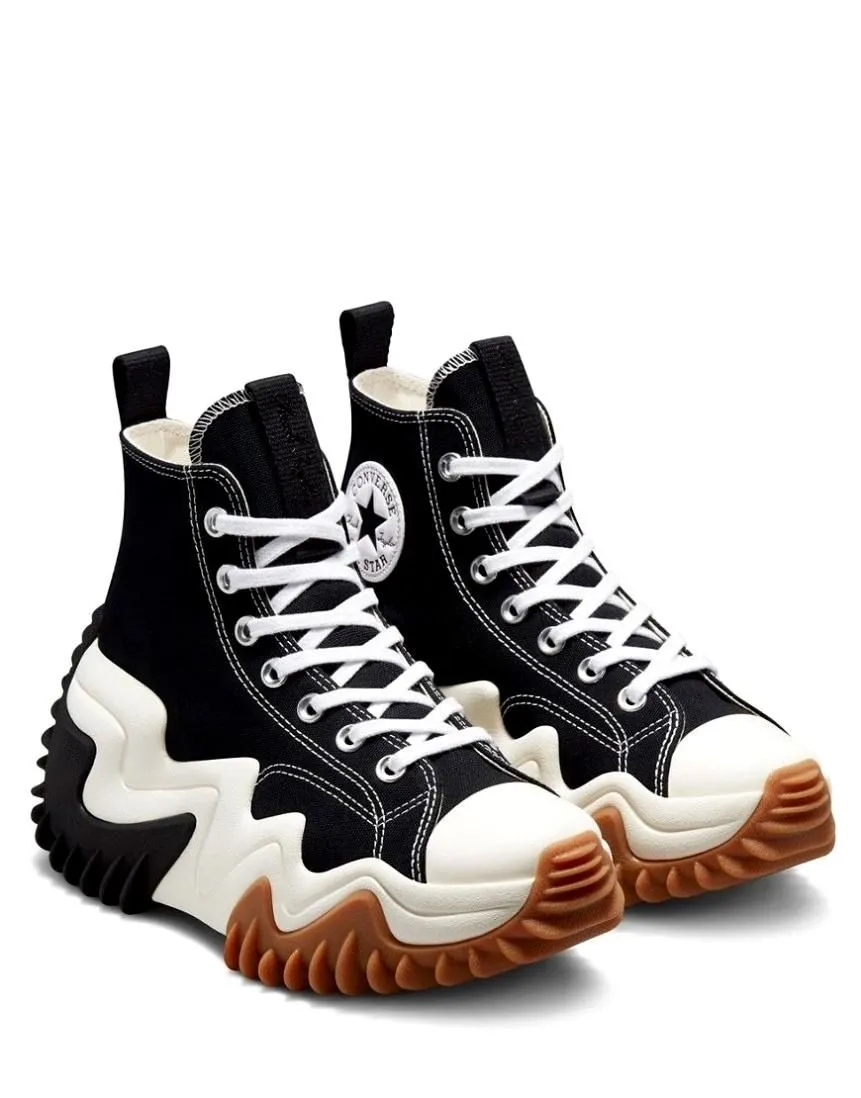
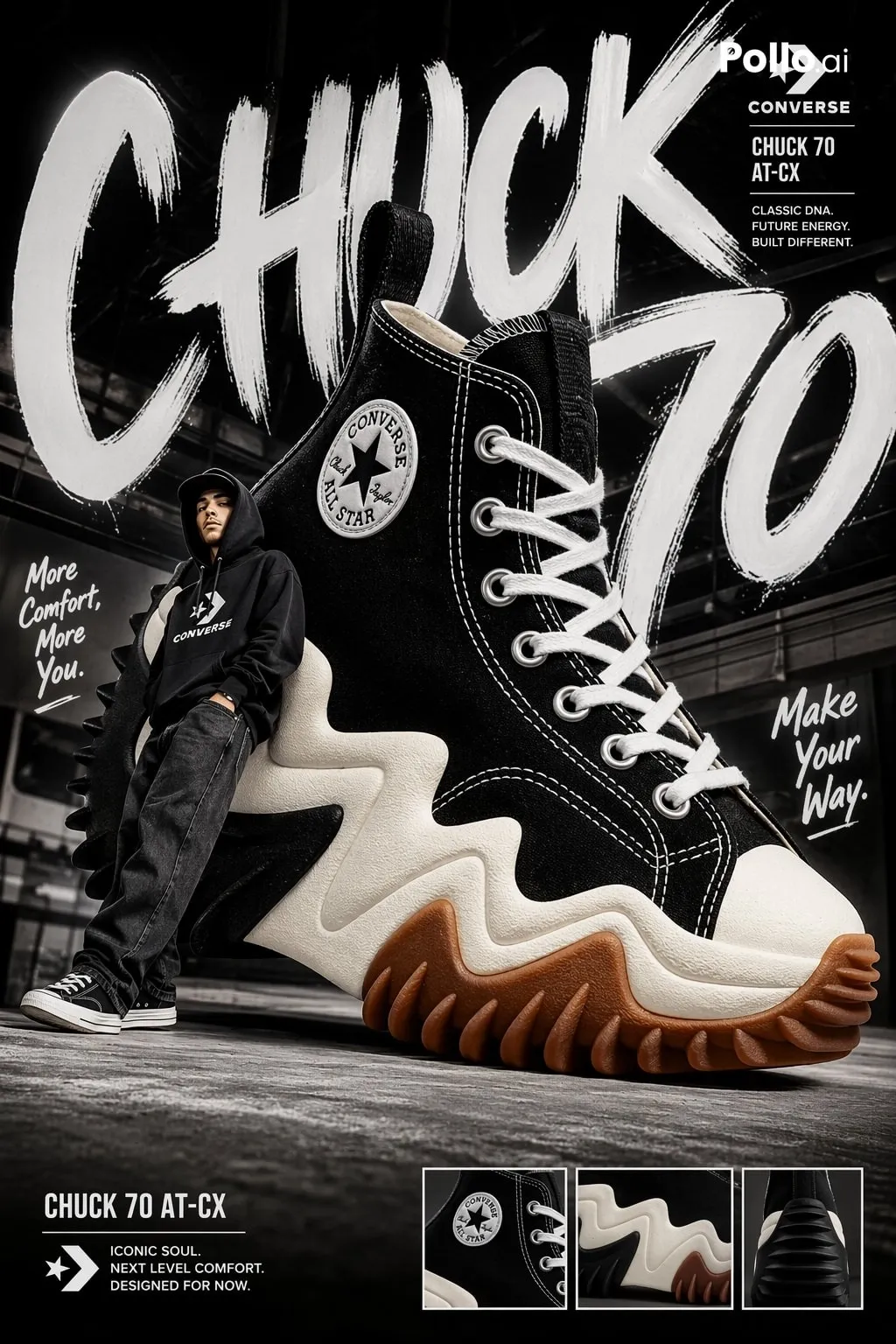
ตัวอย่างเช่น นี่คือสิ่งที่ผมสร้างขึ้นในการทดสอบ Seedream 5.5 ครั้งหนึ่งของผม ตามที่ตั้งใจไว้ มันเป็นจุดเริ่มต้นที่ดีซึ่งช่วยให้ผมแก้ไขเล็กๆ น้อยๆ ต่อเนื่องได้อย่างง่ายดาย:
พรอมต์: สร้างโปสเตอร์เชิงพาณิชย์ระดับพรีเมียมสำหรับแคมเปญสตรีทแวร์อเมริกัน โดยนำดีไซน์รองเท้าผ้าใบ Converse ทรงไฮท็อปขนาดใหญ่ในภาพอ้างอิงมาใช้และกำหนดให้เป็นองค์ประกอบโครงสร้างหลัก พร้อมให้นางแบบแฟชั่นสวมฮู้ดพิงอยู่ที่ส้นรองเท้า ใช้มุมมองมุมกว้างแบบไดนามิก องค์ประกอบภาพสไตล์เมืองที่โดดเด่น แสงสตูดิโอคอนทราสต์สูง พื้นผิวที่สมจริง และพื้นที่ว่างที่สะอาดสำหรับงานแบรนด์ สื่อถึงพลัง ความมั่นใจ และความหรูหราของสตรีทแวร์ร่วมสมัย
| ภาพอ้างอิง | ภาพผลลัพธ์ |
|---|---|
 |  |
แก้ไขอย่างเฉพาะเจาะจงกับการแก้ไขครั้งถัดไป
Seedream 5.5 ทำได้ดีกว่าเวอร์ชันก่อนหน้าในการรักษาคุณภาพภาพให้คงที่หลังจากการแก้ไขหลายครั้ง ดังนั้น คุณไม่จำเป็นต้องย่อทุกการปรับแก้ให้เหลืออยู่ในพรอมต์เดียว แต่ผมอยากแนะนำให้คุณแก้ทีละปัญหา แม้จะรู้สึกช้ากว่าเล็กน้อยก็ตาม เช่นนี้:
| พรอมต์ | ภาพผลลัพธ์ |
|---|---|
| แก้ไขเฉพาะพื้นหลังของโปสเตอร์รองเท้าผ้าใบที่แนบมาเท่านั้น เปลี่ยนเป็นพื้นสตูดิโอเมืองโทนเข้มขัดเงาและผนังคอนกรีตแบบเรียบง่าย โดยใช้โทนเทาเย็นและเงาที่ควบคุมได้ รักษาขนาด รูปทรง วัสดุ มุมมอง ตำแหน่งของรองเท้า ท่าทางและเสื้อผ้าของนางแบบ แสงบนรองเท้า และพื้นที่ว่างที่มีอยู่ทั้งหมดไว้ อย่าเพิ่มข้อความ โลโก้ อุปกรณ์ประกอบฉาก หรือคนเพิ่มเติม | 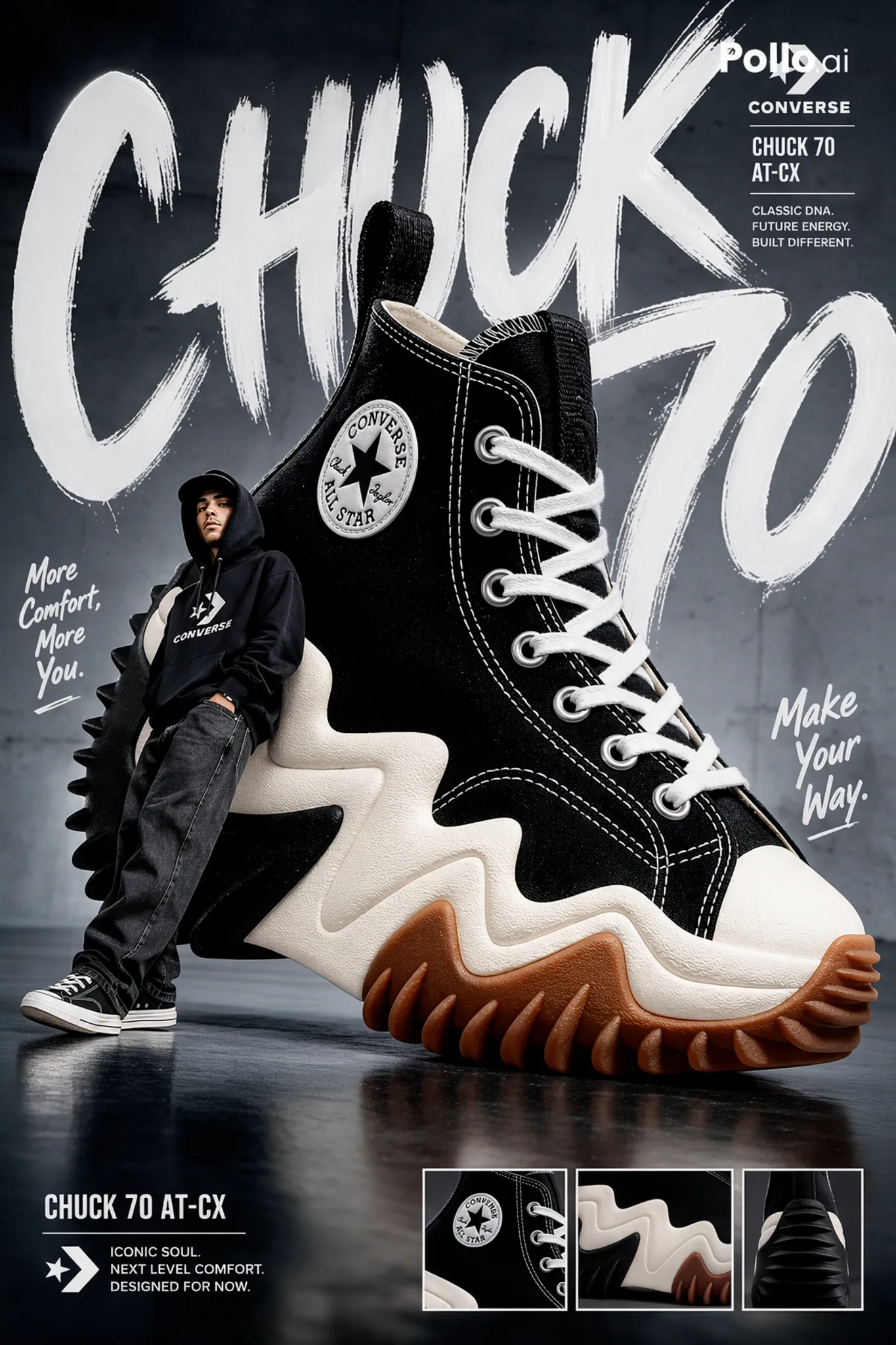 |
ทั้งหมดนี้คือการทำให้การเปลี่ยนแปลงแคบและทดสอบได้ หลังจากแต่ละรอบ คุณสามารถเปรียบเทียบผลลัพธ์ใหม่กับรอบก่อนหน้าได้ ผมยังแนะนำให้บันทึกเวอร์ชันที่สำเร็จไว้ แทนที่จะคอยแก้ไขไฟล์ล่าสุดซ้ำๆ โดยไม่มีเวอร์ชันสำรองให้ย้อนกลับไปใช้
สร้างภาพด้วย Seedream 5.5: ไปที่ Pollo AI
ผมได้แสดงให้คุณเห็นแล้วว่าจะใช้ Seedream 5.5 ให้เกิดประโยชน์สูงสุดได้อย่างไร แต่คุณรู้ไหมว่าคุณจะเข้าถึงโมเดลภาพ AI นี้และเริ่มใช้งานได้ที่ไหน? ส่วนตัวแล้ว ผมแนะนำให้ใช้ Pollo AI เพราะนี่คือ ชุดเครื่องมือสร้างสรรค์แบบ AI-native สำหรับทุกอย่าง ที่ผมพึ่งพามาหลายเดือนแล้ว
ที่นี่ ผมมี สิทธิ์เข้าถึงโมเดลภาพ AI ล่าสุดทั้งหมด รวมถึง Seedream 5.0 Pro, GPT Image 2.5, Nano Banana 2.1 และอีกหลายตัว สิ่งนี้ทำให้ผมมี อิสระในการทดลองกับโมเดลและแนวคิดที่แตกต่างกัน ในหลากหลายสไตล์เพื่อให้ได้ผลลัพธ์ที่ดีที่สุด
ผมเคยใช้มันสร้างภาพพอร์ตเทรต โปสเตอร์ ปกภาพขนาดย่อ โลโก้ ภาพสินค้า และอื่นๆ อีกมากมาย แต่สิ่งที่ผมชอบที่สุดคือการสร้างสรรค์ด้วย Pollo Agent ด้วยเครื่องมือแบบวนซ้ำนี้ กระบวนการสร้างสรรค์ทั้งหมดจะเป็นแบบสนทนา ทำให้ระดมไอเดียใหม่ๆ และปรับแต่งให้ดีขึ้นได้ง่ายกว่าเดิม
ที่สำคัญกว่านั้น ผมชอบความเร็ว ความลื่นไหล และประสิทธิภาพของแพลตฟอร์ม Pollo AI มาก แม้บนมือถือ ผมก็สามารถเรนเดอร์ภาพและแก้ไขได้ทุกที่โดยไม่มีความล่าช้าหรือข้อผิดพลาด แค่เข้าไปที่นั่นแล้วสมัครบัญชีได้เลย สำหรับผู้ใช้ครั้งแรกใช้ฟรี คุณจึงสามารถสำรวจ Pollo AI ได้โดยไม่มีค่าใช้จ่าย!
บทสรุป
ผมได้มอบแผนที่ชัดเจนให้คุณแล้วว่าจะใช้ Seedream 5.5 ให้เกิดประโยชน์สูงสุดได้อย่างไร ดังนั้นคุณน่าจะพร้อมแล้ว เพียงจำไว้ว่า กุญแจสำคัญของผลลัพธ์ที่สม่ำเสมอและใช้งานได้กับโมเดลภาพ AI นี้คือการปรับแก้อย่างต่อเนื่องและสม่ำเสมอผ่านการแก้ไขทีละส่วน หากคุณอยากเริ่มต้น ลองใช้มันบน Pollo AI ตอนนี้เลย!