



OpenArt Image Generatorレビュー: OpenArt Image Generatorを数週間テストした結果、私のデジタルアート体験は劇的に変化しました。
OpenArtは、テキストから画像を作成するために使用できる、最も汎用性の高いAI画像生成ツールの1つです。
OpenArt SDXL、 OpenArt Creative、およびStable Diffusion XLといったAIモデルをベースに、フォトリアリスティックな風景画や肖像画から、抽象画やデジタルイラストまで、幅広い画像出力スタイルを実現しています。
ソフトウェアをテストした結果、このツールは私の指示に基づいて様々なスタイルの画像を生成したり、AI画像モデルをトレーニングしたりするのに非常に優れていることがわかりました。
人物を描きたい場合でも、風景を描きたい場合でも、数秒で画像を生成できます。
さらに、AIロボットがソフトウェアに統合されているため、チャットボットと会話することで結果を調整できます。
しかし、テキストから動画を生成する機能はまだ開発段階にあるため、動画生成ツールとしてではなく、テキストから画像を生成するツールおよびエディターとして使用することを好みます。
以下の部分では、 OpenArt AI画像生成ツールが私のデジタルアート体験をどのように変革したかについてお話ししたいと思います。
OpenArt AI画像ジェネレーターに関する私の個人的な体験
ここ数週間、私はこのツールを徹底的にテストしました。テキストから画像への変換から画像編集まで、OpenArtの機能と限界を探りました。
まず、OpenArtの最大の強みでもあるAI技術について調べてみました。OpenArtは高度なクラウドコンピューティング技術を活用し、クラウド上でComfyUIワークフローを運用しています。
これにより、いつでもどこでもデザインや創作活動を行うことができます。そのため、ローカルデバイスの性能やストレージ容量の制限を気にする必要がなくなります。
それから、さまざまなスタイルの画像を作成できることに感銘を受けました。リアルな肖像画でも、写真のようにリアルな風景でも、 OpenArtを使えば作成できるのです。
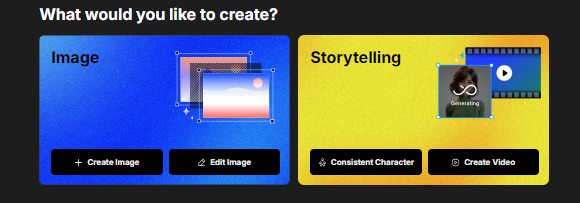
ホームページには「画像」と「ストーリーテリング」という2つのモードがありました。前者は画像の生成と編集に使用され、後者は一貫性のあるキャラクターを作成したり、動画を作成したりするために使用されます。
私は主に画像生成に重点を置いていたため、まずはテキストから画像を生成する機能から始めることにしました。
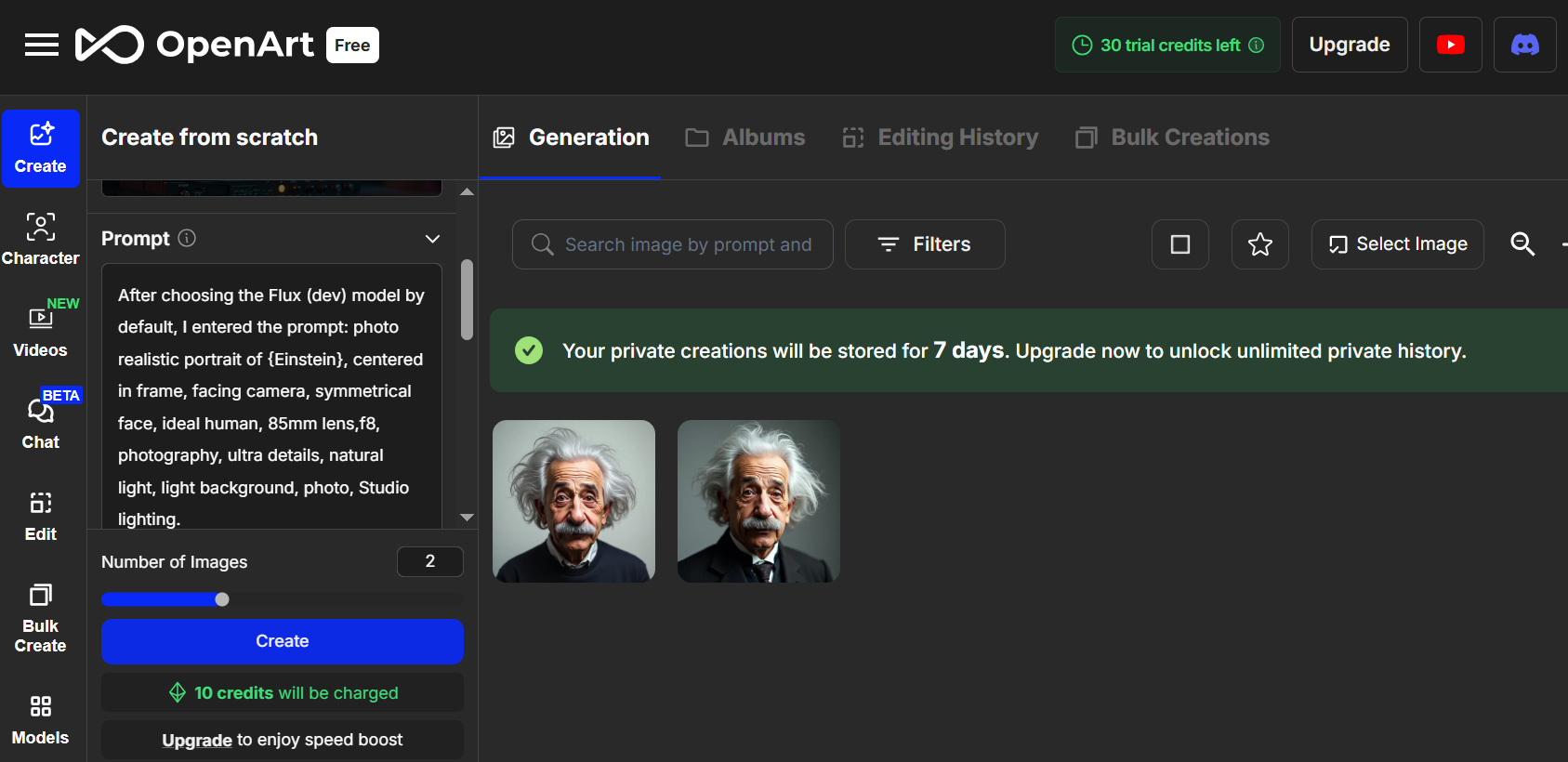
デフォルトでFlux (開発)モデルを選択した後、プロンプトを入力しました。
フレームの中央に配置されたアインシュタインの写実的な肖像、カメラの方を向いている、左右対称の顔、理想的な人間、85mmレンズ、f8、写真、超詳細、自然光、明るい背景、写真、スタジオ照明。
OpenArtは、1つのプロンプトから最大4枚の画像を生成できます。ここでは、2枚の画像を生成することにしました。
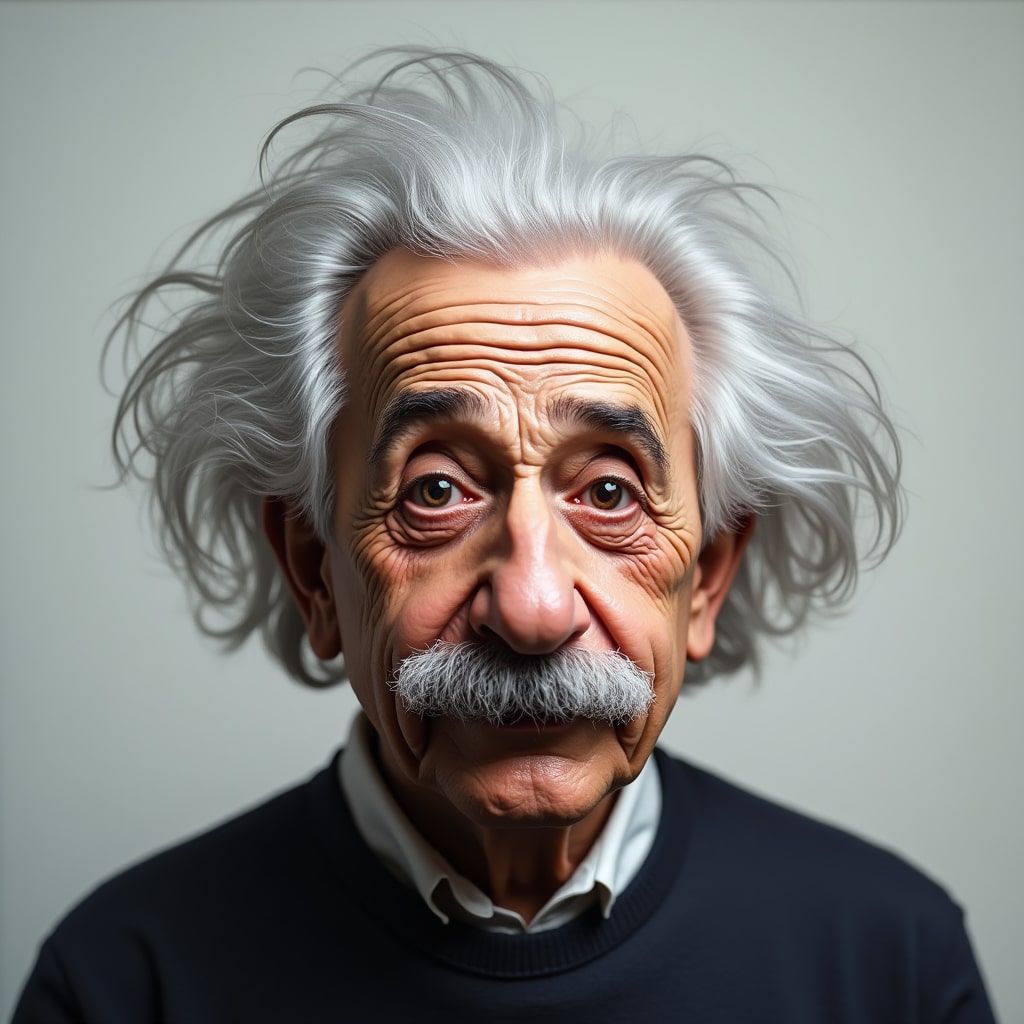
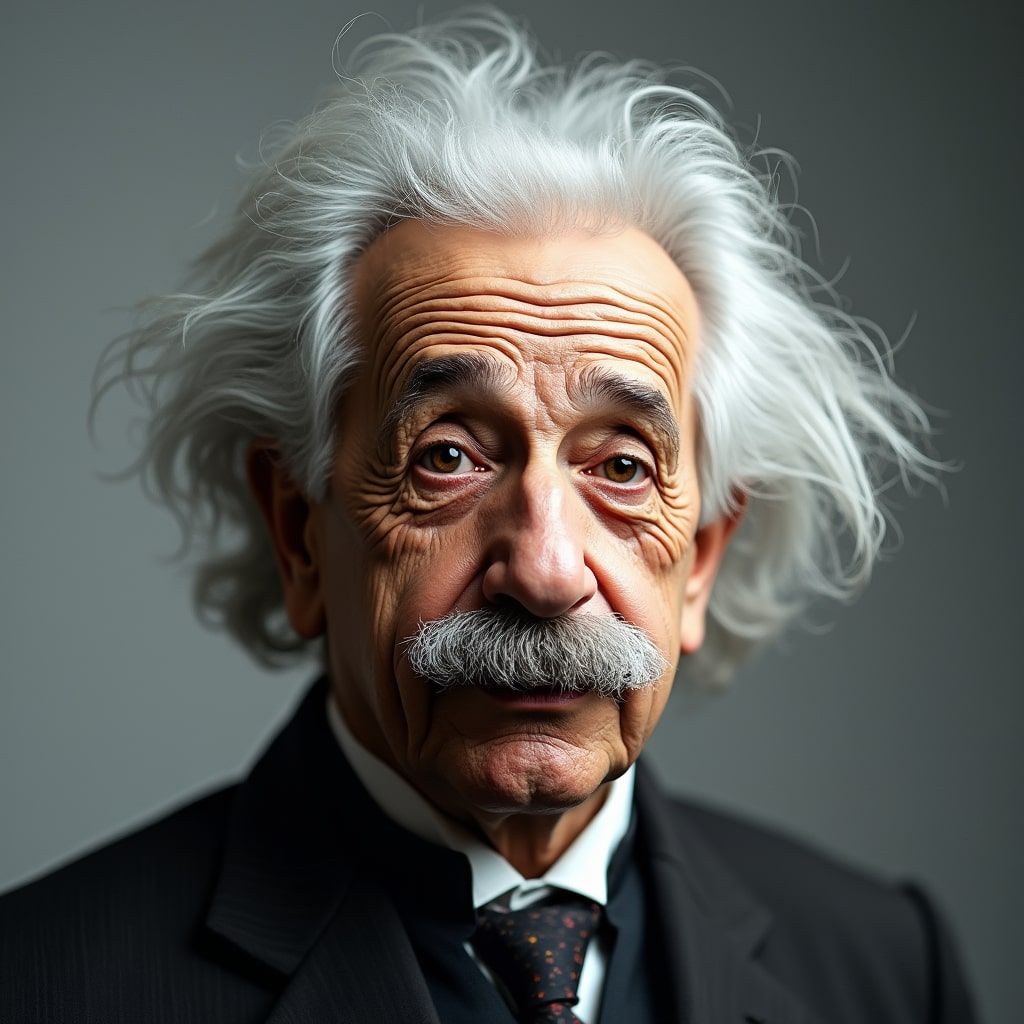
どちらの画像も、プロのスタジオポートレートの本質を反映している。顔は左右対称で穏やかであり、これは「理想的な人間」という依頼内容に合致している。
しかし、これら二つの出力の間には明らかな違いも存在する。
左側の画像は、特に人物の顔や髪の毛の輪郭部分がわずかにぼやけており、そのため全体的に右側の画像よりも鮮明さやディテールが劣っている。
右側の画像の方がシャープで、特徴がより明確で、細部まで鮮明に描写されている。見た目もより写真のようにリアルだ。
また、右側の画像はコントラストと照明のバランスがやや良く、顔の構造や肌の質感がより鮮明に写っているように見える。
これは良いスタートだったのですが、もっとプロフェッショナルな作品を作りたかったんです。幸運なことに、 OpenArtのプロンプトテンプレートという良いものを見つけました。
あらかじめ設定された構造に基づいて、壁紙、3Dキャラクター、スポーツチームのロゴなどの作品を作成することができました。
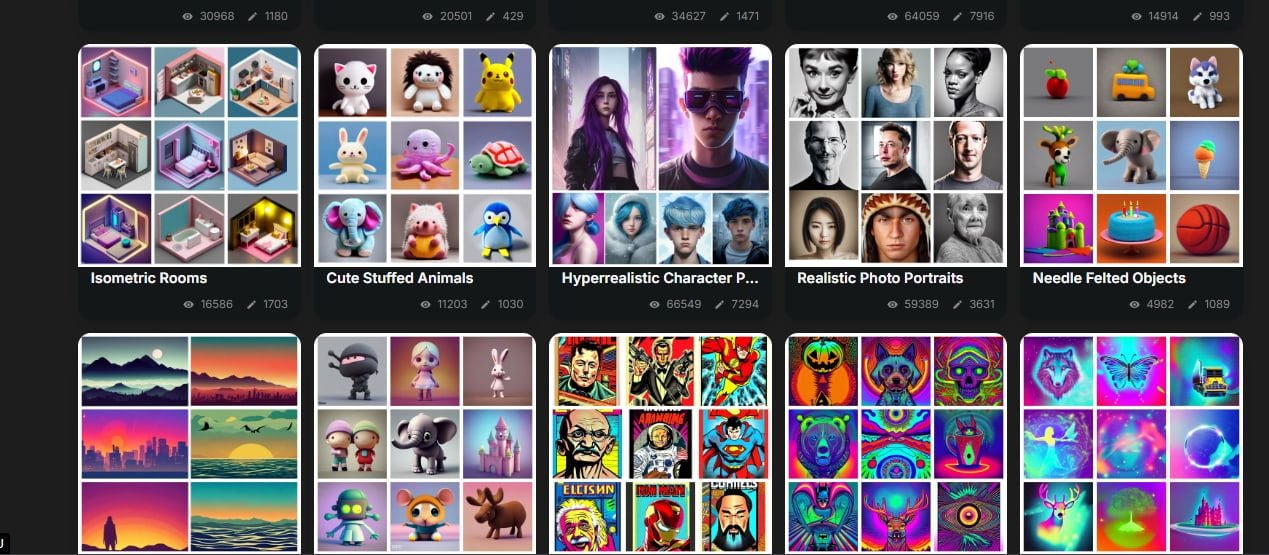
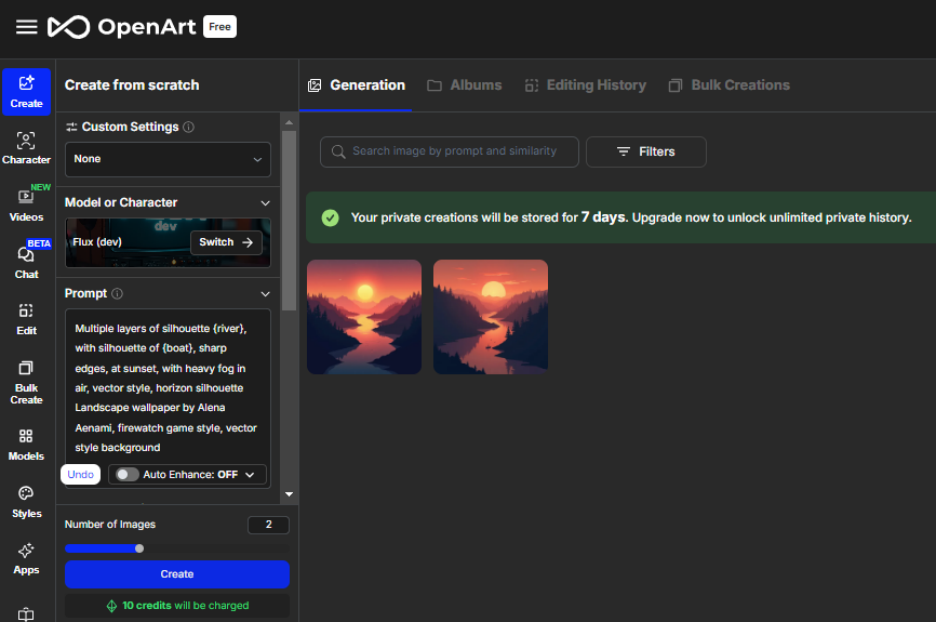
壁紙プロンプトテンプレートをクリックすると、新しいプロンプトが表示されました: シルエット {川} の複数のレイヤー、{ボート} のシルエット、鋭いエッジ、夕暮れ時、濃い霧、ベクタースタイル、地平線のシルエット、Alena Aenami による風景壁紙、Firewatch ゲームスタイル、ベクタースタイルの背景
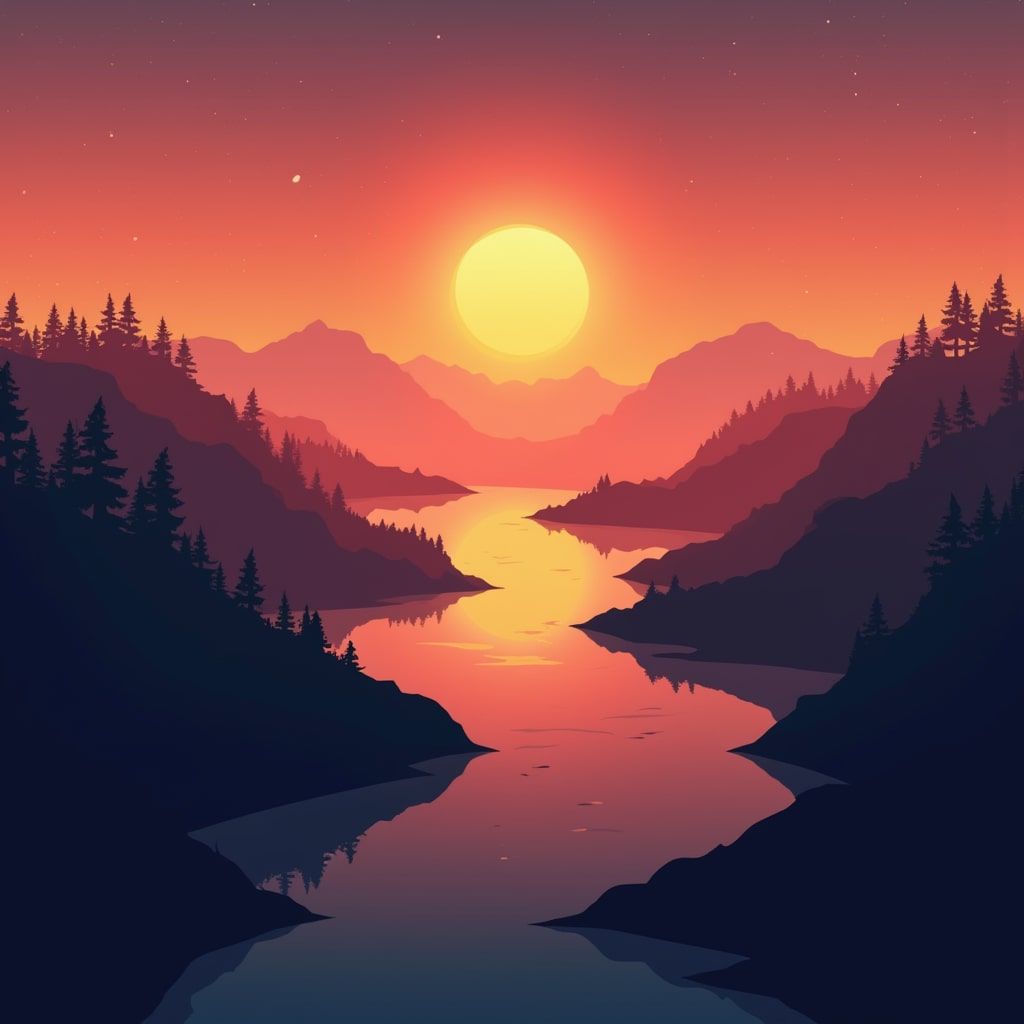
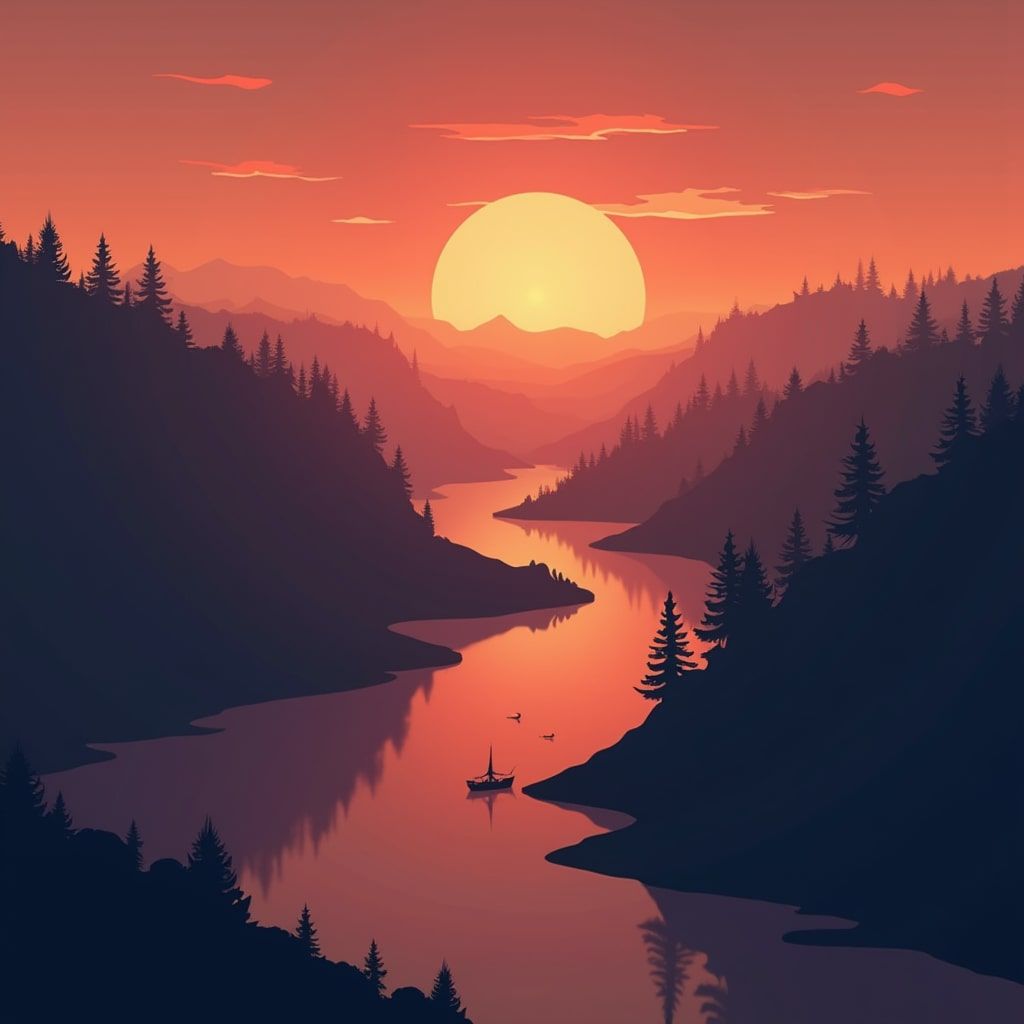
これら2枚の画像は、山岳地帯に沈む夕日と、空の色を映し出す川という、よく似た情景を描いています。しかし、両者の間には微妙な違いも見て取れます。
最初の画像の方が、より鮮やかで温かみのある色合いをしている。太陽はより明るいオレンジ色を帯び、空はより濃いピンクと紫の色合いを見せている。
2枚目の画像は、やや暗く、寒色系のトーンになっている。太陽の光は弱く見え、空の色調もより落ち着いたものになっている。
私は左側の画像の方が気に入ったので、画像をクリックして調整・補正しました。
すると、キャンバス上に壁紙が表示されました。そこに、編集ツールのグループが見えました。画像を修正するために、インペイント、アウトペイント、オブジェクト削除などの機能を使って既存の画像を編集することを考えました。
キャンバス上の画像を拡大してみたが、画像内の不要な要素を削除したり隠したりする必要はないことがわかった。
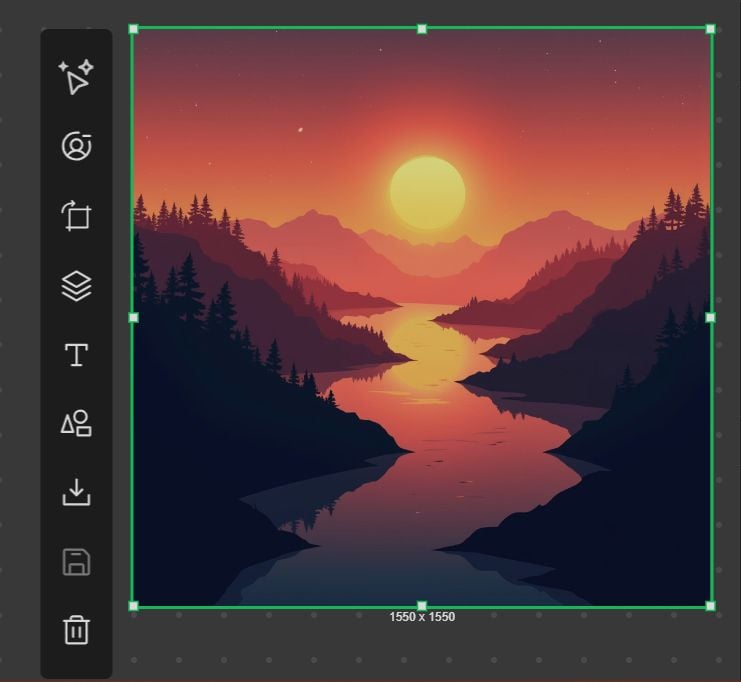
そこで、別の芸術的なスタイルを適用するために、スタイルを転送することにしました。上部のパネルで「様式化」オプションをタップし、右側のパネルからスタイルを1つ選択しました。
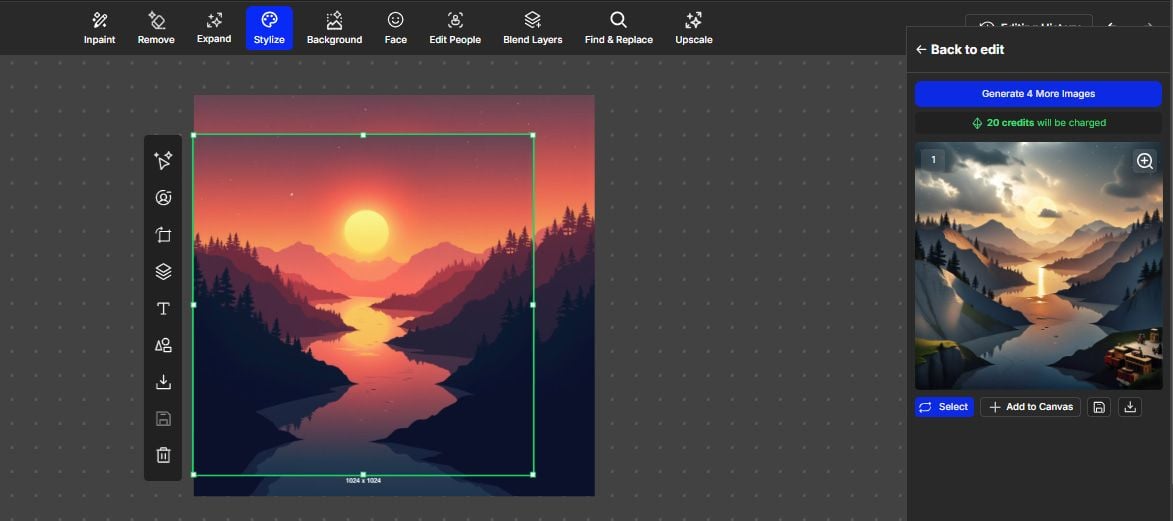
スタイルを変更した後、カラーパレットとシーン内の要素の両方が変更されました。湖面に映る月の光は、構図に対称性とバランス感を与えています。要素を追加したり削除したりすることで、AIは画像が伝える物語を大きく変えました。
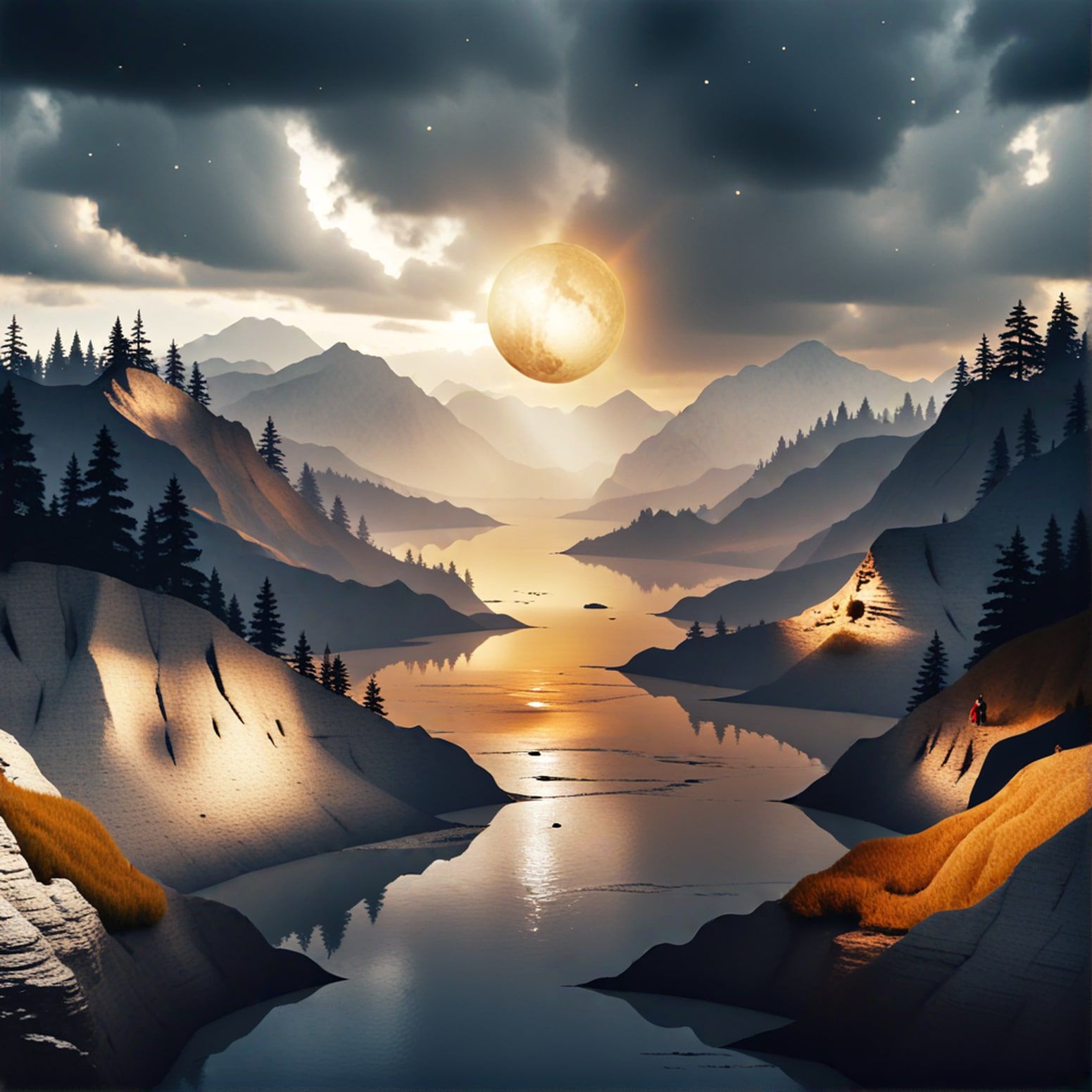
どちらの画像も、色彩を用いて異なる雰囲気や時間帯を表現していた。スタイルを変えたことで、より穏やかな情景になった。
涼しげな青と紫を基調とした空間は、穏やかで平和な雰囲気を醸し出していた。さらに、小さな小屋が温かみを添え、そこに人が暮らしていることを感じさせた。
次に、AIボットとチャットしながら画像を修正してみました。Gemini AIモデルを選択し、先ほど生成した画像をアップロードしてから、 「これをジブリ風にしてください」というプロンプトを入力しました。
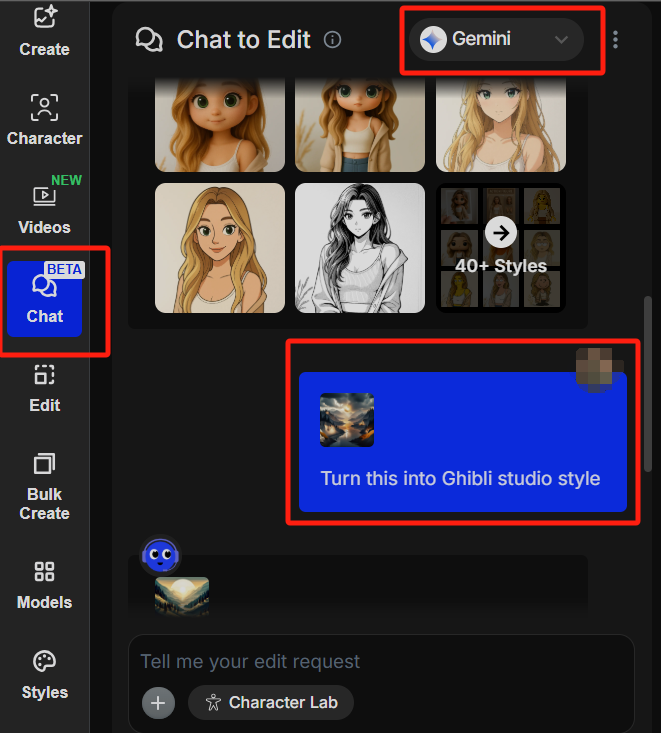
数秒以内にダイアログボックスにフィードバックが表示され、スタジオジブリ風の絵をどのように生成するのかが説明されました。
スタジオジブリ風の、夕暮れまたは夜明けの静謐な山岳風景を描いた画像を制作します。谷間を流れる曲がりくねった川の上空には、大きく輝く月が浮かんでいます。丘の斜面には松の木が点在し、月の光が柔らかく温かみのある光を放ち、水面に反射します。丘の一つには小さな人影が二つ見え、広大な風景に人間の存在を感じさせます。これは、ジブリ作品によく見られる緻密な背景描写や雰囲気のある遠近感を彷彿とさせます。
今回は、人物が2人追加され、木々も増えました。人物が加わることで、シーンはより生き生きとして魅力的なものになり、風景の中に点在する木々は、環境の奥行きと豊かさを際立たせています。
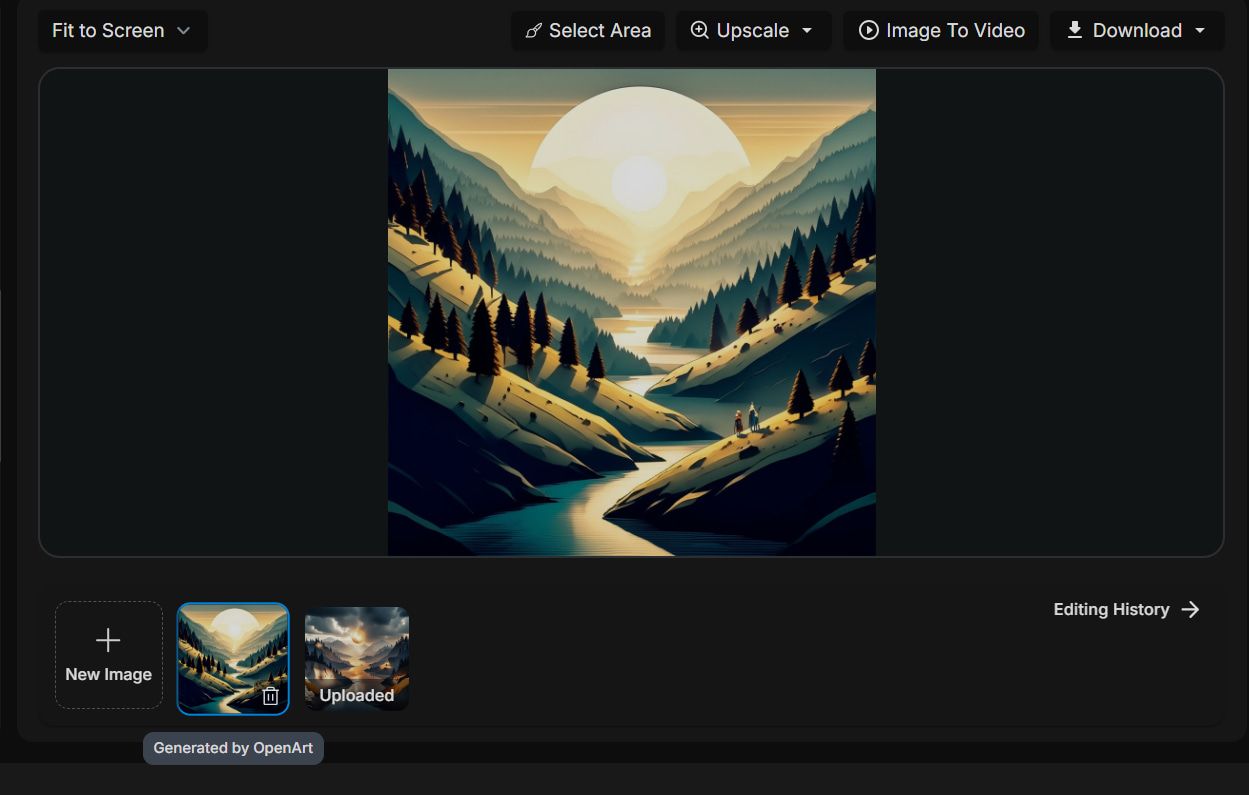
私はスタジオジブリ風の作品の方が好みでした。温かみのある色彩と太陽の光が、より活気に満ちたエネルギッシュな雰囲気を醸し出していたからです。また、一部の視聴者にもより魅力的に映ったようです。
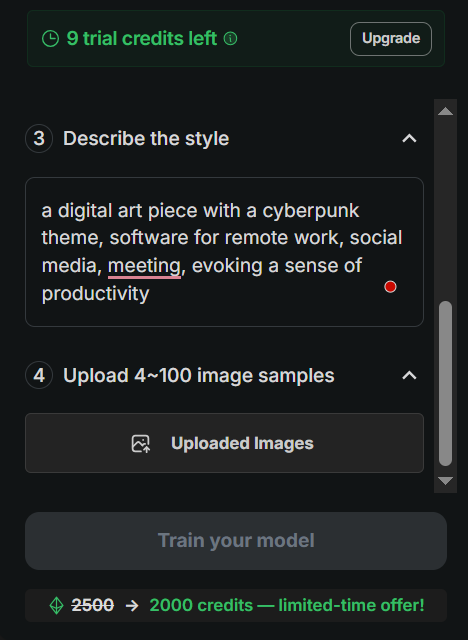
最後に、 OpenArtは非常に賢く、私の具体的なニーズや好みに基づいてモデルをトレーニングできる機能を備えています。これにより、非常にパーソナライズされた体験が得られます。
例えば、新しいブランドソフトウェアに関する記事を書いているとします。そこで、この製品に関するコンセプト画像をいくつか生成することにしました。そして、AIモデルをトレーニングします。このようにして、AIモデルをトレーニングし、 OpenArtで画像を生成することで、関連する画像サンプルを多数収集できます。
要約すると、 OpenArtは様々なスタイルの画像を生成する上で優れた性能を発揮します。あなたがオリジナルのアーティストであろうと、3Dモデラーであろうと、生成された画像から何らかの知見を得ることができるでしょう。
さらに、特定のニーズに基づいてAI画像生成モデルを構築することも可能です。この機能は最大2000クレジットと多くのクレジットを消費するため、大規模なプロジェクトを実行する際に試してみることをお勧めします。
Pollo AI:私の創作活動における次の章
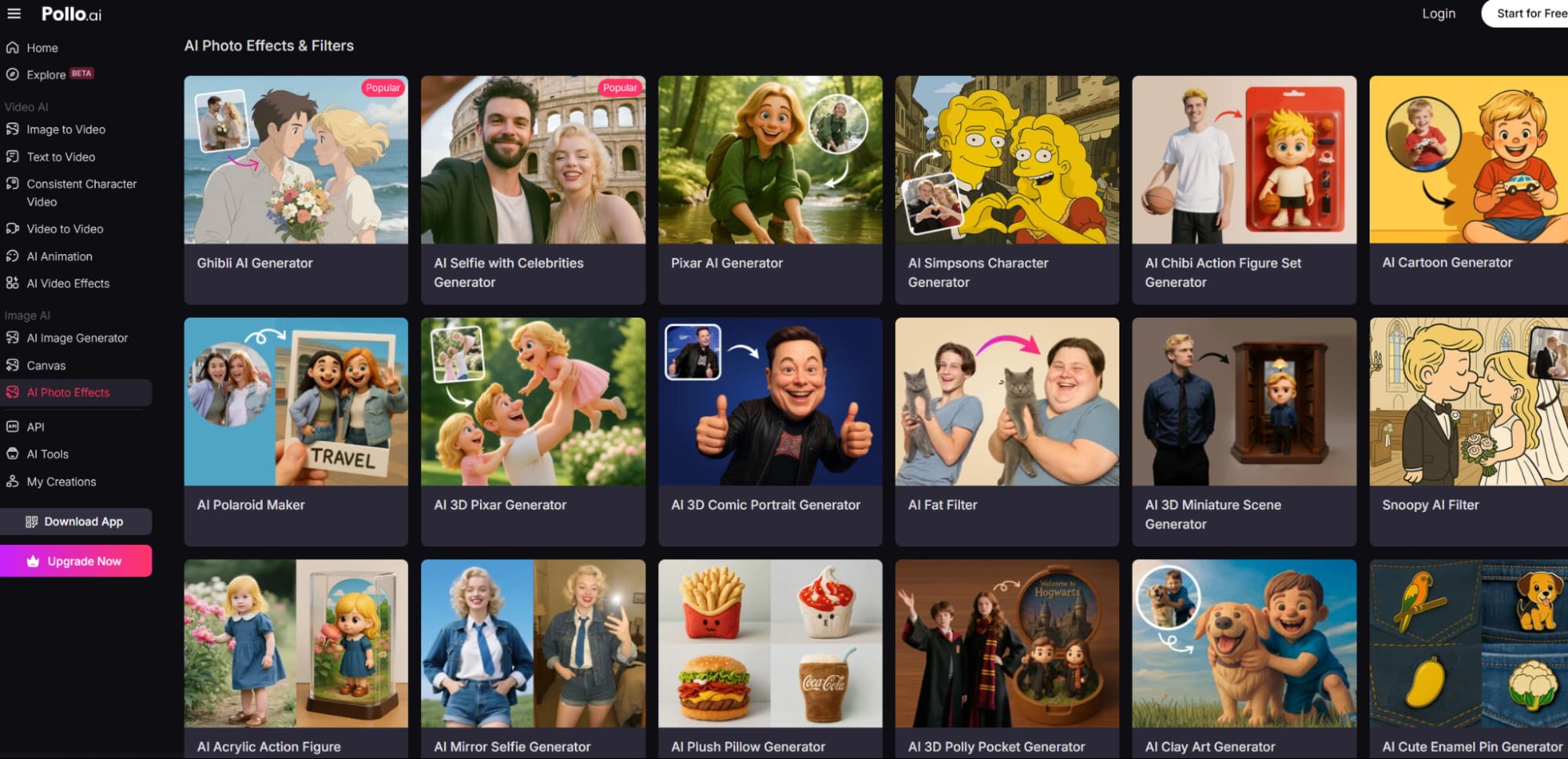
最近、 Pollo AIがOpenArtの魅力的な代替ツールとして登場しました。私もこのツールを試してみました。画像と動画の生成を1か所に統合した、オールインワンのプラットフォームのようなものです。
画像生成機能に関しては、テキストプロンプトから画像を作成できるだけでなく、画像を画像に変換することもできます。
最も重要な点は、最新の画像生成モデルであるSeedream 5.0 Liteを搭載していることです。
結論
OpenArt画像ジェネレーターのおかげで、私の作品制作プロセスは格段に効率化されました。このツールを使えば、テキストから画像を生成したり、内蔵の編集ツールで出力画像を編集したり、さらには自分のニーズに合わせて画像AIモデルをトレーニングしたりすることも可能です。高品質なビジュアル出力は、細部まで緻密に描写され、物語性を感じさせます。