



動画から動画へのAIをソーシャルメディアコンテンツに使えますか?
すでに撮影したクリップの見た目を新しくしたいですか?フィードに新しいスタイルを取り入れるなら、video to video AIを試してみるとよいでしょう。どんな場面に向いているのか、そして投稿する価値のあるバージョンにするポイントをご紹介します。
TL;DR
はい—video-to-video AIなら、既存の映像をTikTok、Shorts、その他のSNS投稿向けに再スタイル化できます。まずは見やすいクリップを用意し、スタイルを選んで、結果を確認しましょう。新しい見た目が元の動きやストーリーを引き立てるときに、最も効果を発揮します。
ソーシャルメディアコンテンツ向けのVideo to Video AIの活用例
再スタイル化は、個人投稿、クリエイター向けコンテンツ、ブランドの更新に使えます。場面に合わせて見た目を選びましょう。たとえば、遊び心のある公開シーン、イラスト風のリアクション、スタイライズされたダンスなどです。以下の例では、試す内容と確認すべき点をご紹介します。
| コンテンツの種類 | 試す内容 | 確認すべき点 |
|---|---|---|
| 商品公開と開封動画 | 公開シーンを、遊び心のあるクレイアニメ風やイラスト風にして、ソーシャルメディア投稿にしてみましょう。 | 商品の形、パッケージ、色、読みやすいラベル。 |
| クリエイター動画とリアクション動画 | 自己紹介、台本付きの寸劇、リアクションをイラスト風のソーシャルクリップとして再スタイル化しましょう。 | 表情、ジェスチャー、元の伝え方の意味。 |
| ファッションとライフスタイル動画 | コーディネートの公開や日常のルーティンに、新しいビジュアルの雰囲気を加えてみましょう。 | 服のディテール、肌の色味、そしてその見た目が投稿に合っているかどうか。 |
| ダンス動画とパフォーマンス動画 | 短いダンス、音楽パフォーマンス、イベントの瞬間をアニメ風にしてみましょう。 | 動き、タイミング、手、体の位置。 |
| 旅行動画とペット動画 | 散歩の映像や遊び心のあるペットの瞬間を、絵本風やピクセルアート風にしてみましょう。 | 見覚えのあるランドマーク、動物の模様、はっきりした動き。 |
再スタイル化に合う映像を選ぶ
まずは、効果がなくても意味が通るクリップから始めましょう。見やすい動き、認識しやすい被写体、わかりやすい冒頭があれば、そこから活かせる素材になります。長いシーケンスに適用する前に、まずは1つの場面を選んで新しい見た目を試してみるとよいでしょう。
- 被写体が1つで明確: 人やペット、商品が1つだけ映っている映像から始めましょう。動きが重なり合う混雑したシーンよりも扱いやすくなります。
- 追いやすい動き: 歩く、振り向く、リアクションする、見せるといった動きがおすすめです。特に手や顔が重なる速い動きは、注意して確認しましょう。
- 解釈の余地がある: 見た目の変化で個性が加わる映像を選びましょう。正確な色、ラベル、結果が重要な場合は、元のクローズアップを残してください。
映像を新しい見た目にしてみましょう
気に入っているクリップをアップロードし、ビジュアルスタイルを選んで、Pollo AIの動画再スタイル化で新しいクリエイティブな方向性を探してみましょう。
AIで動画を再スタイル化
Pollo AIでソーシャルメディア動画を再スタイル化する方法
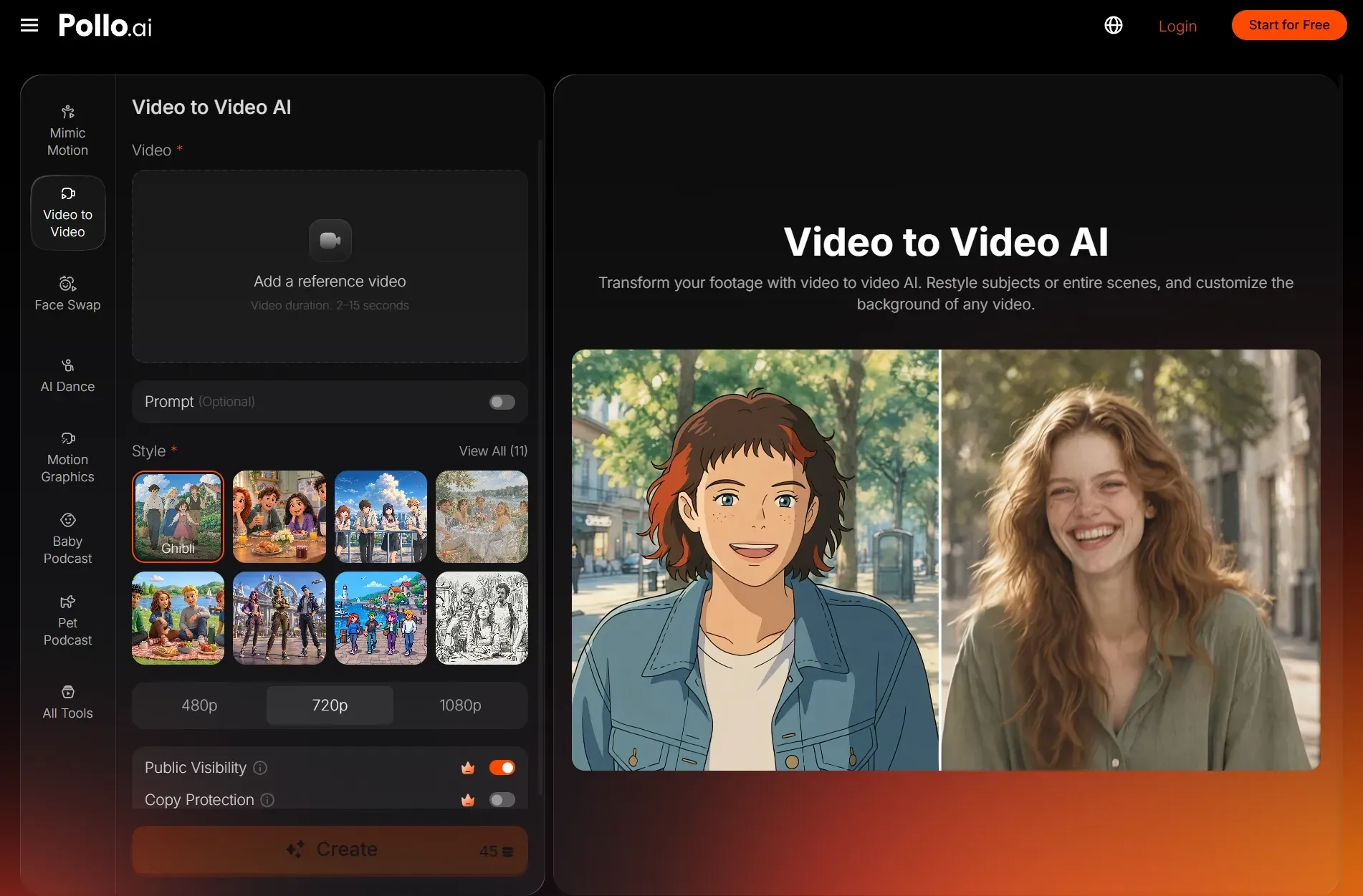
video-to-video AIを開き、短いクリップ1本から始めましょう。まずはプリセットを試し、その後で任意のプロンプトを使って見た目を調整できます。インターフェースの使い方でお困りなら、再スタイル化ガイドで全体の流れをご確認いただけます。
- 被写体がはっきり見え、動きがわかりやすいクリップをアップロードします。
- スタイルを選び、必要に応じて希望する色、照明、質感を説明します。
- 作成をクリックし、元の映像と結果を比較して、気に入ったバージョンをダウンロードします。
任意の指示は、1つの見た目に絞ってください。「暖色系の色と、やわらかいイラスト風の質感を使ってください。元の歩く動きとフレーミングは維持してください。」プロンプトガイドでは、さらに多くの例をご覧いただけます。これらの指示は生成の方向性を示すものであり、すべての細部が必ず変わらないことを保証するものではありません。
投稿前に確認すること
共有する前に、出力全体を通して確認しましょう。最初のフレームが良くても、表情、動き、細部が最後まで明確かどうかはわかりません。伝えたい内容に関わる場面を比較し、想定している投稿形式でどう見えるかも確認してください。
- 被写体と動き: 表情の変化、手の歪み、商品ディテールの欠落、元の映像と合わなくなったジェスチャーがないか確認しましょう。比較のポイントは、モーションガイドで詳しく説明しています。
- フレーミングとテキスト: 被写体や追加したキャプションが最終的なトリミング後も見えるか確認しましょう。重要なテキストは、プラットフォームの操作部に隠れない位置に置いてください。
- 意味と許可: リアクションや商品の結果が正確であることを確認しましょう。共有する許可のある映像と音楽を使い、投稿に必要なAI使用やスポンサー提供の開示を追加してください。
Pollo AIでソーシャルメディアコンテンツを作るその他の方法
写真しかありませんか?image to videoを使えば、旅行の1枚、ポートレート、ペット写真をアニメーション化できます。旅行の振り返りなら、お気に入りのスナップ写真を短いアニメーションの瞬間に変え、ReelsやTikTok向けのストーリーとしてまとめられます。
映像ではなくアイデアから始めたいですか?text to videoで新しいシーンを生成してみましょう。既存のクリップに必要なのが背景の変更など特定の見た目の調整だけなら、AI動画エディターを使って結果を確認してください。
見慣れたクリップを別の見た目にしたいですか?video to video AIにアップロードし、スタイルを選んで、クリップを作り直しましょう。ストーリーやパフォーマンスがより魅力的に見えるバージョンを残してください。