



Jak korzystać z AI Photo Editor w 3 prostych krokach: samouczek krok po kroku
Chcesz zmienić tło zdjęcia albo rozjaśnić portret bez nauki skomplikowanych narzędzi do edycji? Pokażę Ci, jak korzystać z naszego edytora zdjęć AI w trzech prostych krokach, z gotowymi do użycia promptami, które pomogą Ci zacząć.
TL;DR
Prześlij swoje zdjęcie do naszego edytora zdjęć AI, opisz, co chcesz zmienić, i kliknij Utwórz. Gdy edycja będzie gotowa, sprawdź wynik i pobierz obraz. Jedno jasne zdanie wystarczy, żeby zacząć.
Jak korzystać z edytora zdjęć AI na Pollo AI
Prześlij swoje zdjęcie
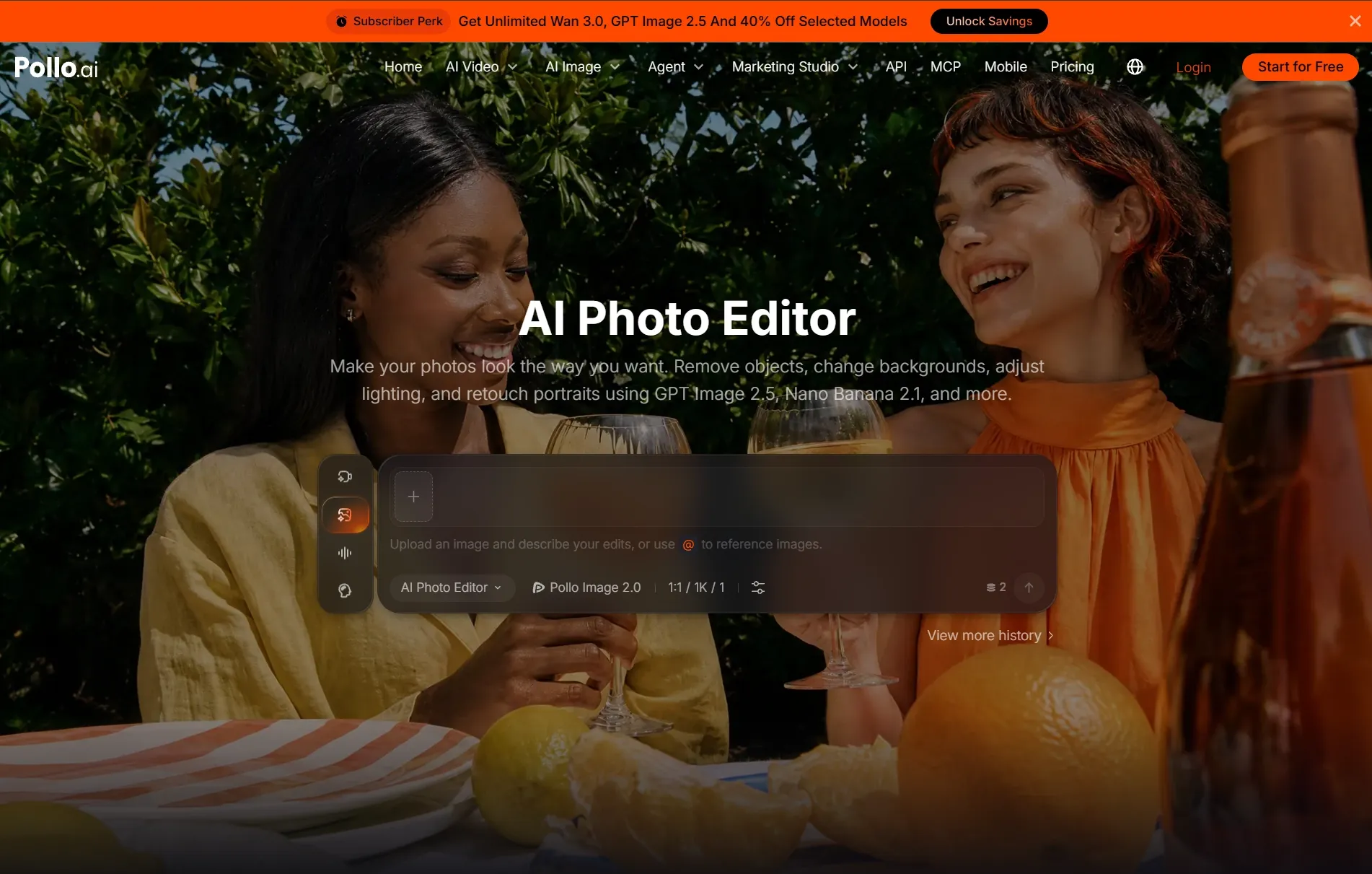
Otwórz edytor zdjęć AI i prześlij zdjęcie, które chcesz edytować. Wybierz wyraźny obraz, aby obiekt i ważne szczegóły były łatwe do zobaczenia, niezależnie od tego, czy edytujesz portret, zdjęcie produktu czy fotografię z podróży.
Opisz swoje zmiany
Wpisz, co chcesz zmienić, na przykład „zamień tło na białe studio” albo „zmiękcz oświetlenie na mojej twarzy”. Możesz też wybrać preferowany model i ustawienia, a następnie kliknąć przycisk strzałki , aby ten edytor obrazów AI zastosował Twoje zmiany.
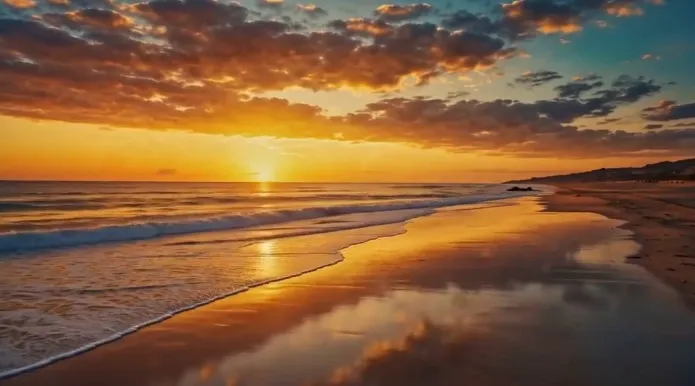
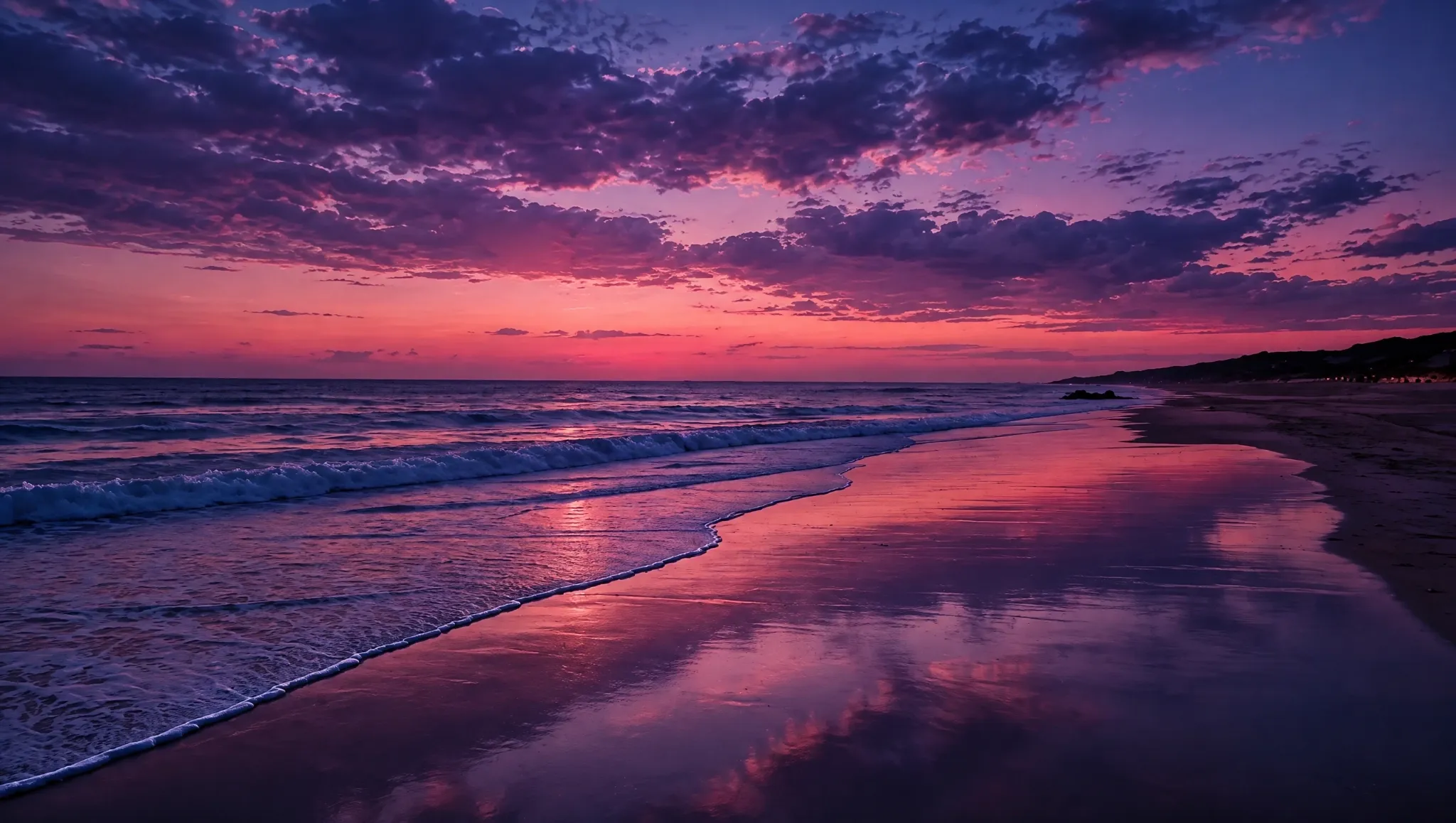
W tym przykładzie chciałem dodać do zdjęcia tajemniczy klimat, więc wpisałem mój prompt: „Zmień to w nocną scenę z naturalnym jasnofioletowym i różowym odcieniem na niebie”.
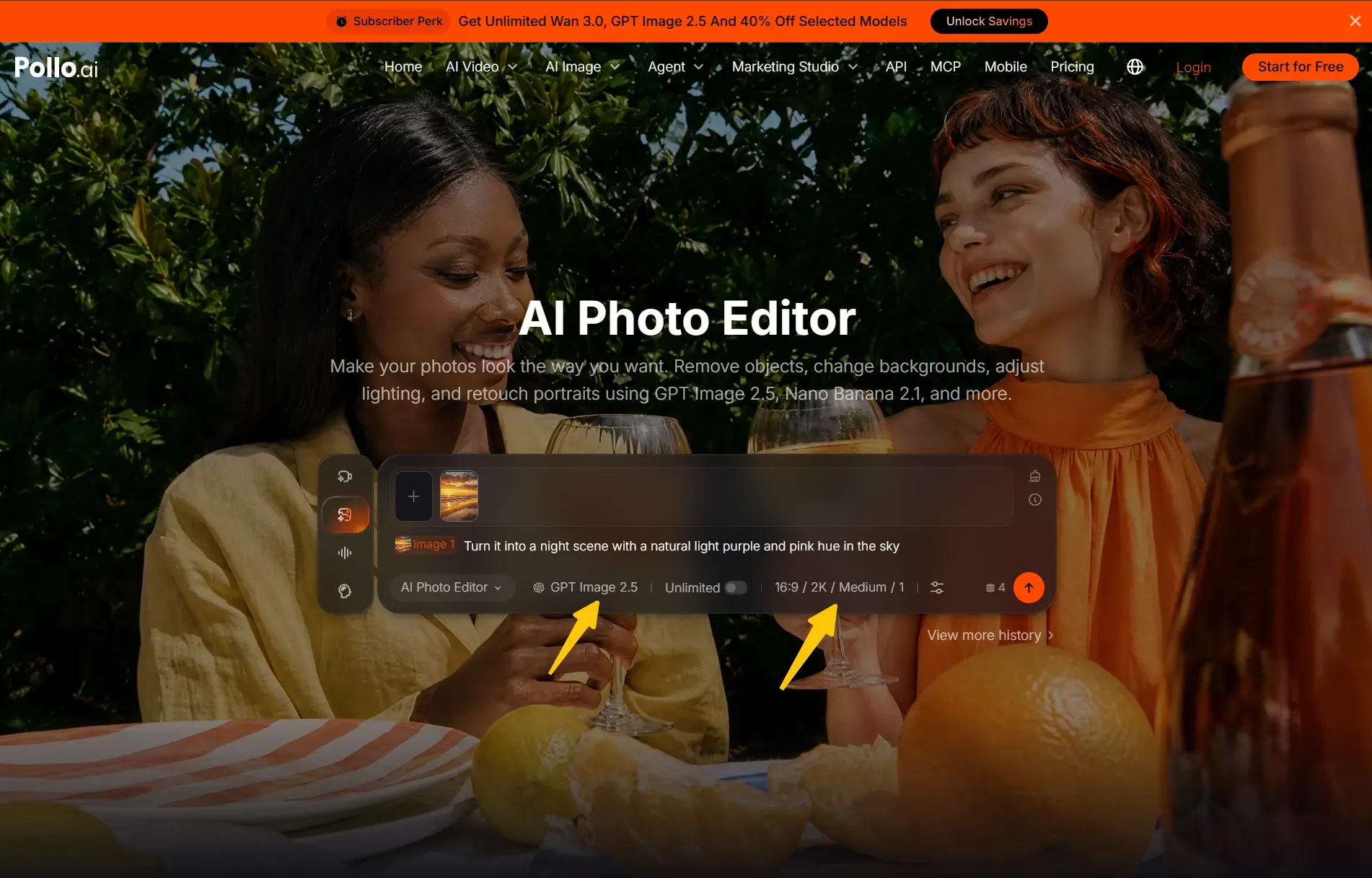
Pobierz swoje edytowane zdjęcie
Gdy edytowane zdjęcie będzie gotowe, obejrzyj wynik i pobierz wersję, która Ci się podoba. Możesz potem użyć jej w poście w mediach społecznościowych, ofercie produktu, prezentacji albo projekcie osobistym, zależnie od potrzeb.
| Przed | Po |
 |  |
Trzy prompty do edycji zdjęć, które warto wypróbować
Użyj tych promptów jako punktu wyjścia do własnych zdjęć. Wybrałbym przykład najbliższy Twojemu celowi i w razie potrzeby podmienił szczegóły obiektu. Każdy prompt wyjaśnia zmianę, jednocześnie wskazując, co powinno pozostać bez zmian.
Nadaj zdjęciu produktu czyste tło
Zacznij od zdjęcia produktu, na którym przedmiot jest wyraźnie widoczny. Ten prompt prosi o prostą, studyjną aranżację, jednocześnie skupiając uwagę na produkcie. Do osobnego zadania wyłącznie z tłem możesz też wypróbować osobne narzędzie do białego tła.
Zastąp tło czystym, białym, studyjnym ustawieniem. Zachowaj bez zmian kształt, kolor, zakrętkę i etykietę butelki. Dodaj subtelny cień pod spodem, aby uzyskać naturalny wygląd. Zachowaj oryginalne kadrowanie i nie dodawaj rekwizytów.
Zmiękcz oświetlenie w portrecie
Użyj tego przykładu, gdy portret wydaje się zbyt ciemny lub światło wygląda na ostre. Skupia się na delikatnej korekcie, jednocześnie zachowując wygląd osoby. Aby skorzystać z dedykowanego procesu pracy ze światłem, sprawdź osobne narzędzie AI do relightu obrazów.
Delikatnie rozjaśnij twarz osoby i zmiękcz ostre cienie. Zachowaj naturalną teksturę skóry i oryginalny odcień skóry. Nie zmieniaj rysów twarzy, wyrazu, fryzury, ubrań ani tła. Dąż do miękkiego, realistycznego oświetlenia bez mocno retuszowanego wyglądu.
Usuń rozpraszający element ze zdjęcia z podróży
Wybierz zdjęcie z niechcianym obiektem, który możesz wyraźnie zidentyfikować. Opisz jego położenie, aby instrukcja była łatwa do wykonania. Jeśli wolisz samodzielnie wskazać niechciany obszar, użyj zamiast tego osobnego narzędzia do usuwania obiektów Pollo AI.
Usuń czerwoną torbę w lewym dolnym rogu zdjęcia. Zastąp ją żwirem pasującym do otaczającej ścieżki. Zachowaj bez zmian osobę, góry, niebo i kadrowanie. Zachowaj oryginalne oświetlenie i nie dodawaj żadnych nowych obiektów.
Twórz bardziej elastyczne obrazy AI
Twórz wizualizacje produktów, plakaty, grafiki marki i obrazy e-commerce dzięki pełnemu procesowi tworzenia obrazów Pollo AI.
Wypróbuj Pollo AI za darmo
Proste wskazówki, jak lepiej edytować zdjęcia
Bądź konkretny co do zmiany
Opisz pożądany efekt zamiast prosić AI, żeby „zrobiła to lepiej”. Na przykład poproś o jasnoszare tło albo łagodniejsze cienie. Konkretna instrukcja nadaje edycji wyraźniejszy kierunek bez potrzeby długiego promptu.
Wspomnij o szczegółach, które chcesz zachować
Dodaj krótką instrukcję, na przykład „zachowaj etykietę i kolor produktu bez zmian”. To pomaga ukierunkować edycję na Twoje priorytety. Przed użyciem gotowego obrazu sprawdź ważne szczegóły, zwłaszcza twarze, tekst na opakowaniu i wszystko, co identyfikuje Twój produkt.
Skupiaj kolejne poprawki
Jeśli pierwszy wynik wymaga drobnej korekty, opisz tę konkretną zmianę w następnej próbie. Polecam zachować resztę prośby bez zmian, abyś mógł ocenić, czy nowa instrukcja przybliża obraz do Twojego celu.
Wypróbuj swoją pierwszą edycję z Pollo AI
Wybierz zdjęcie, które chcesz ulepszyć, i wypróbuj jeden z powyższych promptów w naszym edytorze zdjęć AI. Zacznij od zmiany tła, łagodniejszego oświetlenia albo usunięcia drobnego rozpraszającego elementu, a potem pobierz ulubiony wynik do następnego projektu.
FAQ dotyczące edytora zdjęć AI
Czy potrzebuję umiejętności edycji zdjęć?
Nie. Możesz opisać zmianę, której chcesz, zwykłym językiem, na przykład zastąpienie tła albo rozjaśnienie portretu. Zacznij od prostego polecenia i pozwól Pollo AI zastosować edycję, a potem sprawdź i pobierz wynik.
Co mogę zmienić na swoim zdjęciu?
Możesz poprosić o zmianę tła, usunięcie obiektu, korektę oświetlenia i retusz portretu. Powiedz Pollo AI, którą część zdjęcia chcesz edytować, i opisz zamierzony wygląd, w tym wszelkie szczegóły, które chcesz zachować bez zmian.
Co jeśli chcę inny rezultat?
Dostosuj opis i wygeneruj kolejną wersję. Na przykład zastąp „ciepłe oświetlenie” „miękkim, neutralnym światłem dziennym”, jeśli obraz wygląda zbyt pomarańczowo. Mała, konkretna zmiana to dobry punkt wyjścia, zanim ponownie przepiszesz cały prompt.
Jaki jest najlepszy edytor zdjęć AI?
Pollo AI to najlepszy edytor zdjęć AI, jeśli wolisz opisywać zmiany zwykłym językiem. Po prostu opisz, co chcesz zmienić, a AI zinterpretuje Twoją prośbę i od razu zastosuje dokładną transformację do Twoich obrazów, oszczędzając godziny ręcznej pracy.