



So verwenden Sie den KI-Fotoeditor in 3 einfachen Schritten: Schritt-für-Schritt-Anleitung
Möchten Sie den Hintergrund eines Fotos ändern oder ein Porträt aufhellen, ohne komplizierte Bearbeitungstools zu lernen? Ich zeige Ihnen in drei einfachen Schritten, wie Sie unseren KI-Fotoeditor verwenden, mit sofort einsatzbereiten Prompts, die Ihnen den Einstieg erleichtern.
TL;DR
Laden Sie Ihr Foto in unseren KI-Fotoeditor hoch, beschreiben Sie, was Sie ändern möchten, und klicken Sie auf Erstellen. Sobald die Bearbeitung fertig ist, prüfen Sie das Ergebnis und laden Sie Ihr Bild herunter. Ein klarer Satz reicht aus, um loszulegen.
So verwenden Sie den KI-Fotoeditor auf Pollo AI
Lade dein Foto hoch
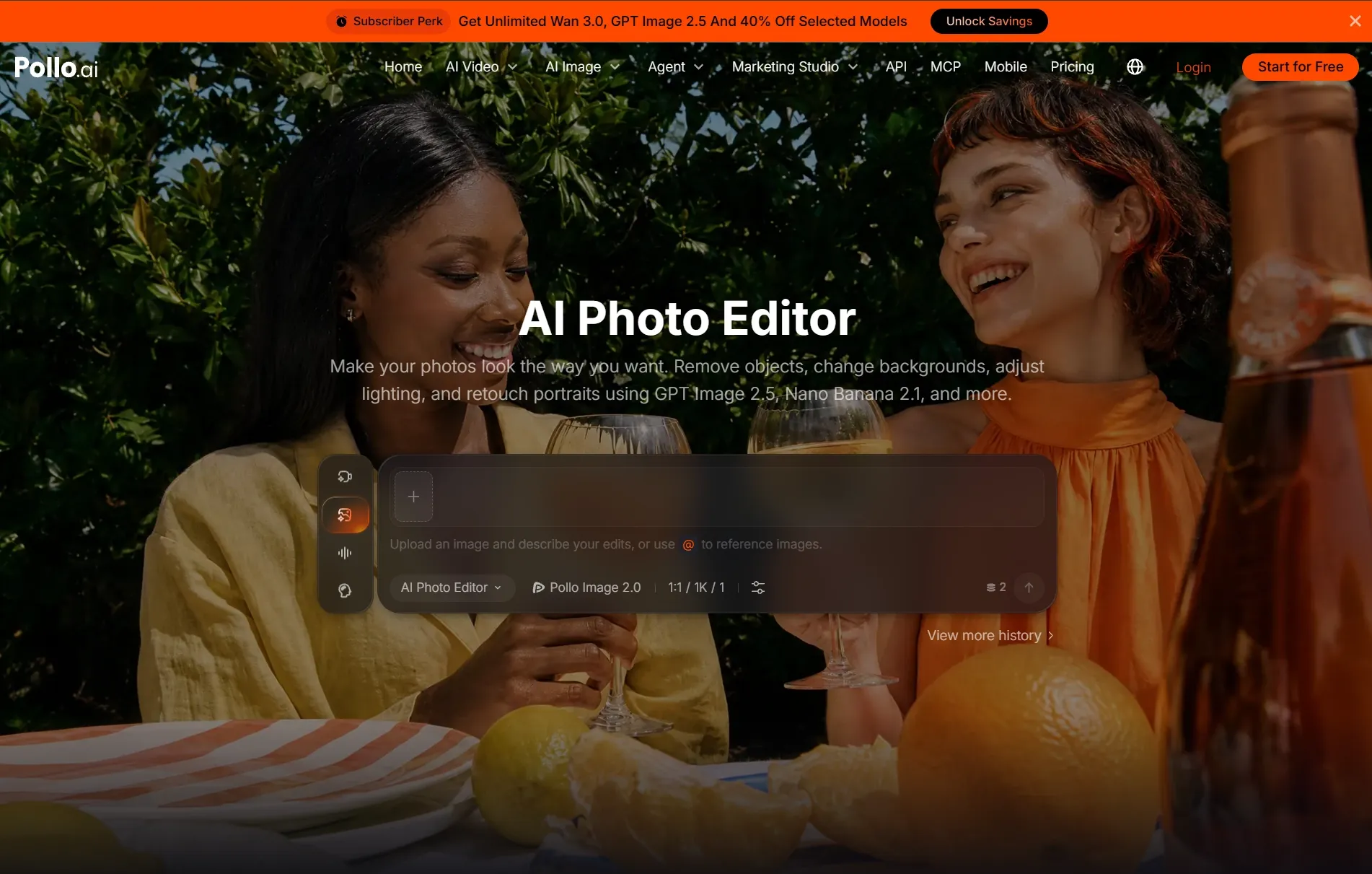
Öffnen Sie den KI-Fotoeditor und laden Sie das Bild hoch, das Sie bearbeiten möchten. Wählen Sie ein klares Bild, damit das Motiv und wichtige Details gut zu sehen sind, egal ob Sie ein Porträt, ein Produkt-Shot oder ein Reisefoto bearbeiten.
Beschreibe deine Änderungen
Geben Sie ein, was Sie ändern möchten, zum Beispiel „ersetze den Hintergrund durch eine weiße Studio-Umgebung“ oder „mache das Licht in meinem Gesicht weicher“. Sie können auch Ihr bevorzugtes Modell und Ihre Einstellungen auswählen und dann auf die Pfeiltaste klicken, damit dieser KI-Bildeditor Ihre Änderungen anwendet.
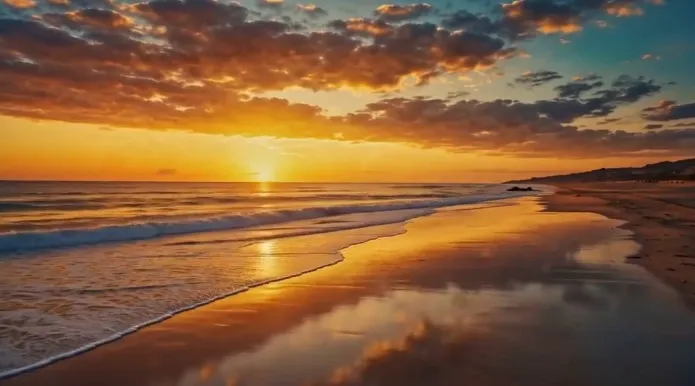
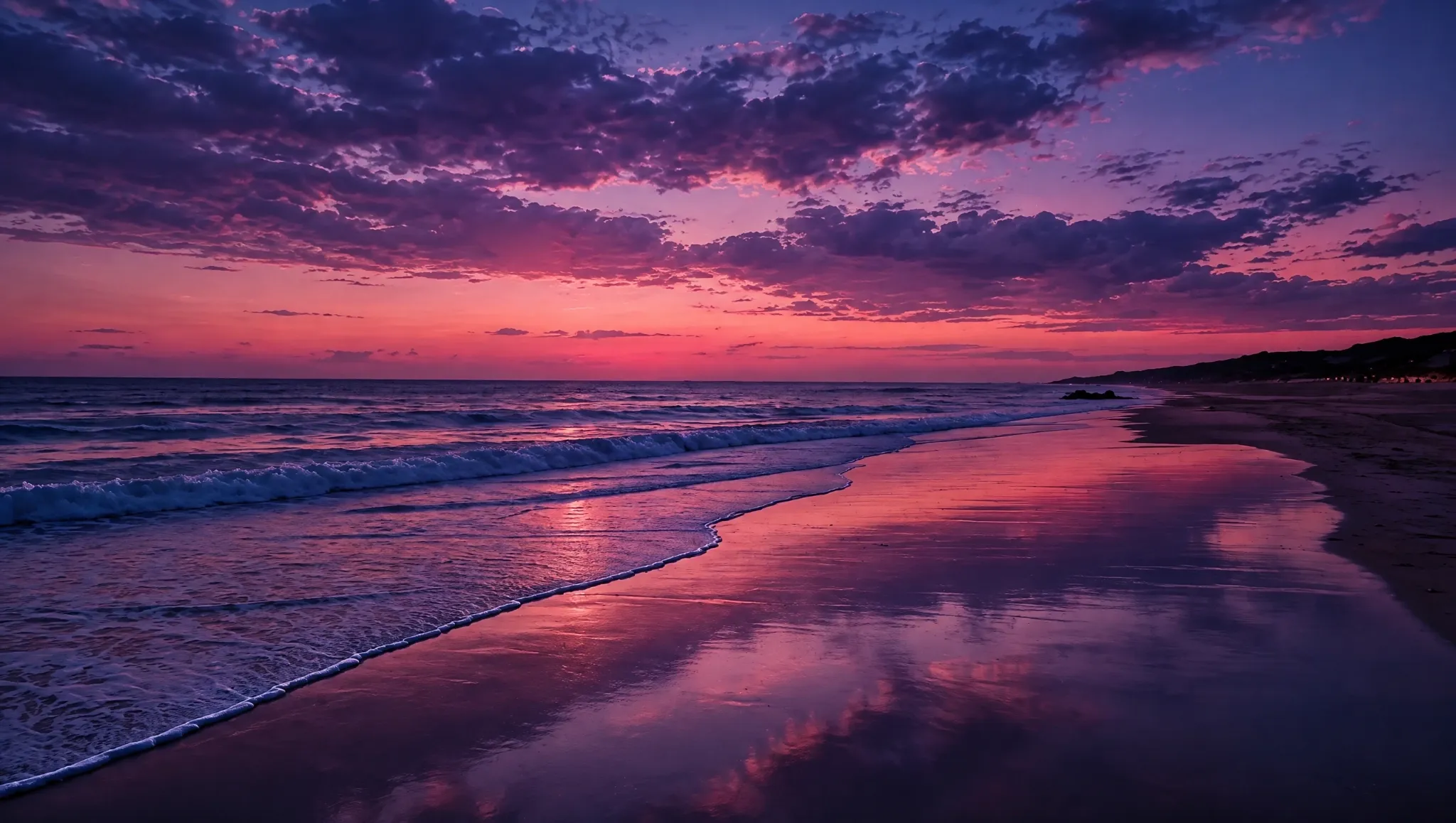
In diesem Beispiel wollte ich dem Foto eine geheimnisvolle Stimmung verleihen, also habe ich meinen Prompt eingegeben: „Verwandle es in eine Nachtszene mit einem natürlichen hellen Lila- und Rosaton am Himmel“.
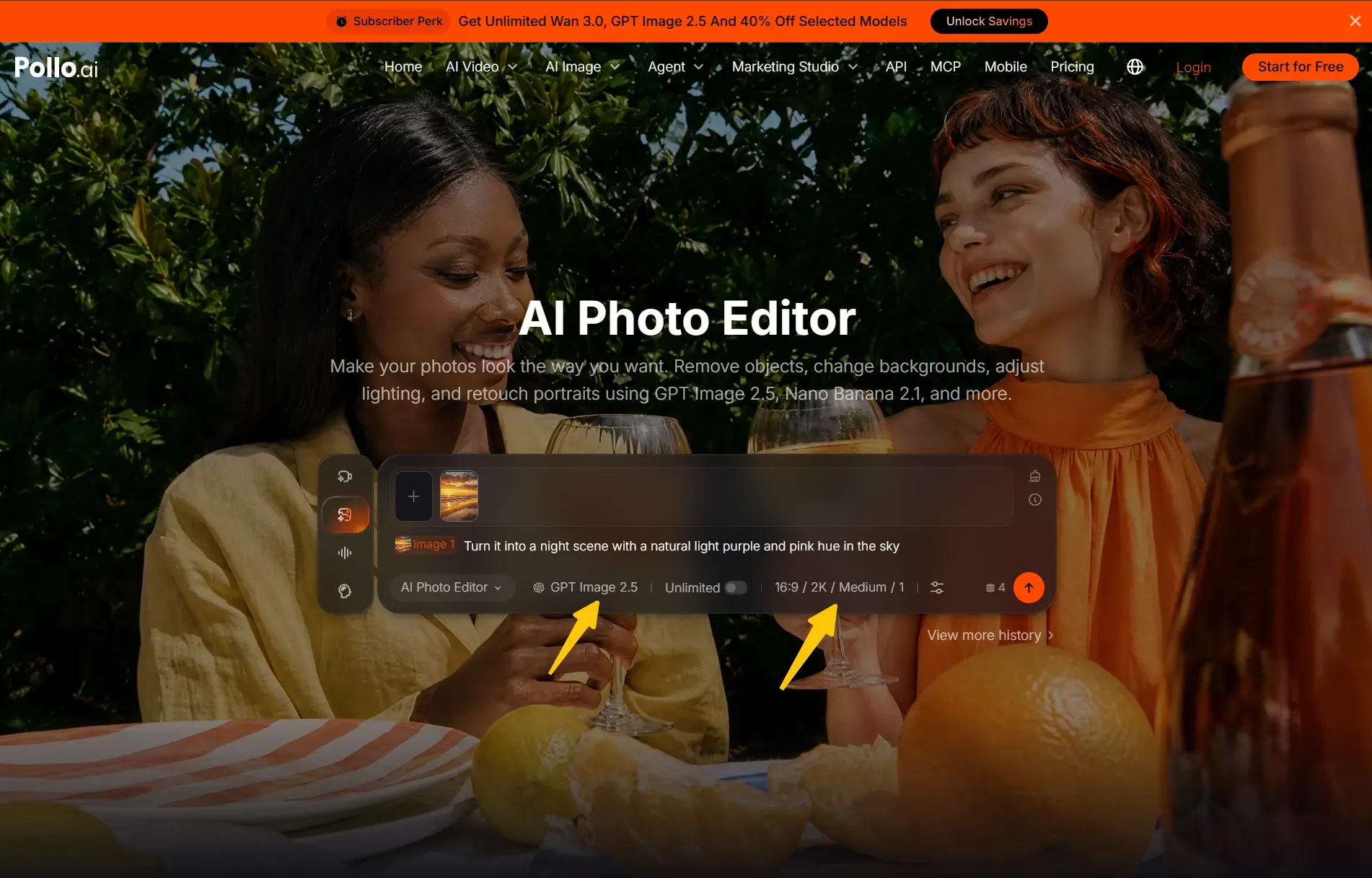
Lade dein bearbeitetes Foto herunter
Sobald Ihr bearbeitetes Foto fertig ist, sehen Sie sich das Ergebnis an und laden Sie die Version herunter, die Ihnen gefällt. Sie können sie dann je nach Bedarf in einem Social-Media-Beitrag, einer Produktliste, einer Präsentation oder einem persönlichen Projekt verwenden.
| Vorher | Nachher |
 |  |
Drei Foto-Bearbeitungs-Prompts zum Ausprobieren
Verwenden Sie diese Prompts als Ausgangspunkt für Ihre eigenen Fotos. Ich würde das Beispiel wählen, das Ihrem Ziel am nächsten kommt, und die Motivdetails bei Bedarf ersetzen. Jeder Prompt erklärt die Änderung und benennt gleichzeitig, was gleich bleiben soll.
Verleihen Sie einem Produktfoto einen sauberen Hintergrund
Beginnen Sie mit einem Produktfoto, auf dem der Artikel klar sichtbar ist. Dieser Prompt fordert eine einfache Studio-Umgebung an und lenkt die Aufmerksamkeit auf das Produkt. Für eine spezielle Aufgabe nur für den Hintergrund können Sie auch das separate Tool für weißen Hintergrund ausprobieren.
Ersetzen Sie den Hintergrund durch eine saubere weiße Studio-Umgebung. Behalten Sie die Form, Farbe, den Verschluss und das Etikett der Flasche unverändert bei. Fügen Sie darunter einen dezenten Schatten für ein natürliches Erscheinungsbild hinzu. Behalten Sie den ursprünglichen Bildausschnitt bei und fügen Sie keine Requisiten hinzu.
Machen Sie die Beleuchtung in einem Porträt weicher
Verwende dieses Beispiel, wenn ein Porträt zu dunkel wirkt oder das Licht zu hart aussieht. Es konzentriert sich auf eine sanfte Anpassung und bewahrt dabei das Aussehen der Person. Für einen speziellen Beleuchtungs-Workflow entdecke das separate KI-Bild-Relight-Tool.
Hellen Sie das Gesicht der Person sanft auf und mildern Sie die harten Schatten. Bewahren Sie die natürliche Hautstruktur und den ursprünglichen Hautton. Behalten Sie Gesichtszüge, Ausdruck, Frisur, Kleidung und Hintergrund unverändert bei. Streben Sie eine weiche, realistische Beleuchtung ohne stark retuschiertes Erscheinungsbild an.
Entfernen Sie eine Ablenkung aus einem Reisefoto
Wählen Sie ein Foto mit einem unerwünschten Objekt, das Sie klar erkennen können. Beschreiben Sie dessen Position, damit die Anweisung leicht zu befolgen ist. Wenn Sie den unerwünschten Bereich lieber selbst hervorheben möchten, verwenden Sie stattdessen den separaten Objektentferner von Pollo AI.
Entfernen Sie die rote Tasche in der unteren linken Ecke des Fotos. Ersetzen Sie sie durch Kies, der zum umliegenden Weg passt. Behalten Sie die Person, die Berge, den Himmel und den Bildausschnitt unverändert bei. Bewahren Sie die ursprüngliche Beleuchtung und fügen Sie keine neuen Objekte hinzu.
Erstellen Sie flexiblere KI-Bilder
Erstellen Sie Produktvisuals, Poster, Markengrafiken und E-Commerce-Bilder mit dem vollständigen Bilderstellungs-Workflow von Pollo AI.
Probieren Sie Pollo AI kostenlos aus
Einfache Tipps für bessere Fotobearbeitungen
Seien Sie konkret bei der Änderung
Beschreiben Sie das gewünschte Ergebnis, anstatt die KI zu bitten, „es besser zu machen“. Fordern Sie zum Beispiel einen hellgrauen Hintergrund oder weichere Schatten an. Eine konkrete Anweisung gibt Ihrer Bearbeitung eine klarere Richtung, ohne dass ein langer Prompt nötig ist.
Nennen Sie die Details, die erhalten bleiben sollen
Fügen Sie eine kurze Anweisung wie „Etikett und Produktfarbe unverändert lassen“ hinzu. Das hilft dabei, die Bearbeitung auf Ihre Prioritäten auszurichten. Prüfen Sie vor der Verwendung des fertigen Bildes wichtige Details, insbesondere Gesichter, Verpackungstext und alles, was Ihr Produkt identifiziert.
Halten Sie Folgeänderungen fokussiert
Wenn das erste Ergebnis eine kleine Anpassung braucht, beschreiben Sie diese konkrete Änderung in Ihrem nächsten Versuch. Ich empfehle, den Rest der Anfrage konsistent zu halten, damit Sie beurteilen können, ob die neue Anweisung das Bild näher an Ihr Ziel bringt.
Probieren Sie Ihre erste Bearbeitung mit Pollo AI aus
Wählen Sie ein Foto aus, das Sie verbessern möchten, und probieren Sie einen der obigen Prompts in unserem KI-Fotoeditor aus. Beginnen Sie mit einer Hintergrundänderung, weicherer Beleuchtung oder einer kleinen Ablenkung und laden Sie dann Ihr Lieblingsresultat für Ihr nächstes Projekt herunter.
FAQ zum KI-Fotoeditor
Brauche ich Kenntnisse in der Fotobearbeitung?
Nein. Sie können die gewünschte Änderung in Alltagssprache beschreiben, zum Beispiel einen Hintergrund ersetzen oder ein Porträt aufhellen. Beginnen Sie mit einer einfachen Anfrage und lassen Sie Pollo AI die Bearbeitung anwenden, prüfen Sie dann das Ergebnis und laden Sie es herunter.
Was kann ich an meinem Foto ändern?
Sie können Hintergrundänderungen, das Entfernen von Objekten, Anpassungen der Beleuchtung und Porträtretuschen anfordern. Sagen Sie Pollo AI, welchen Teil des Fotos Sie bearbeiten möchten, und beschreiben Sie den gewünschten Look, einschließlich aller Details, die unverändert bleiben sollen.
Was ist, wenn ich ein anderes Ergebnis möchte?
Passen Sie Ihre Beschreibung an und erstellen Sie eine weitere Version. Ersetzen Sie zum Beispiel „warme Beleuchtung“ durch „weiches, neutrales Tageslicht“, wenn das Bild zu orange wirkt. Eine kleine, konkrete Änderung ist ein nützlicher Ausgangspunkt, bevor Sie den gesamten Prompt erneut umschreiben.
Was ist der beste KI-Fotoeditor?
Pollo AI ist der beste KI-Fotoeditor, wenn Sie Bearbeitungen lieber in Alltagssprache beschreiben. Beschreiben Sie einfach, was Sie ändern möchten, und die KI interpretiert Ihre Anfrage und wendet die genaue Transformation auf Ihre Bilder sofort an, wodurch Sie Stunden manueller Arbeit sparen.