



AIフォトエディターの使い方:3つの簡単なステップでできるステップバイステップチュートリアル
複雑な編集ツールを覚えずに、写真の背景を変えたり、ポートレートを明るくしたりしたいですか? 3つの簡単なステップで使えるAI写真編集ツールの使い方を、すぐに使えるプロンプト付きでご紹介します。
TL;DR
写真をAI写真編集ツールにアップロードし、変更したい内容を説明して、作成をクリックしてください。編集が準備できたら、結果を確認して画像をダウンロードします。始めるには、わかりやすい一文で十分です。
Pollo AIでAI写真編集ツールを使う方法
写真をアップロード
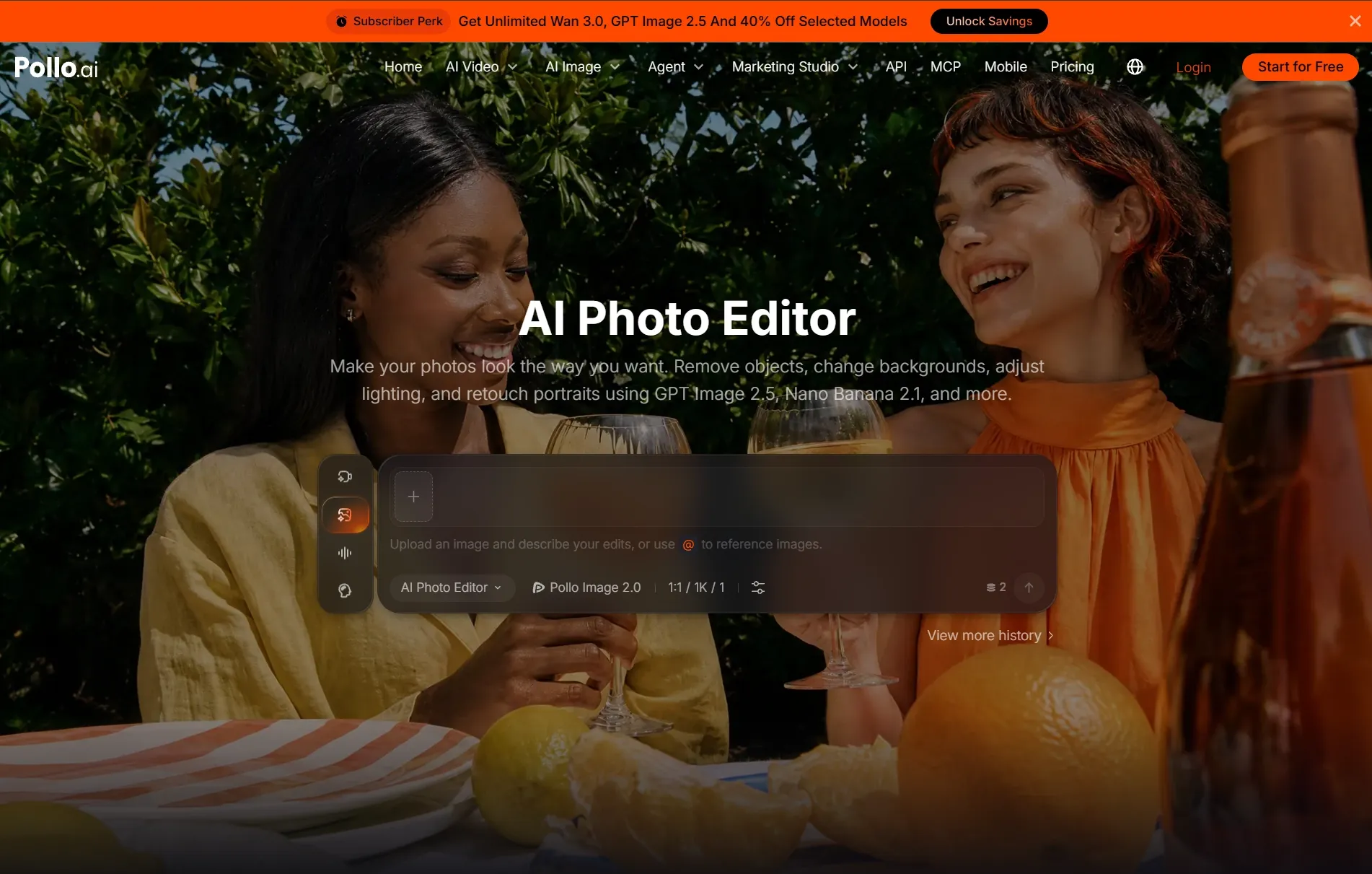
AI写真編集ツールを開いて、編集したい写真をアップロードします。ポートレート、商品写真、旅行写真のどれを編集する場合でも、被写体や重要なディテールが見やすい、はっきりした画像を選んでください。
変更内容を説明
「背景を白いスタジオ風に置き換える」や「顔の照明をやわらかくする」など、変更したい内容を入力します。希望のモデルや設定を選んでから矢印ボタンをクリックすると、このAI画像編集ツールが編集を適用します。
この例では、写真にミステリアスな雰囲気を加えたかったので、プロンプトとして「夜のシーンにして、空に自然な薄紫とピンクの色合いを入れてください」と入力しました。
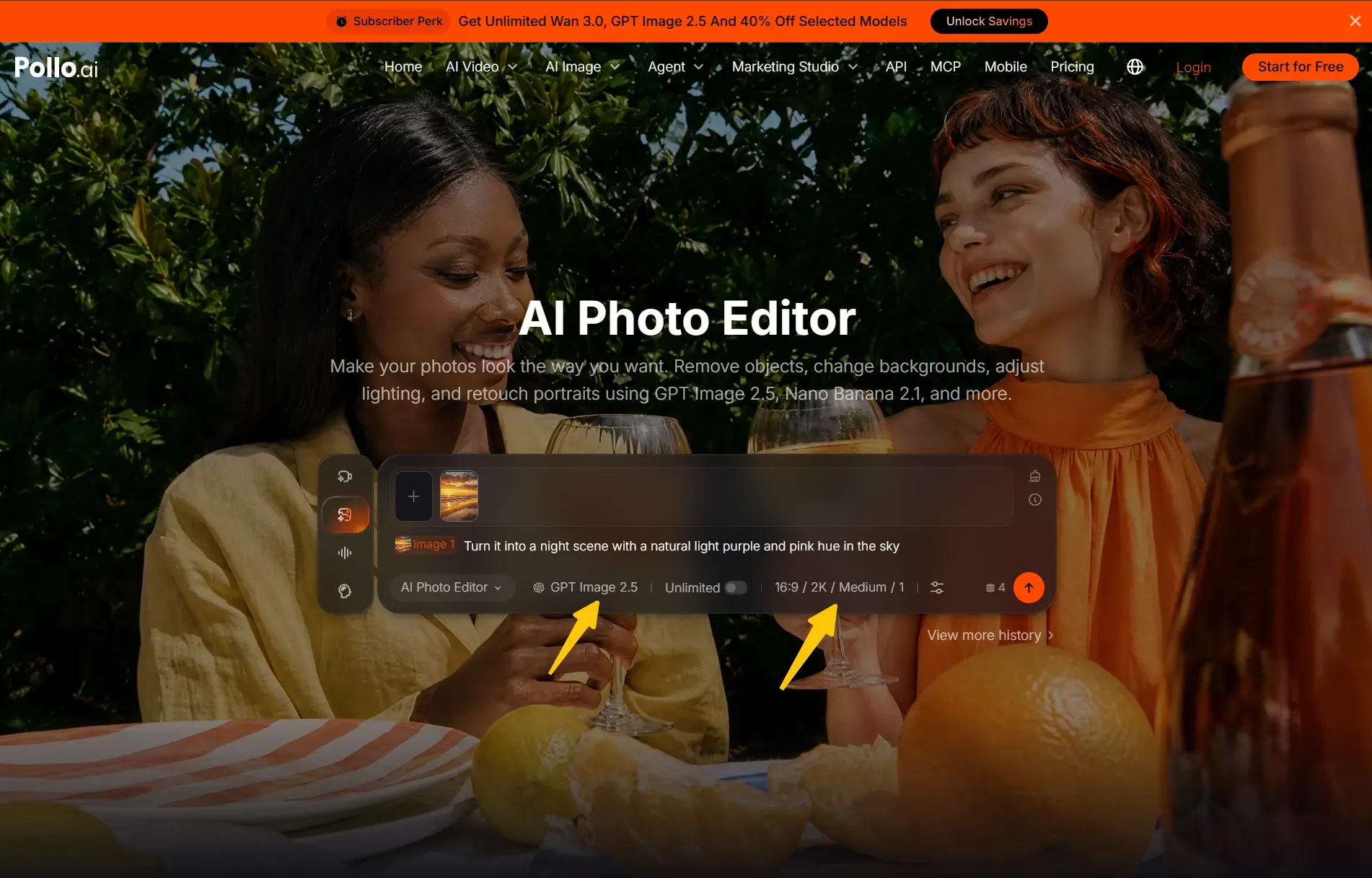
編集した写真をダウンロード
編集した写真の準備ができたら、結果を確認して気に入ったバージョンをダウンロードします。その後は、用途に応じてSNS投稿、商品掲載、プレゼンテーション、個人プロジェクトなどに使えます。
| 編集前 | 編集後 |
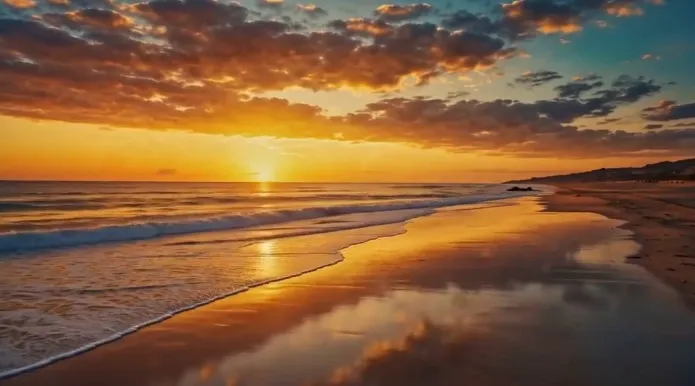 | 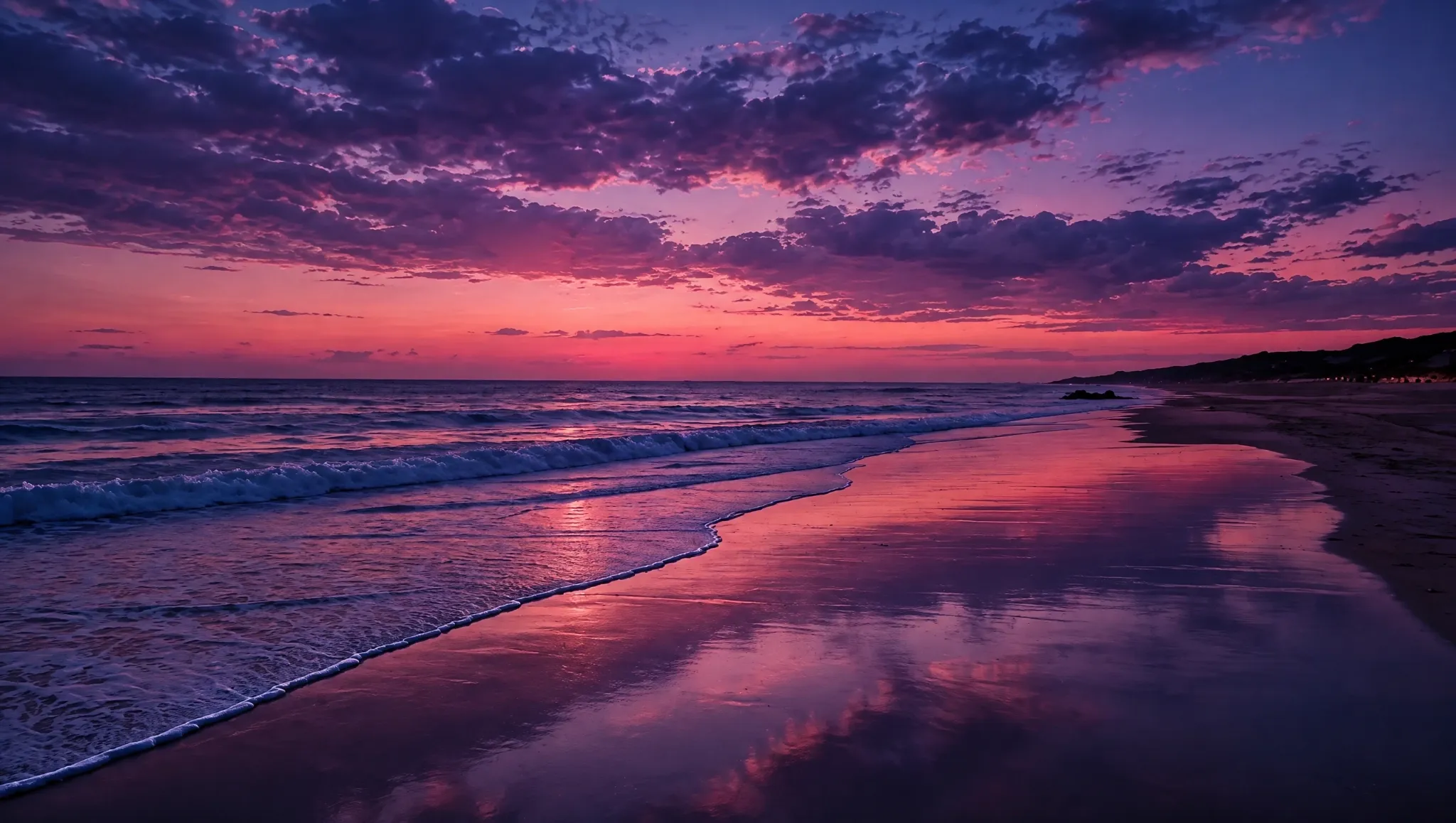 |
試してみたい3つの写真編集プロンプト
これらのプロンプトを、自分の写真を編集する際の出発点として使ってください。目的に最も近い例を選び、必要に応じて被写体の詳細を置き換えるのがおすすめです。各プロンプトでは、何を変えるかと、何をそのままにするかを明確にしています。
商品写真をすっきりした背景にする
商品がはっきり見える商品写真から始めてください。このプロンプトでは、商品に注目を集めたまま、シンプルなスタジオ風の設定を指定します。背景だけを専用で編集したい場合は、別の白背景ツールも試せます。
背景を清潔感のある白いスタジオ風の設定に置き換えてください。ボトルの形、色、キャップ、ラベルは変更しないでください。自然に見えるように、下に控えめな影を追加してください。元の構図はそのままにし、小物は追加しないでください。
ポートレートの照明をやわらかくする
この例は、ポートレートが暗すぎると感じるときや、光がきつく見えるときに使ってください。人物の見た目を保ちながら、やさしく調整することに重点を置いています。ライティング専用のワークフローについては、別途AI画像リライトツールをご覧ください。
人物の顔をやさしく明るくし、強い影をやわらげてください。自然な肌の質感と元の肌色はそのままにしてください。顔の特徴、表情、髪型、服装、背景は変更しないでください。大きくレタッチしたように見えない、やわらかく自然な照明を目指してください。
旅行写真から気になるものを取り除く
はっきり識別できる不要な物が写っている写真を選んでください。指示に従いやすいように、その位置を説明します。不要な部分を自分で指定したい場合は、代わりにPollo AIの別のオブジェクト除去ツールを使ってください。
写真の左下にある赤いバッグを削除してください。代わりに、周囲の道に合う砂利を入れてください。人物、山、空、構図は変更しないでください。元の光を保ち、新しい物体は追加しないでください。

より良い写真編集のための簡単なヒント
変更内容を具体的に伝える
「もっと良くして」とAIに頼むのではなく、欲しい結果を具体的に説明してください。たとえば、薄いグレーの背景や、よりやわらかい影を指定します。具体的な指示があれば、長いプロンプトを書かなくても編集の方向性が明確になります。
残したい詳細を伝える
「ラベルと商品の色は変更しないでください」のような短い指示を入れてください。そうすることで、編集の優先事項を伝えやすくなります。完成した画像を使う前に、特に顔、パッケージの文字、商品を識別する要素など、重要な詳細を確認してください。
追加の変更は絞って伝える
最初の結果に少し調整が必要な場合は、次の試行でその具体的な変更点だけを説明してください。残りの条件はできるだけ同じに保つと、新しい指示で画像が目標に近づいたかどうかを判断しやすくなります。
Pollo AIで最初の編集を試す
改善したい写真を選び、上のプロンプトのいずれかをAI写真編集ツールで試してみてください。背景の変更、やわらかい照明、小さな不要物の除去から始めて、次のプロジェクト用に気に入った結果をダウンロードしましょう。
AI写真編集ツールのよくある質問
写真編集のスキルは必要ですか?
いいえ。背景を置き換える、ポートレートを明るくするなど、日常的な言葉で変更したい内容を説明できます。わかりやすい依頼から始めて、Pollo AIに編集を適用させ、その後で結果を確認してダウンロードしてください。
写真の何を変更できますか?
背景の変更、オブジェクトの削除、照明の調整、ポートレートのレタッチを依頼できます。写真のどの部分を編集したいかをPollo AIに伝え、残したい詳細も含めて、希望する見た目を説明してください。
別の結果にしたい場合はどうすればいいですか?
説明を調整して、別のバージョンを生成してください。たとえば、画像がオレンジっぽく見える場合は、「暖かい照明」を「やわらかい自然な昼光」に置き換えます。小さく具体的な変更は、プロンプト全体を書き直す前の有効な出発点になります。
最高のAI写真編集ツールはどれですか?
日常的な言葉で編集内容を説明したいなら、Pollo AIが最適なAI写真編集ツールです。変更したい内容を説明するだけで、AIがその依頼を解釈し、画像に正確な変換を一度で適用するため、手作業の時間を大幅に節約できます。