



Sådan bruger du AI Photo Editor i 3 enkle trin: Trin-for-trin-vejledning
Vil du ændre baggrunden på et foto eller lysne et portræt uden at lære komplicerede redigeringsværktøjer? Jeg viser dig, hvordan du bruger vores AI-fotoredigerer i tre enkle trin, med færdige prompts, der hjælper dig i gang.
TL;DR
Upload dit foto til vores AI-fotoredigerer, beskriv, hvad du gerne vil ændre, og klik på Opret. Når redigeringen er klar, kan du tjekke resultatet og downloade dit billede. En klar sætning er nok til at komme i gang.
Sådan bruger du AI Photo Editor på Pollo AI
Upload dit foto
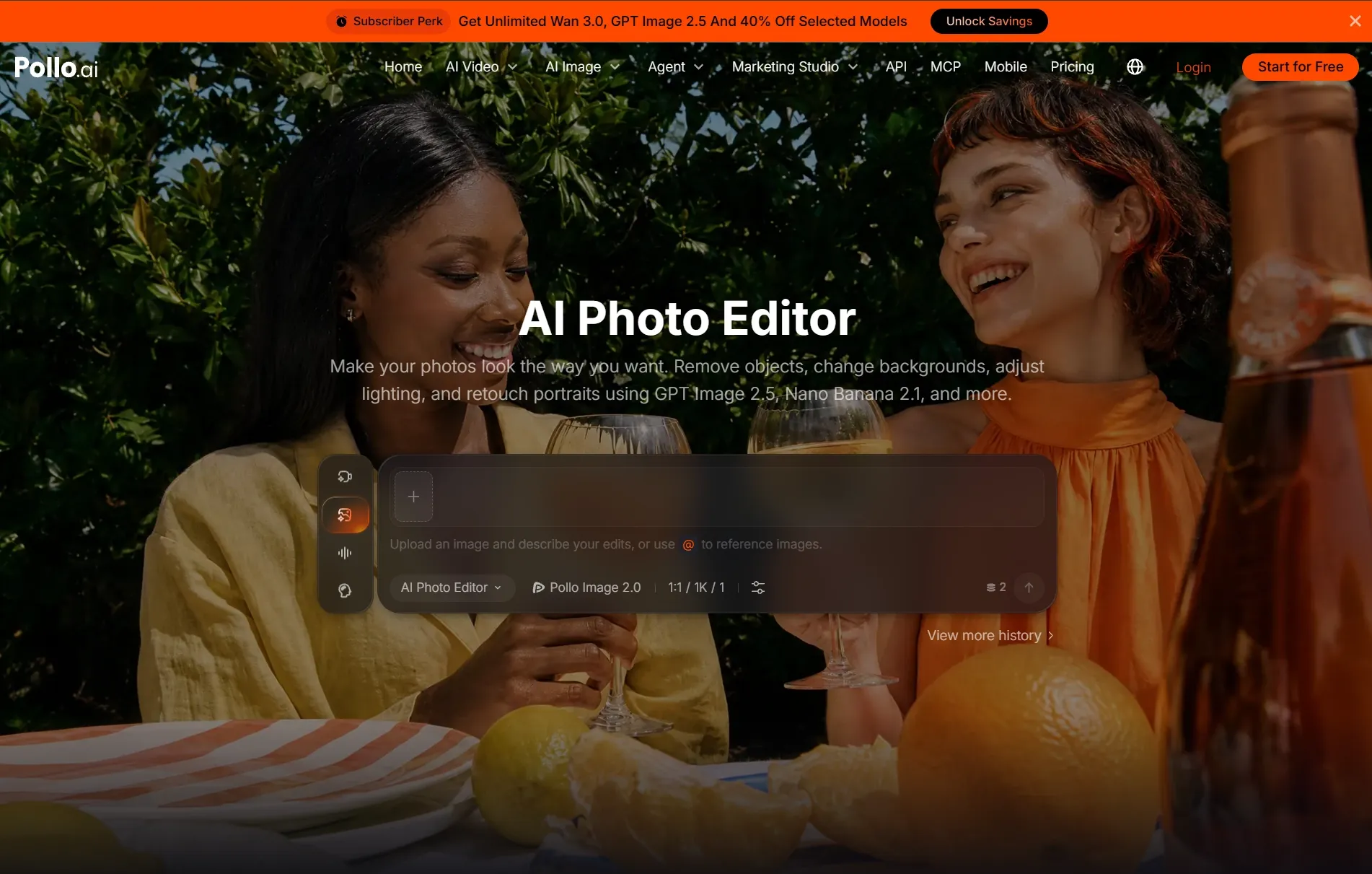
Åbn AI-fotoredigereren og upload det billede, du vil redigere. Vælg et tydeligt billede, så motivet og vigtige detaljer er lette at se, uanset om du redigerer et portræt, et produkt-shot eller et rejsefoto.
Beskriv dine ændringer
Skriv, hvad du gerne vil ændre, for eksempel “udskift baggrunden med et hvidt studiemiljø” eller “blødgør lyset i mit ansigt”. Du kan også vælge din foretrukne model og indstillinger og derefter klikke på pileknappen for at lade denne AI-billededitor anvende dine ændringer.
I dette eksempel ville jeg tilføje en mystisk stemning til fotoet, så jeg skrev min prompt: “Gør det til en natscene med en naturlig lys lilla og lyserød nuance på himlen”.
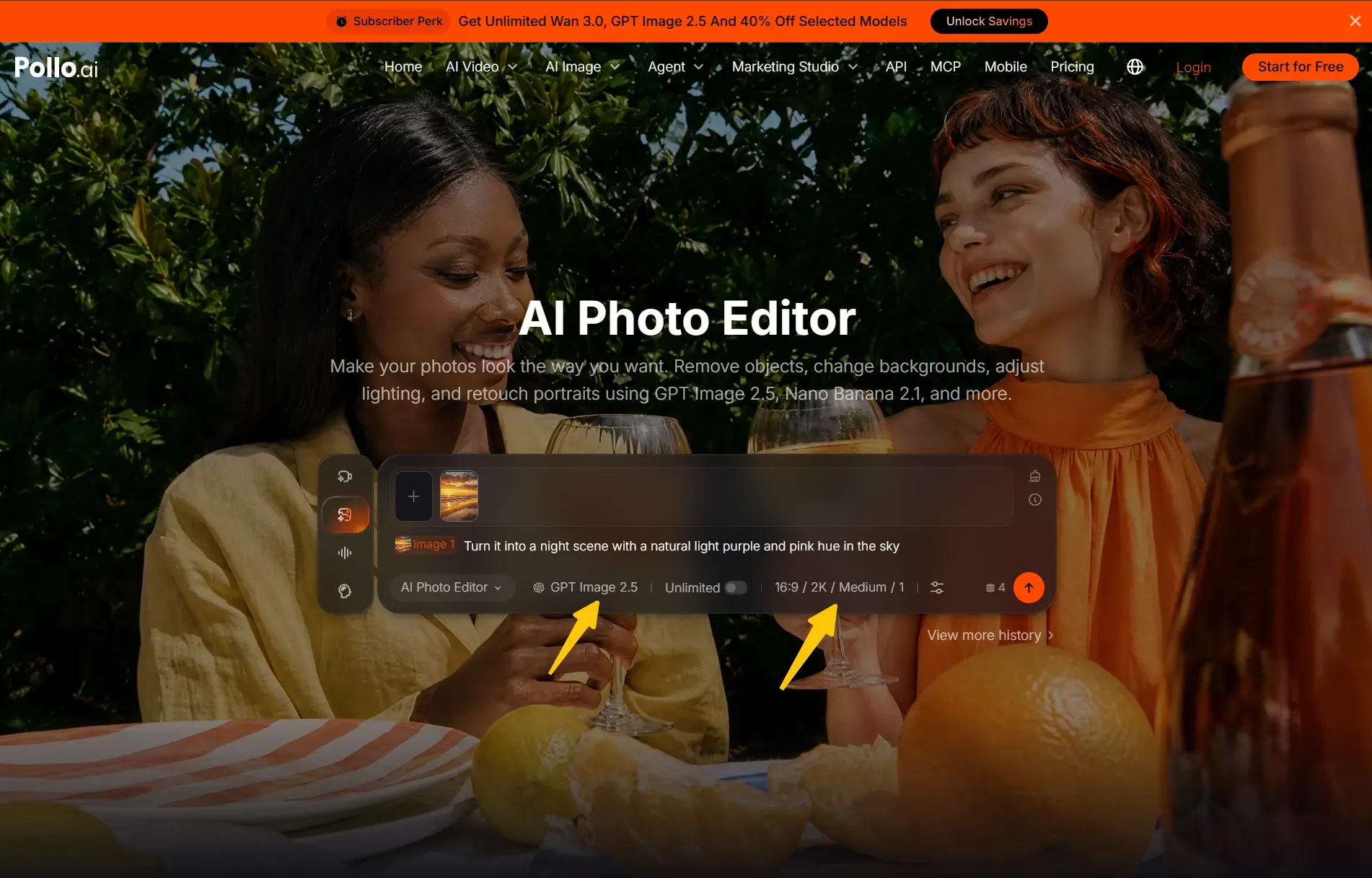
Download dit redigerede foto
Når dit redigerede foto er klar, så se resultatet og download den version, du bedst kan lide. Du kan derefter bruge det i et opslag på sociale medier, en produktannonce, en præsentation eller et personligt projekt, alt efter dine behov.
| Før | Efter |
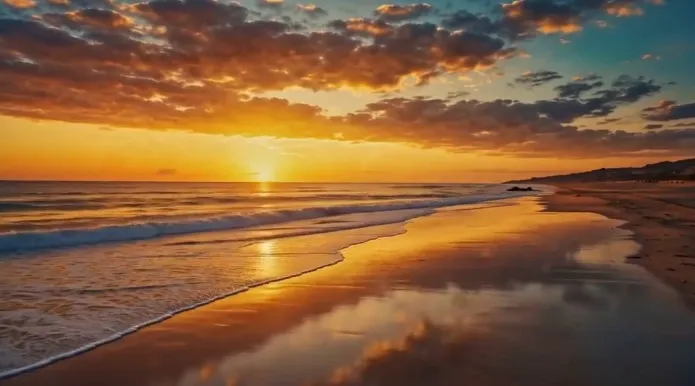 | 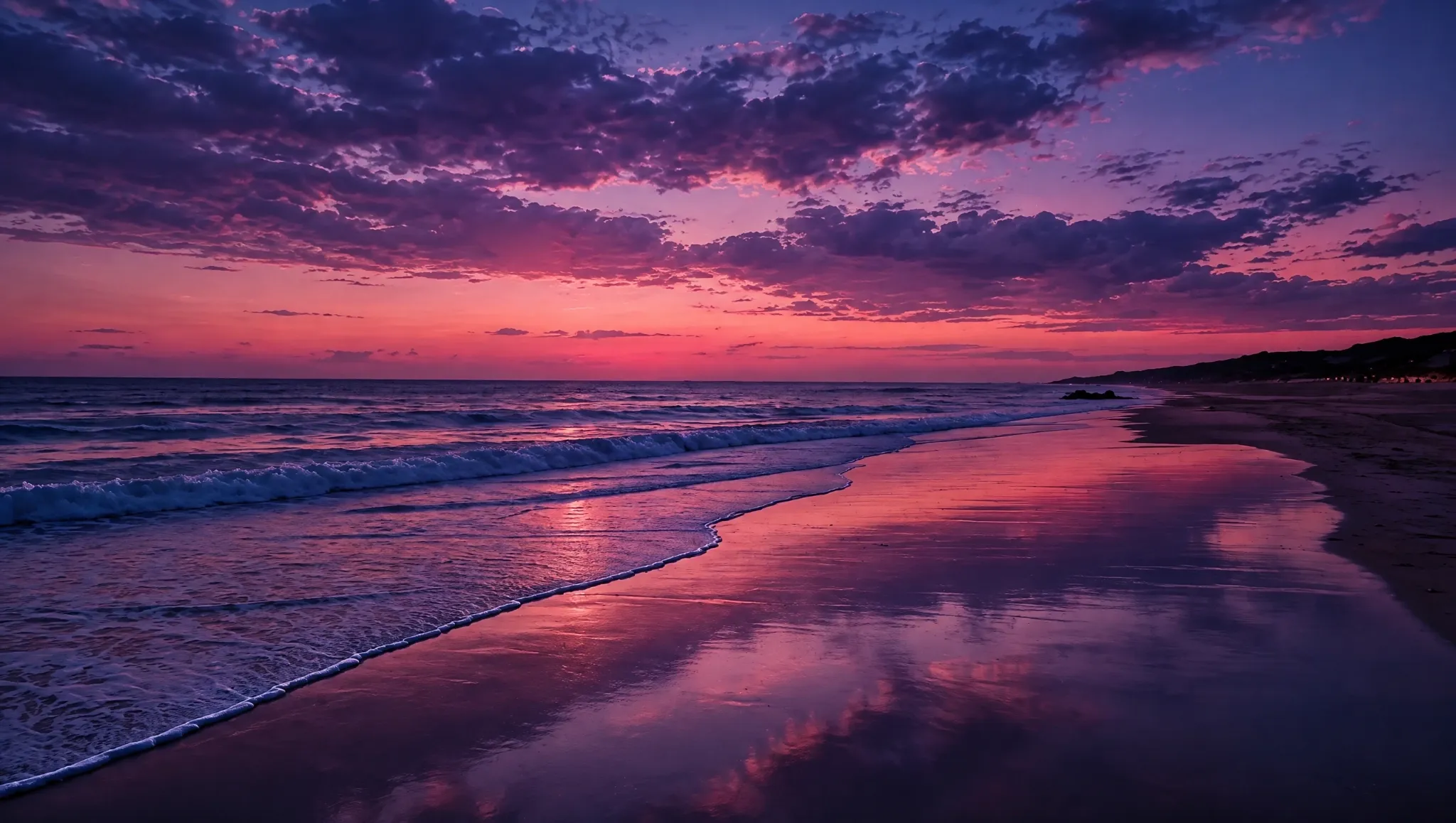 |
Tre fotoredigeringsprompts, du kan prøve
Brug disse prompts som udgangspunkt for dine egne fotos. Jeg ville vælge det eksempel, der ligger tættest på dit mål, og udskifte motivdetaljerne efter behov. Hver prompt forklarer ændringen og angiver samtidig, hvad der skal forblive det samme.
Giv et produktfoto en ren baggrund
Start med et produktfoto, hvor varen er tydeligt synlig. Denne prompt beder om et enkelt studiemiljø, mens fokus bevares på produktet. Til en dedikeret opgave kun med baggrunden kan du også prøve det separate værktøj til hvid baggrund.
Udskift baggrunden med et rent hvidt studiemiljø. Behold flaskens form, farve, låg og etiket uændret. Tilføj en diskret skygge under den for et naturligt udtryk. Behold den oprindelige beskæring, og tilføj ingen rekvisitter.
Blødgør lyset i et portræt
Brug dette eksempel, når et portræt virker for mørkt, eller lyset ser hårdt ud. Det fokuserer på en nænsom justering, samtidig med at personens udseende bevares. Hvis du vil have et dedikeret workflow til belysning, kan du udforske det separate AI-billed-relightværktøj.
Lys forsigtigt personens ansigt op og blødgør de hårde skygger. Bevar naturlig hudtekstur og den oprindelige hudtone. Behold ansigtstræk, udtryk, frisure, tøj og baggrund uændret. Sigt efter blødt, realistisk lys uden et kraftigt retoucheret udtryk.
Fjern en forstyrrelse fra et rejsefoto
Vælg et foto med et uønsket objekt, som du tydeligt kan identificere. Beskriv dets placering, så instruktionen er let at følge. Hvis du hellere selv vil fremhæve det uønskede område, kan du i stedet bruge Pollo AI's separate objektfjerner.
Fjern den røde taske i nederste venstre hjørne af fotoet. Erstat den med grus, der matcher den omkringliggende sti. Behold personen, bjergene, himlen og beskæringen uændret. Bevar den oprindelige belysning, og tilføj ingen nye objekter.
Skab mere fleksible AI-billeder
Byg produktvisuals, plakater, brandgrafik og ecommerce-billeder med Pollo AI's fulde workflow til billedskabelse.
Prøv Pollo AI gratis
Enkle tips til bedre fotoredigeringer
Vær specifik om ændringen
Beskriv det resultat, du ønsker, i stedet for at bede AI om at “gøre det bedre”. Bed for eksempel om en lysegrå baggrund eller blødere skygger. En konkret instruktion giver din redigering en klarere retning uden at kræve en lang prompt.
Nævn de detaljer, du vil bevare
Tilføj en kort instruktion som “behold etiketten og produktfarven uændret”. Det hjælper med at styre redigeringen mod dine prioriteter. Før du bruger det færdige billede, så tjek vigtige detaljer, især ansigter, emballagetekst og alt, der identificerer dit produkt.
Hold opfølgende ændringer fokuserede
Hvis det første resultat har brug for en lille justering, så beskriv den specifikke ændring i dit næste forsøg. Jeg anbefaler at holde resten af anmodningen konsistent, så du kan vurdere, om den nye instruktion bringer billedet tættere på dit mål.
Prøv din første redigering med Pollo AI
Vælg et foto, du gerne vil forbedre, og prøv en af promptsene ovenfor i vores AI-fotoredigerer. Start med en baggrundsændring, blødere lys eller en lille forstyrrelse, og download derefter dit favoritresultat til dit næste projekt.
Ofte stillede spørgsmål om AI Photo Editor
Har jeg brug for fotoredigeringsfærdigheder?
Nej. Du kan beskrive den ændring, du ønsker, i almindeligt sprog, for eksempel at udskifte en baggrund eller lysne et portræt. Start med en enkel anmodning, og lad Pollo AI anvende redigeringen, og tjek og download derefter resultatet.
Hvad kan jeg ændre på mit foto?
Du kan anmode om baggrundsændringer, fjernelse af objekter, lysjusteringer og portrætretouchering. Fortæl Pollo AI, hvilken del af fotoet du gerne vil redigere, og beskriv det ønskede udseende, inklusive eventuelle detaljer, du vil bevare uændret.
Hvad hvis jeg vil have et andet resultat?
Juster din beskrivelse, og generer en anden version. Erstat for eksempel “varmt lys” med “blødt, neutralt dagslys”, hvis billedet ser for orange ud. En lille, specifik ændring er et nyttigt udgangspunkt, før du omskriver hele prompten igen.
Hvad er den bedste AI Photo Editor?
Pollo AI er den bedste AI Photo Editor, hvis du foretrækker at beskrive redigeringer i almindeligt sprog. Beskriv blot, hvad du vil ændre, og AI fortolker din anmodning og anvender straks den præcise transformation på dine billeder, så du sparer timer med manuelt arbejde.