



Slik bruker du AI Photo Editor i 3 enkle trinn: Trinn-for-trinn-veiledning
Vil du endre bakgrunnen på et bilde eller lysne et portrett uten å lære kompliserte redigeringsverktøy? Jeg skal vise deg hvordan du bruker vår AI-fotoredigerer i tre enkle trinn, med ferdige prompts som hjelper deg i gang.
TL;DR
Last opp bildet ditt til vår AI-fotoredigerer, beskriv hva du vil endre, og klikk Opprett. Når redigeringen er klar, kan du sjekke resultatet og laste ned bildet ditt. En tydelig setning er nok for å komme i gang.
Slik bruker du AI Photo Editor på Pollo AI
Last opp bildet ditt
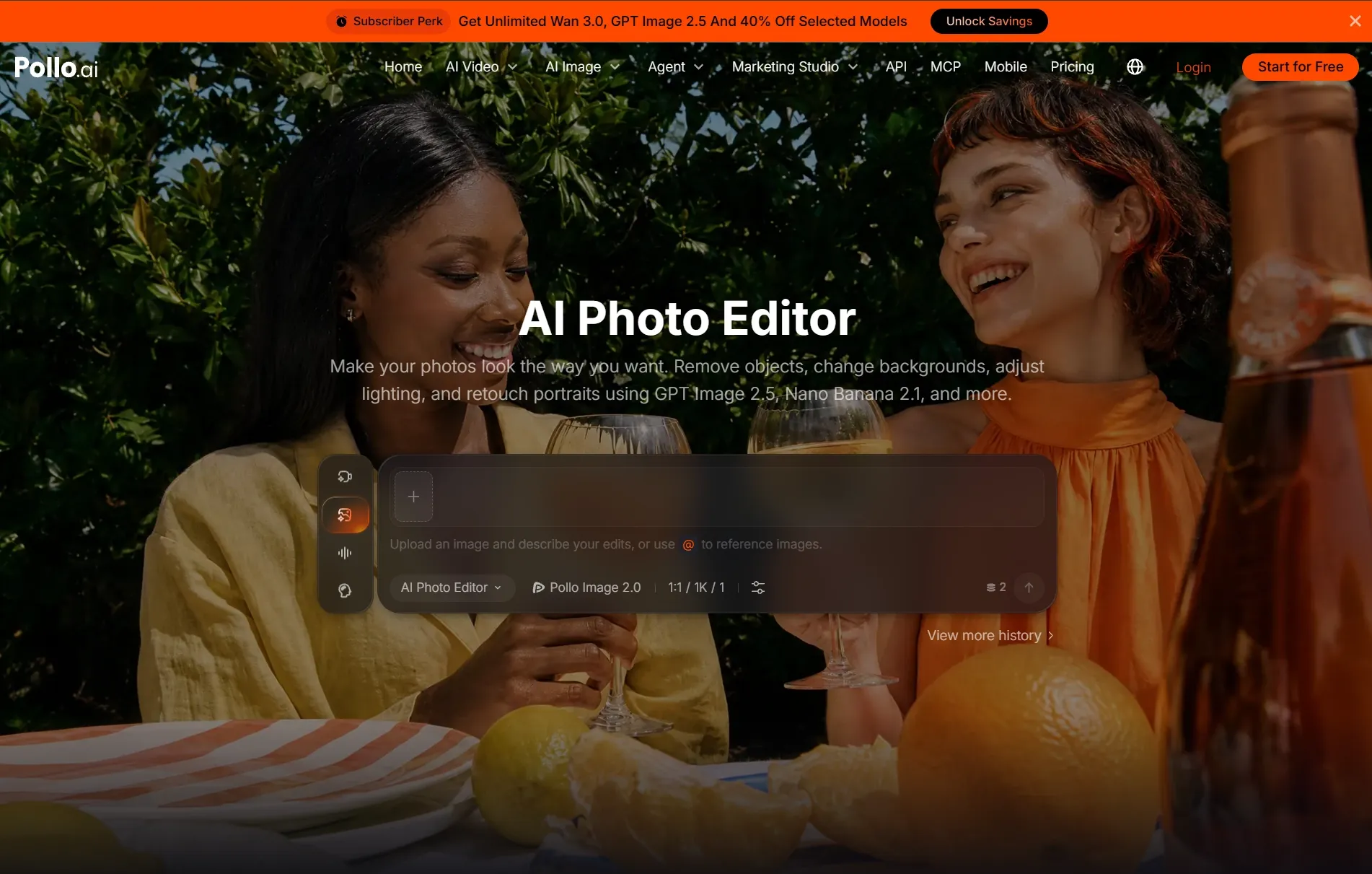
Åpne AI-fotoredigereren og last opp bildet du vil redigere. Velg et tydelig bilde slik at motivet og viktige detaljer er lette å se, enten du redigerer et portrett, et produkt-shot eller et reisefoto.
Beskriv endringene dine
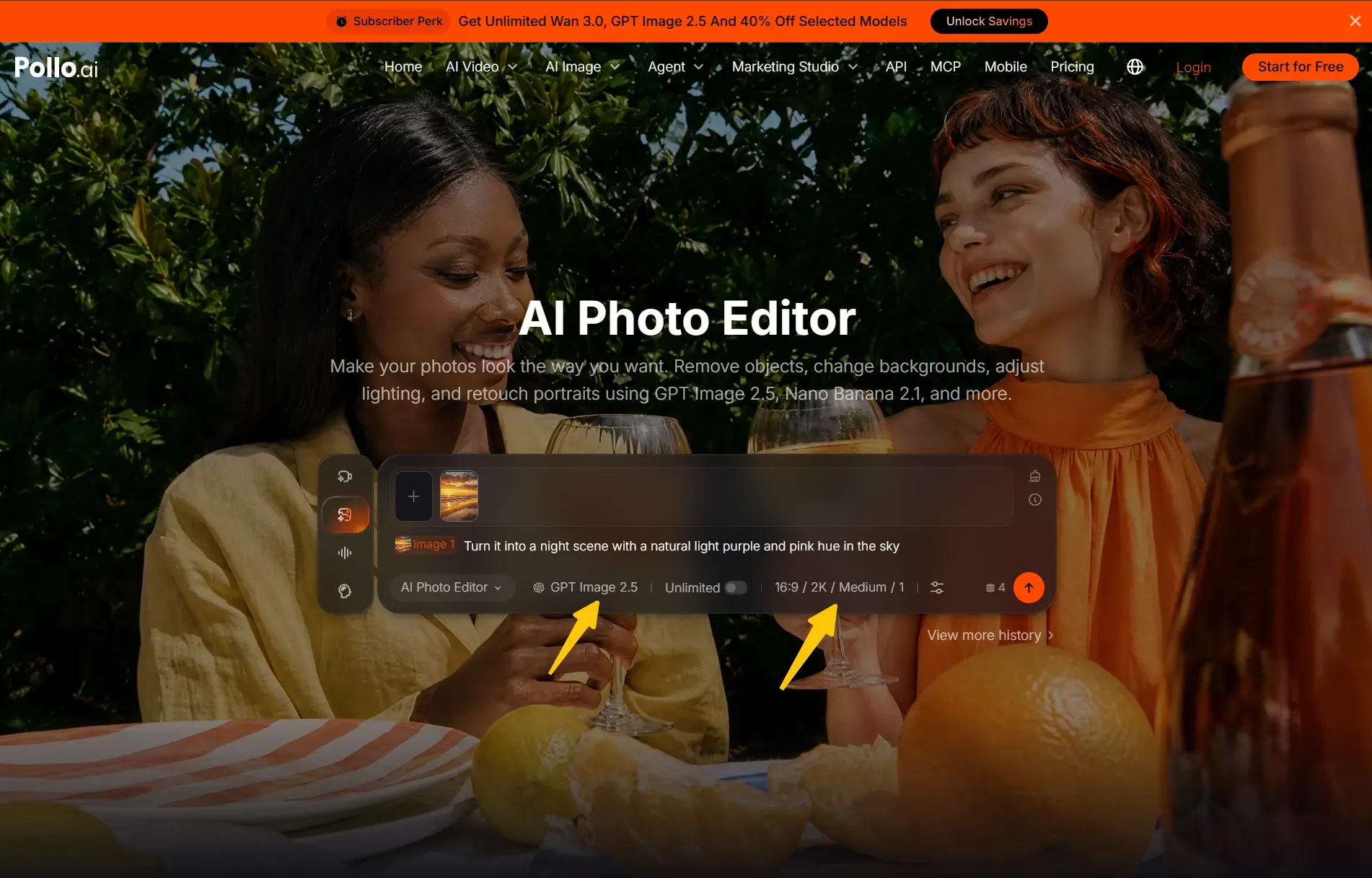
Skriv hva du vil endre, for eksempel «erstatt bakgrunnen med et hvitt studiooppsett» eller «mykne lyset i ansiktet mitt». Du kan også velge ønsket modell og innstillinger, og deretter klikke på pilknappen for å la denne AI-bildeeditoren bruke endringene dine.
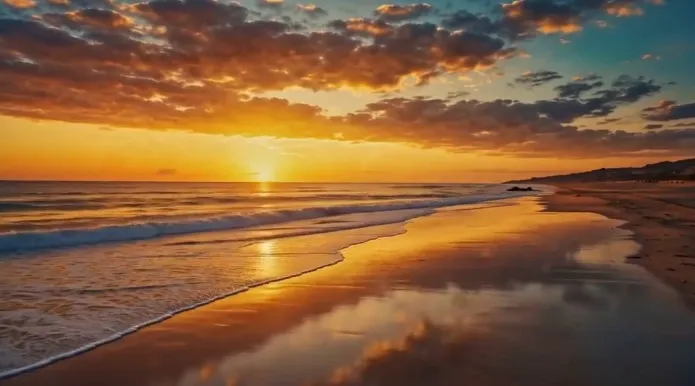
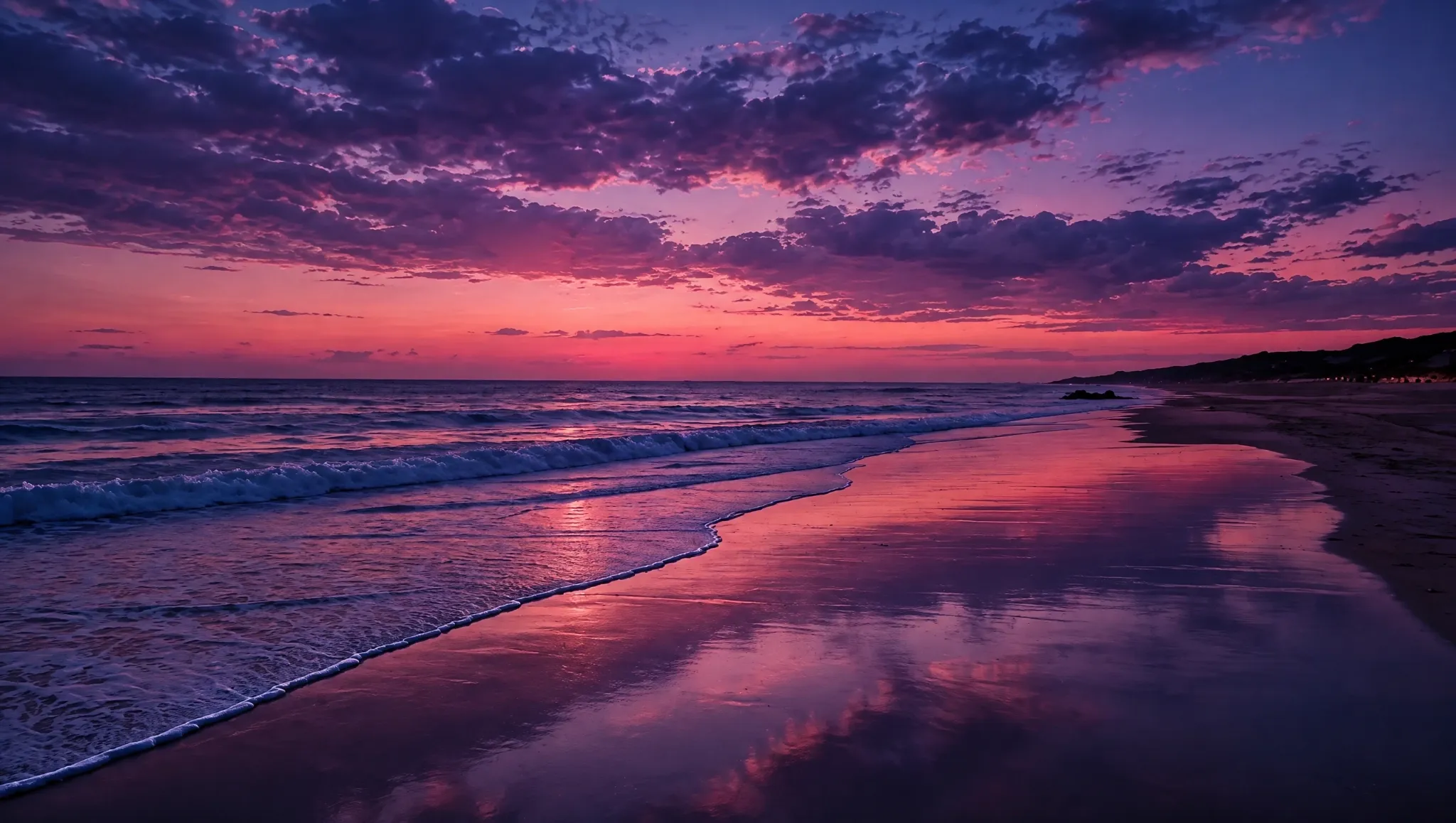
I dette eksemplet ville jeg legge til en mystisk stemning i bildet, så jeg skrev prompten min: «Gjør det om til en nattscene med en naturlig lys lilla og rosa tone på himmelen».
Last ned det redigerte bildet ditt
Når det redigerte bildet ditt er klart, kan du se på resultatet og laste ned versjonen du liker best. Du kan deretter bruke det i et innlegg på sosiale medier, en produktoppføring, en presentasjon eller et personlig prosjekt, avhengig av behovene dine.
| Før | Etter |
 |  |
Tre fotoredigeringsprompts du kan prøve
Bruk disse promptene som utgangspunkt for dine egne bilder. Jeg ville valgt eksemplet som ligger nærmest målet ditt, og erstattet motivdetaljene etter behov. Hver prompt forklarer endringen og viser samtidig hva som skal forbli det samme.
Gi et produktbilde en ren bakgrunn
Start med et produktbilde der varen er tydelig synlig. Denne prompten ber om et enkelt studiooppsett samtidig som oppmerksomheten beholdes på produktet. For en egen oppgave kun for bakgrunnen kan du også prøve det separate verktøyet for hvit bakgrunn.
Erstatt bakgrunnen med et rent hvitt studiooppsett. Behold flaskens form, farge, kork og etikett uendret. Legg til en subtil skygge under den for et naturlig uttrykk. Behold den opprinnelige beskjæringen og ikke legg til noen rekvisitter.
Mykne lyset i et portrett
Bruk dette eksempelet når et portrett føles for mørkt, eller lyset ser hardt ut. Det fokuserer på en forsiktig justering samtidig som personens utseende bevares. For en dedikert arbeidsflyt for lyssetting kan du utforske det separate AI-verktøyet for relighting av bilder.
Lys forsiktig opp ansiktet til personen og mykne de harde skyggene. Bevar naturlig hudtekstur og den opprinnelige hudtonen. Behold ansiktstrekk, uttrykk, frisyre, klær og bakgrunn uendret. Sikt mot myk, realistisk belysning uten et kraftig retusjert uttrykk.
Fjern en forstyrrelse fra et reisefoto
Velg et bilde med et uønsket objekt du kan identifisere tydelig. Beskriv plasseringen slik at instruksjonen er enkel å følge. Hvis du heller vil fremheve det uønskede området selv, kan du bruke Pollo AIs separate objektfjerner i stedet.
Fjern den røde vesken i nedre venstre hjørne av bildet. Erstatt den med grus som matcher stien rundt. Behold personen, fjellene, himmelen og beskjæringen uendret. Bevar den opprinnelige belysningen og unngå å legge til nye objekter.
Lag mer fleksible AI-bilder
Bygg produktvisualer, plakater, merkevaregrafikk og ecommerce-bilder med Pollo AIs fulle arbeidsflyt for bildegenerering.
Prøv Pollo AI gratis
Enkle tips for bedre fotoredigeringer
Vær spesifikk om endringen
Beskriv resultatet du ønsker, i stedet for å be AI om å «gjøre det bedre». Be for eksempel om en lysegrå bakgrunn eller mykere skygger. En konkret instruksjon gir redigeringen din en tydeligere retning uten at du trenger en lang prompt.
Nevn detaljene du vil beholde
Ta med en kort instruksjon som «behold etiketten og produktfargen uendret». Dette hjelper med å styre redigeringen mot prioriteringene dine. Før du bruker det ferdige bildet, bør du sjekke viktige detaljer, spesielt ansikter, emballasjetekst og alt som identifiserer produktet ditt.
Hold oppfølgingsendringer fokuserte
Hvis det første resultatet trenger en liten justering, beskriv den spesifikke endringen i neste forsøk. Jeg anbefaler å holde resten av forespørselen konsistent, slik at du kan vurdere om den nye instruksjonen bringer bildet nærmere målet ditt.
Prøv din første redigering med Pollo AI
Velg et bilde du vil forbedre, og prøv en av promptene ovenfor i vår AI-fotoredigerer. Start med en bakgrunnsendring, mykere belysning eller en liten forstyrrelse, og last deretter ned favorittresultatet ditt til neste prosjekt.
Vanlige spørsmål om AI Photo Editor
Trenger jeg ferdigheter i fotoredigering?
Nei. Du kan beskrive endringen du ønsker i dagligspråk, for eksempel å erstatte en bakgrunn eller lysne et portrett. Start med en enkel forespørsel og la Pollo AI bruke redigeringen, og sjekk og last deretter ned resultatet.
Hva kan jeg endre i bildet mitt?
Du kan be om bakgrunnsendringer, fjerning av objekter, lysjusteringer og portrettretusjering. Fortell Pollo AI hvilken del av bildet du vil redigere, og beskriv ønsket uttrykk, inkludert eventuelle detaljer du vil beholde uendret.
Hva hvis jeg vil ha et annet resultat?
Juster beskrivelsen din og generer en ny versjon. Erstatt for eksempel «varmt lys» med «mykt, nøytralt dagslys» hvis bildet ser for oransje ut. En liten, spesifikk endring er et nyttig utgangspunkt før du skriver hele prompten på nytt.
Hva er den beste AI Photo Editor?
Pollo AI er den beste AI Photo Editor hvis du foretrekker å beskrive redigeringer i dagligspråk. Bare beskriv hva du vil endre, så tolker AI forespørselen din og bruker den nøyaktige transformasjonen på bildene dine med en gang, noe som sparer deg for timer med manuelt arbeid.