



如何在 3 个简单步骤中使用 AI 照片编辑器:分步教程
想在不学习复杂编辑工具的情况下更换照片背景或提亮人像吗?我会向你展示如何用我们的 AI 照片编辑器在三个简单步骤中完成操作,并提供可直接使用的提示词,帮助你快速上手。
总结
将你的照片上传到我们的 AI 照片编辑器,描述你想更改的内容,然后点击创建。编辑完成后,检查结果并下载你的图片。只要一句清晰的话,就足以开始。
如何在 Pollo AI 上使用 AI 照片编辑器
上传你的照片
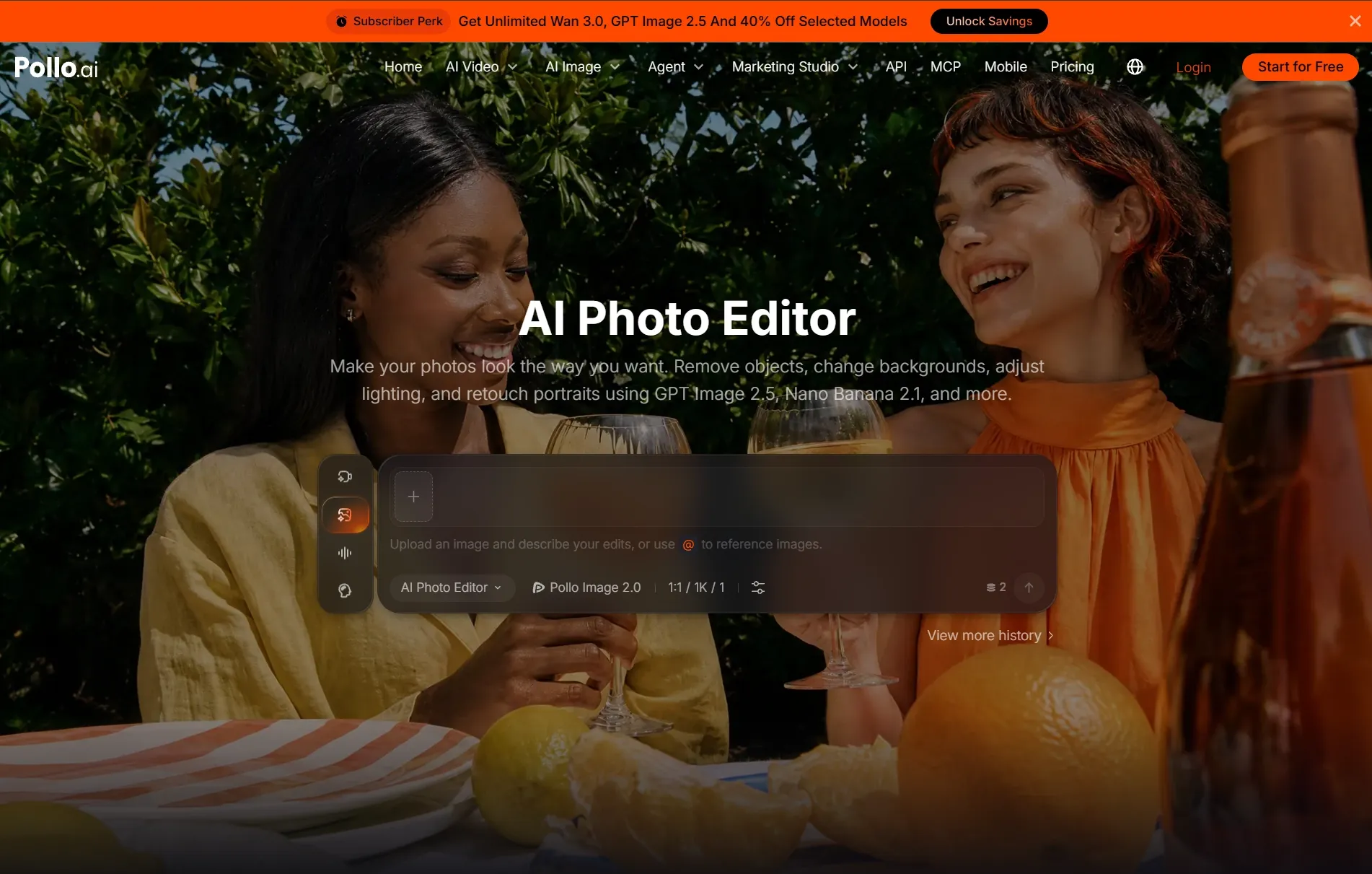
打开AI 照片编辑器并上传你想编辑的图片。请选择清晰的图片,这样主体和重要细节更容易看清,无论你是在编辑人像、产品镜头还是旅行照片。
描述你的修改
输入你想更改的内容,例如“将背景替换为白色影棚场景”或“柔化我脸上的光线”。你也可以选择你偏好的模型和设置,然后点击箭头按钮 ,让这个 AI 图像编辑器应用你的修改。
在这个示例中,我想给照片增加一种神秘氛围,所以我输入了我的提示词:”把它变成夜景,天空带有自然的浅紫色和粉色光晕”。
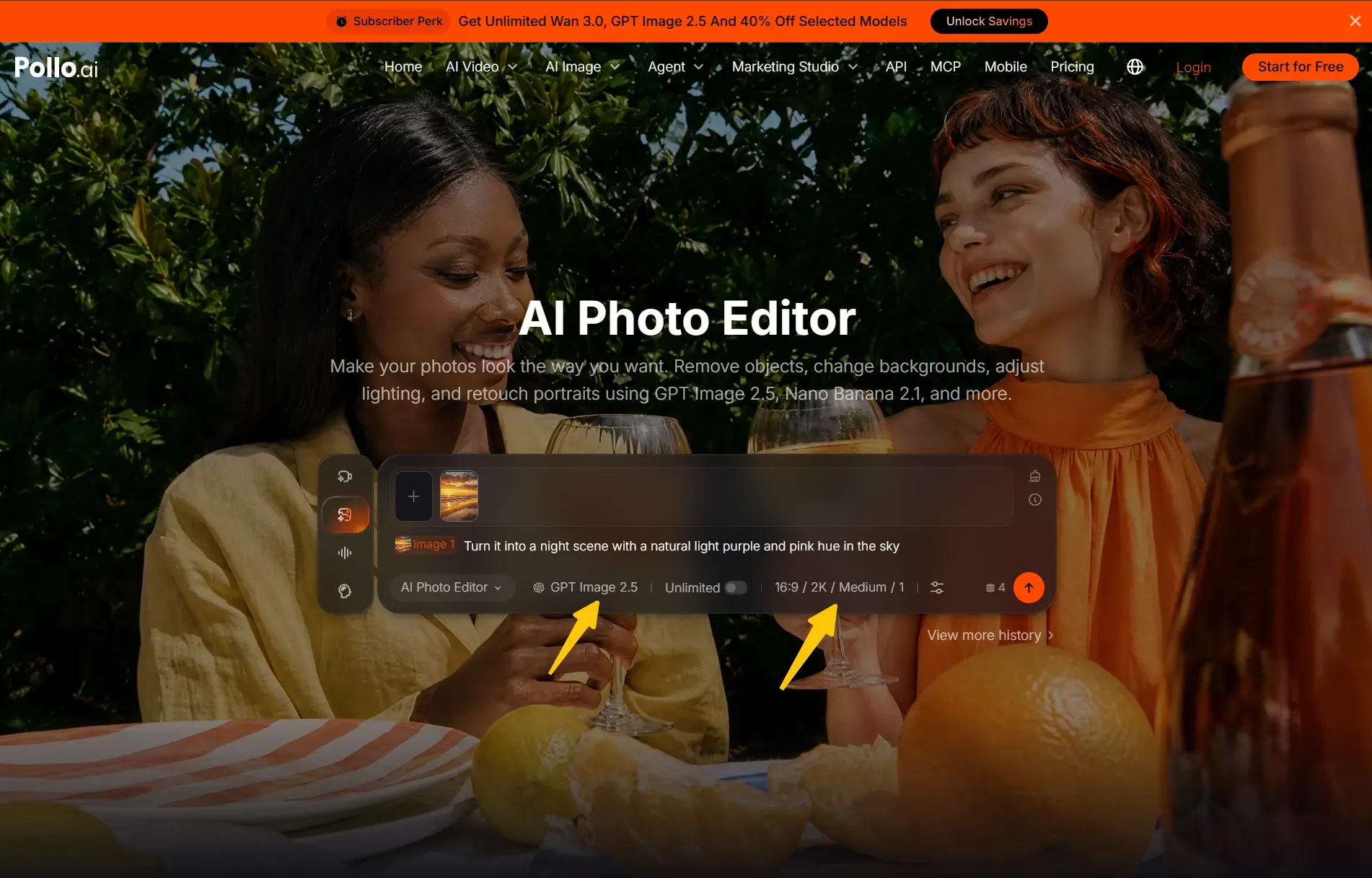
下载你编辑后的照片
编辑后的照片准备好后,查看结果并下载你喜欢的版本。然后你可以根据需要将其用于社交帖子、商品页面、演示文稿或个人项目。
| 前 | 后 |
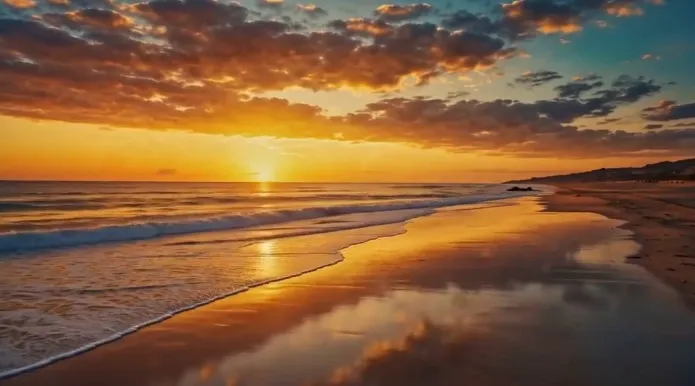 | 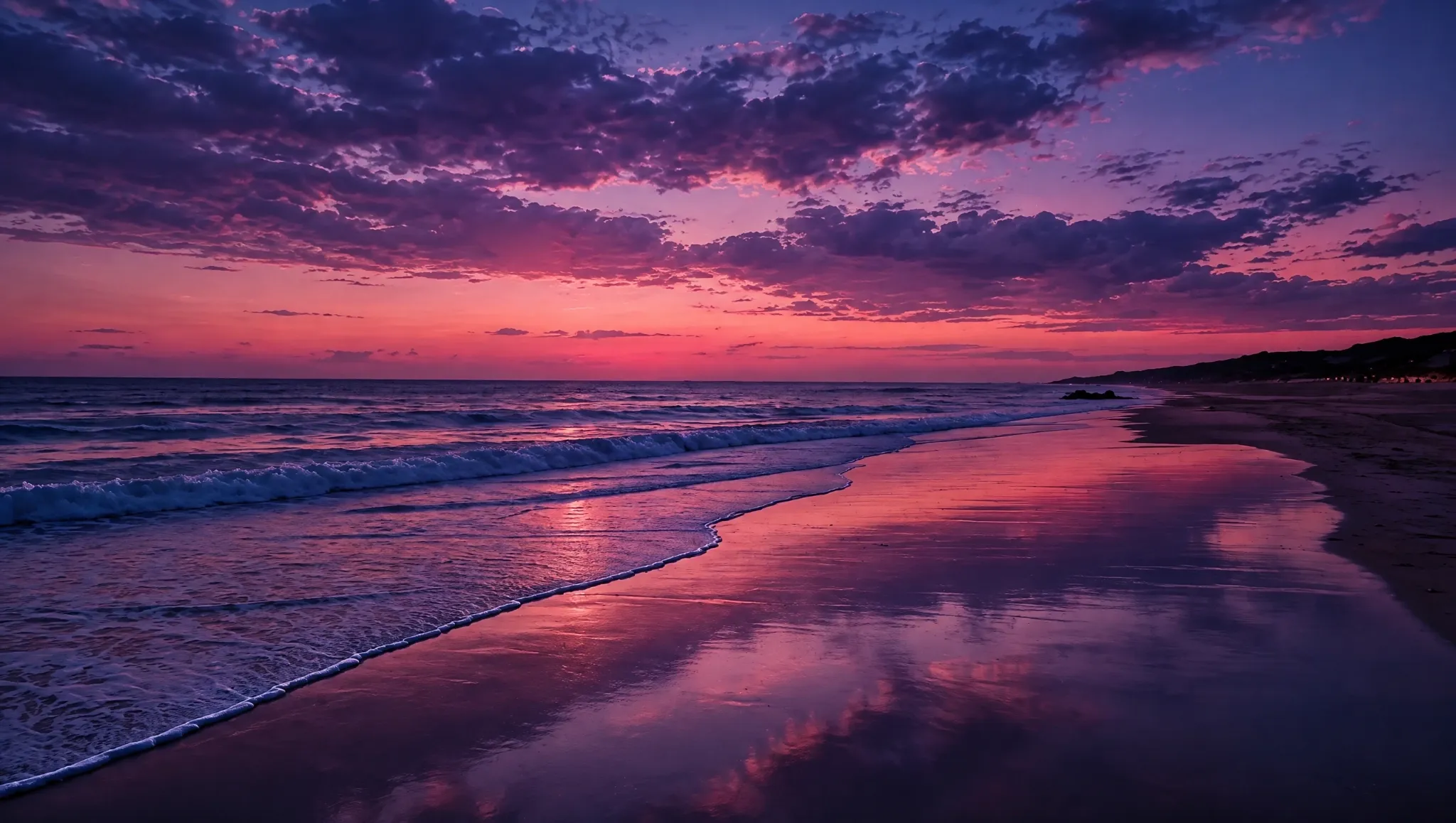 |
三个可尝试的照片编辑提示词
把这些提示词作为你自己照片的起点。我会选择最接近你目标的示例,并根据需要替换主体细节。每个提示词都会说明要做的更改,同时指出哪些内容应保持不变。
为产品照片添加干净背景
从一张产品清晰可见的照片开始。这个提示词要求使用简单的影棚场景,同时让注意力保持在产品上。对于只处理背景的专门任务,你也可以试试单独的白色背景工具。
将背景替换为干净的白色影棚场景。保持瓶子的形状、颜色、瓶盖和标签不变。在其下方添加轻微阴影,以呈现自然效果。保留原始构图,不要添加道具。
柔化人像中的光线
当人像看起来太暗,或者光线显得刺眼时,请使用这个示例。它侧重于进行柔和调整,同时保留人物外观。如需专门的打光工作流,请查看独立的AI 图像重光工具。
轻柔地提亮人物的脸部,并柔化强烈阴影。保留自然的皮肤纹理和原始肤色。保持面部特征、表情、发型、服装和背景不变。目标是获得柔和、真实的光线效果,而不是过度修图的外观。
移除旅行照片中的干扰物
选择一张带有你能清楚识别的多余物体的照片。描述它的位置,这样指令更容易执行。如果你更想自己标出不需要的区域,可以改用 Pollo AI 的单独物体移除工具。
移除照片左下角的红色包。用与周围小路相匹配的碎石替换它。保持人物、山脉、天空和构图不变。保留原始光线,不要添加任何新物体。

提升照片编辑效果的简单技巧
明确说明你要的更改
描述你想要的结果,而不是让 AI “把它变得更好”。例如,要求浅灰色背景或更柔和的阴影。具体的指令能为你的编辑提供更清晰的方向,而不需要很长的提示词。
说明你想保留的细节
加入简短指令,例如“保持标签和产品颜色不变”。这有助于将编辑引导到你的优先事项上。在使用最终图片之前,请检查重要细节,尤其是面部、包装文字以及任何能识别你产品的信息。
让后续修改保持聚焦
如果第一次结果需要小幅调整,请在下一次尝试中描述那个具体变化。我建议保持请求的其他部分一致,这样你就能判断新的指令是否让图片更接近你的目标。
用 Pollo AI 试试你的第一次编辑
选择一张你想改进的照片,并在我们的AI 照片编辑器中尝试上面的一个提示词。从背景更改、更柔和的光线或小干扰开始,然后下载你最喜欢的结果,用于下一个项目。
AI Photo Editor 常见问题
我需要照片编辑技能吗?
不需要。你可以用日常语言描述你想要的更改,例如替换背景或提亮人像。从一个直接的请求开始,让 Pollo AI 应用编辑,然后检查并下载结果。
我可以在照片中更改什么?
你可以请求更改背景、移除物体、调整光线以及人像修饰。告诉 Pollo AI 你想编辑照片的哪一部分,并描述你想要的效果,包括任何你希望保持不变的细节。
如果我想要不同的结果怎么办?
调整你的描述并生成另一个版本。例如,如果图片看起来太橙,可以把“暖光”改成“柔和、中性的日光”。在重新撰写整个提示词之前,一个小而具体的变化是很有用的起点。
什么是最好的 AI 照片编辑器?
如果你更喜欢用日常语言描述编辑内容,Pollo AI 就是最好的 AI 照片编辑器。只需描述你想更改的内容,AI 就会理解你的请求,并立即对你的图片应用准确的转换,为你节省数小时的手动工作。