



AI Fotoğraf Düzenleyici 3 Basit Adımda Nasıl Kullanılır: Adım Adım Eğitim
Bir fotoğrafın arka planını değiştirmek veya karmaşık düzenleme araçlarını öğrenmeden bir portreyi aydınlatmak ister misiniz? Başlamanıza yardımcı olacak hazır kullanıma uygun istemlerle, yapay zekâ fotoğraf düzenleyicimizi üç basit adımda nasıl kullanacağınızı göstereceğim.
TL;DR
Fotoğrafınızı yapay zekâ fotoğraf düzenleyicimize yükleyin, neyi değiştirmek istediğinizi açıklayın ve Oluştur’a tıklayın. Düzenleme hazır olduğunda sonucu kontrol edin ve görselinizi indirin. Başlamak için net bir cümle yeterlidir.
Pollo AI üzerinde Yapay Zekâ Fotoğraf Düzenleyici Nasıl Kullanılır
Fotoğrafını Yükle
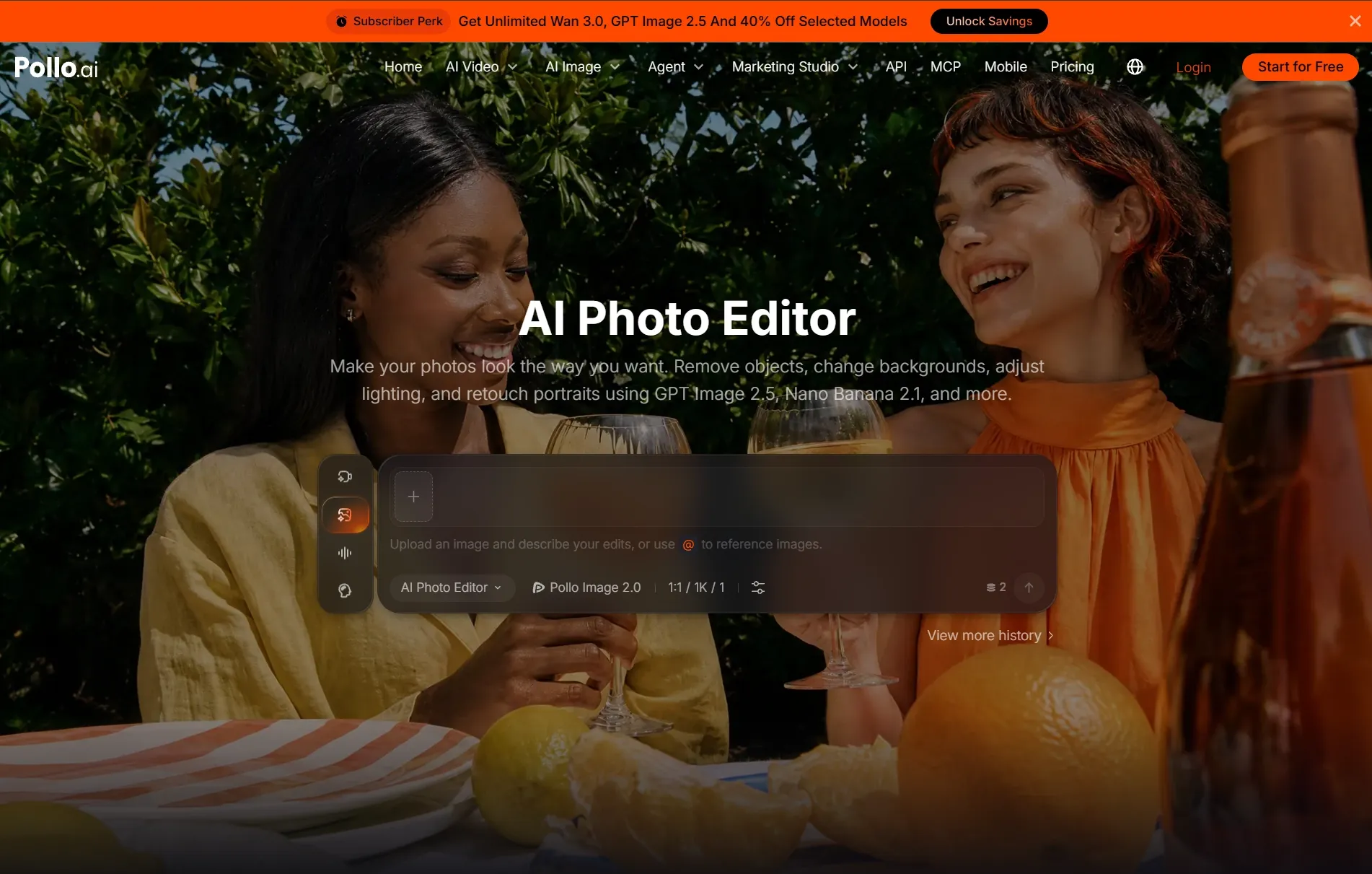
Düzenlemek istediğiniz fotoğrafı yüklemek için yapay zekâ fotoğraf düzenleyicisini açın. İster portre, ister ürün çekimi, ister seyahat fotoğrafı düzenliyor olun, konu ve önemli ayrıntıların kolayca görülebildiği net bir görsel seçin.
Değişikliklerini Açıkla
Arka planı beyaz bir stüdyo ortamıyla değiştirin” veya “yüzümdeki ışığı yumuşatın” gibi değiştirmek istediğiniz şeyi yazın. Tercih ettiğiniz modeli ve ayarları da seçebilir, ardından bu yapay zekâ görsel düzenleyicinin değişikliklerinizi uygulaması için ok düğmesine tıklayabilirsiniz.
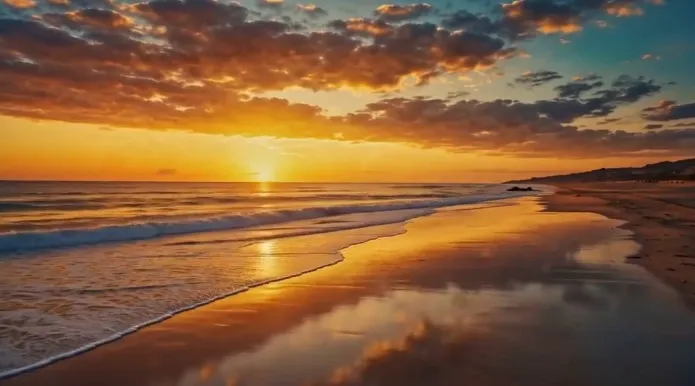
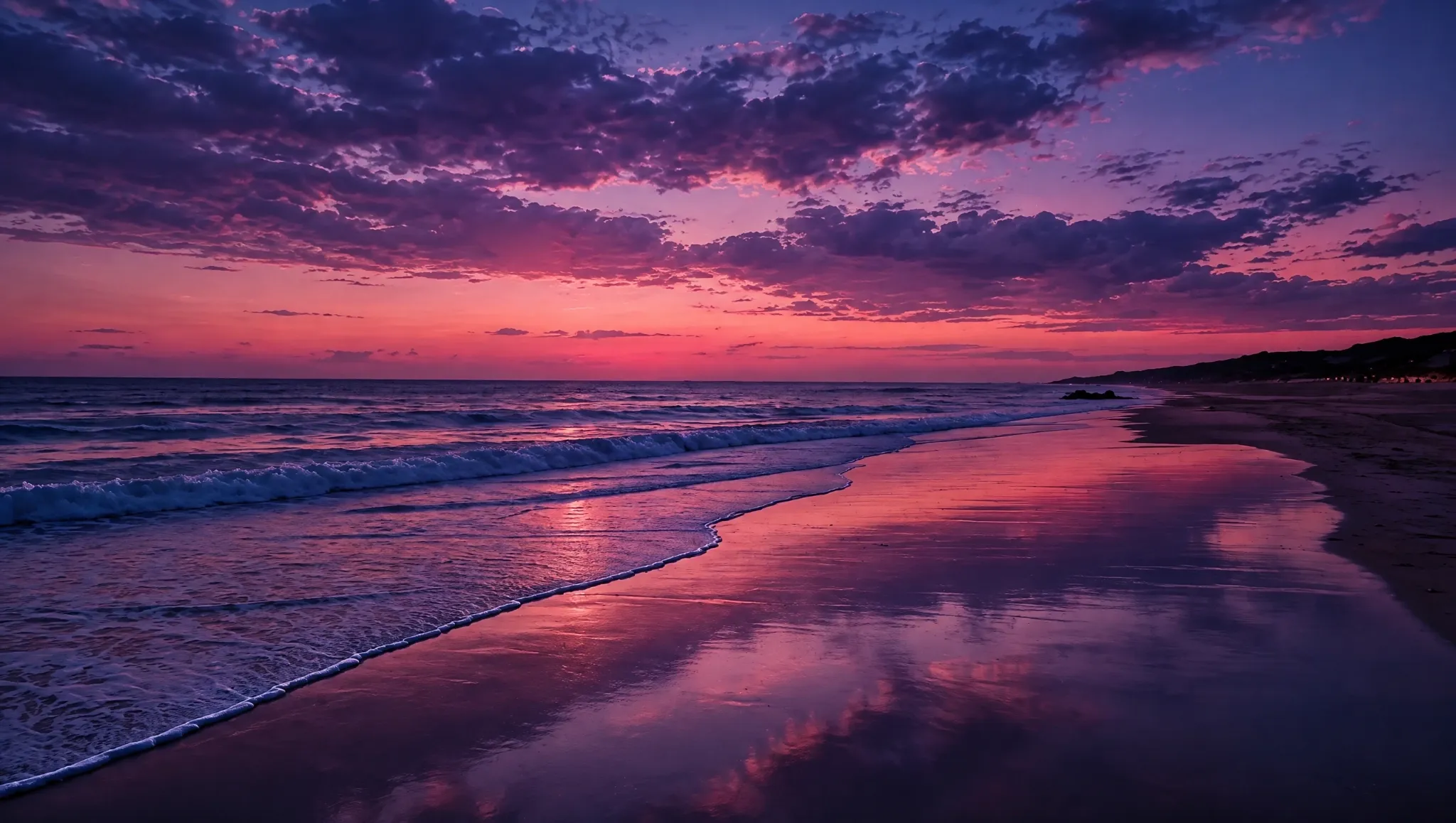
Bu örnekte fotoğrafa gizemli bir hava katmak istedim, bu yüzden istemimi şöyle yazdım: “Bunu, gökyüzünde doğal açık mor ve pembe tonların olduğu bir gece sahnesine dönüştürün”.
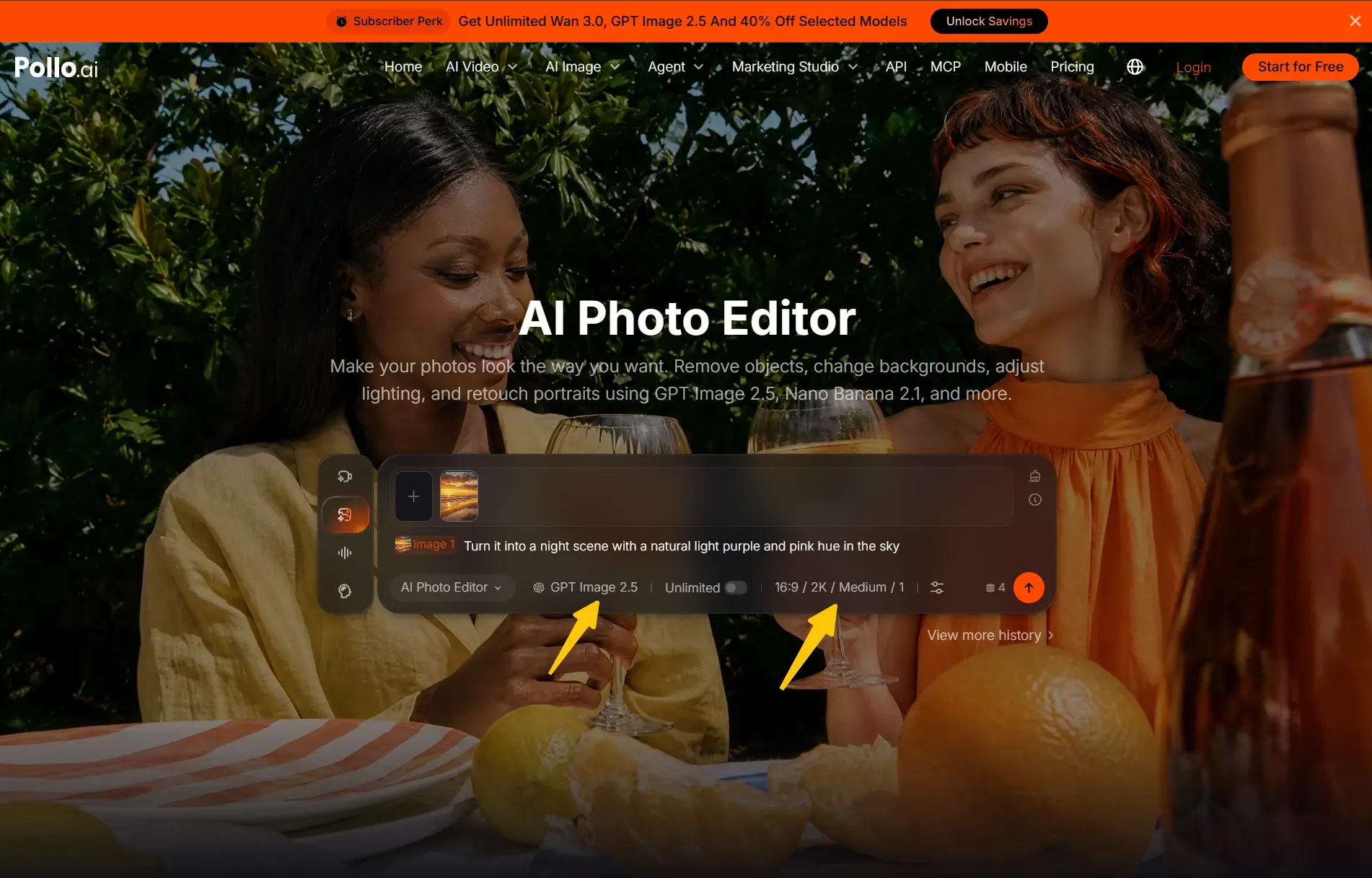
Düzenlenen Fotoğrafını İndir
Düzenlenmiş fotoğrafınız hazır olduğunda sonucu inceleyin ve beğendiğiniz sürümü indirin. Ardından ihtiyacınıza göre bunu bir sosyal medya gönderisinde, ürün ilanında, sunumda veya kişisel bir projede kullanabilirsiniz.
| Önce | Sonra |
 |  |
Deneyebileceğiniz Üç Fotoğraf Düzenleme İstemi
Bu istemleri kendi fotoğraflarınız için başlangıç noktası olarak kullanın. Hedefinize en yakın örneği seçip konu ayrıntılarını gerektiği gibi değiştirmeyi tercih ederim. Her istem, neyin değişeceğini açıklarken neyin aynı kalması gerektiğini de belirtir.
Ürün Fotoğrafına Temiz Bir Arka Plan Verin
Ürünün net şekilde göründüğü bir ürün fotoğrafıyla başlayın. Bu istem, odağı ürün üzerinde tutarken basit bir stüdyo ortamı ister. Sadece arka planla ilgili özel bir görev için ayrı beyaz arka plan aracını da deneyebilirsiniz.
Arka planı temiz beyaz bir stüdyo ortamıyla değiştirin. Şişenin şeklini, rengini, kapağını ve etiketini değiştirmeden koruyun. Doğal bir görünüm için altına hafif bir gölge ekleyin. Orijinal kadrajı koruyun ve ek nesneler eklemeyin.
Bir Portredeki Işığı Yumuşatın
Bir portre fazla karanlık göründüğünde veya ışık sert olduğunda bu örneği kullanın. Kişinin görünümünü korurken nazik bir ayarlamaya odaklanır. Özel bir ışıklandırma iş akışı için ayrı AI görsel yeniden ışıklandırma aracını keşfedin.
Kişinin yüzünü nazikçe aydınlatın ve sert gölgeleri yumuşatın. Doğal cilt dokusunu ve orijinal cilt tonunu koruyun. Yüz hatlarını, ifadeyi, saç stilini, kıyafetleri ve arka planı değiştirmeden bırakın. Aşırı rötuşlanmış görünmeyen, yumuşak ve gerçekçi bir ışık hedefleyin.
Bir Seyahat Fotoğrafındaki Dikkat Dağıtıcı Unsuru Kaldırın
Net şekilde tanımlayabildiğiniz istenmeyen bir nesne içeren bir fotoğraf seçin. Talimatın kolayca takip edilebilmesi için konumunu belirtin. İstenmeyen alanı kendiniz vurgulamayı tercih ederseniz, bunun yerine Pollo AI’ın ayrı nesne kaldırma aracını kullanın.
Fotoğrafın sol alt köşesindeki kırmızı çantayı kaldırın. Yerine çevredeki patikayla uyumlu çakıl taşı ekleyin. Kişiyi, dağları, gökyüzünü ve kadrajı değiştirmeden koruyun. Orijinal ışığı koruyun ve yeni nesneler eklemekten kaçının.
Daha Esnek Yapay Zekâ Görselleri Oluşturun
Pollo AI’ın tam görsel oluşturma iş akışıyla ürün görselleri, posterler, marka grafikleri ve e-ticaret görselleri oluşturun.
Pollo AI’ı Ücretsiz Deneyin
Daha İyi Fotoğraf Düzenlemeleri İçin Basit İpuçları
Değişikliği Net Olarak Belirtin
Yapay zekâdan “daha iyi yapmasını” istemek yerine istediğiniz sonucu tarif edin. Örneğin, açık gri bir arka plan veya daha yumuşak gölgeler isteyin. Somut bir talimat, uzun bir istem gerektirmeden düzenlemenize daha net bir yön verir.
Korunmasını İstediğiniz Ayrıntıları Belirtin
“Etiketi ve ürün rengini değiştirmeden koruyun.” gibi kısa bir talimat ekleyin. Bu, düzenlemeyi önceliklerinize göre yönlendirmeye yardımcı olur. Bitmiş görseli kullanmadan önce özellikle yüzleri, ambalaj metnini ve ürününüzü tanımlayan her şeyi kontrol edin.
Sonraki Değişiklikleri Odaklı Tutun
İlk sonuç küçük bir ayarlama gerektiriyorsa, sonraki denemenizde o belirli değişikliği açıklayın. İstemin geri kalanını tutarlı tutmanızı öneririm; böylece yeni talimatın görseli hedefinize daha fazla yaklaştırıp yaklaştırmadığını değerlendirebilirsiniz.
Pollo AI ile İlk Düzenlemenizi Deneyin
Geliştirmek istediğiniz bir fotoğraf seçin ve yukarıdaki istemlerden birini yapay zekâ fotoğraf düzenleyicimizde deneyin. Bir arka plan değişikliği, daha yumuşak ışıklandırma veya küçük bir dikkat dağıtıcı unsurla başlayın, ardından bir sonraki projeniz için en beğendiğiniz sonucu indirin.
Yapay Zekâ Fotoğraf Düzenleyici SSS
Fotoğraf Düzenleme Becerisine İhtiyacım Var mı?
Hayır. Arka planı değiştirmek veya bir portreyi aydınlatmak gibi istediğiniz değişikliği günlük dille anlatabilirsiniz. Basit bir taleple başlayın, düzenlemeyi Pollo AI’ın uygulamasına izin verin, ardından sonucu kontrol edip indirin.
Fotoğrafımda Neleri Değiştirebilirim?
Arka plan değişiklikleri, nesne kaldırma, ışık ayarlamaları ve portre rötuşları isteyebilirsiniz. Pollo AI’a fotoğrafın hangi bölümünü düzenlemek istediğinizi söyleyin ve değiştirilmeden kalmasını istediğiniz ayrıntılar da dahil olmak üzere istenen görünümü tarif edin.
Farklı Bir Sonuç İstersem Ne Olur?
Açıklamanızı düzenleyin ve başka bir sürüm oluşturun. Örneğin, görüntü çok turuncu görünüyorsa “sıcak ışıklandırma” yerine “yumuşak, nötr gün ışığı” yazın. Küçük ve belirli bir değişiklik, tüm istemi yeniden yazmadan önce yararlı bir başlangıç noktasıdır.
En İyi Yapay Zekâ Fotoğraf Düzenleyici Hangisidir?
Günlük dille düzenlemeleri tarif etmeyi tercih ediyorsanız Pollo AI en iyi yapay zekâ fotoğraf düzenleyicisidir. Sadece neyi değiştirmek istediğinizi anlatın; yapay zekâ isteğinizi yorumlayıp görsellerinize doğru dönüşümü anında uygular ve size saatlerce sürecek manuel işi kazandırır.