



Hoe gebruik je de AI-fotobewerker in 3 eenvoudige stappen: stapsgewijze handleiding
Wil je de achtergrond van een foto veranderen of een portret oplichten zonder ingewikkelde bewerkingstools te leren? Ik laat je zien hoe je onze AI-fotobewerker in drie eenvoudige stappen gebruikt, met kant-en-klare prompts om je op weg te helpen.
TL;DR
Upload je foto naar onze AI-fotobewerker, beschrijf wat je wilt veranderen en klik op Maken. Zodra de bewerking klaar is, controleer je het resultaat en download je je afbeelding. Een duidelijke zin is genoeg om te beginnen.
Hoe je AI Photo Editor gebruikt op Pollo AI
Upload je foto
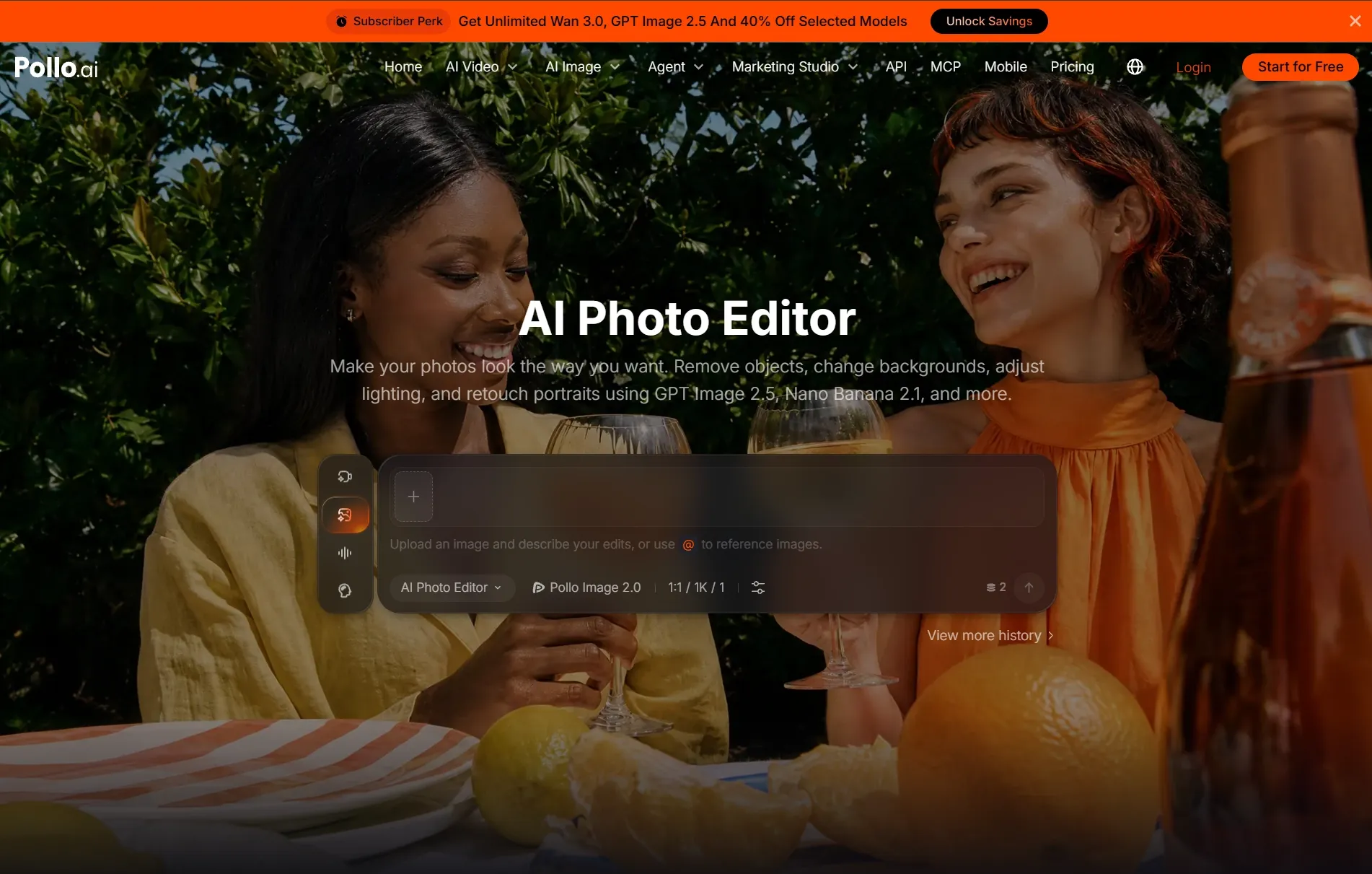
Open de AI-fotobewerker en upload de foto die je wilt bewerken. Kies een duidelijke afbeelding zodat het onderwerp en belangrijke details goed zichtbaar zijn, of je nu een portret, productfoto of reisfoto bewerkt.
Beschrijf je wijzigingen
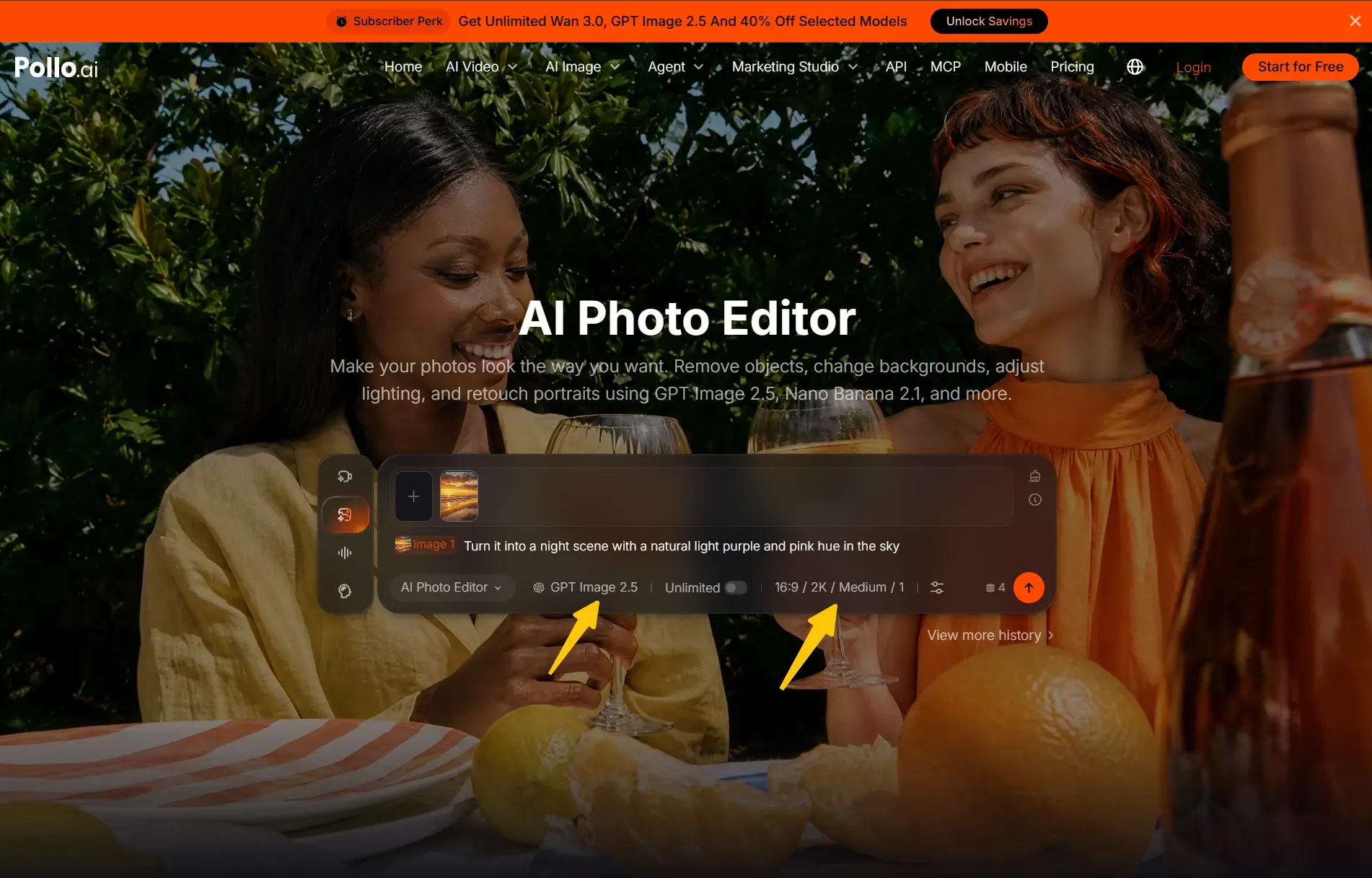
Typ wat je wilt veranderen, zoals “vervang de achtergrond door een witte studio-omgeving” of “verzacht het licht op mijn gezicht.” Je kunt ook je gewenste model en instellingen kiezen en vervolgens op de pijlknop klikken om deze AI-afbeeldingsbewerker je wijzigingen te laten toepassen.
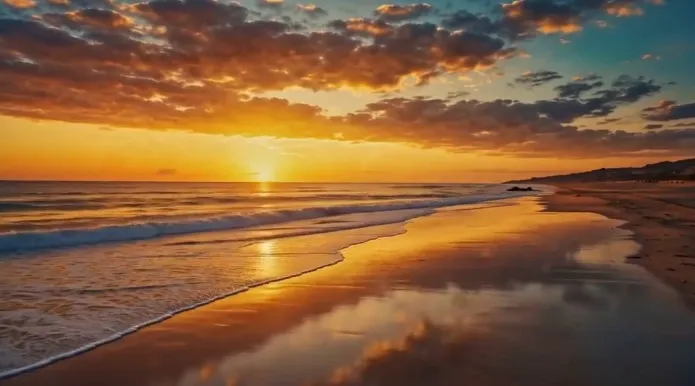
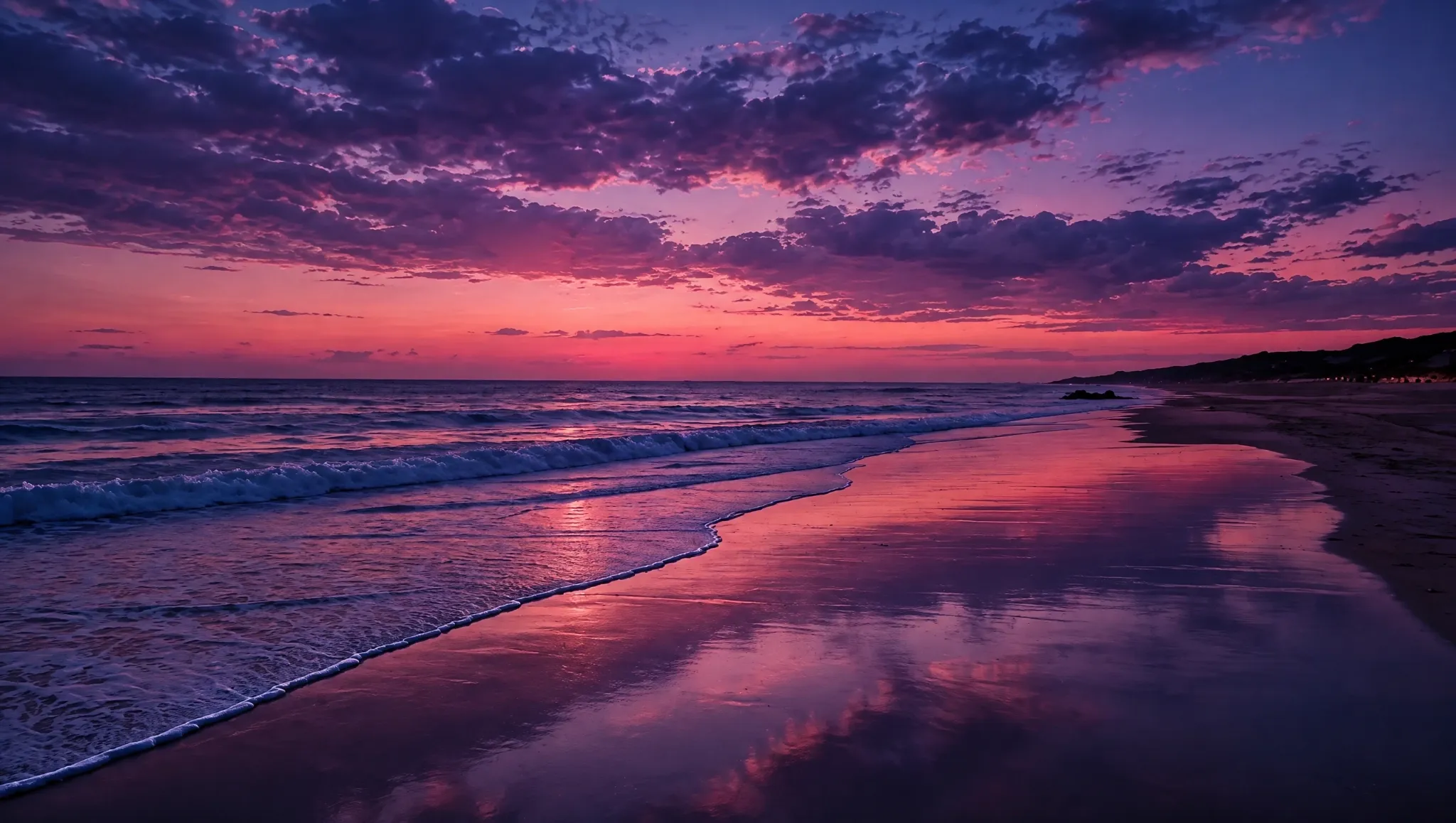
In dit voorbeeld wilde ik de foto een mysterieuze sfeer geven, dus typte ik mijn prompt:” Maak er een nachtscène van met een natuurlijke lichtpaarse en roze gloed in de lucht”.
Download je bewerkte foto
Zodra je bewerkte foto klaar is, bekijk je het resultaat en download je de versie die je mooi vindt. Je kunt die daarna gebruiken in een socialmediapost, productpagina, presentatie of persoonlijk project, afhankelijk van je behoeften.
| Voor | Na |
 |  |
Drie prompts voor fotobewerking om te proberen
Gebruik deze prompts als startpunt voor je eigen foto's. Ik zou het voorbeeld kiezen dat het dichtst bij je doel ligt en de onderwerpdetails aanpassen waar nodig. Elke prompt legt de wijziging uit en geeft aan wat hetzelfde moet blijven.
Geef een productfoto een schone achtergrond
Begin met een productfoto waarop het item duidelijk zichtbaar is. Deze prompt vraagt om een eenvoudige studio-omgeving terwijl de aandacht op het product blijft. Voor een aparte taak alleen voor de achtergrond kun je ook de aparte tool voor witte achtergrond proberen.
Vervang de achtergrond door een schone witte studio-omgeving. Laat de vorm, kleur, dop en het etiket van de fles ongewijzigd. Voeg er een subtiele schaduw onder toe voor een natuurlijke uitstraling. Behoud de oorspronkelijke kadrering en voeg geen extra objecten toe.
Verzacht de belichting in een portret
Gebruik dit voorbeeld wanneer een portret te donker aanvoelt, of het licht te hard lijkt. Het richt zich op een subtiele aanpassing terwijl het uiterlijk van de persoon behouden blijft. Voor een specifieke workflow voor belichting kun je de aparte AI-tool voor het opnieuw belichten van afbeeldingen bekijken.
Verhelder het gezicht van de persoon voorzichtig en verzacht de harde schaduwen. Behoud de natuurlijke huidtextuur en de oorspronkelijke huidskleur. Laat gelaatstrekken, uitdrukking, kapsel, kleding en achtergrond ongewijzigd. Streef naar zachte, realistische belichting zonder een zwaar bewerkt uiterlijk.
Verwijder een afleiding uit een reisfoto
Kies een foto met een ongewenst object dat je duidelijk kunt herkennen. Beschrijf de locatie ervan zodat de instructie makkelijk te volgen is. Als je liever zelf het ongewenste gebied wilt markeren, gebruik dan in plaats daarvan de aparte objectverwijderaar van Pollo AI.
Verwijder de rode tas in de linkeronderhoek van de foto. Vervang die door grind dat past bij het omliggende pad. Laat de persoon, bergen, lucht en kadrering ongewijzigd. Behoud de oorspronkelijke belichting en voeg geen nieuwe objecten toe.
Maak flexibelere AI-afbeeldingen
Maak productvisuals, posters, merkgraphics en e-commerceafbeeldingen met de volledige workflow voor het maken van afbeeldingen van Pollo AI.
Probeer Pollo AI gratis
Eenvoudige tips voor betere fotobewerkingen
Wees specifiek over de wijziging
Beschrijf het resultaat dat je wilt in plaats van AI te vragen om het “beter te maken”. Vraag bijvoorbeeld om een lichtgrijze achtergrond of zachtere schaduwen. Een concrete instructie geeft je bewerking een duidelijkere richting zonder dat je een lange prompt nodig hebt.
Noem de details die je wilt behouden
Voeg een korte instructie toe zoals “laat het etiket en de productkleur ongewijzigd.” Dit helpt de bewerking te sturen naar wat voor jou belangrijk is. Controleer vóór gebruik van de uiteindelijke afbeelding de belangrijke details, vooral gezichten, verpakkingstekst en alles wat je product identificeert.
Houd vervolgwijzigingen gericht
Als het eerste resultaat een kleine aanpassing nodig heeft, beschrijf die specifieke wijziging dan in je volgende poging. Ik raad aan de rest van de aanvraag consistent te houden, zodat je kunt beoordelen of de nieuwe instructie de afbeelding dichter bij je doel brengt.
Probeer je eerste bewerking met Pollo AI
Kies een foto die je wilt verbeteren en probeer een van de bovenstaande prompts in onze AI-fotobewerker. Begin met een achtergrondwijziging, zachtere belichting of een kleine afleiding en download daarna je favoriete resultaat voor je volgende project.
Veelgestelde vragen over AI Photo Editor
Heb ik fotobewerkingsvaardigheden nodig?
Nee. Je kunt de gewenste wijziging in gewone taal beschrijven, zoals het vervangen van een achtergrond of het oplichten van een portret. Begin met een eenvoudige aanvraag en laat Pollo AI de bewerking toepassen, controleer daarna het resultaat en download het.
Wat kan ik in mijn foto veranderen?
Je kunt achtergrondwijzigingen, objectverwijdering, belichtingsaanpassingen en portretretouchering aanvragen. Vertel Pollo AI welk deel van de foto je wilt bewerken en beschrijf de gewenste uitstraling, inclusief details die ongewijzigd moeten blijven.
Wat als ik een ander resultaat wil?
Pas je beschrijving aan en genereer een andere versie. Vervang bijvoorbeeld “warme belichting” door “zacht, neutraal daglicht” als de afbeelding te oranje oogt. Een kleine, specifieke wijziging is een handig startpunt voordat je de hele prompt opnieuw herschrijft.
Wat is de beste AI-fotobewerker?
Pollo AI is de beste AI-fotobewerker als je bewerkingen liever in gewone taal beschrijft. Beschrijf simpelweg wat je wilt veranderen, en de AI interpreteert je verzoek en past de juiste transformatie direct toe op je afbeeldingen, waardoor je uren handmatig werk bespaart.