



Comment utiliser l’éditeur photo IA en 3 étapes simples : tutoriel étape par étape
Vous voulez changer l’arrière-plan d’une photo ou éclaircir un portrait sans apprendre des outils de retouche compliqués ? Je vais vous montrer comment utiliser notre éditeur photo IA en trois étapes simples, avec des prompts prêts à l’emploi pour vous aider à démarrer.
TL;DR
Téléchargez votre photo dans notre éditeur photo IA, décrivez ce que vous souhaitez modifier, puis cliquez sur Créer. Une fois la retouche prête, vérifiez le résultat et téléchargez votre image. Une phrase claire suffit pour commencer.
Comment utiliser l’éditeur photo IA sur Pollo AI
Téléchargez votre photo
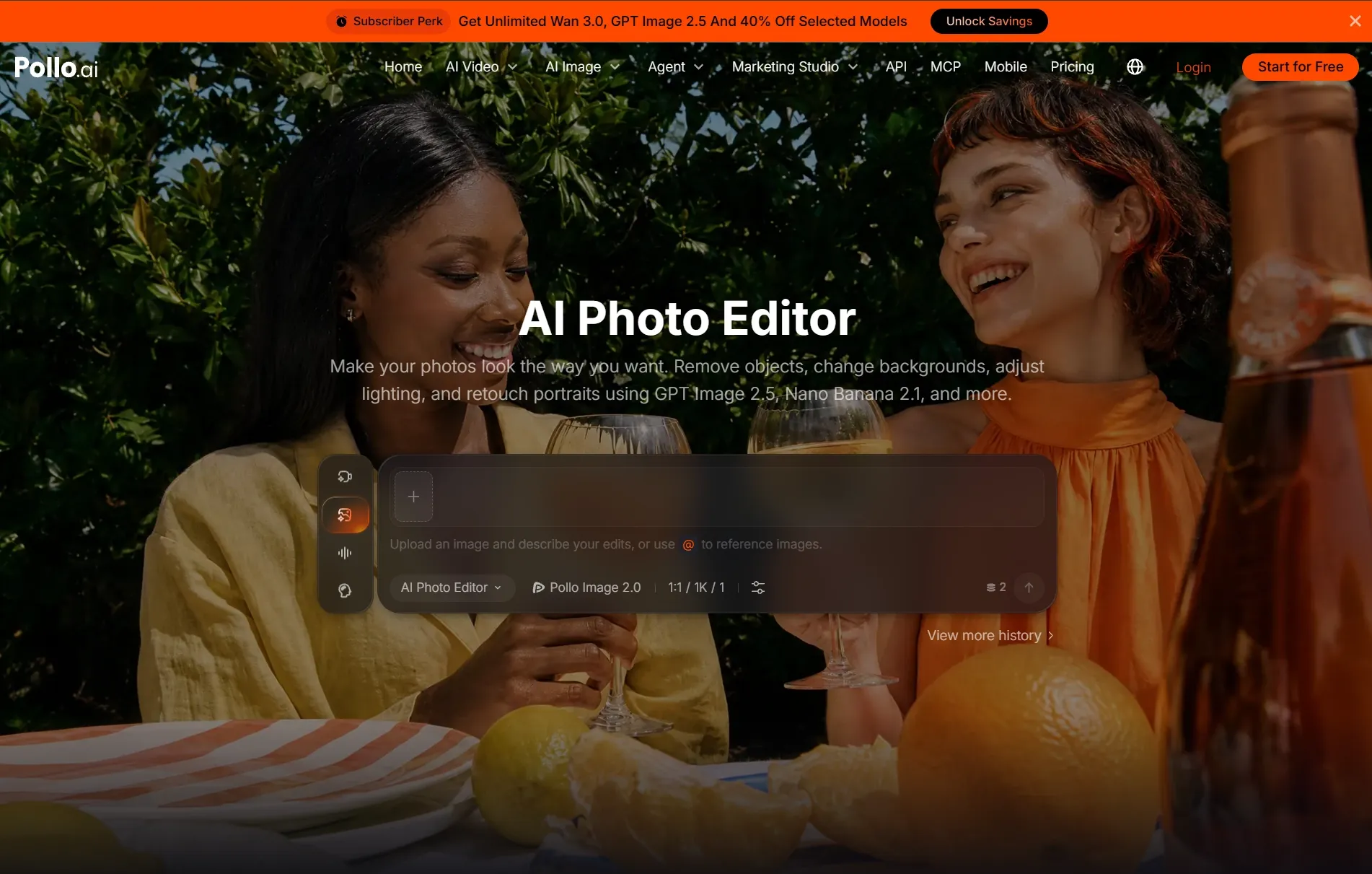
Ouvrez l’éditeur photo IA et téléchargez l’image que vous souhaitez retoucher. Choisissez une image nette afin que le sujet et les détails importants soient faciles à voir, que vous retouchiez un portrait, une photo de produit ou une photo de voyage.
Décris tes modifications
Saisissez ce que vous souhaitez changer, par exemple « remplace l’arrière-plan par un décor de studio blanc » ou « adoucis l’éclairage sur mon visage ». Vous pouvez aussi choisir votre modèle et vos paramètres préférés, puis cliquer sur le bouton flèche pour laisser cet éditeur d’images IA appliquer vos modifications.
Dans cet exemple, je voulais ajouter une ambiance mystérieuse à la photo, alors j’ai saisi mon prompt : « Transforme-la en scène de nuit avec une teinte naturelle violette et rose dans le ciel ».
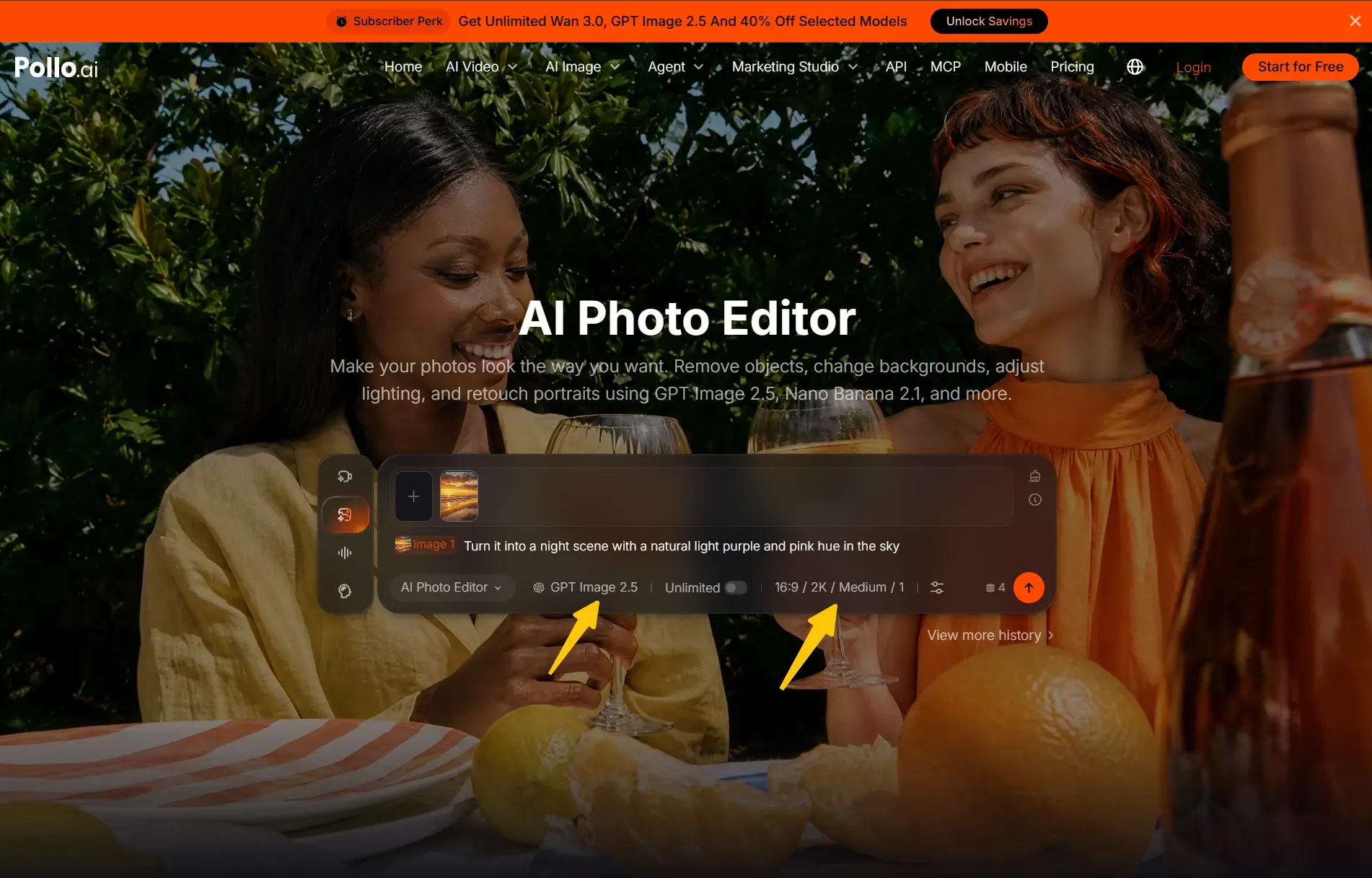
Téléchargez votre photo modifiée
Une fois votre photo retouchée prête, regardez le résultat et téléchargez la version que vous préférez. Vous pouvez ensuite l’utiliser dans une publication sur les réseaux sociaux, une fiche produit, une présentation ou un projet personnel, selon vos besoins.
| Avant | Après |
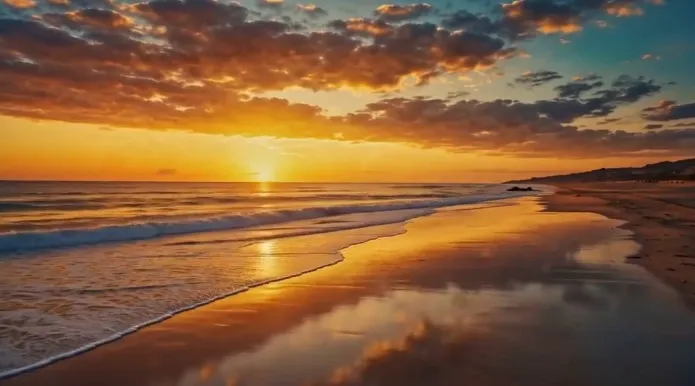 | 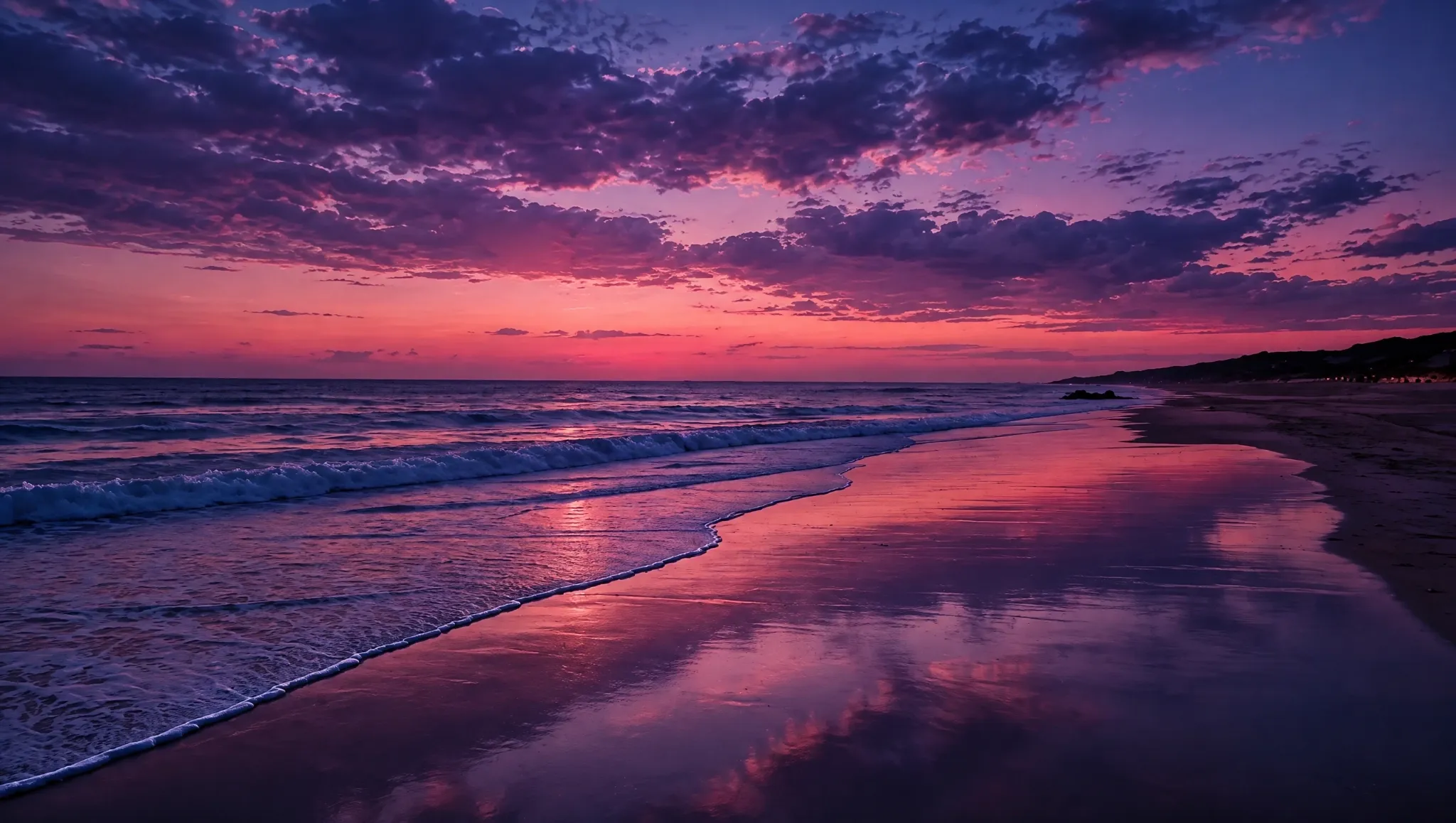 |
Trois prompts de retouche photo à essayer
Utilisez ces prompts comme point de départ pour vos propres photos. Je choisirais l’exemple le plus proche de votre objectif et remplacerais les détails du sujet si nécessaire. Chaque prompt explique le changement tout en indiquant ce qui doit rester identique.
Donnez à une photo de produit un arrière-plan propre
Commencez avec une photo de produit où l’article est clairement visible. Ce prompt demande un décor de studio simple tout en gardant l’attention sur le produit. Pour une tâche dédiée uniquement à l’arrière-plan, vous pouvez aussi essayer l’outil d’arrière-plan blanc séparé.
Remplacez l’arrière-plan par un décor de studio blanc et propre. Conservez la forme, la couleur, le bouchon et l’étiquette de la bouteille inchangés. Ajoutez une ombre subtile en dessous pour un rendu naturel. Conservez le cadrage d’origine et n’ajoutez aucun accessoire.
Adoucissez l’éclairage d’un portrait
Utilisez cet exemple lorsqu’un portrait semble trop sombre ou que la lumière paraît trop dure. Il se concentre sur un ajustement délicat tout en préservant l’apparence de la personne. Pour un flux de travail d’éclairage dédié, découvrez l’outil d’éclairage d’image IA séparé.
Éclaircissez doucement le visage de la personne et adoucissez les ombres marquées. Préservez la texture naturelle de la peau et le teint d’origine. Conservez inchangés les traits du visage, l’expression, la coiffure, les vêtements et l’arrière-plan. Visez un éclairage doux et réaliste, sans aspect fortement retouché.
Supprimez une distraction d’une photo de voyage
Choisissez une photo avec un objet indésirable que vous pouvez identifier clairement. Décrivez son emplacement pour que l’instruction soit facile à suivre. Si vous préférez mettre en évidence vous-même la zone indésirable, utilisez plutôt le supprimeur d’objets séparé de Pollo AI.
Supprimez le sac rouge dans le coin inférieur gauche de la photo. Remplacez-le par du gravier assorti au chemin environnant. Conservez la personne, les montagnes, le ciel et le cadrage inchangés. Préservez l’éclairage d’origine et évitez d’ajouter de nouveaux objets.
Créez des images IA plus flexibles
Créez des visuels produits, des affiches, des graphismes de marque et des images e-commerce avec le flux complet de création d’images de Pollo AI.
Essayez Pollo AI gratuitement
Conseils simples pour de meilleures retouches photo
Soyez précis sur le changement
Décrivez le résultat souhaité plutôt que de demander à l’IA de « l’améliorer ». Par exemple, demandez un fond gris clair ou des ombres plus douces. Une instruction concrète donne à votre retouche une direction plus claire sans nécessiter un long prompt.
Mentionnez les détails que vous souhaitez conserver
Incluez une courte instruction comme « conservez l’étiquette et la couleur du produit inchangées ». Cela aide à orienter la retouche vers vos priorités. Avant d’utiliser l’image finale, vérifiez les détails importants, en particulier les visages, le texte de l’emballage et tout ce qui identifie votre produit.
Gardez les modifications de suivi ciblées
Si le premier résultat nécessite un petit ajustement, décrivez ce changement précis dans votre prochaine tentative. Je vous recommande de garder le reste de la demande cohérent, afin de pouvoir juger si la nouvelle instruction rapproche l’image de votre objectif.
Essayez votre première retouche avec Pollo AI
Choisissez une photo que vous aimeriez améliorer et essayez l’un des prompts ci-dessus dans notre éditeur photo IA. Commencez par un changement d’arrière-plan, un éclairage plus doux ou une petite distraction, puis téléchargez votre résultat préféré pour votre prochain projet.
FAQ sur l’éditeur photo IA
Ai-je besoin de compétences en retouche photo ?
Non. Vous pouvez décrire le changement souhaité en langage courant, comme remplacer un arrière-plan ou éclaircir un portrait. Commencez par une demande simple et laissez Pollo AI appliquer la retouche, puis vérifiez et téléchargez le résultat.
Que puis-je modifier sur ma photo ?
Vous pouvez demander des changements d’arrière-plan, la suppression d’objets, des ajustements d’éclairage et la retouche de portraits. Dites à Pollo AI quelle partie de la photo vous souhaitez modifier et décrivez le rendu souhaité, y compris les détails que vous voulez conserver inchangés.
Et si je veux un résultat différent ?
Ajustez votre description et générez une autre version. Par exemple, remplacez « éclairage chaud » par « lumière du jour douce et neutre » si l’image paraît trop orangée. Un petit changement précis est un bon point de départ avant de réécrire tout le prompt.
Quel est le meilleur éditeur photo IA ?
Pollo AI est le meilleur éditeur photo IA si vous préférez décrire les retouches en langage courant. Décrivez simplement ce que vous voulez changer, et l’IA interprète votre demande et applique immédiatement la transformation précise à vos images, vous faisant gagner des heures de travail manuel.