



如何在 3 個簡單步驟中使用 AI 照片編輯器:逐步教學
想要變更照片背景,或在不學習複雜編輯工具的情況下讓人像更明亮嗎?我會用三個簡單步驟教您如何使用我們的 AI 照片編輯器,並提供可直接套用的提示詞,幫助您快速上手。
总结
將您的照片上傳到我們的 AI 照片編輯器,描述您想變更的內容,然後點擊建立。編輯完成後,查看結果並下載您的圖像。只要一句清楚的句子,就能開始使用。
如何在 Pollo AI 上使用 AI 照片編輯器
上傳你的照片
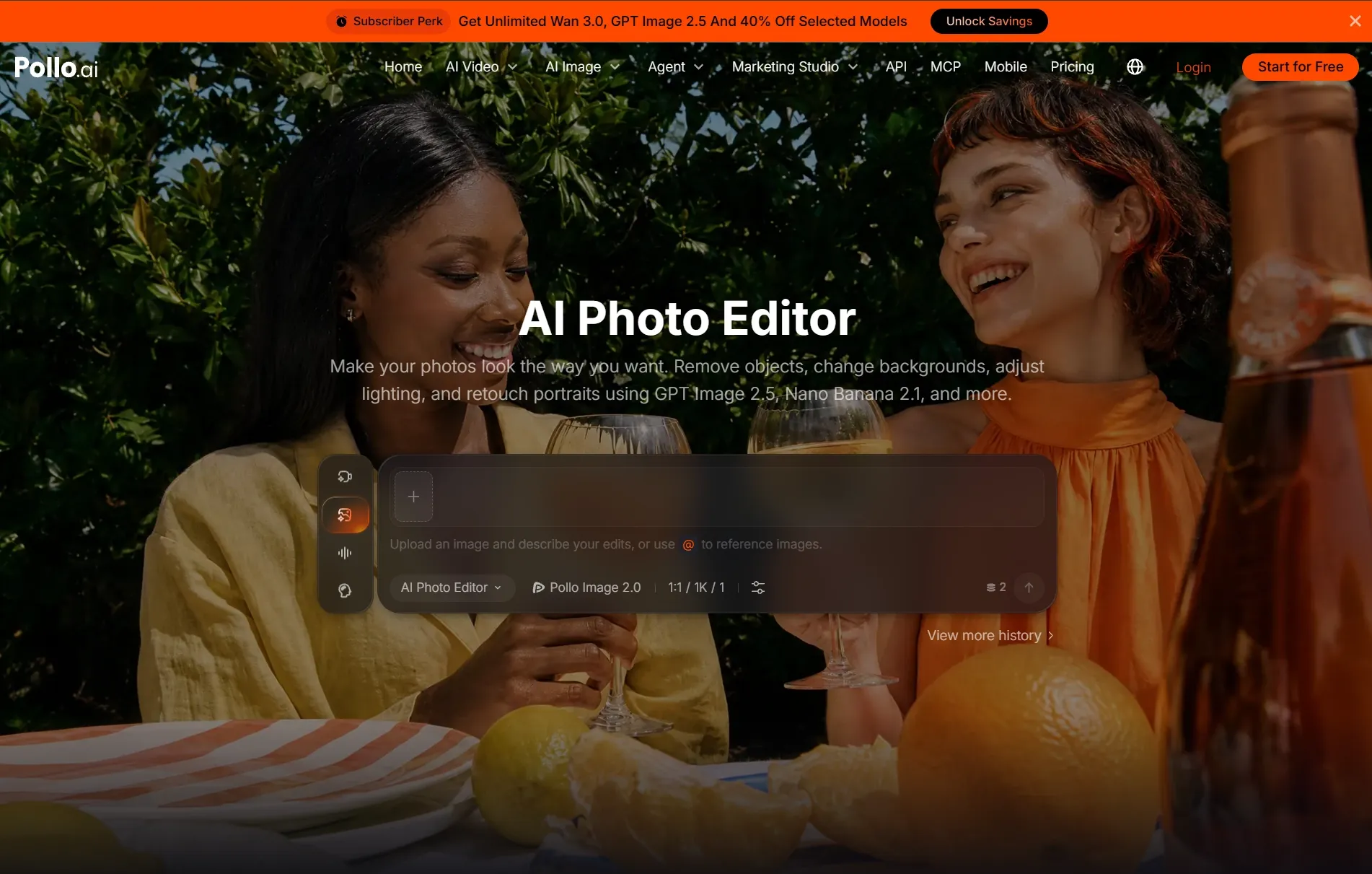
開啟 AI 照片編輯器,上傳您想編輯的圖片。請選擇清晰的圖像,讓主體和重要細節都容易看見,無論您是在編輯人像、商品照還是旅遊照片。
描述你的變更
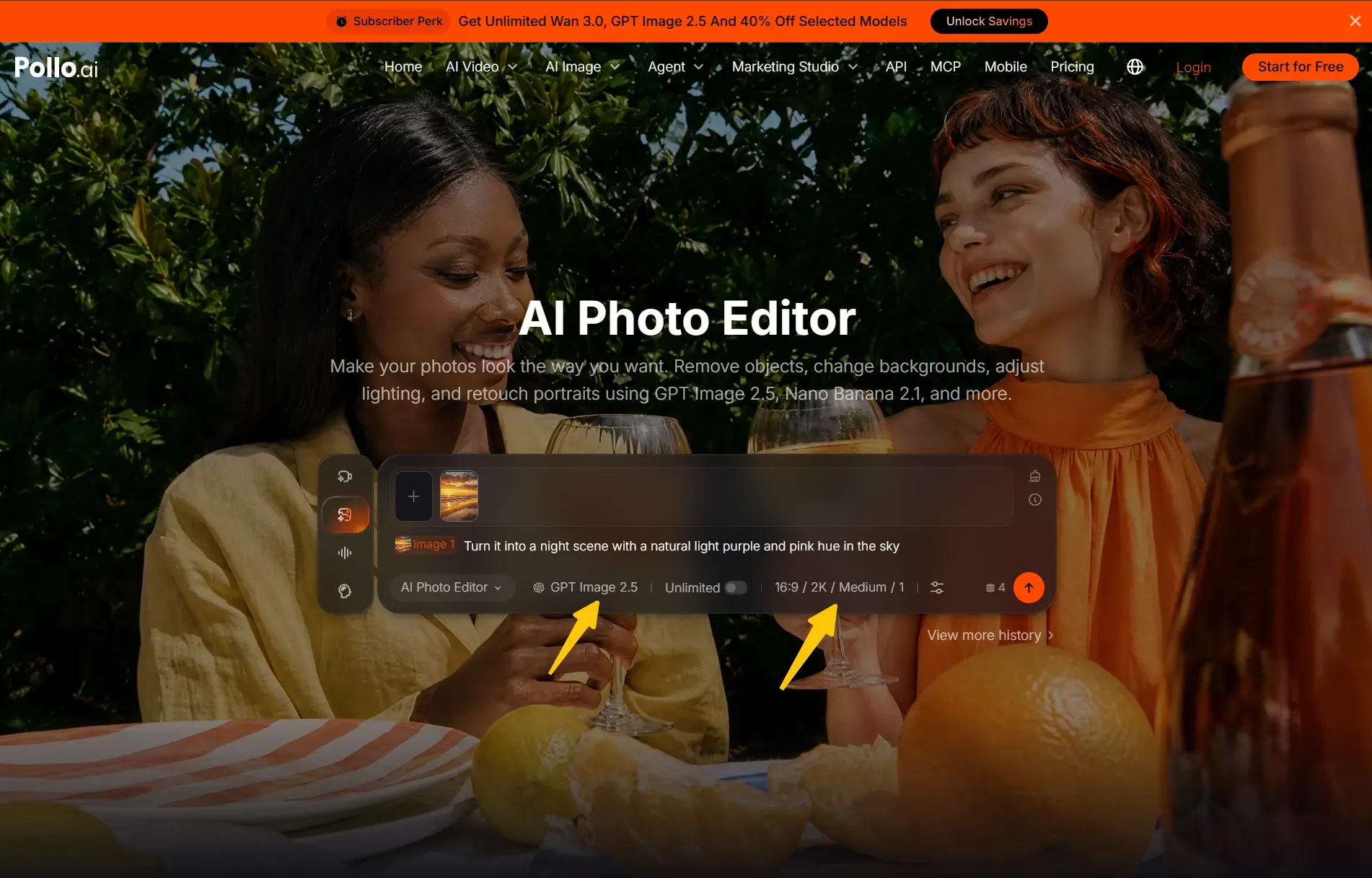
輸入您想變更的內容,例如「將背景替換為白色攝影棚場景」或「柔化我臉上的光線」。您也可以選擇偏好的模型和設定,然後點擊箭頭按鈕 ,讓這個 AI 圖像編輯器套用您的編輯。
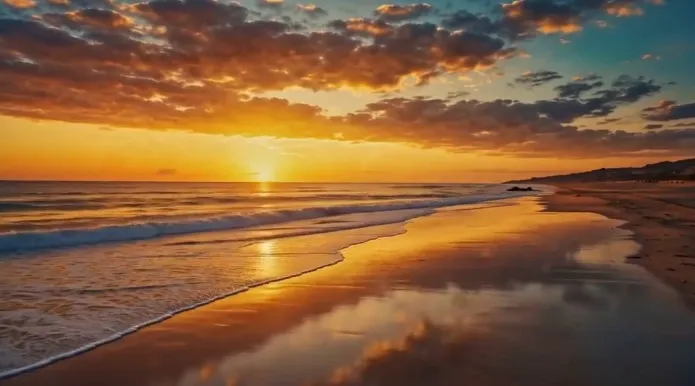
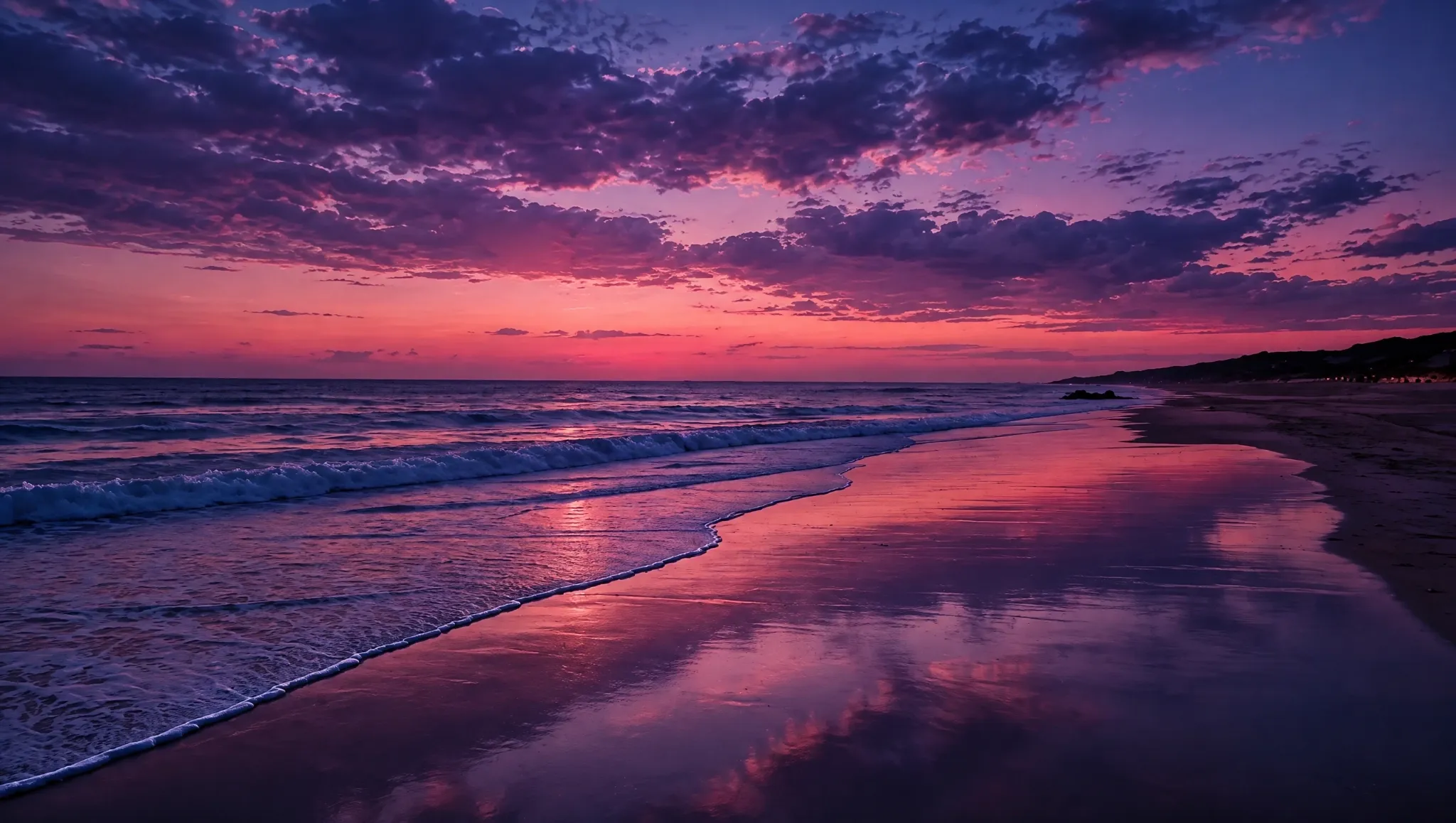
在這個範例中,我想為照片增添一點神祕氛圍,所以我輸入了提示詞:「把它變成夜景,天空帶有自然的淡紫色和粉紅色光暈」。
下載你編輯後的照片
編輯後的照片準備好後,請先查看結果,再下載您喜歡的版本。接著,您可以依需求將它用於社群貼文、商品列表、簡報或個人專案。
| 前 | 後 |
 |  |
三個可嘗試的照片編輯提示詞
您可以把這些提示詞當作自己照片的起點。我會建議您選擇最接近目標的範例,並視需要替換主體細節。每個提示詞都會說明要做的變更,同時標示哪些內容應保持不變。
為商品照片打造乾淨背景
請先使用一張商品清楚可見的照片。這個提示詞會要求簡單的攝影棚場景,同時讓焦點維持在商品上。如果您只需要處理背景,也可以試試獨立的 白色背景工具。
將背景替換為乾淨的白色攝影棚場景。保持瓶身的形狀、顏色、瓶蓋和標籤不變。在瓶子下方加入柔和陰影,讓外觀更自然。保留原始構圖,不要加入任何道具。
柔化人像中的光線
當人像看起來太暗,或光線顯得刺眼時,請使用這個範例。它著重於柔和的調整,同時保留人物原本的樣貌。若要使用專門的打光工作流程,請探索獨立的AI圖像補光工具。
輕柔地提亮人物的臉部,並柔化刺眼的陰影。保留自然的皮膚紋理和原本的膚色。保持五官、表情、髮型、服裝和背景不變。目標是呈現柔和、真實的光線效果,而不是過度修圖的外觀。
移除旅遊照片中的干擾物
請選擇一張有明顯可辨識的多餘物件的照片。描述它的位置,讓指令更容易遵循。如果您想自己標示要移除的區域,也可以改用 Pollo AI 的獨立 物件移除工具。
移除照片左下角的紅色包包。用與周圍步道相符的碎石替換它。保持人物、山脈、天空和構圖不變。保留原始光線,並避免加入任何新物件。

提升照片編輯效果的簡單技巧
明確說明您要的變更
請描述您想要的結果,而不是只叫 AI「讓它更好」。例如,您可以要求淺灰色背景或更柔和的陰影。具體的指令能讓您的編輯方向更清楚,而不需要很長的提示詞。
提及您想保留的細節
加入像是「保持標籤和商品顏色不變」這樣的簡短指令。這有助於引導編輯更符合您的優先需求。在使用完成的圖像之前,請檢查重要細節,尤其是臉部、包裝文字,以及任何能識別您商品的內容。
後續修改請保持聚焦
如果第一次的結果只需要小幅調整,請在下一次嘗試中描述那個特定變更。我建議其餘要求保持一致,這樣您就能判斷新的指令是否讓圖像更接近您的目標。
用 Pollo AI 試試您的第一次編輯
挑選一張您想改善的照片,並在我們的 AI 照片編輯器 中試試上面的其中一個提示詞。您可以先從背景變更、柔和光線或小型干擾物開始,然後下載您最喜歡的結果,作為下一個專案使用。
AI 照片編輯器常見問題
我需要照片編輯技巧嗎?
不需要。您可以用日常語言描述想要的變更,例如替換背景或讓人像更明亮。先提出簡單直接的需求,讓 Pollo AI 套用編輯,然後查看並下載結果。
我可以在照片中變更什麼?
您可以要求變更背景、移除物件、調整光線,以及修飾人像。請告訴 Pollo AI 您想編輯照片的哪個部分,並描述您想要的外觀,包括任何希望保持不變的細節。
如果我想要不同的結果怎麼辦?
請調整您的描述並生成另一個版本。例如,如果圖像看起來太偏橘色,可以把「暖色光線」改成「柔和、中性的日光」。在重新撰寫整個提示詞之前,先做一個小而具體的變更,會是很好的起點。
最佳的 AI 照片編輯器是什麼?
如果您偏好用日常語言描述編輯內容,Pollo AI 就是最佳的 AI 照片編輯器。只要描述您想變更的內容,AI 就會理解您的需求,並立即對您的圖像套用精準的轉換,為您節省數小時的手動工作。