



Как заменить лицо на другой фотографии и получить естественный результат за 3 шага
Нашли идеальную позу или наряд на фотографии, но хотите увидеть на ней другое лицо? Для этого не потребуется сложная обработка. Я покажу вам, как заменить лицо на фотографии с помощью Pollo AI, выбрать подходящие изображения и проверить результат перед сохранением.
TL;DR:
Откройте приложение Pollo AI для замены лиц на фотографиях , загрузите исходное изображение в качестве базового и добавьте заменяющее лицо в качестве целевого изображения. Нажмите «Создать», проверьте детали лица и загрузите готовое изображение. Для первой попытки используйте две четкие фотографии, на каждой из которых должно быть видно одно лицо без каких-либо препятствий.
Как заменить лицо на фотографии с помощью Pollo AI за 3 простых шага
Исходное изображение показывает сцену, которую вы хотите сохранить; второе — заменяющее лицо. Вот как их объединить.
Шаг 1: Загрузите свою оригинальную фотографию
Перейдите к инструменту замены лиц на фотографиях и найдите кнопку «Загрузить оригинальное изображение» . Добавьте фотографию, позу, одежду и фон которой вы хотите сохранить.
Например, выберите фэшн-портрет с понравившимся вам нарядом. Начните с четкого изображения одного человека, чтобы было легко увидеть изменения.
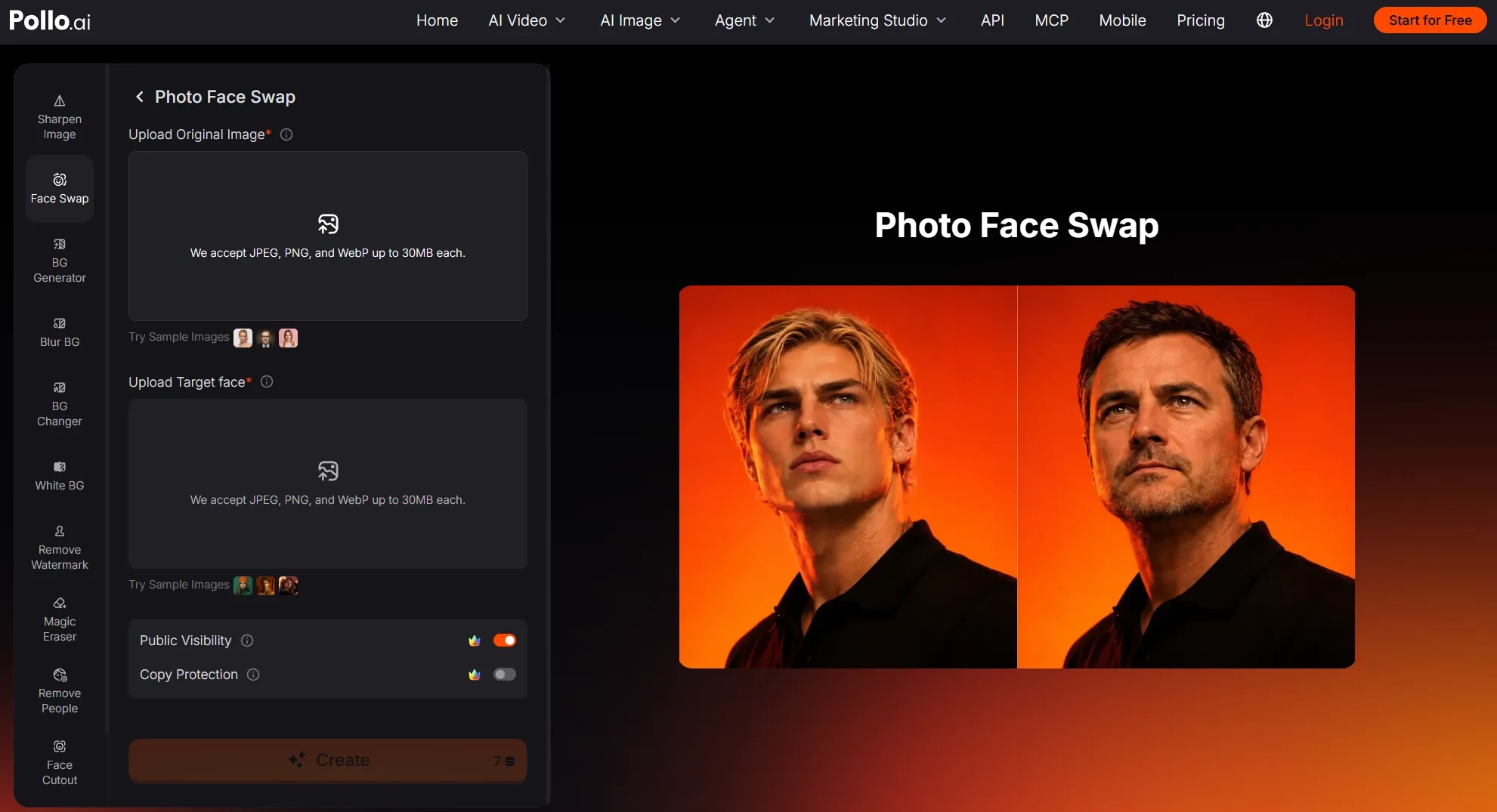
Шаг 2: Добавьте целевое лицо и создайте
Далее выберите «Загрузить целевое лицо» и загрузите четкий портрет человека, чье лицо вы хотите видеть на исходной фотографии. Это заменяющая личность, а не сцена или одежда, которую вы хотите сохранить. Если вы хотите изменить одежду, воспользуйтесь нашим инструментом смены одежды на основе ИИ .
Проверьте поля для загрузки, затем нажмите «Создать» . Pollo AI распознает лицо и смешивает замененное лицо с оригинальной позой, выражением лица и освещением. Ручное маскирование или наложение слоев не требуются .
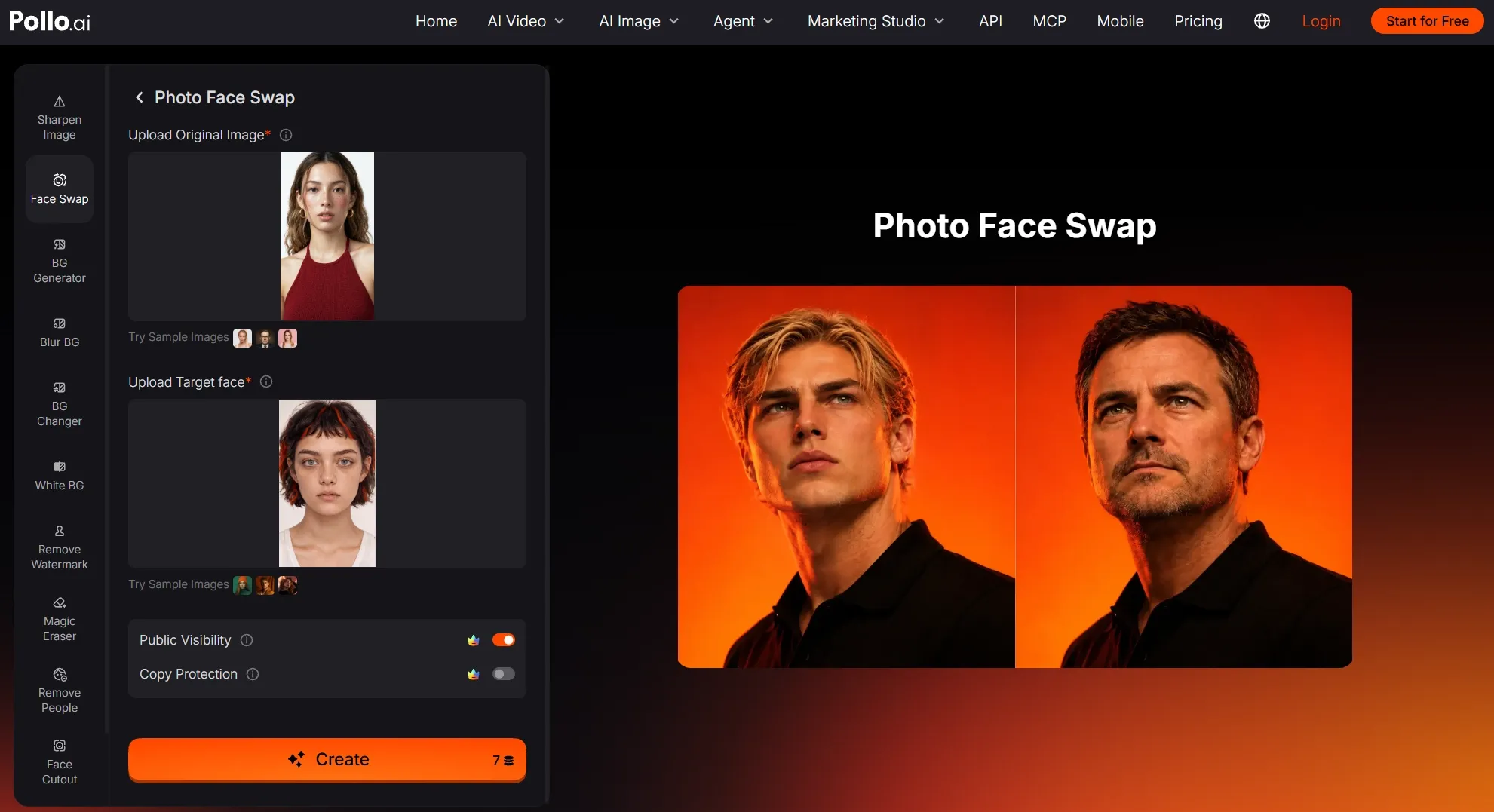
Шаг 3: Просмотрите и скачайте фотографию для замены лица.
Сравните результат с оригиналом. Проверьте глаза, рот, линию челюсти, линию роста волос и тон кожи. Новое лицо должно выглядеть узнаваемым и органично вписываться в сцену.
Если изображение выглядит правильно, скачайте его. В противном случае попробуйте более четкий портрет на замену или более подходящий ракурс лица. Меняйте по одному изображению за раз, чтобы определить, что помогает.
| До | После |
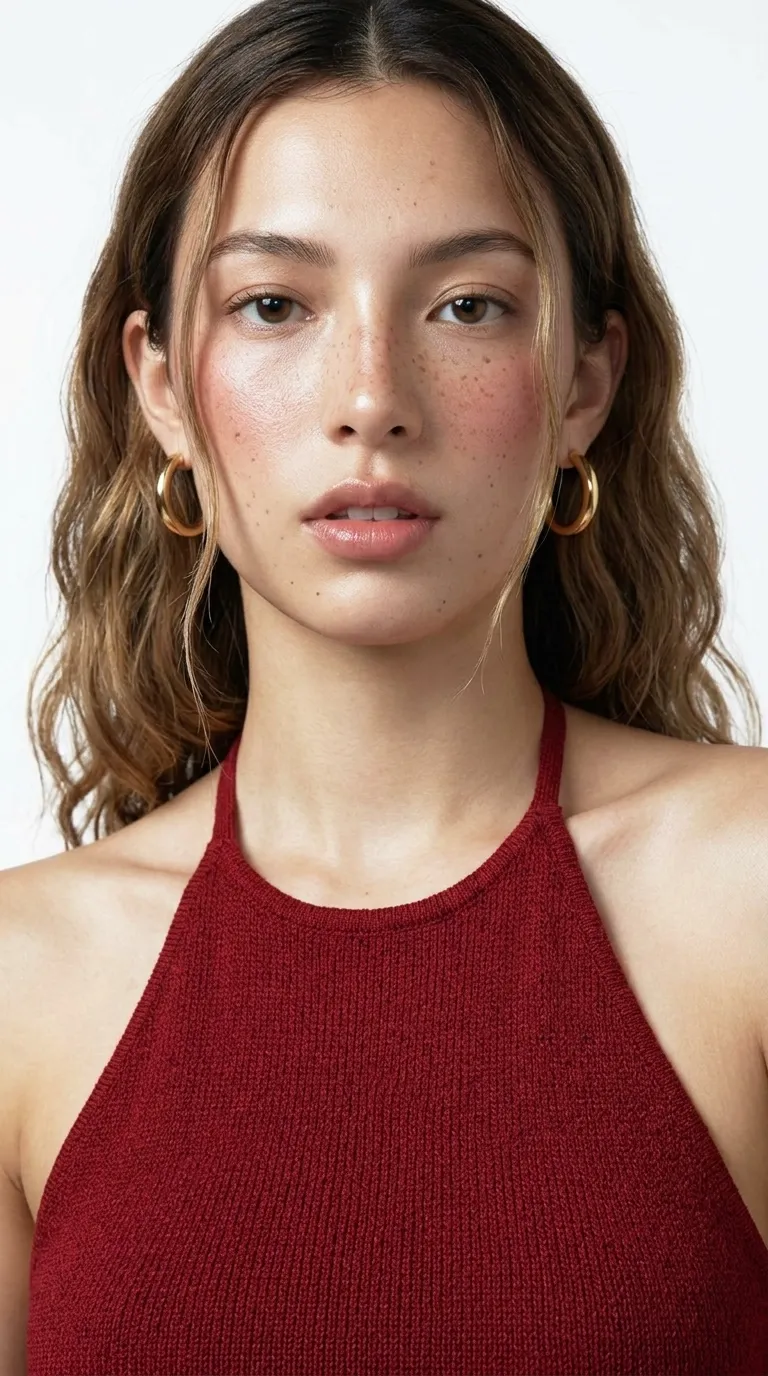 | 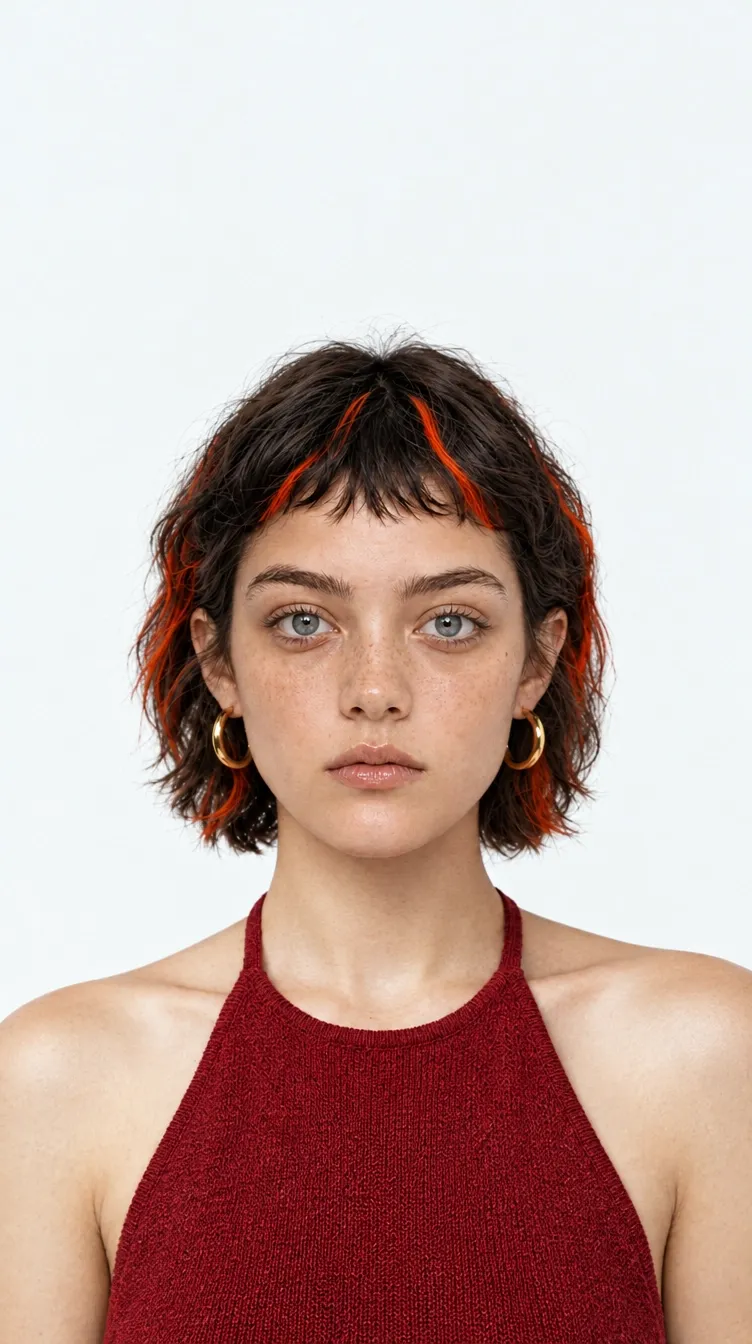 |
Легко меняйте лица на фотографиях с помощью Pollo AI.
Вставьте новое лицо в свою любимую фотографию, используя реалистичные выражения лица, подходящее освещение и не требуя ручной обработки.
Попробуйте бесплатную программу для замены лиц на фотографиях.
Что нужно подготовить для естественной фотосессии с заменой лица?
Выбор изображений имеет такое же значение, как и этап их генерации. Перед загрузкой я рекомендую проверить три вещи.
- Начните с четкого оригинального изображения: лицо должно быть хорошо видно и ничем не загорожено.
- Выберите узнаваемый портрет-заменитель: используйте четкое, хорошо освещенное фото без сильных фильтров.
- Подберите ракурсы лица: выберите похожие углы и освещение для достижения естественного результата.
Используйте собственные изображения или фотографии, на редактирование которых у вас есть разрешение, особенно если готовое изображение будет опубликовано публично.
4 креативных способа использования функции замены лиц на фотографиях
Как только вы научитесь менять лица на фотографии, попробуйте реализовать идею с четким назначением. Вот четыре простых отправных пункта.
| Вариант использования | Описание |
| Персонализированные изображения-реакции | Меняйте выражения лица на забавные, чтобы создавать мемы и реакции для социальных сетей или групповых чатов. |
| Предварительные обзоры моды и стиля | Прежде чем примерять на себя разные прически, наряды или модные образы, представьте себя в разных вариантах. |
| Дизайн вымышленных персонажей | Вставляйте утвержденные лица в фантастические или исторические портреты, чтобы раскрыть творческие способности и развить своих персонажей . |
| Фотографии личного профиля | Экспериментируйте с различными стилями и композициями портретной фотографии. |
Как сделать так, чтобы ваша замена лиц на фотографии выглядела более реалистично
Даже если фотография в целом выглядит убедительно, мелкие детали могут выявить несоответствие. Именно на них я бы обратил внимание, прежде чем выбирать окончательный вариант.
- Чётко отображайте черты лица. Избегайте использования в качестве参考 фотографий, на которых волосы, руки или сильные тени закрывают глаза или рот.
- Обратите внимание на освещение. Лицо, подсвеченное с одной стороны, может выглядеть менее естественно в сцене, освещенной с противоположной стороны.
- Проверьте границы лица. Увеличьте изображение в области челюсти, лба, ушей и линии роста волос, чтобы выявить необычные контуры или резкие изменения цвета.
- Сравните изображения при обычном размере экрана. Небольшое отклонение при сильном увеличении может не иметь значения в публикации в социальных сетях , но узнаваемые черты лица все равно должны выглядеть правильно.
- Попробуйте еще раз с другой фотографией. Если вас не устраивает сходство, сначала измените целевой портрет лица и сравните новый результат с предыдущим вариантом.
Распространенные проблемы с заменой лиц на фотографиях и способы их решения.
Если первый результат вас не совсем устраивает, определите конкретную проблему, прежде чем создавать новый образ.
| Что вы замечаете | Что бы я попробовал дальше? |
| Лицо не похоже на лицо предполагаемого человека. | Используйте более четкий, неотфильтрованный портрет-заменитель с видимыми деталями лица. |
| Лицо выглядит так, будто его наложили на фотографию. | Выбирайте изображения с более схожими ракурсами и освещением. |
| Выражение лица или рот выглядят неловко. | Попробуйте оригинальную фотографию с более простым и четким выражением лица. |
| В оригинале изображено несколько человек. | Используйте фотографию одного человека; в настоящее время инструмент поддерживает замену только одного лица. |
| Загрузка не работает | Убедитесь, что файл является поддерживаемым форматом JPG или PNG и не поврежден. |
Улучшите свои фотографии с заменой лиц с помощью Pollo AI.
Замена лица на фотографии может стать отправной точкой для нескольких творческих проектов. Как только новое лицо будет выглядеть убедительно, вы можете адаптировать результат для различных настроек, макетов и форматов с помощью других инструментов Pollo AI .
Если вы хотите подкорректировать цвета, улучшить композицию или изменить детали, помимо лица, попробуйте фоторедактор с использованием искусственного интеллекта . Вносите изменения, следуя простым инструкциям, а затем убедитесь, что черты лица человека по-прежнему узнаваемы.
Для создания нового графического изображения профиля или рекламного дизайна используйте инструмент удаления фона , чтобы выделить объект на фоне исходной сцены. Затем вы можете поместить вырезанный объект в другой макет, не создавая заново замену лица.
Хотите добавить движение? Попробуйте ИИ для преобразования изображения в видео , чтобы превратить готовый портрет в короткий ролик для социальных сетей. Начните с плавного движения и просмотрите лицо на протяжении всего видео, прежде чем делиться им.
Окончательный вердикт
Наиболее убедительная замена лиц обычно начинается с удачно подобранных фотографий. Четкие черты лица, похожие ракурсы и подходящее освещение обеспечивают Pollo AI более прочную основу для органичного встраивания замененного лица в исходную сцену.
Полезность функции замены лиц на фотографиях заключается в том, насколько легко можно экспериментировать с разными образами без ручного маскирования или новой фотосессии. Независимо от того, создаете ли вы мем, портрет профиля или концепцию персонажа, начните с двух фотографий, на использование которых у вас есть разрешение, и дорабатывайте результат, пока он не покажется вам подходящим.