



Sådan bytter du et ansigt på et andet foto og får naturligt udseende resultater i 3 trin
Har du fundet den perfekte positur eller det perfekte outfit på et billede, men vil gerne se et andet ansigt på det? Du behøver ikke kompliceret redigering for at afprøve den idé. Jeg viser dig, hvordan du udskifter ansigter på et billede med Pollo AI, vælger passende billeder og tjekker dit resultat, før du gemmer det.
TL;DR
Åbn Pollo AI's ansigtsudskiftning med billeder , upload dit basisbillede som et originalbillede, og tilføj erstatningsansigtet som et målbillede. Klik på 'Opret', gennemgå ansigtsdetaljerne, og download det færdige billede. Brug to klare fotos, der viser ét uhindret ansigt hver, i dit første forsøg.
Sådan ændrer du ansigtsudskiftning på et foto med Pollo AI i 3 nemme trin
Det originale billede viser den scene, du vil beholde; det andet viser erstatningsansigtet. Sådan kombinerer du dem.
Trin 1: Upload dit originale foto
Gå til værktøjet til at bytte ansigter til billeder , og find "Upload originalt billede" . Tilføj det billede, hvis positur, tøj og baggrund du vil bevare.
Vælg for eksempel et modeportræt med et outfit, du kan lide. Start med et tydeligt billede af én person, så du nemt kan se, hvad der ændrer sig.
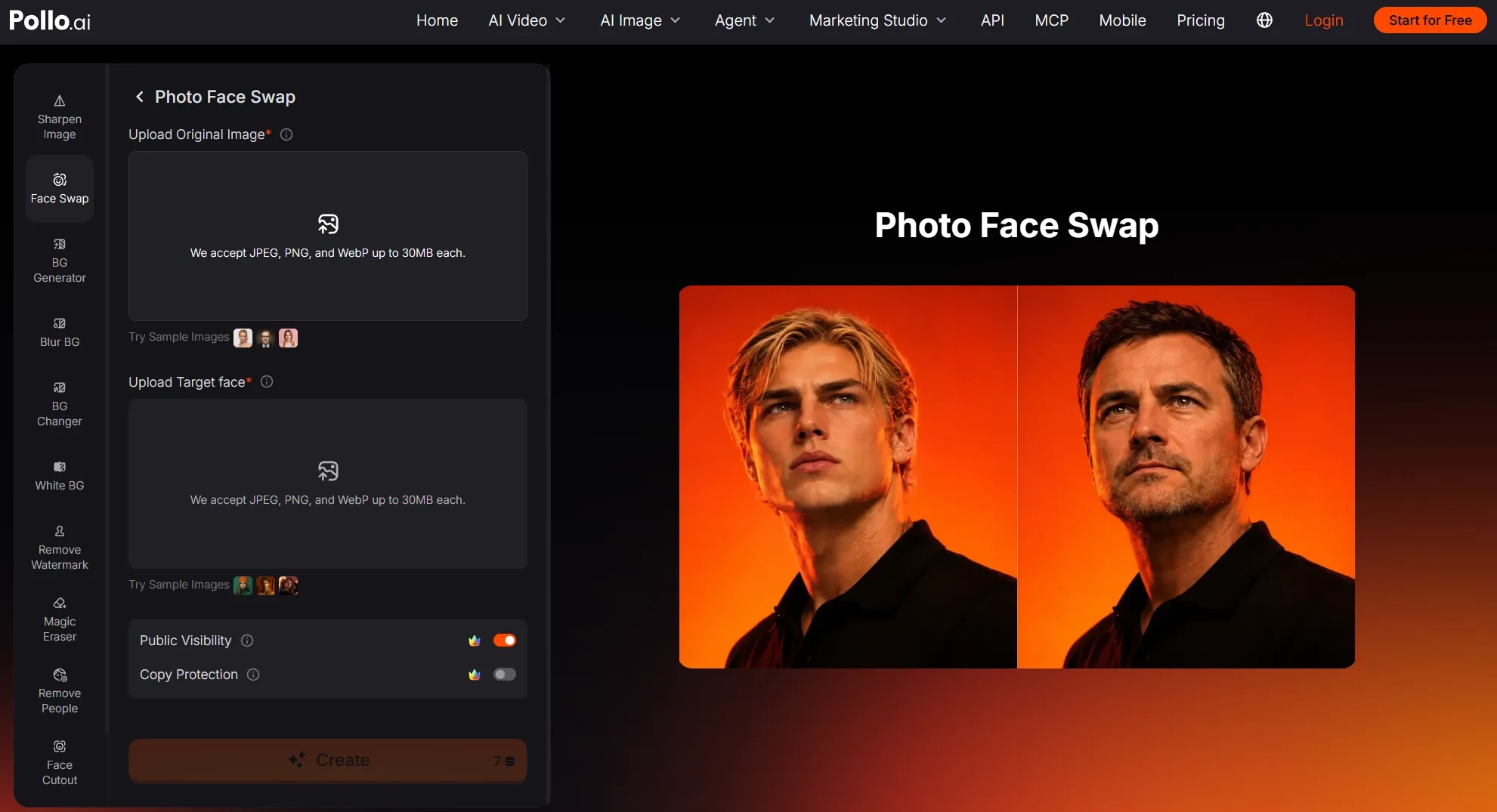
Trin 2: Tilføj dit målansigt og opret
Vælg derefter Upload målansigt og upload et tydeligt portræt af den person, hvis ansigt du ønsker på det originale billede. Dette er erstatningsidentiteten, ikke den scene eller det outfit , du vil beholde. Hvis du vil ændre outfittet, kan du prøve vores AI-tøjskifter .
Markér uploadfelterne, og klik derefter på Opret . Pollo AI registrerer ansigtet og blander erstatningen med den oprindelige positur, udtryk og belysning. Ingen manuel maskering eller lag er nødvendig .
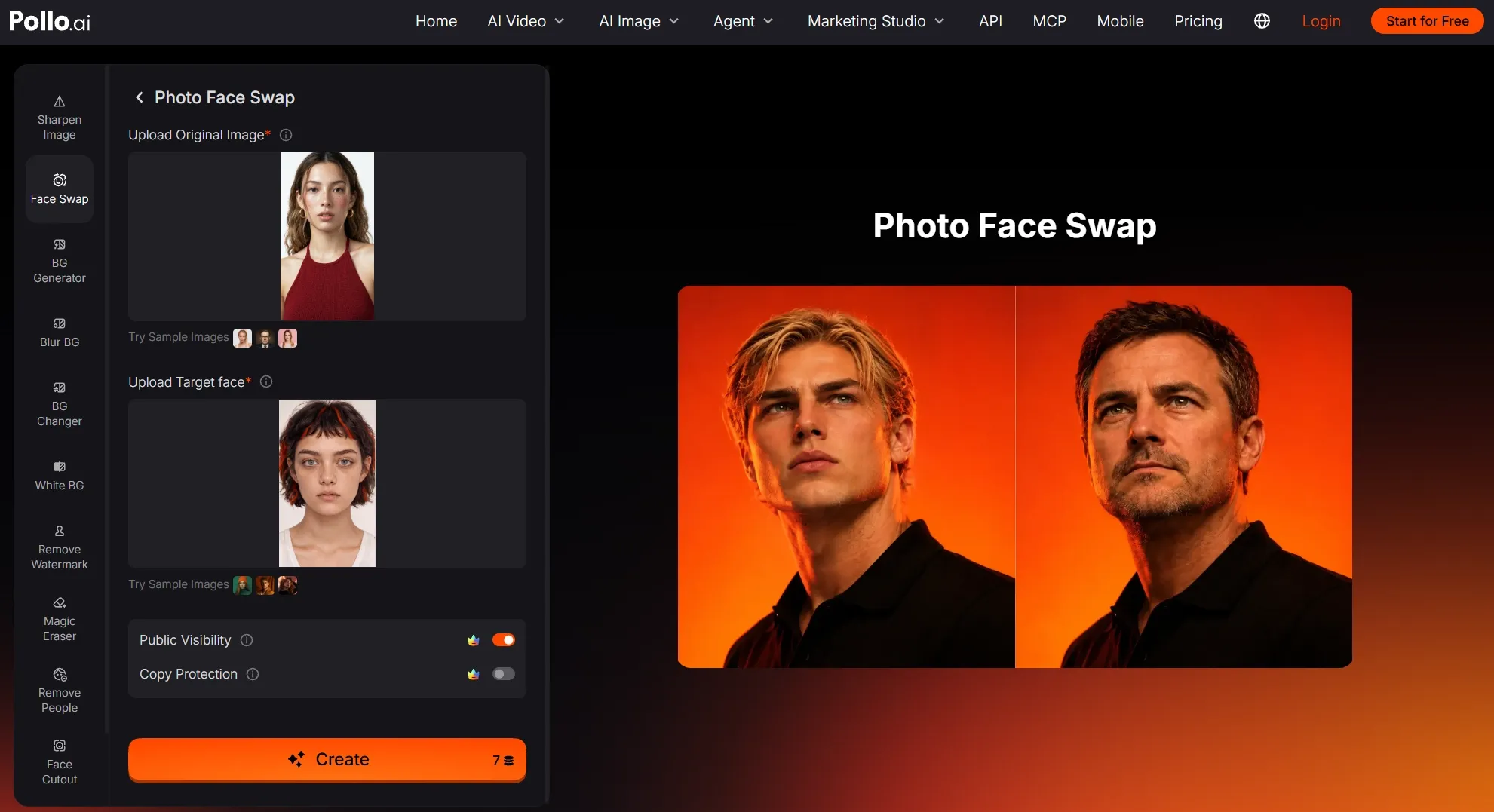
Trin 3: Gennemgå og download dit ansigtsbyttebillede
Sammenlign resultatet med originalen. Tjek øjne, mund, kæbelinje, hårgrænse og hudtoner. Det nye ansigt skal se genkendeligt ud og høre hjemme i scenen.
Hvis det ser rigtigt ud, så download det. Ellers prøv et tydeligere erstatningsportræt eller en mere kompatibel ansigtsvinkel. Skift ét billede ad gangen for at finde ud af, hvad der hjælper.
| Før | Efter |
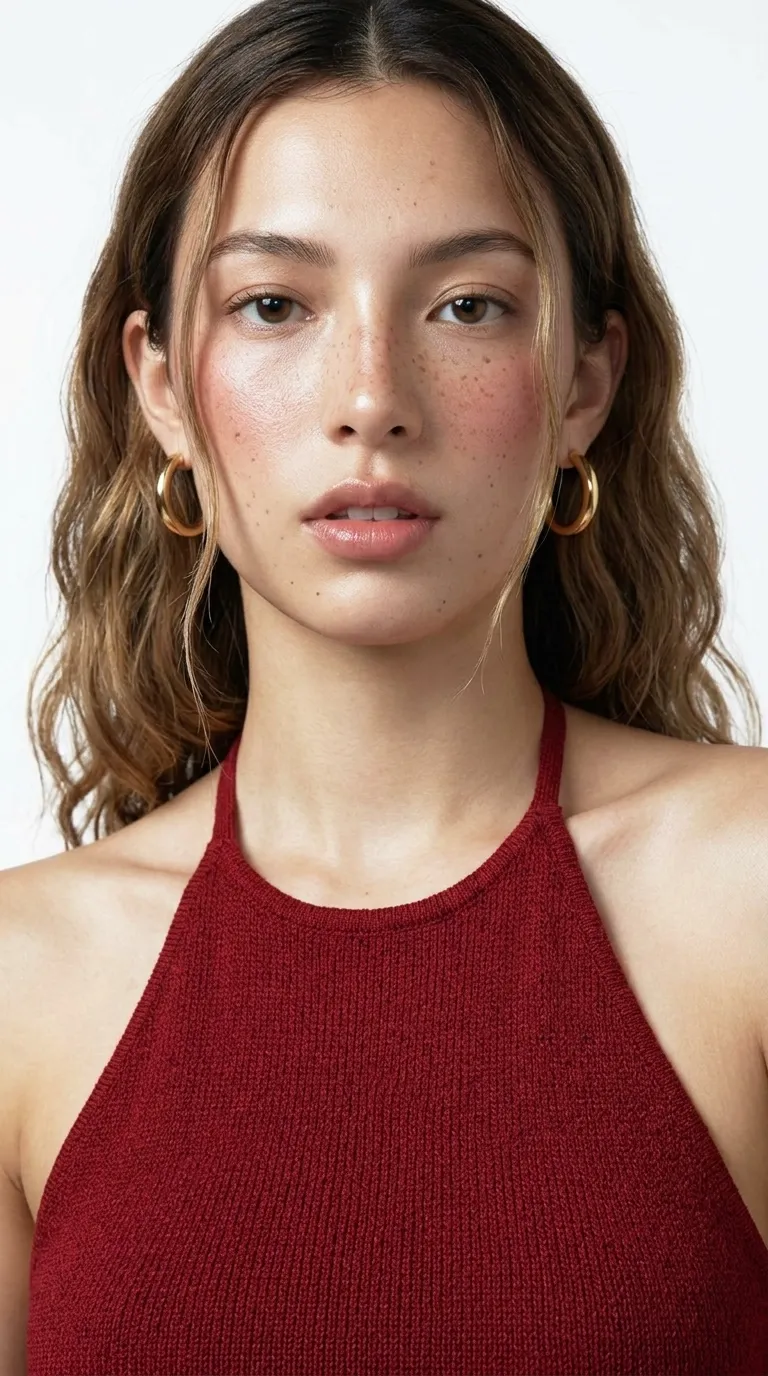 | 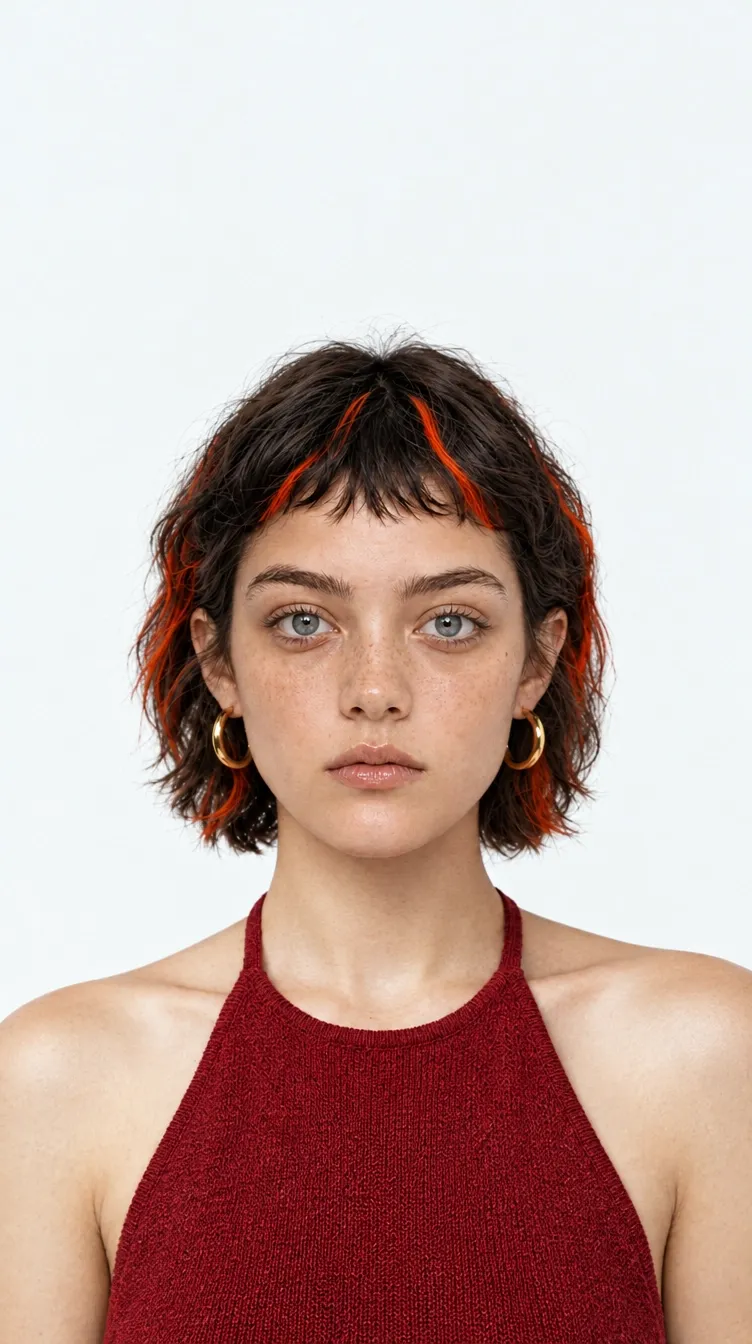 |
Skift ansigter i fotos uden besvær med Pollo AI
Blend et nyt ansigt ind i dit yndlingsfoto med realistiske udtryk, matchende belysning og ingen manuel redigering.
Prøv gratis fotoansigtsbytte
Hvad skal du forberede til et naturligt fotoansigtsbytte?
Dit valg af billeder er lige så vigtigt som genereringstrinnet. Før du uploader, anbefaler jeg at tjekke tre ting.
- Start med et klart originalt billede: Hold ansigtet synligt og uhindret.
- Vælg et genkendeligt erstatningsportræt: Brug et skarpt, godt belyst foto uden tunge filtre.
- Match ansigtsvinklerne: Vælg lignende vinkler og belysning for at få naturlige resultater.
Brug dine egne billeder eller fotos, som du har tilladelse til at redigere, især når det færdige billede skal deles offentligt.
4 kreative måder at bruge Photo Face Swap på
Når du ved, hvordan man bytter ansigter på et billede, så prøv en idé med et klart formål. Her er fire tilgængelige udgangspunkter.
| Brugsscenarie | Beskrivelse |
| Personlige reaktionsbilleder | Skift dit ansigt ud med sjove udtryk for at skabe memes og reaktioner til sociale medier eller gruppechats. |
| Mode- og stilforhåndsvisninger | Se dig selv med forskellige frisurer, outfits eller modelooks, før du prøver dem i virkeligheden. |
| Fiktive karakterdesigns | Placer godkendte ansigter i fantasy- eller historiske portrætter for at udforske kreative roller og udvikle dine karakterer . |
| Personlige profilbilleder | Eksperimentér med forskellige portrætstile og kompositioner. |
Sådan får du dit ansigtsbytte til at se mere realistisk ud
Selv når det samlede billede ser overbevisende ud, kan små detaljer afsløre en uoverensstemmelse. Det er her, jeg ville fokusere, før jeg valgte en endelig version.
- Hold ansigtstrækkene synlige. Undgå referencebilleder, hvor hår, hænder eller stærke skygger dækker øjne eller mund.
- Hold øje med belysningen. Et erstatningsansigt belyst fra den ene side kan se mindre naturligt ud i en scene belyst fra den modsatte retning.
- Tjek ansigtets grænser. Zoom ind omkring kæben, panden, ørerne og hårgrænsen for usædvanlige kanter eller pludselige farveændringer.
- Sammenlign ved normal visningsstørrelse. En lille ufuldkommenhed ved høj zoom betyder måske ikke noget i et opslag på sociale medier , men genkendelige ansigtstræk bør stadig se rigtige ud.
- Prøv igen med et andet billede. Hvis du ikke er tilfreds med ligheden, skal du først ændre portrættet af målansigtet og sammenligne det nye resultat med din tidligere version.
Almindelige problemer med ansigtsbytte med fotos og hvordan man løser dem
Hvis dit første resultat ikke er helt korrekt, skal du identificere det specifikke problem, før du genererer et nyt billede.
| Hvad du bemærker | Hvad jeg ville prøve næste gang |
| Ansigtet ligner ikke den tiltænkte person | Brug et skarpere, ufiltreret erstatningsportræt med synlige ansigtsdetaljer. |
| Ansigtet ser ud til at være klistret ind på billedet | Vælg billeder med mere lignende vinkler og belysning. |
| Munden eller udtrykket ser akavet ud | Prøv et originalt foto med et enklere og klarere udtryk. |
| Flere personer optræder i originalen | Brug et enkeltpersonsfoto; værktøjet understøtter i øjeblikket én ansigtserstatning. |
| Uploaden virker ikke | Kontroller, at filen er en understøttet JPG- eller PNG-fil, og at den ikke er beskadiget. |
Tag dine ansigtsbyttede billeder et skridt videre med Pollo AI
Et ansigtsbytte med et foto kan være udgangspunktet for mere end ét kreativt projekt. Når det nye ansigt ser overbevisende ud, kan du tilpasse resultatet til forskellige indstillinger, layouts og formater med andre Pollo AI værktøjer .
Hvis du vil justere farver, forfine kompositionen eller ændre detaljer ud over ansigtet, kan du prøve AI-billedredigeringsprogrammet . Foretag dine redigeringer med enkle instruktioner, og kontroller derefter, at personens ansigtstræk stadig ser genkendelige ud.
For en ny profilgrafik eller et reklamedesign kan du bruge baggrundsfjerneren til at isolere motivet fra den oprindelige scene. Du kan derefter placere udskæringen i et andet layout uden at genskabe ansigtsbyttet.
Vil du tilføje bevægelse? Prøv billede-til-video AI for at animere dit færdige portræt til et kort socialt klip. Start med blid bevægelse og gennemgå ansigtet gennem hele videoen, før du deler det.
Endelig dom
De mest overbevisende ansigtsbytter starter normalt med velvalgte fotos. Tydelige ansigtstræk, lignende vinkler og kompatibel belysning giver Pollo AI et stærkere fundament for at blande et erstatningsansigt ind i den originale scene.
Det, der gør ansigtsbytte med billeder nyttigt, er hvor nemt du kan udforske et andet look uden manuel maskering eller et nyt fotoshoot. Uanset om du laver en meme, et profilportræt eller et karakterkoncept, så start med to billeder, du har tilladelse til at bruge, og finjuster resultatet, indtil det føles rigtigt.