



3 Adımda Başka Bir Fotoğraftaki Yüzü Değiştirme ve Doğal Görünümlü Sonuçlar Elde Etme
Fotoğrafta mükemmel pozu veya kıyafeti buldunuz ama farklı bir yüz görmek mi istiyorsunuz? Bunu denemek için karmaşık düzenlemelere ihtiyacınız yok. Pollo AI ile bir fotoğrafta yüz değiştirme işlemini nasıl yapacağınızı, uygun görselleri nasıl seçeceğinizi ve kaydetmeden önce sonucu nasıl kontrol edeceğinizi göstereceğim.
TL;DR
Pollo AI'nin fotoğraf yüz değiştirme uygulamasını açın, temel resminizi kaynak görüntü olarak yükleyin ve değiştirilecek yüzü hedef görüntü olarak ekleyin. 'Oluştur'a tıklayın, yüz detaylarını inceleyin ve tamamlanmış görüntüyü indirin. İlk denemeniz için, her birinde engelsiz bir yüzü gösteren iki net fotoğraf kullanın.
Pollo AI ile 3 Kolay Adımda Fotoğrafa Yüz Değiştirme Nasıl Yapılır?
Orijinal resim, korumak istediğiniz sahneyi; ikinci resim ise yerine koyacağınız yüzü gösteriyor. İşte bunları nasıl birleştireceğiniz.
Adım 1: Orijinal Fotoğrafınızı Yükleyin
Fotoğraf yüz değiştirme aracına gidin ve "Orijinal Görüntüyü Yükle" seçeneğini bulun. Pozunu, kıyafetini ve arka planını korumak istediğiniz resmi ekleyin.
Örneğin, beğendiğiniz bir kıyafetle moda portresi seçin. Değişiklikleri kolayca görebilmek için net, tek kişilik bir fotoğrafla başlayın.
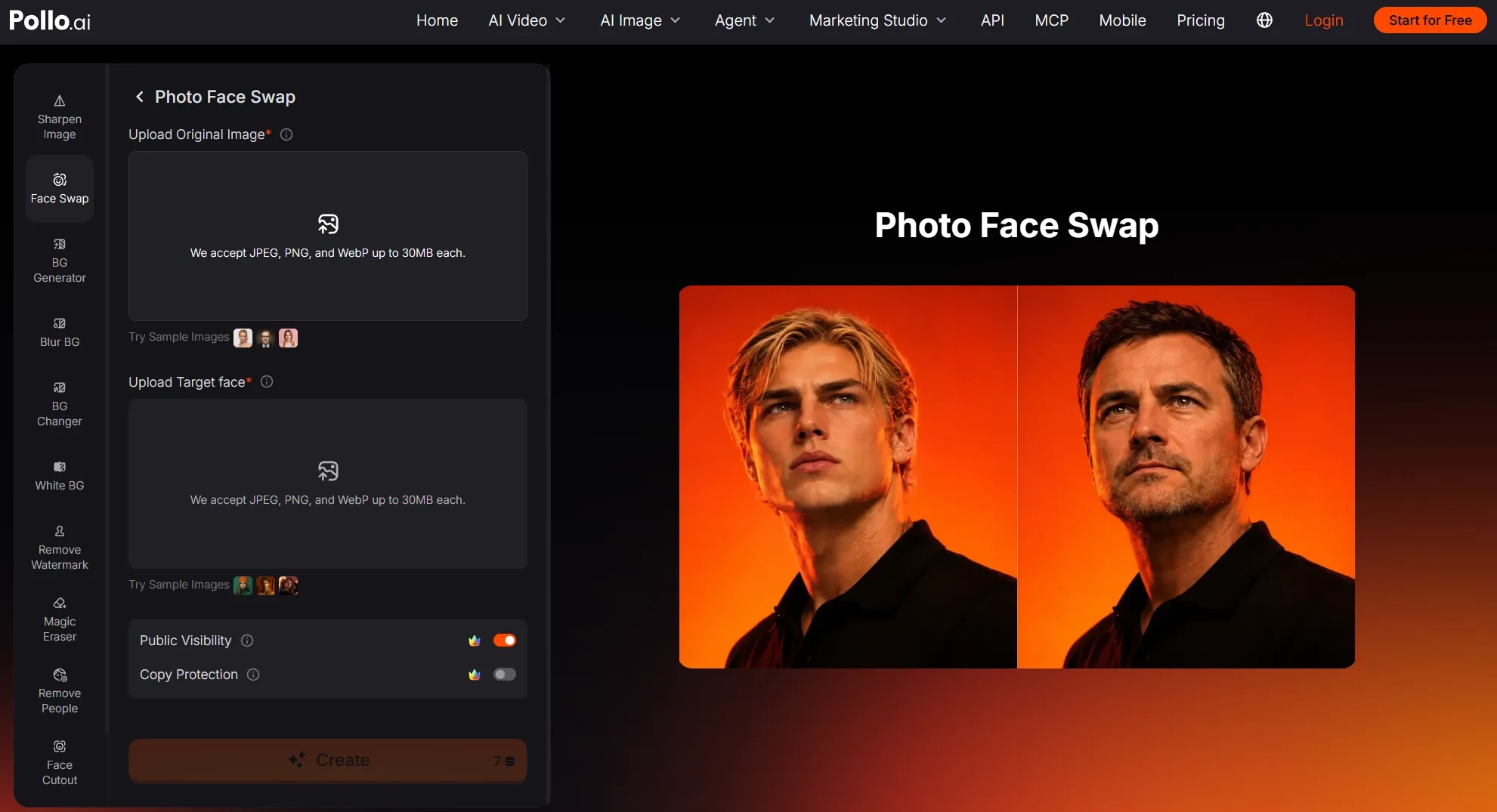
Adım 2: Hedef Yüzünüzü Ekleyin ve Oluşturun
Ardından, "Hedef yüzü yükle" seçeneğini seçin ve orijinal fotoğraftaki yüzünü istediğiniz kişinin net bir portresini yükleyin. Bu, değiştirmek istediğiniz kimliktir, saklamak istediğiniz sahne veya kıyafet değildir. Kıyafeti değiştirmek istiyorsanız, yapay zeka kıyafet değiştirme aracımızı deneyin.
Yükleme alanlarını kontrol edin, ardından Oluştur'a tıklayın. Pollo AI yüzü algılar ve değiştirilen yüzü orijinal poz, ifade ve aydınlatmayla birleştirir. Manuel maskeleme veya katmanlara gerek yoktur .
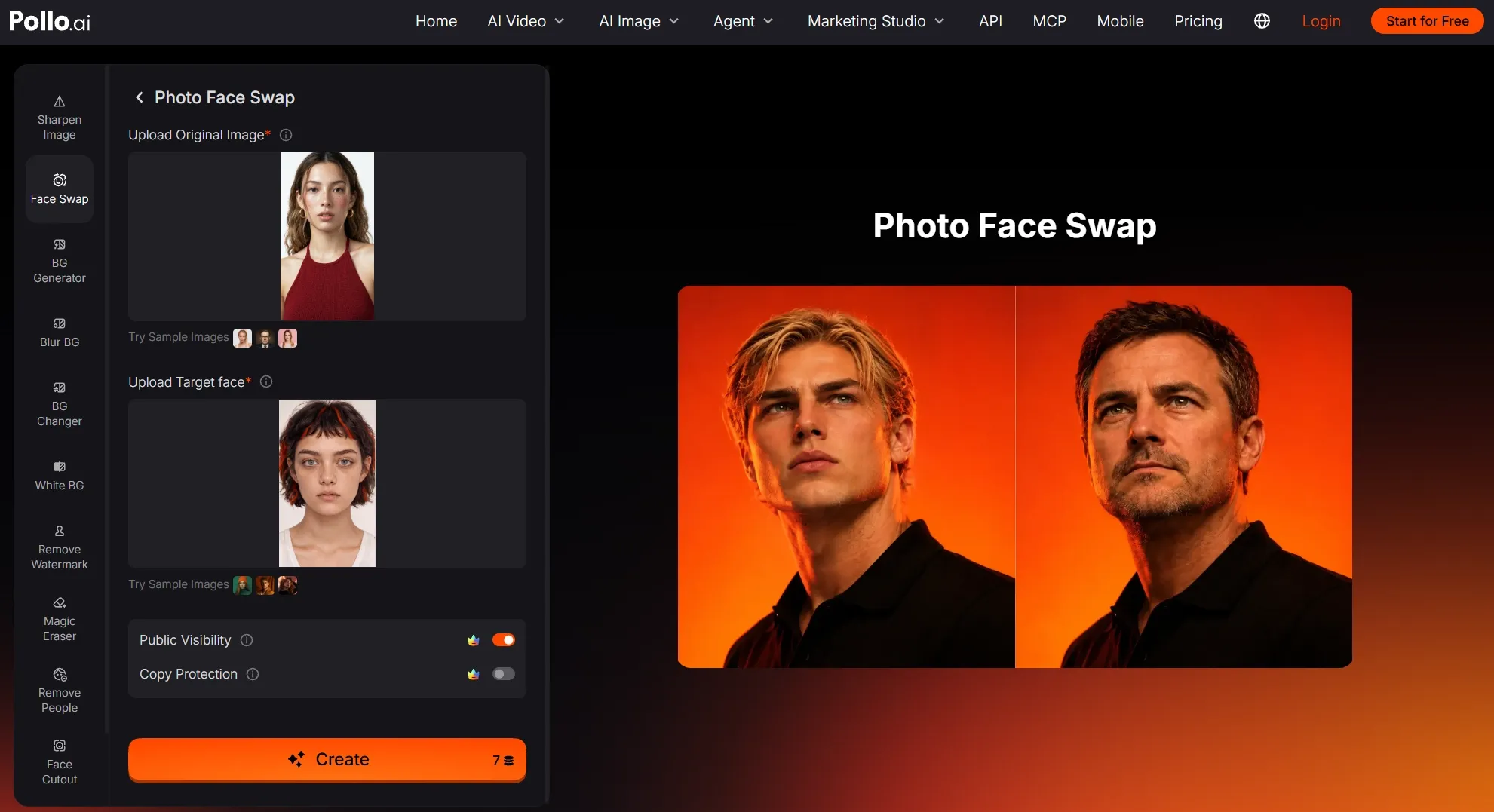
3. Adım: Yüz Değiştirme Fotoğrafınızı İnceleyin ve İndirin
Sonucu orijinal yüzünüzle karşılaştırın. Gözleri, ağzı, çene hattını, saç çizgisini ve ten tonlarını kontrol edin. Yeni yüz tanınabilir görünmeli ve sahneye uygun olmalıdır.
Uygun görünüyorsa indirin. Aksi takdirde, daha net bir yedek portre veya daha uyumlu bir yüz açısı deneyin. Hangisinin yardımcı olduğunu belirlemek için her seferinde yalnızca bir görüntüyü değiştirin.
| Önce | Sonrasında |
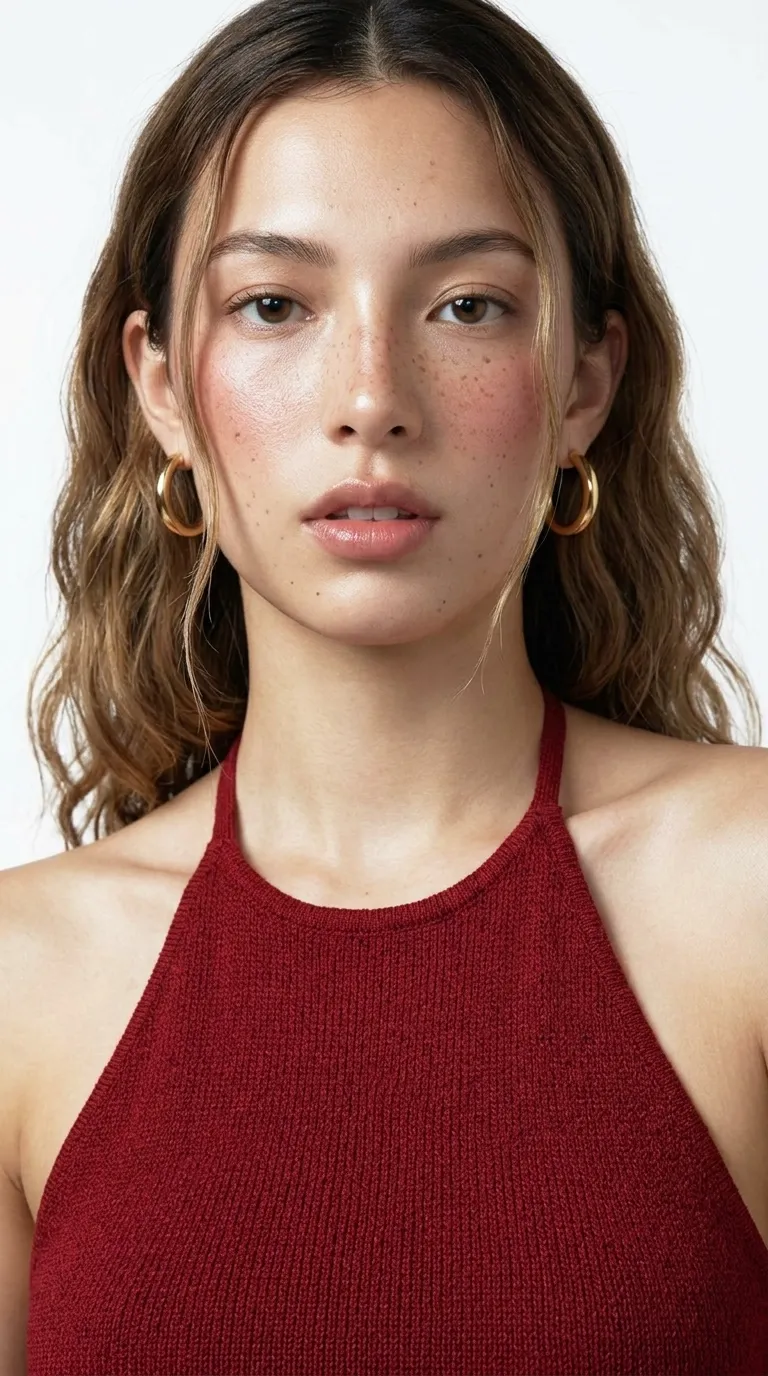 | 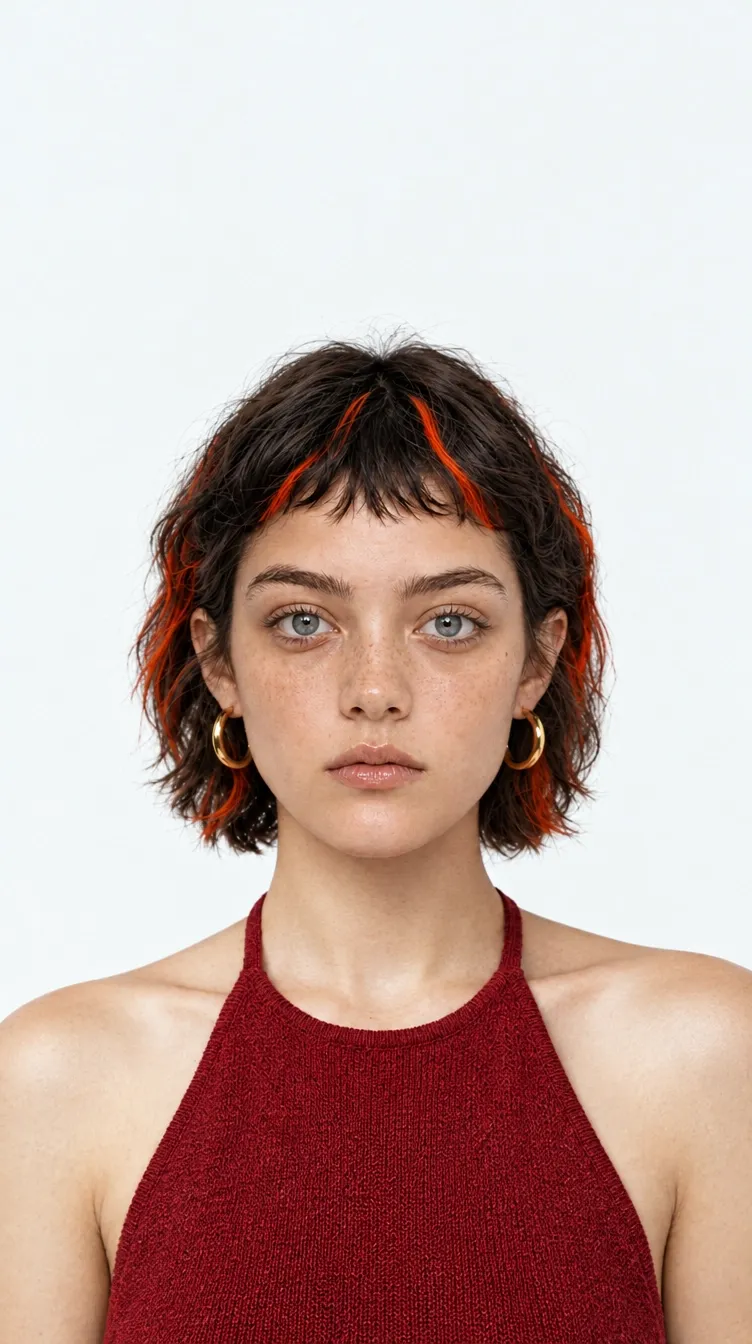 |
Pollo AI ile Fotoğraflardaki Yüzleri Zahmetsizce Değiştirin
Gerçekçi ifadeler, uyumlu ışıklandırma ve manuel düzenleme gerektirmeden yeni bir yüzü en sevdiğiniz fotoğrafa entegre edin.
Photo Face Swap'ı Ücretsiz Deneyin
Doğal Görünümlü Fotoğraf Yüz Değiştirme İşlemi İçin Neler Hazırlamalısınız?
Görsel seçiminiz, oluşturma aşaması kadar önemlidir. Yüklemeden önce üç şeyi kontrol etmenizi öneririm.
- Net bir orijinal görüntüyle başlayın: Yüzün görünür ve engellenmemiş olduğundan emin olun.
- Tanınabilir Bir Yedek Portre Seçin: Ağır filtreler kullanılmamış, net ve iyi aydınlatılmış bir fotoğraf kullanın.
- Yüz Açılarını Eşleştirin: Doğal görünümlü sonuçlar için benzer açılar ve aydınlatma seçin.
Özellikle bitmiş resim kamuya açık olarak paylaşılacaksa, kendi görsellerinizi veya düzenleme iznine sahip olduğunuz fotoğrafları kullanın.
Fotoğraf Yüz Değiştirme Özelliğini Kullanmanın 4 Yaratıcı Yolu
Fotoğraftaki yüzleri nasıl değiştireceğinizi öğrendikten sonra, net bir amacı olan bir fikir deneyin. İşte dört kolay uygulanabilir başlangıç noktası.
| Kullanım Durumu | Tanım |
| Kişiselleştirilmiş Tepki Görselleri | Yüzünüzü komik ifadelerle değiştirerek sosyal medya veya grup sohbetleri için memler ve tepkiler oluşturun. |
| Moda ve Stil Önizlemeleri | Farklı saç stillerini, kıyafetleri veya moda görünümlerini gerçek hayatta denemeden önce kendinizi bunlarla birlikte hayal edin. |
| Kurgusal Karakter Tasarımları | Onaylanmış yüzleri fantastik veya tarihi portrelere yerleştirerek yaratıcı rolleri keşfedin ve karakterlerinizi geliştirin. |
| Kişisel Profil Resimleri | Farklı portre stilleri ve kompozisyonlarıyla denemeler yapın. |
Fotoğraf Yüz Değiştirme İşleminizin Daha Gerçekçi Görünmesini Nasıl Sağlarsınız?
Fotoğrafın genel görünümü ikna edici olsa bile, küçük detaylar bir uyumsuzluğu ortaya çıkarabilir. Son versiyonu seçmeden önce bu noktalara odaklanırdım.
- Yüz hatlarının görünür olmasına dikkat edin. Saç, eller veya güçlü gölgelerin gözleri veya ağzı kapattığı referans fotoğraflardan kaçının.
- Işıklandırmaya dikkat edin. Bir taraftan aydınlatılan yedek bir yüz, ters yönden aydınlatılan bir sahnede daha az doğal görünebilir.
- Yüz sınırlarını kontrol edin. Çene, alın, kulaklar ve saç çizgisi çevresinde olağandışı kenarlar veya ani renk değişiklikleri olup olmadığını yakınlaştırarak inceleyin.
- Normal görüntüleme boyutunda karşılaştırın. Yüksek yakınlaştırmada görünen küçük bir kusur sosyal medya paylaşımında önemli olmayabilir, ancak tanınabilir yüz hatları yine de doğru görünmelidir.
- Farklı bir fotoğrafla tekrar deneyin. Benzerlikten memnun kalmazsanız, önce hedef yüz portresini değiştirin ve yeni sonucu önceki sürümünüzle karşılaştırın.
Fotoğraf Yüz Değiştirme İşlemlerinde Sık Karşılaşılan Sorunlar ve Çözüm Yolları
İlk sonucunuz tam olarak doğru değilse, başka bir görüntü oluşturmadan önce belirli sorunu belirleyin.
| Neyi fark ediyorsunuz? | Sırada Ne Deneyeceğim |
| Yüz, tasvir edilen kişiye benzemiyor. | Yüz detaylarının belirgin olduğu, daha net ve filtre uygulanmamış bir yedek portre fotoğrafı kullanın. |
| Yüz, fotoğrafa yapıştırılmış gibi duruyor. | Açı ve ışıklandırma açısından daha benzer görseller seçin. |
| Ağız veya yüz ifadesi garip görünüyor. | Daha sade ve net bir ifadeye sahip orijinal bir fotoğraf deneyin. |
| Orijinalinde birden fazla kişi yer alıyor. | Tek bir kişinin fotoğrafını kullanın; araç şu anda tek yüz değiştirme özelliğini desteklemektedir. |
| Yükleme işlemi başarısız oldu. | Dosyanın desteklenen bir JPG veya PNG dosyası olduğundan ve hasarlı olmadığından emin olun. |
Pollo AI ile Yüz Değiştirme Fotoğraflarınızı Daha da İleri Taşıyın
Fotoğraf yüz değiştirme işlemi, birden fazla yaratıcı proje için başlangıç noktası olabilir. Yeni yüz ikna edici göründüğünde, diğer Pollo AI araçlarıyla sonucu farklı ayarlara, düzenlere ve formatlara uyarlayabilirsiniz .
Renkleri ayarlamak, kompozisyonu iyileştirmek veya yüzün ötesindeki ayrıntıları değiştirmek istiyorsanız, yapay zeka fotoğraf düzenleyiciyi deneyin. Basit talimatlarla düzenlemelerinizi yapın, ardından kişinin yüz özelliklerinin hala tanınabilir göründüğünü kontrol edin.
Yeni bir profil grafiği veya tanıtım tasarımı için, arka plan kaldırma aracını kullanarak özneyi orijinal sahneden ayırın. Ardından, yüz değiştirme işlemini yeniden oluşturmadan kesilmiş görüntüyü farklı bir düzene yerleştirebilirsiniz.
Hareket eklemek mi istiyorsunuz? Bitmiş portrenizi kısa bir sosyal medya videosuna dönüştürmek için yapay zeka destekli görüntüden videoya animasyon özelliğini deneyin. Hafif hareketlerle başlayın ve paylaşmadan önce video boyunca yüzü inceleyin.
Nihai Karar
En inandırıcı yüz değiştirme işlemleri genellikle iyi seçilmiş fotoğraflarla başlar. Net yüz hatları, benzer açılar ve uyumlu aydınlatma, Pollo AI değiştirilen yüzü orijinal sahneye entegre etmek için daha güçlü bir temel sağlar.
Fotoğraf yüz değiştirme özelliğini kullanışlı kılan şey, manuel maskeleme veya yeni bir fotoğraf çekimi yapmadan farklı bir görünümü kolayca keşfedebilmenizdir. İster bir meme, ister bir profil portresi veya bir karakter konsepti oluşturuyor olun, kullanma izniniz olan iki fotoğrafla başlayın ve sonuç size uygun gelene kadar iyileştirin.