



Slik bytter du et ansikt i et annet bilde og får naturlige resultater i 3 trinn
Fant du den perfekte posituren eller antrekket i et bilde, men vil se et annet ansikt i det? Du trenger ikke komplisert redigering for å prøve den ideen. Jeg skal vise deg hvordan du bytter ansikt på et bilde med Pollo AI, velger passende bilder og sjekker resultatet før du lagrer det.
TL;DR
Åpne Pollo AIs ansiktsbyttefunksjon for bilder , last opp basisbildet ditt som et originalbilde, og legg til erstatningsansiktet som et målbilde. Klikk på «Opprett», se gjennom ansiktsdetaljene og last ned det ferdige bildet. Bruk to klare bilder som viser ett uhindret ansikt hver for første forsøk.
Slik bytter du ansikter på et bilde med Pollo AI i 3 enkle trinn
Det originale bildet viser scenen du vil beholde; det andre viser erstatningsansiktet. Slik kombinerer du dem.
Trinn 1: Last opp originalbildet ditt
Gå til verktøyet for ansiktsbytte av bilder og finn Last opp originalbilde . Legg til bildet du vil beholde posituren, klærne og bakgrunnen for.
For eksempel, velg et moteportrett med et antrekk du liker. Start med et tydelig bilde av én person, slik at du enkelt kan se hva som endrer seg.
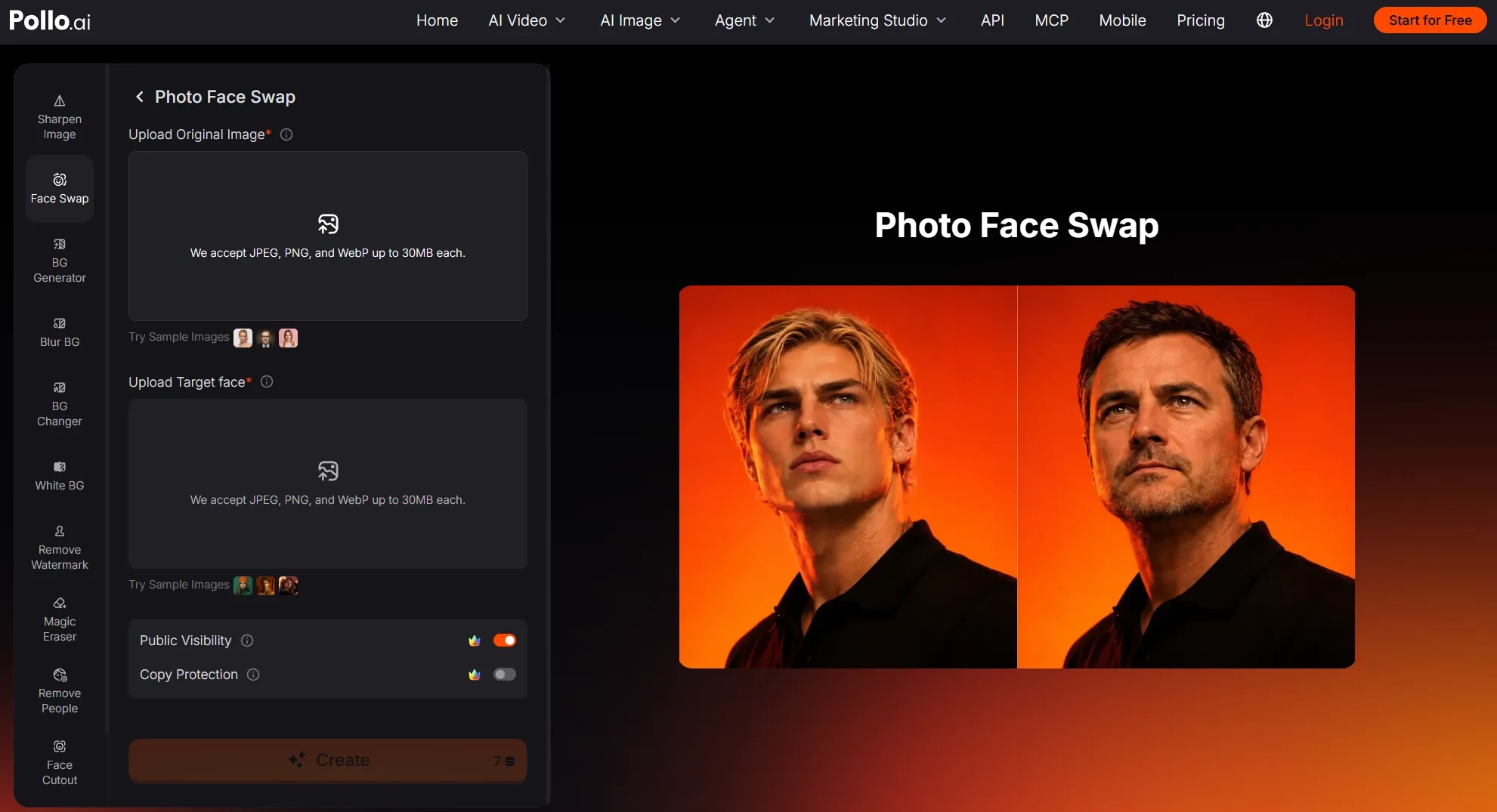
Trinn 2: Legg til målansiktet ditt og lag det
Velg deretter Last opp målansikt og last opp et tydelig portrett av personen hvis ansikt du vil ha på det originale bildet. Dette er erstatningsidentiteten, ikke scenen eller antrekket du vil beholde. Hvis du vil endre antrekket, kan du prøve vår AI-klesbytter .
Kryss av i opplastingsfeltene, og klikk deretter på Opprett . Pollo AI oppdager ansiktet og blander erstatningen med den opprinnelige posituren, uttrykket og belysningen. Ingen manuell maskering eller laglegging er nødvendig .
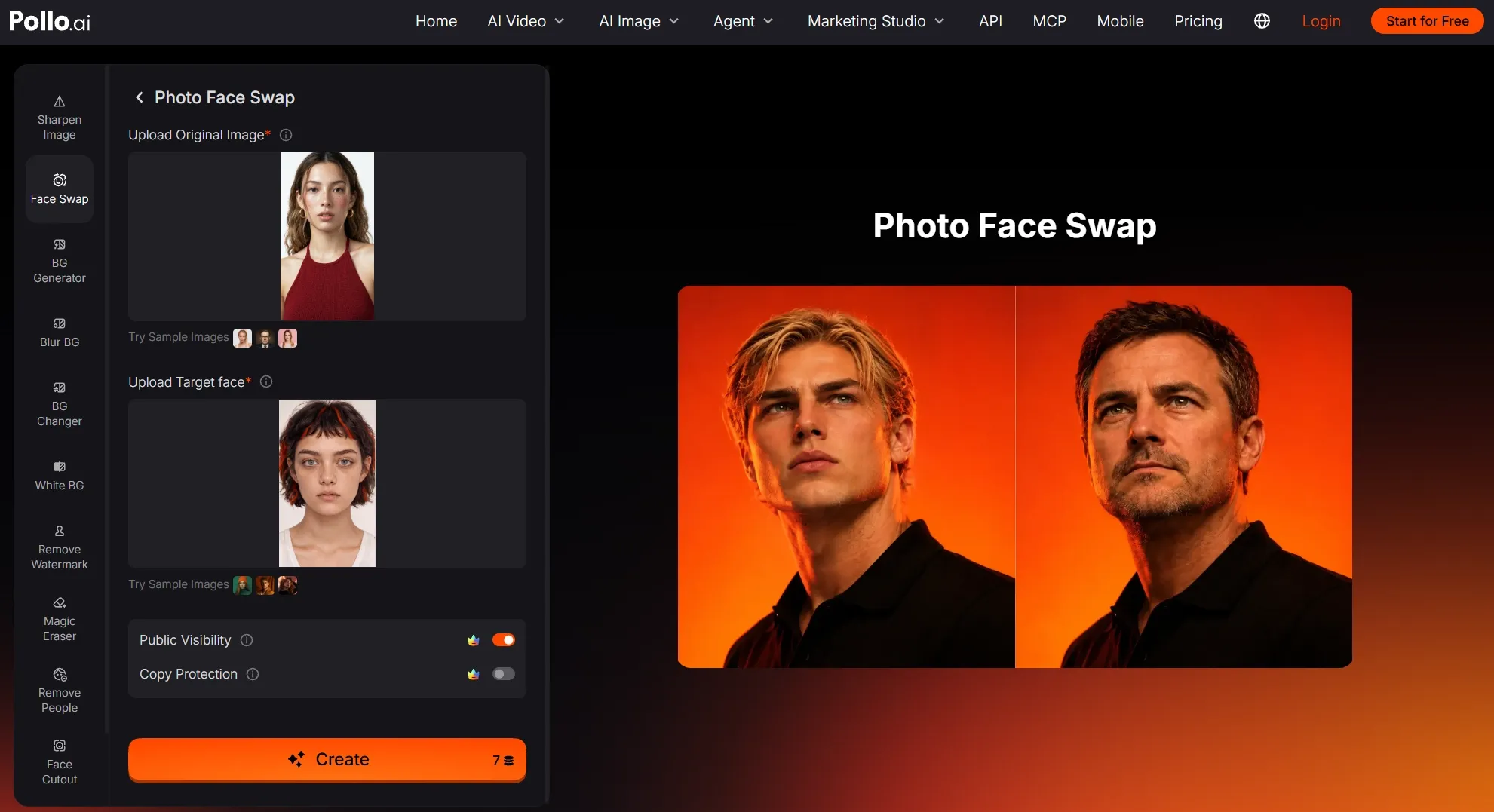
Trinn 3: Se gjennom og last ned ansiktsbyttebildet ditt
Sammenlign resultatet med originalen. Sjekk øyne, munn, kjevelinje, hårfeste og hudtoner. Det nye ansiktet skal se gjenkjennelig ut og høre hjemme i scenen.
Hvis det ser riktig ut, last det ned. Ellers kan du prøve et tydeligere erstatningsportrett eller en mer kompatibel ansiktsvinkel. Endre ett bilde om gangen for å finne ut hva som hjelper.
| Før | Etter |
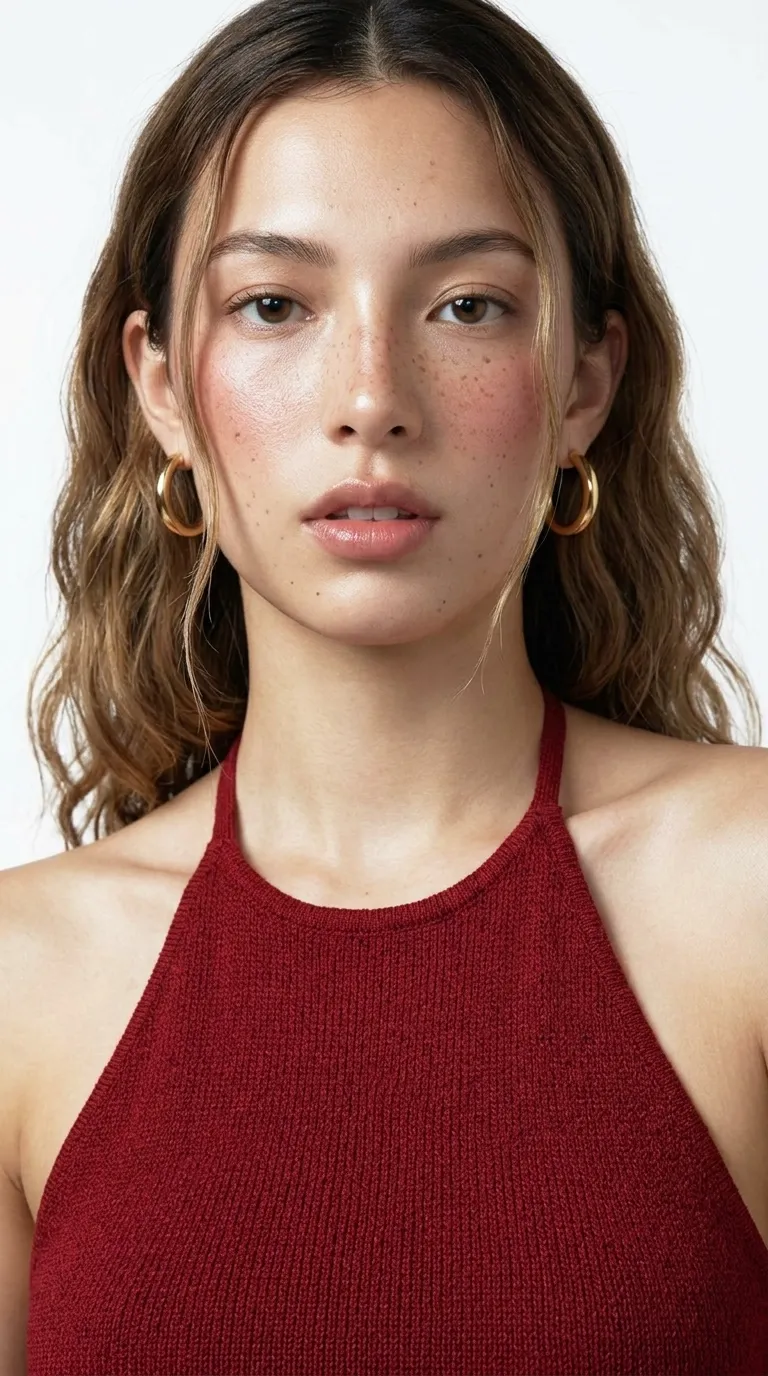 | 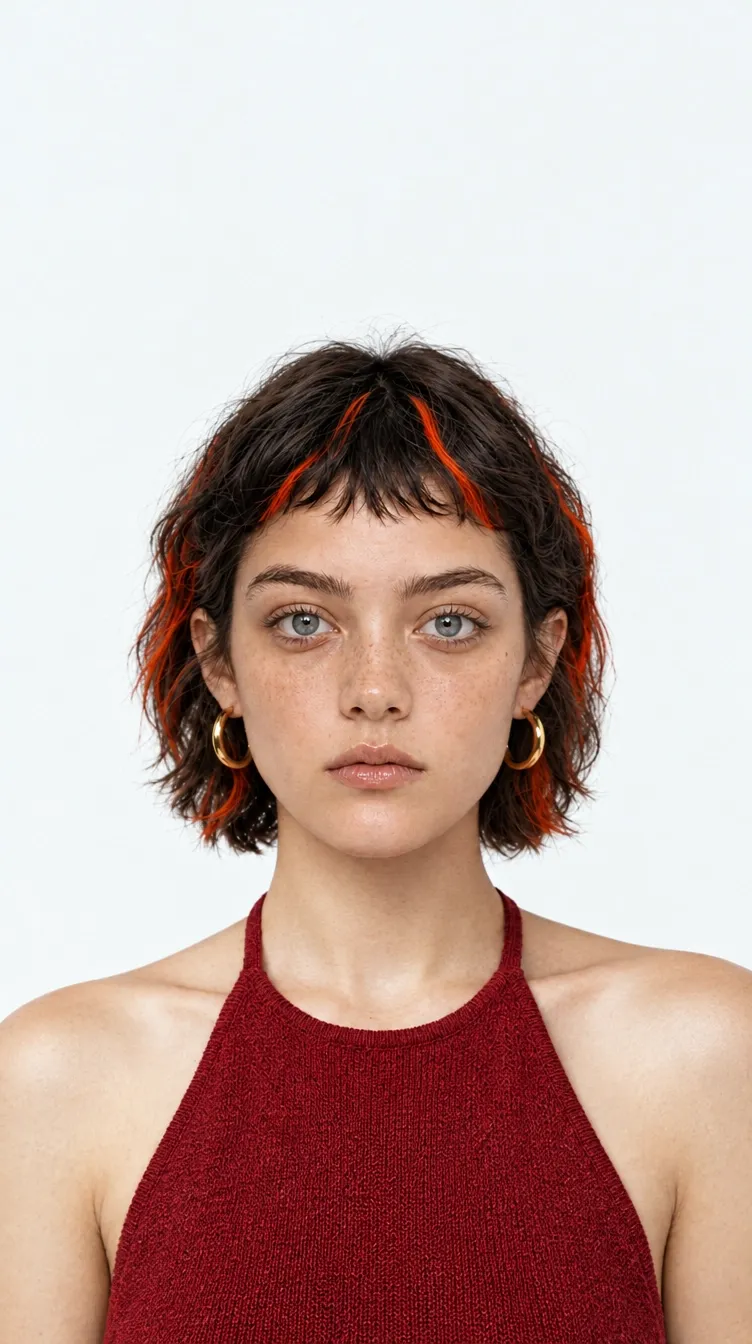 |
Bytt ansikter i bilder uten problemer med Pollo AI
Blend et nytt ansikt inn i favorittbildet ditt med realistiske uttrykk, matchende belysning og ingen manuell redigering.
Prøv fotoansiktsbytte gratis
Hva bør du forberede deg på et naturlig ansiktsbytte med foto?
Valget av bilder er like viktig som genereringstrinnet. Før du laster opp, anbefaler jeg å sjekke tre ting.
- Start med et klart originalbilde: Hold ansiktet synlig og uhindret.
- Velg et gjenkjennelig erstatningsportrett: Bruk et skarpt, godt belyst bilde uten tunge filtre.
- Match ansiktsvinklene: Velg lignende vinkler og belysning for naturlige resultater.
Bruk dine egne bilder eller fotografier du har tillatelse til å redigere, spesielt når det ferdige bildet skal deles offentlig.
4 kreative måter å bruke ansiktsbytte med foto
Når du vet hvordan du bytter ansikter i et bilde, kan du prøve en idé med et klart formål. Dette er fire tilgjengelige utgangspunkt.
| Brukstilfelle | Beskrivelse |
| Personlige reaksjonsbilder | Bytt ut ansiktet ditt med morsomme uttrykk for å lage memer og reaksjoner for sosiale medier eller gruppechatter. |
| Forhåndsvisninger av mote og stil | Se deg selv med forskjellige frisyrer, antrekk eller moteutseende før du prøver dem i virkeligheten. |
| Fiktive karakterdesign | Plasser godkjente ansikter i fantasy- eller historiske portretter for å utforske kreative roller og utvikle karakterene dine. |
| Personlige profilbilder | Eksperimenter med forskjellige portrettstiler og komposisjoner. |
Slik får du ansiktsbyttet på bildet ditt til å se mer realistisk ut
Selv når det overordnede bildet ser overbevisende ut, kan små detaljer avsløre en uoverensstemmelse. Det er her jeg ville fokusert før jeg valgte en endelig versjon.
- Hold ansiktstrekkene synlige. Unngå referansebilder der hår, hender eller sterke skygger dekker øynene eller munnen.
- Se på belysningen. Et erstatningsansikt belyst fra én side kan se mindre naturlig ut i en scene belyst fra motsatt retning.
- Sjekk ansiktsgrensen. Zoom inn rundt kjeven, pannen, ørene og hårfestet for uvanlige kanter eller brå fargeendringer.
- Sammenlign med normal visningsstørrelse. En liten ufullkommenhet ved høy zoom spiller kanskje ingen rolle i et innlegg på sosiale medier , men gjenkjennelige ansiktstrekk bør fortsatt se riktige ut.
- Prøv på nytt med ett annet bilde. Hvis du ikke er fornøyd med likheten, endrer du først portrettet av målansiktet og sammenligner det nye resultatet med den forrige versjonen.
Vanlige problemer med ansiktsbytte av bilder og hvordan du fikser dem
Hvis det første resultatet ikke er helt riktig, må du identifisere det spesifikke problemet før du genererer et nytt bilde.
| Hva du legger merke til | Hva jeg ville prøve neste gang |
| Ansiktet ser ikke ut som den tiltenkte personen | Bruk et skarpere, ufiltrert erstatningsportrett med synlige ansiktsdetaljer. |
| Ansiktet ser ut som limt inn i bildet | Velg bilder med mer lignende vinkler og belysning. |
| Munnen eller uttrykket ser vanskelig ut | Prøv et originalt bilde med et enklere og klarere uttrykk. |
| Flere personer dukker opp i originalen | Bruk et bilde av én person. Verktøyet støtter for øyeblikket én ansiktserstatning. |
| Opplastingen fungerer ikke | Sjekk at filen er en støttet JPG- eller PNG-fil og at den ikke er skadet. |
Ta ansiktsbyttede bilder et skritt videre med Pollo AI
Et ansiktsbytte på et bilde kan være utgangspunktet for mer enn ett kreativt prosjekt. Når det nye ansiktet ser overbevisende ut, kan du tilpasse resultatet for forskjellige innstillinger, oppsett og formater med andre Pollo AI-verktøy .
Hvis du vil justere farger, forbedre komposisjonen eller endre detaljer utover ansiktet, kan du prøve AI-bilderedigeringen . Gjør redigeringene dine med enkle instruksjoner, og sjekk deretter at personens ansiktstrekk fortsatt ser gjenkjennelige ut.
For en ny profilgrafikk eller et reklamedesign, bruk bakgrunnsfjerneren til å isolere motivet fra den opprinnelige scenen. Du kan deretter plassere utklippet i et annet oppsett uten å gjenskape ansiktsbyttet.
Vil du legge til bevegelse? Prøv bilde-til-video AI for å animere det ferdige portrettet ditt til et kort sosialt klipp. Start med forsiktig bevegelse og se på ansiktet gjennom hele videoen før du deler det.
Endelig dom
De mest overbevisende ansiktsbyttene starter vanligvis med velvalgte bilder. Tydelige ansiktstrekk, lignende vinkler og kompatibel belysning gir Pollo AI et sterkere grunnlag for å blande et erstatningsansikt inn i den opprinnelige scenen.
Det som gjør ansiktsbytte på bilder nyttig, er hvor enkelt du kan utforske et annet utseende uten manuell maskering eller en ny fotoseanse. Enten du lager et meme, et profilportrett eller et karakterkonsept, start med to bilder du har tillatelse til å bruke og finjuster resultatet til det føles riktig.