



如何在三步驟內將人臉替換到另一張照片中獲得自然逼真的效果
找到一張照片裡完美的姿勢或服裝,卻想換個臉?無需複雜的後製就能實現這個想法。我將向你展示如何使用Pollo AI進行照片換臉,如何選擇合適的圖片,以及如何在儲存前查看效果。
TL;DR
打開Pollo AI 的照片換臉工具,上傳你的原圖作為來源圖像,並將替換臉部加入為目標圖像。點擊“創建”,查看臉部細節,然後下載最終圖像。首次嘗試時,請使用兩張清晰的照片,每張照片需包含一張無遮蔽的臉部。
如何使用Pollo AI輕鬆三步驟實現照片換臉
原圖是你想保留的場景;第二張圖是被替換的人臉。以下是如何將它們結合起來。
第一步:上傳您的原圖
前往照片換臉工具,找到「上傳原圖」圖像。添加您想要保留其姿勢、服裝和背景的圖片。
例如,選擇一張你喜歡的服裝的時尚肖像照。先從一張清晰的單人圖像開始,這樣你就能輕鬆地看到需要修改的地方。
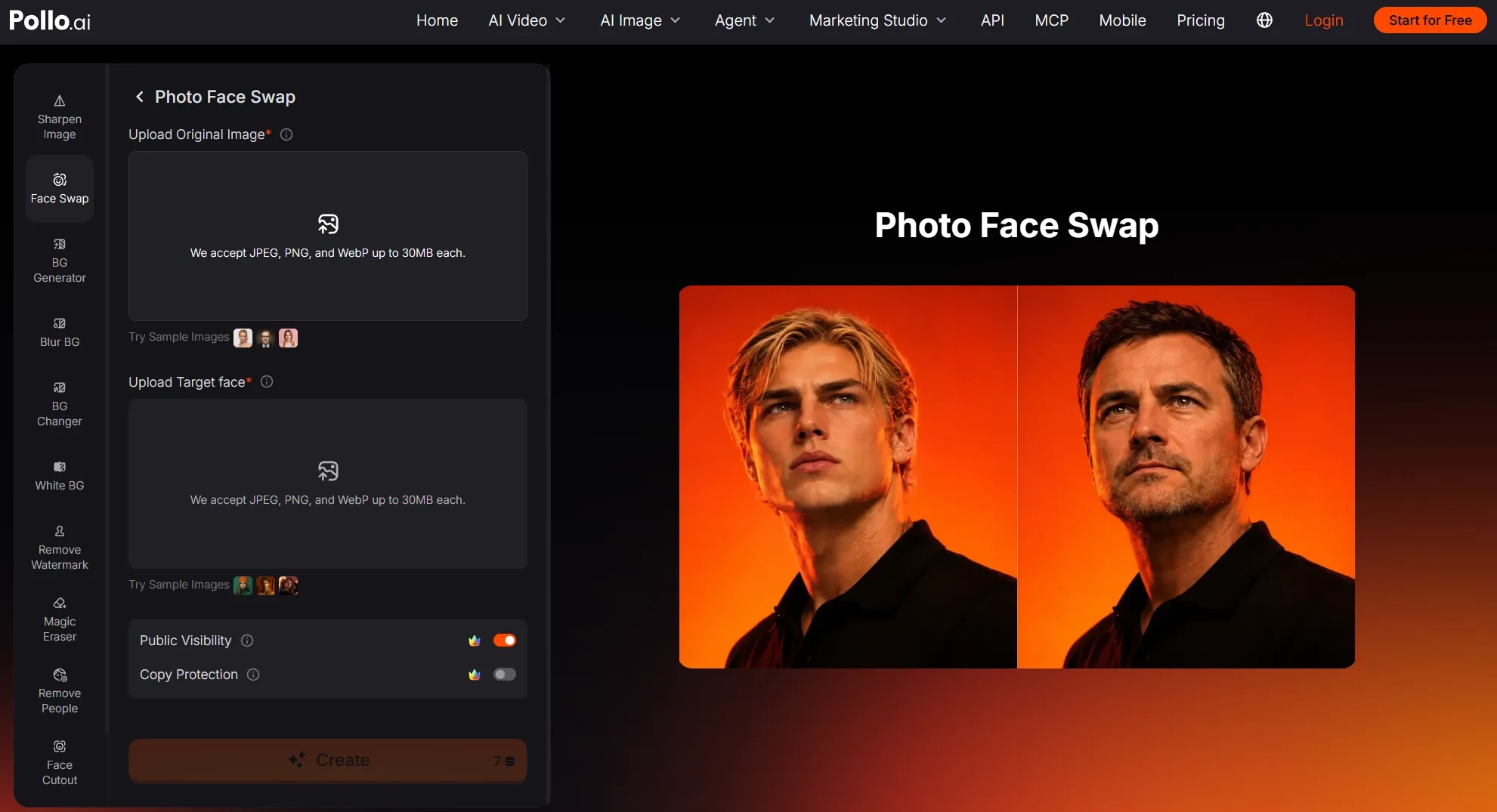
步驟 2:新增目標臉部並創建
接下來,選擇「上傳目標人臉」 ,並上傳一張清晰的人臉照片,照片中的人物是您希望替換到原始照片中的人物。這裡指的是替換身份,而不是您想要保留的場景或服裝。如果您想更換服裝,請嘗試我們的AI換裝功能。
檢查上傳字段,然後點擊「建立」 。 Pollo Pollo AI會偵測人臉,並將替換後的圖像與原始人臉的姿勢、表情和光線融合在一起。無需手動遮罩或圖層。
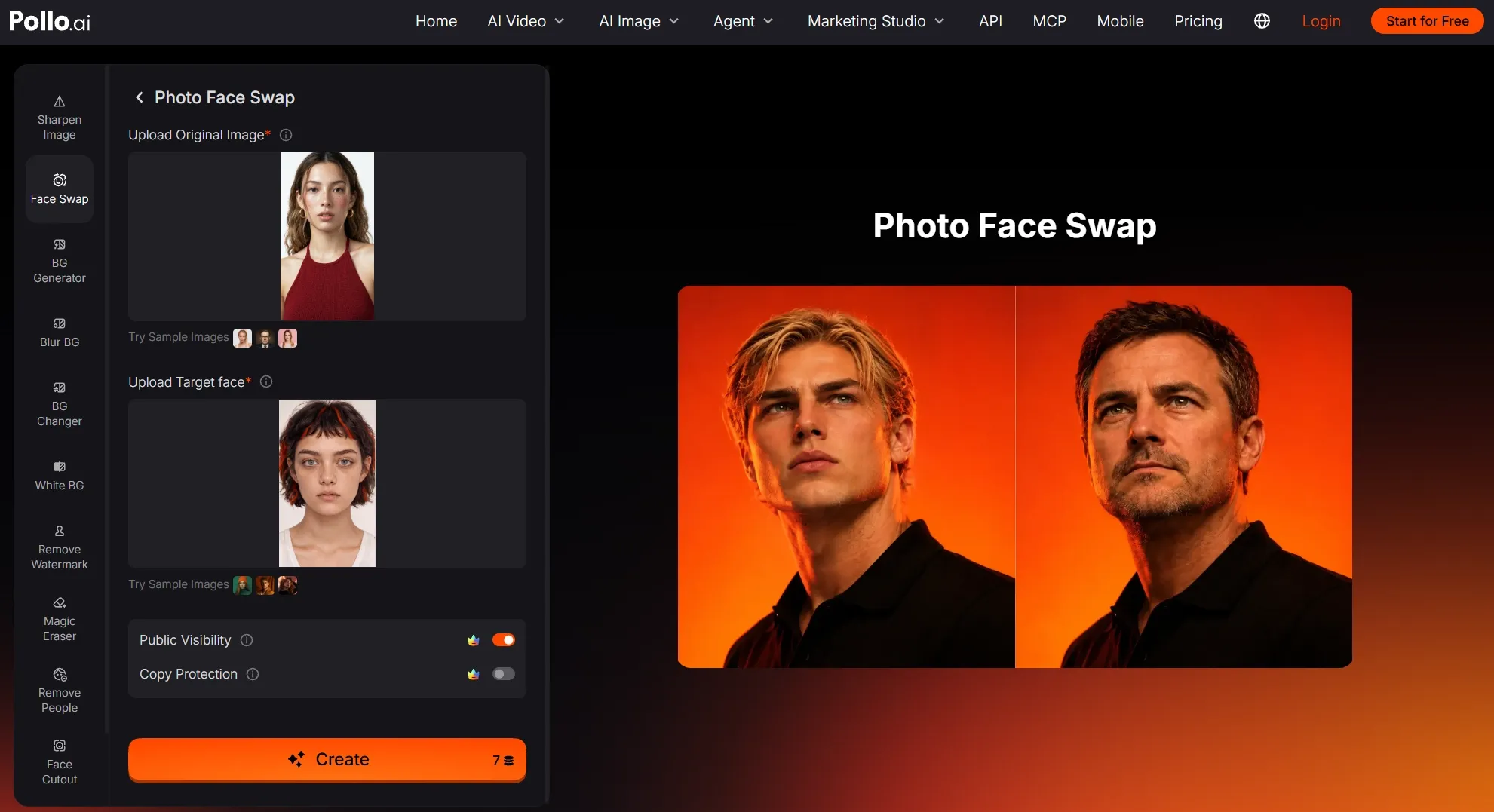
步驟 3:檢視並下載您的換臉照片
將結果與原圖進行比較。檢查眼睛、嘴巴、下顎線、髮際線和膚色。新生成的臉部應該具有辨識度,並且與場景相符。
如果看起來合適,就下載。否則,請嘗試更換一張更清晰的肖像照或更合適的臉部角度。每次只更換一張圖像,看看哪種方法有效。
| 前 | 後 |
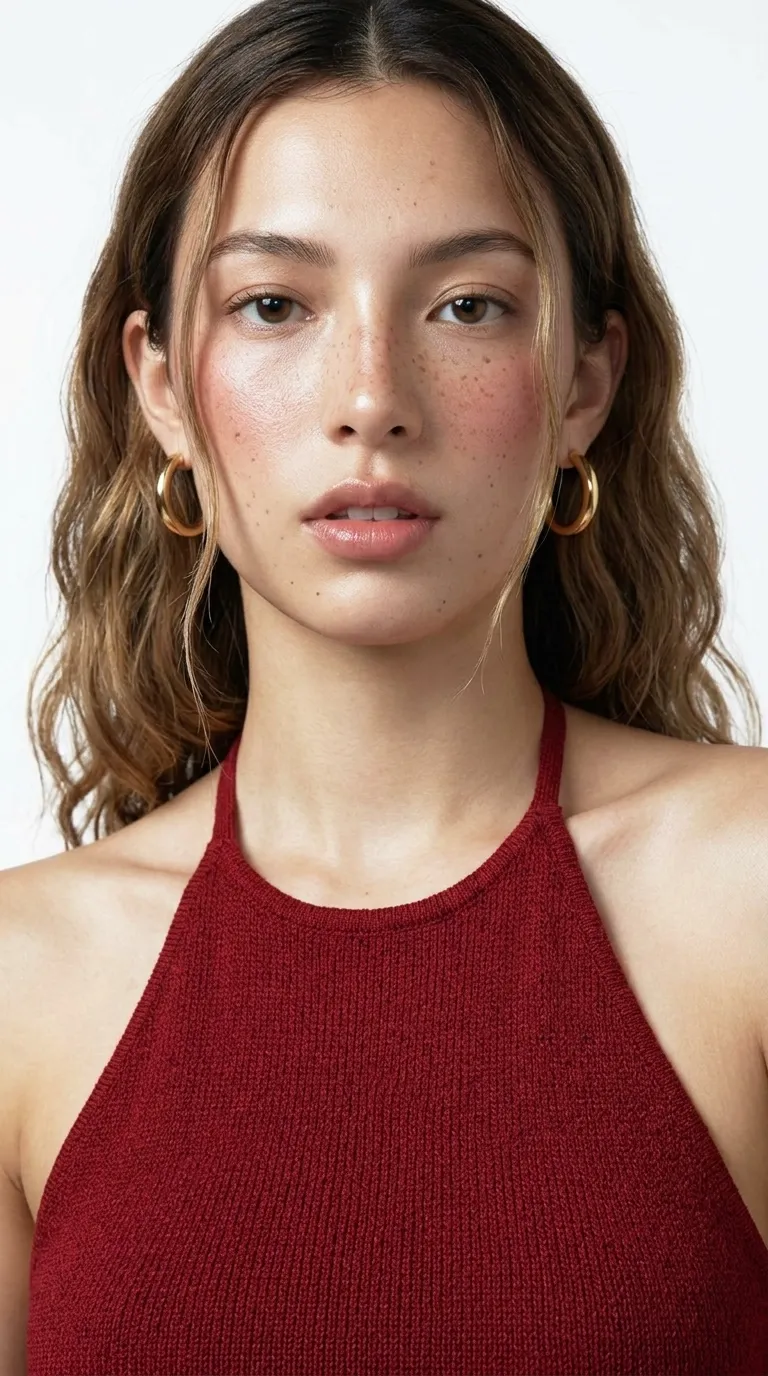 | 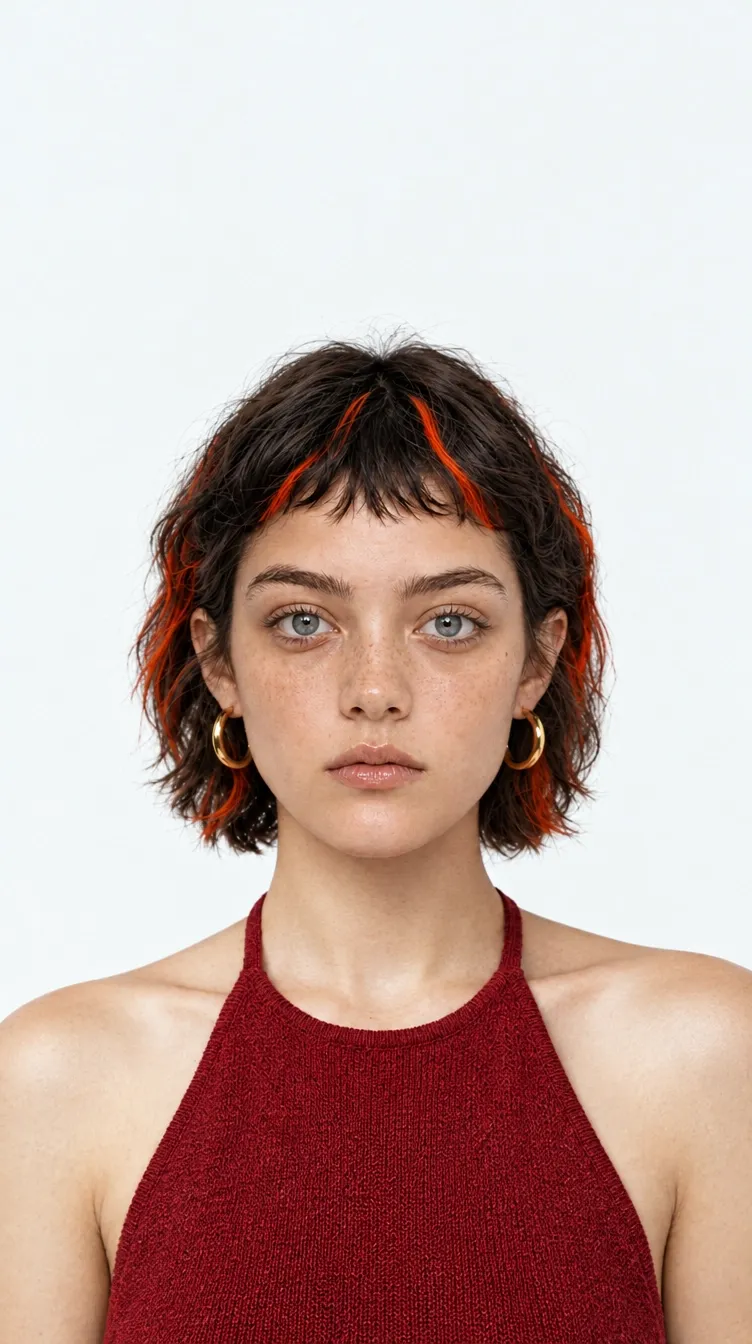 |
自然照片換臉需要準備什麼?
圖片的選擇與生成步驟同樣重要。上傳前,我建議檢查以下三點。
- 首先要準備一張清晰的原始圖像:保持臉部清晰可見,沒有遮擋物。
- 選擇一張可辨識的替換肖像:使用一張清晰、光線充足且沒有使用過多濾鏡的照片。
- 搭配臉部角度:選擇相似的角度和光線,以獲得自然的效果。
請使用您自己的圖片或您已獲得編輯許可的照片,尤其是在最終圖片將公開分享的情況下。
4 種創意照片換臉技巧
一旦你掌握了照片換臉的技巧,就可以嘗試一些目標明確的想法。以下四個點子都很容易上手。
| 用例 | 描述 |
| 個性化表情圖片 | 將你的臉替換成各種搞笑表情,製作表情符號和表情符號,用於社群媒體或群組聊天。 |
| 時尚與風格預覽 | 在現實生活中嘗試不同的髮型、服裝或時尚造型之前,先想像自己穿上它們後的樣子。 |
| 虛構人物設計 | 將已批准的面孔放入奇幻或歷史肖像中,探索創意角色並塑造你的角色。 |
| 個人資料圖片 | 嘗試不同的肖像風格和構圖。 |
如何讓你的照片換臉看起來更逼真
即使照片整體看起來很逼真,有些小細節也可能露出不符之處。在最終確定版本之前,我會專注於這些細節。
- 保持臉部特徵清晰可見。避免使用頭髮、手或強烈陰影遮擋眼睛或嘴巴的參考照片。
- 注意光線。如果替換的臉部是從一側打光,那麼在從相反方向打光的場景中,它可能看起來不太自然。
- 檢查面部邊界。放大下巴、額頭、耳朵和髮際線周圍區域,查看是否有異常邊緣或顏色突變。
- 請在正常觀看尺寸下進行比較。在社群媒體貼文中,高倍放大下的細微瑕疵可能無關緊要,但臉部特徵仍應清晰可辨。
- 換一張照片重試。如果您對效果不滿意,請先更換目標人臉照片,然後將新結果與先前的版本進行比較。
常見的換臉照片問題及解決方法
如果第一次產生的結果不太理想,請在生成另一張圖像之前找出具體問題所在。
| 你注意到了什麼 | 接下來我會嘗試什麼 |
| 這張臉看起來不像我想要找的人。 | 使用一張更清晰、未經濾鏡處理、臉部細節清晰可見的替換人像照片。 |
| 這張臉看起來像是貼在照片上的。 | 選擇角度和光線較為相似的圖片。 |
| 嘴部或表情看起來很彆扭 | 試著拍攝一張表情更簡潔、更清晰的原創照片。 |
| 原版中出現了多個人。 | 使用單人照片;該工具目前支援單張人臉替換。 |
| 上傳失敗 | 請檢查檔案是否為支援的 JPG 或 PNG 格式,並且是否已損壞。 |
使用Pollo AI進一步提升您的換臉照片效果
照片換臉可以作為多個創意項目的起點。一旦新的面孔看起來逼真,您就可以使用Pollo AI 的其他工具,針對不同的設定、佈局和格式調整結果。
如果您想調整顏色、優化構圖或更改臉部以外的細節,請嘗試使用AI照片編輯器。按照簡單的說明進行編輯,然後檢查人物的臉部特徵是否仍然清晰可辨。
對於新的個人資料圖片或宣傳設計,請使用背景移除工具將主體從原圖中分離出來。然後,您可以將摳圖後的物件放置到不同的佈局中,而無需重新進行換臉操作。
想讓影片更生動?試試圖像轉影片AI,將你完成的肖像作品製作成一段簡短的社群影片。先從輕柔的動作開始,並在影片播放過程中不斷檢查臉部表情,然後再分享。
最終判決
最逼真的換臉效果通常始於精心挑選的照片。清晰的臉部特徵、相似的角度和合適的光照條件,為Pollo AI將替換的臉孔與原始場景融合提供了更堅實的基礎。
照片換臉的妙處在於,無需手動摳圖或重新拍攝,就能輕鬆嘗試不同的造型。無論你是想製作表情包、頭像還是角色概念圖,都可以先準備兩張已獲得使用許可的照片,然後不斷調整,直到滿意為止。