



別の写真の顔を入れ替えて、自然な仕上がりを実現する3つのステップ
写真の中で完璧なポーズや衣装を見つけたけれど、そこに写っている顔を変えたいと思ったことはありませんか?そんな時、複雑な編集作業は必要ありません。Pollo Pollo AIを使って写真の顔を入れ替える方法、適切な画像を選ぶ方法、そして保存する前に結果を確認する方法をご紹介します。
TL;DR
Pollo AIの顔交換アプリを開き、元の画像としてベースとなる写真をアップロードし、置き換える顔をターゲット画像として追加します。「作成」をクリックし、顔の詳細を確認して、完成した画像をダウンロードしてください。初めて試す場合は、顔が片方ずつ写っている鮮明な写真を2枚使用してください。
Pollo AIを使って写真の顔を交換する3つの簡単なステップ
元の画像は残したいシーン、2枚目の画像は置き換えたい顔です。これらを組み合わせる方法は次のとおりです。
ステップ1:オリジナル写真をアップロードする
写真顔交換ツールを開き、 「元の画像をアップロード」を探します。ポーズ、服装、背景を保持したい写真を追加してください。
例えば、お気に入りの服を着たファッションポートレートを選んでみましょう。変化が分かりやすいように、まずは人物がはっきりと写っている写真から始めるのがおすすめです。
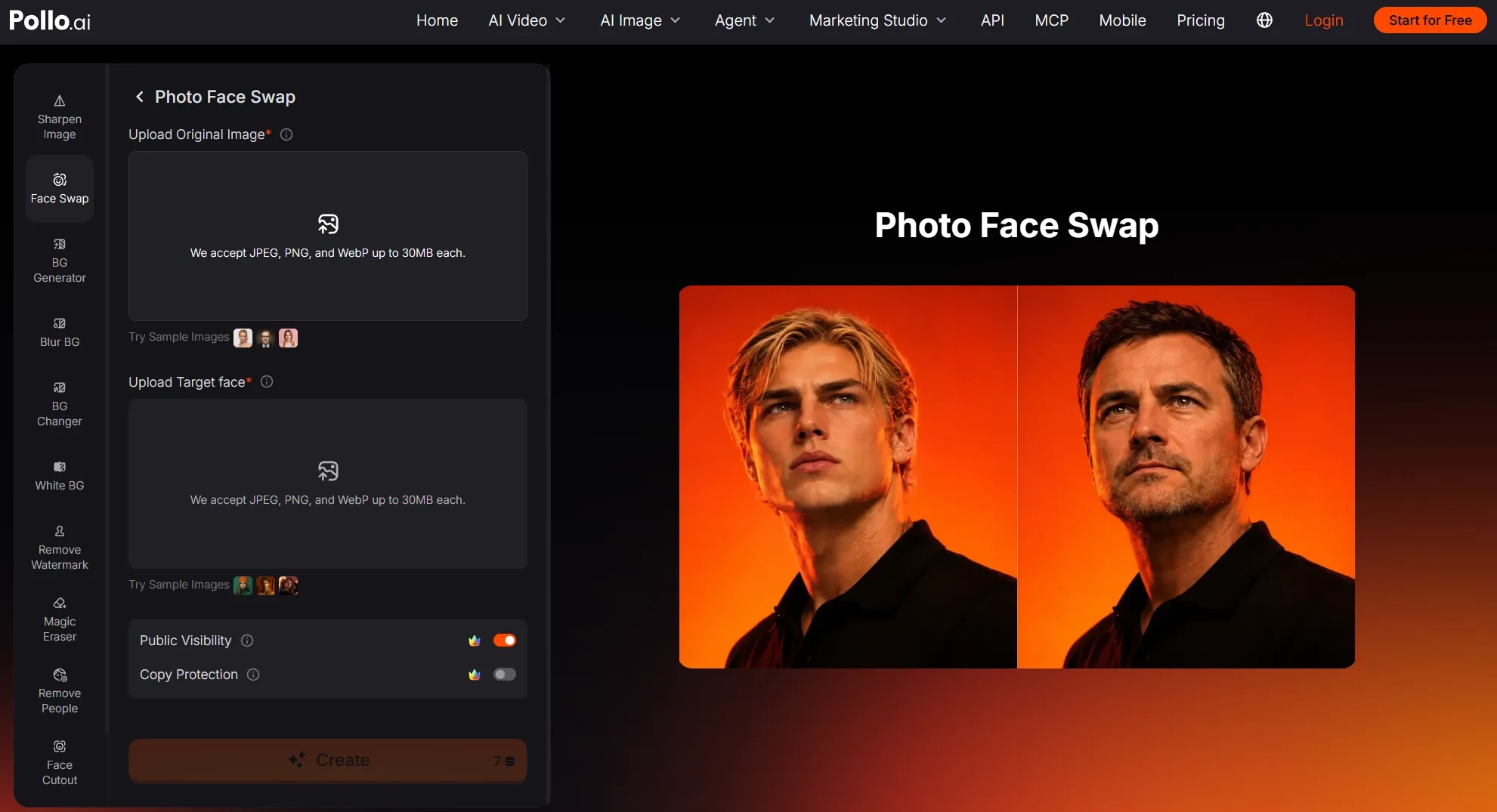
ステップ2:ターゲットの顔を追加して作成します
次に、 「ターゲットの顔をアップロード」を選択し、元の写真に写っている人物の鮮明なポートレート画像をアップロードしてください。これは置き換える人物の顔であり、残しておきたいシーンや服装ではありません。服装を変更したい場合は、 AIによる服装変更ツールをお試しください。
アップロードするフィールドを確認し、 「作成」をクリックします。Pollo Pollo AIが顔を検出し、元のポーズ、表情、照明に合わせて置き換え画像を合成します。手動でのマスキングやレイヤー操作は不要です。
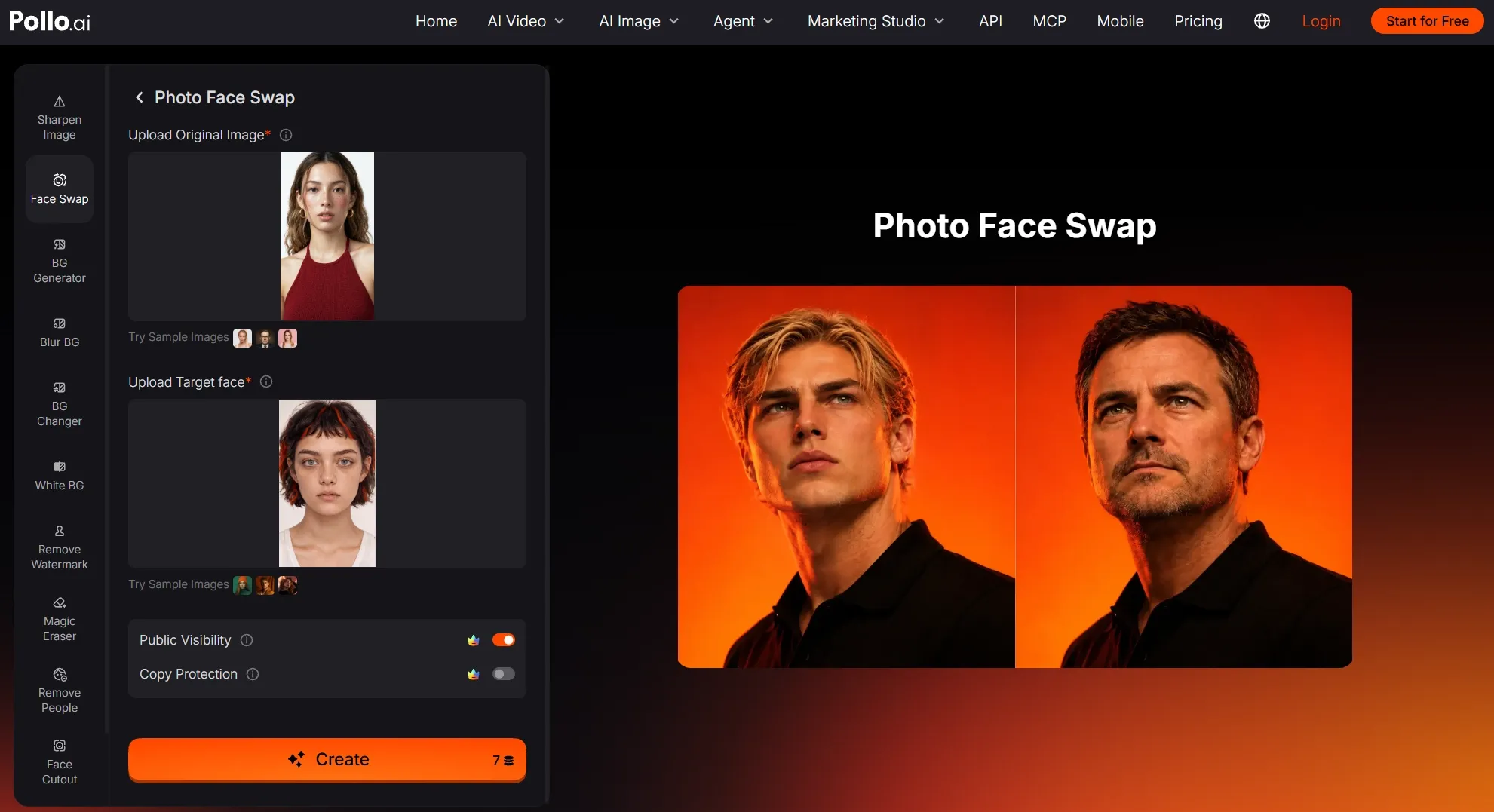
ステップ3:顔交換写真を確認してダウンロードする
結果を元の画像と比較してください。目、口、顎のライン、生え際、肌の色調などを確認してください。新しい顔は元の顔と認識でき、シーンに自然に溶け込んでいる必要があります。
見た目が良ければダウンロードしてください。そうでなければ、より鮮明なポートレート画像、またはより適切な顔の角度の画像に差し替えてみてください。何が効果的かを見極めるために、一度に1枚の画像だけを変更してください。
| 前に | 後 |
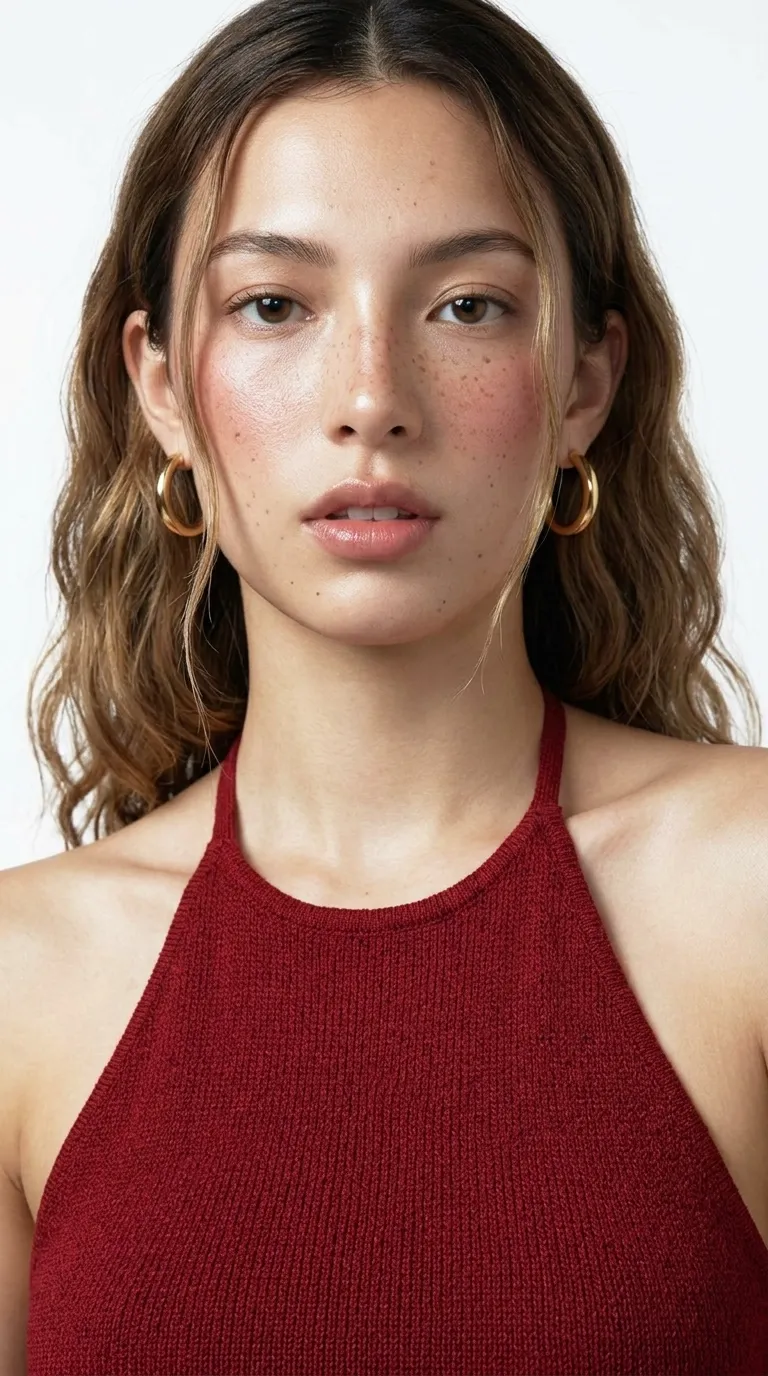 | 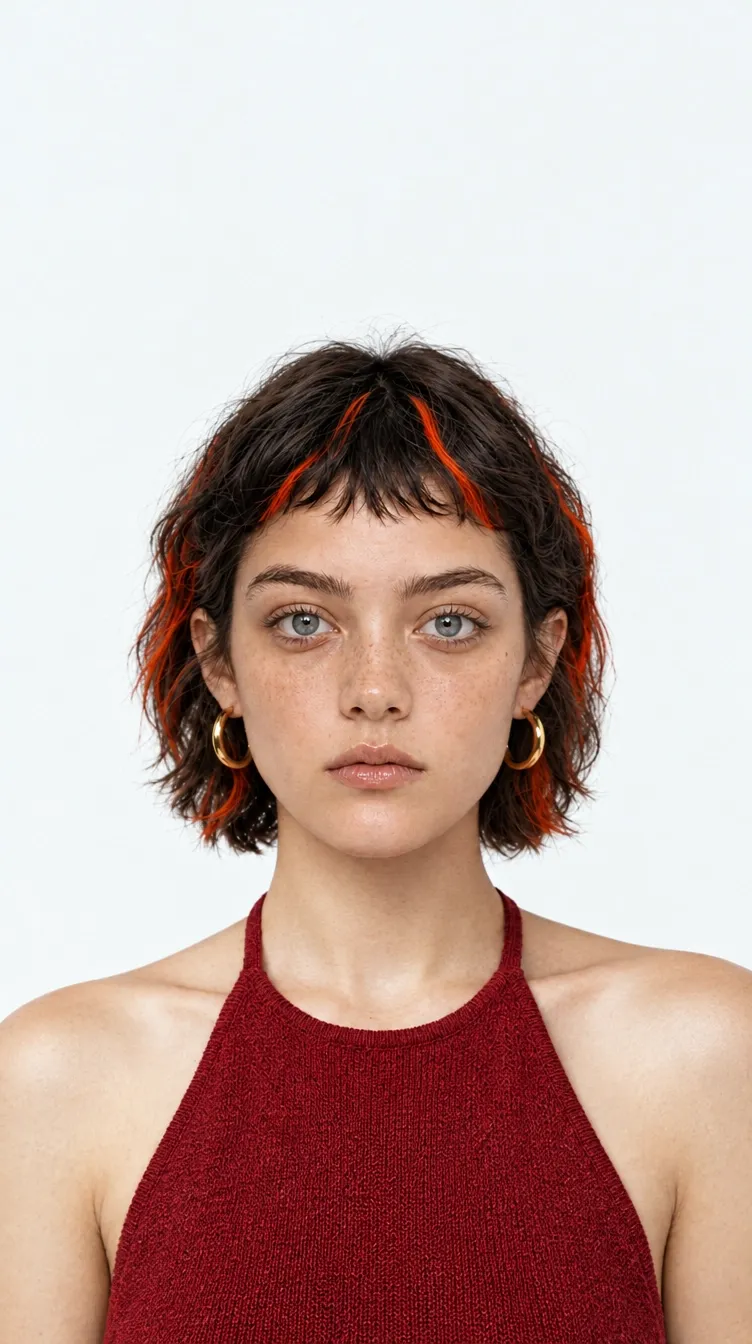 |
自然な写真交換で顔を変えるには、何を準備すれば良いでしょうか?
画像の選択は、生成手順と同じくらい重要です。アップロードする前に、次の3点を確認することをお勧めします。
- 鮮明なオリジナル画像を用意する:顔がはっきりと写っていて、遮るものがない状態にする。
- 認識しやすい代替ポートレートを選択してください:鮮明で明るい、過度なフィルターを使用していない写真を使用してください。
- 顔の角度を合わせる:自然な仕上がりになるように、似たような角度と照明を選びましょう。
特に完成した画像を一般公開する場合は、ご自身の画像、または編集許可を得ている写真を使用してください。
写真の顔交換をクリエイティブに活用する4つの方法
写真の顔を入れ替える方法がわかったら、明確な目的を持ったアイデアを試してみましょう。ここでは、取り組みやすい4つの出発点をご紹介します。
| 使用事例 | 説明 |
| パーソナライズされたリアクション画像 | 自分の顔を面白い表情に差し替えて、ソーシャルメディアやグループチャット用のミームやリアクションを作成しましょう。 |
| ファッションとスタイルのプレビュー | 実際に試す前に、さまざまなヘアスタイル、服装、ファッションスタイルをイメージしてみましょう。 |
| 架空のキャラクターデザイン | 承認された顔をファンタジーや歴史上の肖像画に配置して、創造的な役割を探求し、キャラクターを開発しましょう。 |
| 個人プロフィール写真 | さまざまなポートレートのスタイルや構図を試してみてください。 |
写真の顔交換をよりリアルに見せる方法
写真全体としては説得力があるように見えても、細かい部分で不一致が露呈することがあります。最終版を選ぶ前に、私が特に注目するのは以下の点です。
- 顔の特徴がはっきりと見えるようにしてください。髪、手、または強い影が目や口を覆っている参考写真は避けてください。
- 照明に注意してください。片側から照明を当てた顔の合成は、反対方向から照明を当てたシーンでは不自然に見える場合があります。
- 顔の輪郭を確認してください。顎、額、耳、生え際周辺を拡大して、不自然な輪郭や急激な色の変化がないか確認してください。
- 通常の表示サイズで比較してください。高倍率ズーム時のわずかな不完全さはソーシャルメディアへの投稿では問題にならないかもしれませんが、顔の特徴はきちんと認識できる程度には見えるべきです。
- 別の写真で再度お試しください。似顔絵に満足できない場合は、まずターゲットとなる顔写真を変更し、新しい結果を以前のバージョンと比較してください。
写真の顔交換でよくある問題とその解決方法
最初の結果が適切でない場合は、別の画像を生成する前に、具体的な問題点を特定してください。
| あなたが気づくこと | 次に試してみたいこと |
| 顔が意図した人物に似ていない | 顔の細部がはっきりと見える、より鮮明でフィルター加工されていない代替画像を使用してください。 |
| 顔が写真に貼り付けられているように見える | 角度や照明がより似ている画像を選びましょう。 |
| 口元や表情が不自然に見える | よりシンプルで分かりやすい表現のオリジナル写真を試してみてください。 |
| オリジナルには複数の人物が登場する | 人物1人の写真を使用してください。このツールは現在、1つの顔の置き換えに対応しています。 |
| アップロードが機能しません | ファイルがサポートされているJPGまたはPNG形式であり、破損していないことを確認してください。 |
Pollo AIで顔交換写真をさらに進化させよう
写真の顔交換は、複数のクリエイティブプロジェクトの出発点となり得ます。新しい顔が自然に仕上がったら、 Pollo AIの他のツールを使って、さまざまな設定、レイアウト、フォーマットに合わせて結果を調整できます。
色調を調整したり、構図を洗練させたり、顔以外の細部を変更したい場合は、 AIフォトエディターをお試しください。簡単な指示に従って編集を行い、人物の顔の特徴が認識できる状態になっているか確認してください。
新しいプロフィール画像やプロモーションデザインを作成する際は、背景除去ツールを使用して、元のシーンから被写体を切り抜いてください。そうすれば、顔の入れ替えをやり直すことなく、切り抜いた画像を別のレイアウトに配置できます。
動きを加えたいですか?画像から動画へのAI機能を使って、完成したポートレートを短いソーシャルクリップにアニメーション化してみましょう。最初は穏やかな動きから始めて、共有する前に動画全体を通して顔の動きを確認してください。
最終評決
最も説得力のある顔交換は、通常、厳選された写真から始まります。鮮明な顔の特徴、類似した角度、そして適切な照明条件は、 Pollo AIが元のシーンに新しい顔を自然に溶け込ませるための強力な基盤となります。
写真の顔交換が便利なのは、手動でのマスキングや新たな撮影なしに、簡単に様々なルックスを試せる点です。ミーム、プロフィール写真、キャラクターコンセプトなど、何を作成する場合でも、使用許可を得た2枚の写真から始めて、納得のいく仕上がりになるまで調整していくことができます。