



Cara Mengganti Wajah di Foto Lain dan Mendapatkan Hasil yang Tampak Alami dalam 3 Langkah
Menemukan pose atau pakaian yang sempurna dalam sebuah foto tetapi ingin melihat wajah yang berbeda di dalamnya? Anda tidak perlu pengeditan yang rumit untuk mencoba ide tersebut. Saya akan menunjukkan kepada Anda cara menukar wajah dalam foto dengan Pollo AI, memilih gambar yang sesuai, dan memeriksa hasilnya sebelum menyimpannya.
TL;DR:
Buka aplikasi pertukaran wajah foto Pollo AI, unggah foto dasar Anda sebagai gambar asal, dan tambahkan wajah pengganti sebagai gambar target. Klik 'Buat', tinjau detail wajah, dan unduh gambar yang sudah jadi. Untuk percobaan pertama Anda, gunakan dua foto yang jelas yang masing-masing menunjukkan satu wajah tanpa halangan.
Cara Menukar Wajah pada Foto dengan Pollo AI dalam 3 Langkah Mudah
Gambar asli menampilkan adegan yang ingin Anda pertahankan; gambar kedua menampilkan wajah pengganti. Berikut cara menggabungkannya.
Langkah 1: Unggah Foto Asli Anda
Buka alat pertukaran wajah foto dan temukan Unggah Gambar Asli . Tambahkan gambar yang pose, pakaian, dan latar belakangnya ingin Anda pertahankan.
Sebagai contoh, pilihlah potret mode dengan pakaian yang Anda sukai. Mulailah dengan gambar satu orang yang jelas agar Anda dapat dengan mudah melihat perubahannya.
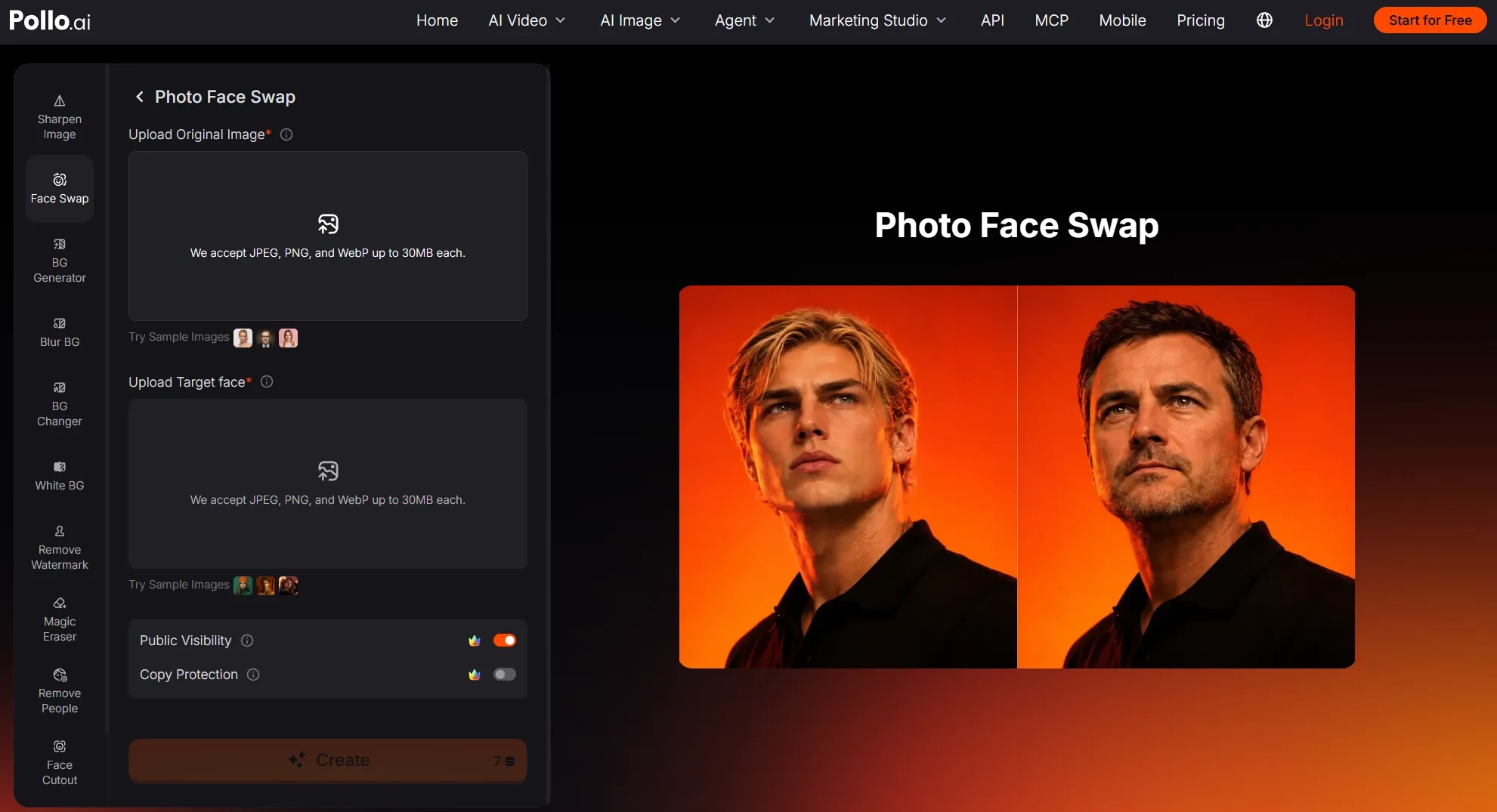
Langkah 2: Tambahkan Wajah Target Anda dan Buat
Selanjutnya, pilih Unggah Wajah Target dan unggah potret yang jelas dari orang yang wajahnya ingin Anda gunakan dalam foto asli. Ini adalah identitas pengganti, bukan adegan atau pakaian yang ingin Anda pertahankan. Jika Anda ingin mengubah pakaian, coba pengubah pakaian AI kami.
Periksa kolom unggahan, lalu klik Buat . Pollo AI mendeteksi wajah dan memadukan penggantian tersebut dengan pose, ekspresi, dan pencahayaan asli. Tidak diperlukan masking atau layer manual .
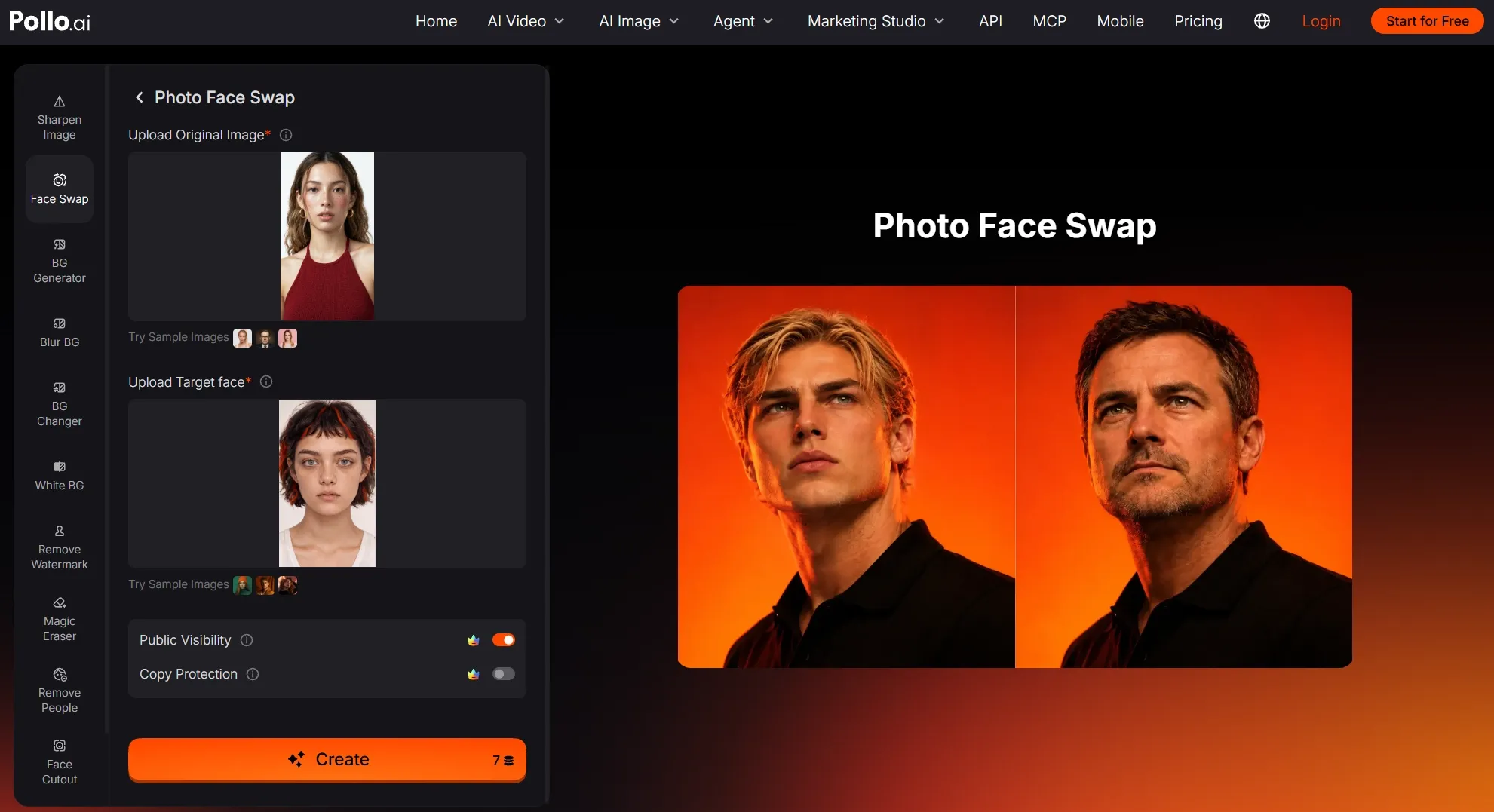
Langkah 3: Tinjau dan Unduh Foto Pertukaran Wajah Anda
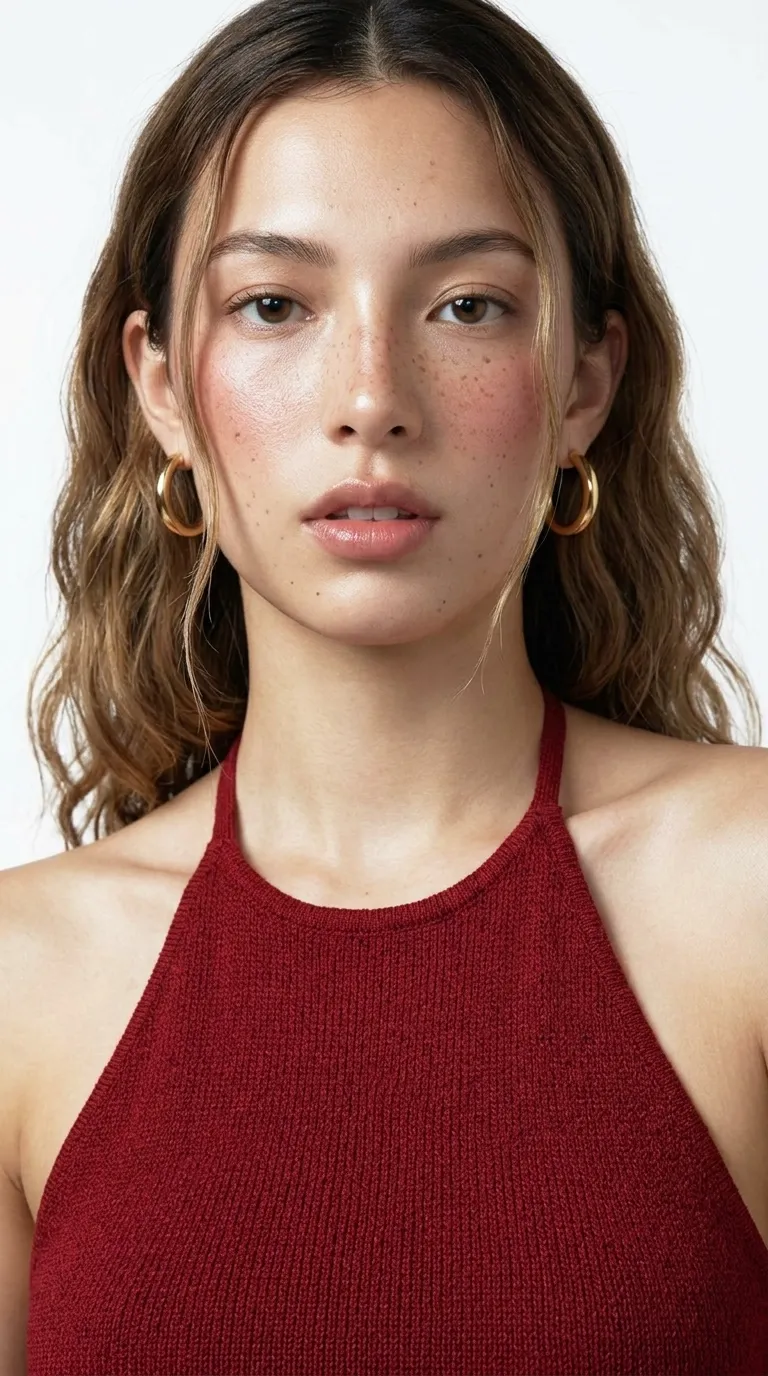
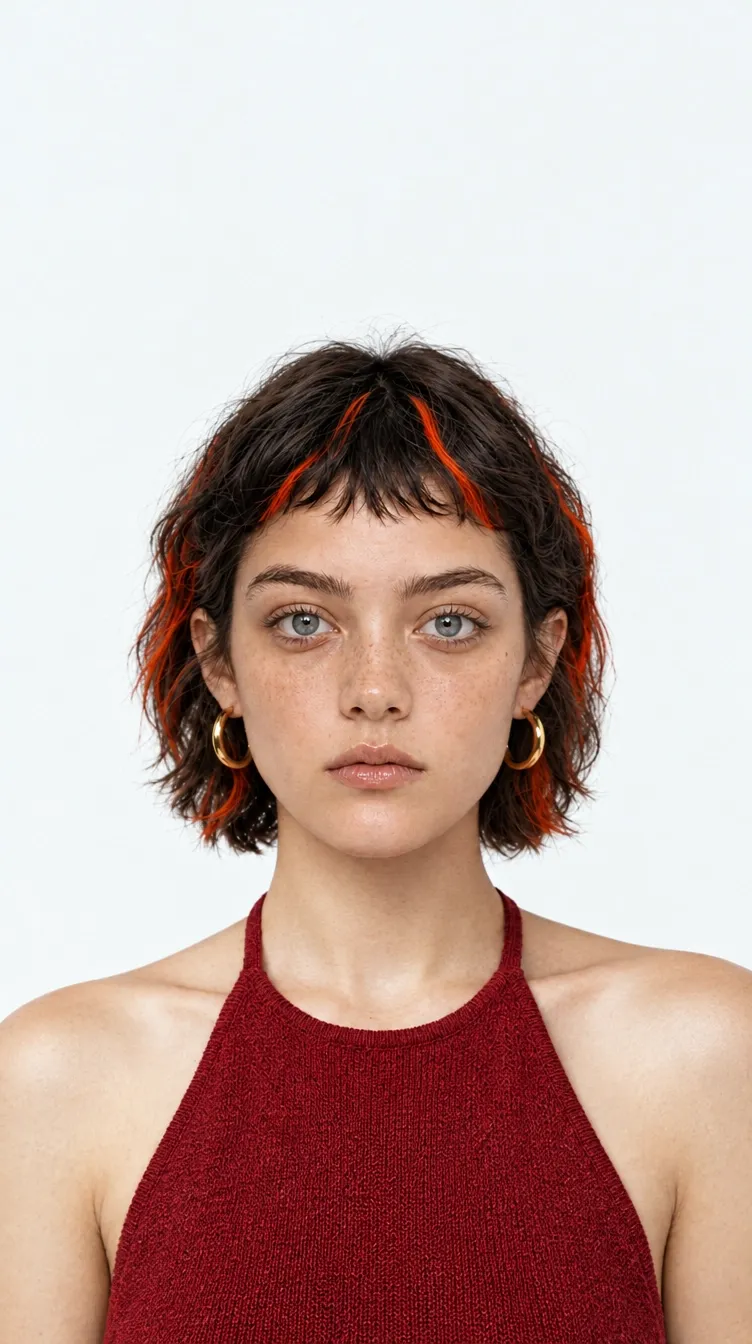
Bandingkan hasilnya dengan wajah asli Anda. Periksa mata, mulut, garis rahang, garis rambut, dan warna kulit. Wajah baru tersebut harus terlihat mudah dikenali dan sesuai dengan adegan tersebut.
Jika terlihat tepat, unduhlah. Jika tidak, coba potret pengganti yang lebih jelas atau sudut wajah yang lebih sesuai. Ubah satu gambar dalam satu waktu untuk mengetahui apa yang membantu.
| Sebelum | Setelah |
 |  |
Tukar Wajah dalam Foto dengan Mudah Menggunakan Pollo AI
Tambahkan wajah baru ke foto favorit Anda dengan ekspresi realistis, pencahayaan yang sesuai, dan tanpa pengeditan manual.
Coba Photo Face Swap Gratis
Apa yang Harus Anda Siapkan untuk Pertukaran Wajah Foto Alami?
Pilihan gambar Anda sama pentingnya dengan langkah pembuatan gambar. Sebelum mengunggah, saya sarankan untuk memeriksa tiga hal.
- Mulailah dengan Gambar Asli yang Jelas: Pastikan wajah terlihat dan tidak terhalang.
- Pilih Potret Pengganti yang Mudah Dikenali: Gunakan foto yang tajam, terang, dan tanpa filter yang berlebihan.
- Sesuaikan Sudut Wajah: Pilih sudut dan pencahayaan yang serupa untuk hasil yang tampak alami.
Gunakan gambar atau foto Anda sendiri yang Anda miliki izin untuk mengeditnya, terutama jika gambar yang sudah jadi akan dibagikan secara publik.
4 Cara Kreatif Menggunakan Fitur Tukar Wajah Foto
Setelah Anda tahu cara menukar wajah dalam foto, cobalah ide dengan tujuan yang jelas. Berikut adalah empat titik awal yang mudah didekati.
| Kasus Penggunaan | Keterangan |
| Gambar Reaksi yang Dipersonalisasi | Ubahlah ekspresi wajah Anda menjadi ekspresi lucu untuk membuat meme dan reaksi untuk media sosial atau obrolan grup. |
| Pratinjau Mode dan Gaya | Bayangkan diri Anda dengan berbagai gaya rambut, pakaian, atau penampilan fesyen sebelum mencobanya dalam kehidupan nyata. |
| Desain Karakter Fiksi | Tempatkan wajah-wajah yang telah disetujui ke dalam potret fantasi atau sejarah untuk mengeksplorasi peran kreatif dan mengembangkan karakter Anda. |
| Foto Profil Pribadi | Bereksperimenlah dengan berbagai gaya dan komposisi potret. |
Cara Membuat Foto Pertukaran Wajah Anda Terlihat Lebih Realistis
Meskipun foto secara keseluruhan terlihat meyakinkan, detail kecil dapat mengungkapkan ketidaksesuaian. Berikut adalah hal-hal yang akan saya fokuskan sebelum memilih versi final.
- Pastikan fitur wajah tetap terlihat. Hindari foto referensi di mana rambut, tangan, atau bayangan yang terlalu gelap menutupi mata atau mulut.
- Perhatikan pencahayaan. Wajah pengganti yang diterangi dari satu sisi mungkin terlihat kurang alami dalam adegan yang diterangi dari arah yang berlawanan.
- Periksa batas wajah. Perbesar area di sekitar rahang, dahi, telinga, dan garis rambut untuk melihat tepi yang tidak biasa atau perubahan warna yang tiba-tiba.
- Bandingkan pada ukuran tampilan normal. Ketidaksempurnaan kecil pada pembesaran tinggi mungkin tidak menjadi masalah dalam unggahan media sosial , tetapi fitur wajah yang mudah dikenali tetap harus terlihat benar.
- Coba lagi dengan foto yang berbeda. Jika Anda tidak puas dengan kemiripannya, ubah potret wajah target terlebih dahulu dan bandingkan hasil baru dengan versi sebelumnya.
Masalah Umum pada Pertukaran Wajah Foto dan Cara Memperbaikinya
Jika hasil pertama Anda kurang tepat, identifikasi masalah spesifiknya sebelum membuat gambar lain.
| Apa yang Anda Perhatikan | Apa yang Akan Saya Coba Selanjutnya |
| Wajahnya tidak mirip dengan orang yang dimaksud. | Gunakan foto pengganti yang lebih tajam dan tanpa filter dengan detail wajah yang terlihat jelas. |
| Wajahnya tampak seperti ditempelkan ke foto. | Pilih gambar dengan sudut dan pencahayaan yang lebih serupa. |
| Mulut atau ekspresinya terlihat canggung. | Cobalah foto orisinal dengan ekspresi yang lebih sederhana dan jelas. |
| Beberapa orang muncul dalam cerita aslinya. | Gunakan foto satu orang; alat ini saat ini hanya mendukung penggantian satu wajah. |
| Unggahan tidak berhasil | Pastikan file tersebut berformat JPG atau PNG yang didukung dan tidak rusak. |
Tingkatkan Foto Pertukaran Wajah Anda dengan Pollo AI
Pertukaran wajah dalam foto dapat menjadi titik awal untuk lebih dari satu proyek kreatif. Setelah wajah baru terlihat meyakinkan, Anda dapat menyesuaikan hasilnya untuk berbagai pengaturan, tata letak, dan format dengan alat Pollo AI lainnya .
Jika Anda ingin menyesuaikan warna, menyempurnakan komposisi, atau mengubah detail di luar wajah, cobalah editor foto AI . Lakukan pengeditan Anda dengan instruksi sederhana, lalu periksa apakah fitur wajah orang tersebut masih terlihat mudah dikenali.
Untuk grafik profil baru atau desain promosi, gunakan penghapus latar belakang untuk mengisolasi subjek dari adegan aslinya. Anda kemudian dapat menempatkan potongan tersebut ke dalam tata letak yang berbeda tanpa perlu membuat ulang pertukaran wajah.
Ingin menambahkan gerakan? Cobalah AI gambar ke video untuk menganimasikan potret Anda yang sudah jadi menjadi klip pendek untuk media sosial. Mulailah dengan gerakan lembut dan tinjau wajah sepanjang video sebelum membagikannya.
Kesimpulan Akhir
Pertukaran wajah yang paling meyakinkan biasanya dimulai dengan foto yang dipilih dengan baik. Fitur wajah yang jelas, sudut yang serupa, dan pencahayaan yang kompatibel memberikan Pollo AI dasar yang lebih kuat untuk memadukan wajah pengganti ke dalam adegan asli.
Yang membuat fitur pertukaran wajah dalam foto berguna adalah kemudahan dalam mengeksplorasi tampilan yang berbeda tanpa perlu melakukan masking manual atau pemotretan baru. Baik Anda membuat meme, potret profil, atau konsep karakter, mulailah dengan dua foto yang Anda miliki izin penggunaannya dan sempurnakan hasilnya hingga terasa tepat.