



วิธีสลับใบหน้าในรูปถ่ายอื่นให้ได้ผลลัพธ์ที่ดูเป็นธรรมชาติใน 3 ขั้นตอน
เจอท่าโพสหรือชุดที่ลงตัวในรูปถ่ายแล้ว แต่ต้องการเปลี่ยนเป็นใบหน้าคนอื่นใช่ไหม? คุณไม่จำเป็นต้องใช้การแก้ไขภาพที่ซับซ้อนเพื่อลองทำแบบนั้น ฉันจะแสดงวิธีสลับใบหน้าในรูปถ่ายด้วย Pollo AI ให้คุณดู เลือกภาพที่เหมาะสม และตรวจสอบผลลัพธ์ก่อนบันทึก
TL;DR
เปิด โปรแกรมสลับใบหน้าในรูปภาพ ของ Pollo AI อัปโหลดรูปภาพต้นฉบับของคุณเป็นรูปภาพต้นแบบ และเพิ่มใบหน้าที่ต้องการเปลี่ยนแทนเป็นรูปภาพเป้าหมาย คลิก 'สร้าง' ตรวจสอบรายละเอียดใบหน้า และดาวน์โหลดภาพที่เสร็จสมบูรณ์ สำหรับการลองครั้งแรก ให้ใช้รูปภาพที่ชัดเจนสองรูป โดยแต่ละรูปแสดงใบหน้าที่ไม่มีสิ่งกีดขวาง
วิธีสลับใบหน้าในรูปถ่ายด้วย Pollo AI ใน 3 ขั้นตอนง่ายๆ
ภาพแรกเป็นภาพฉากที่คุณต้องการคงไว้ ส่วนภาพที่สองเป็นภาพใบหน้าที่ต้องการเปลี่ยน นี่คือวิธีการรวมภาพทั้งสองเข้าด้วยกัน
ขั้นตอนที่ 1: อัปโหลดรูปภาพต้นฉบับของคุณ
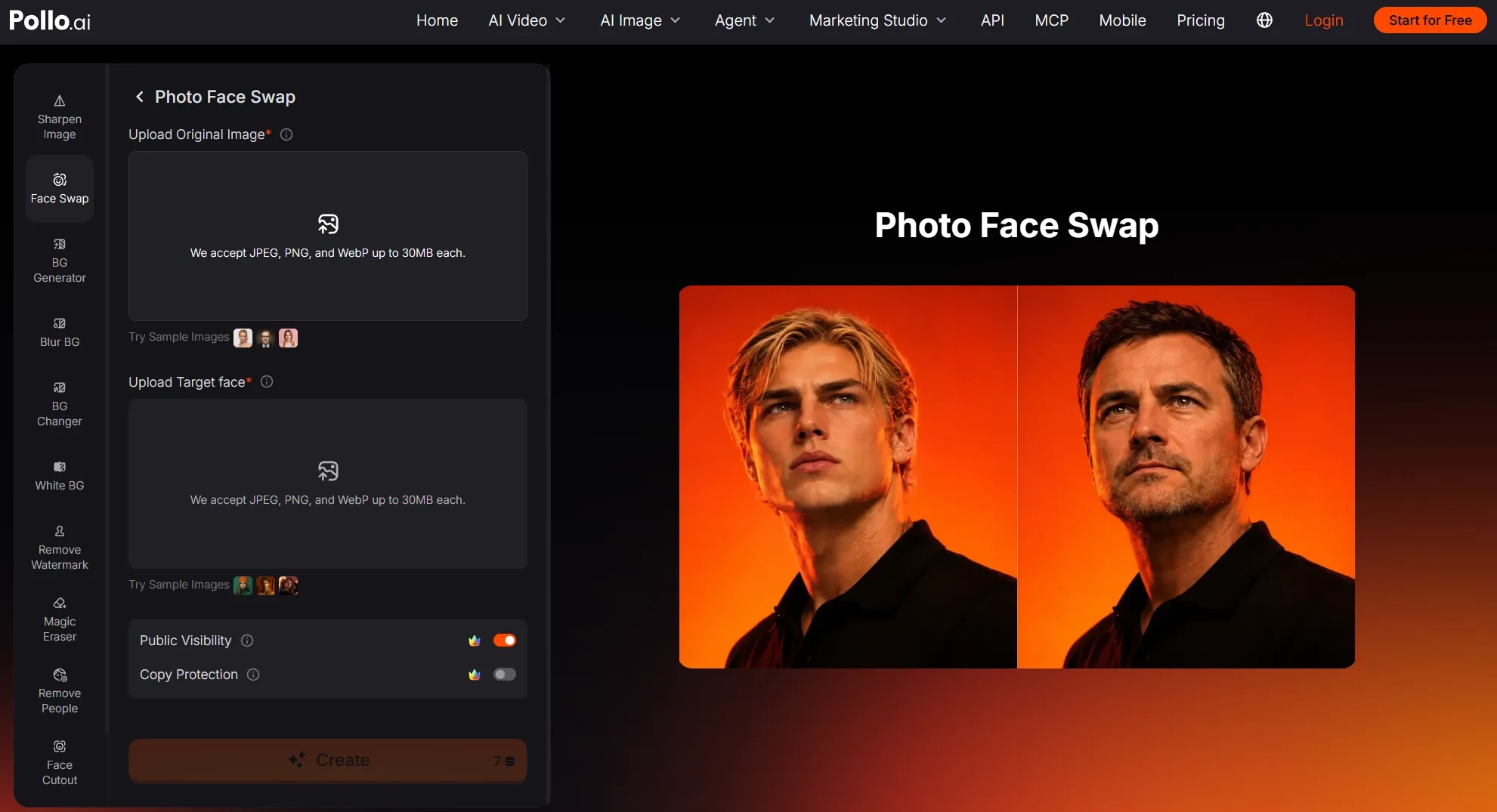
ไปที่ เครื่องมือสลับใบหน้าในรูปภาพ แล้วค้นหา "อัปโหลดรูปภาพต้นฉบับ " เพิ่มรูปภาพที่คุณต้องการคงท่าทาง เสื้อผ้า และพื้นหลังไว้
ตัวอย่างเช่น เลือกภาพถ่ายแฟชั่นที่มีชุดที่คุณชอบ เริ่มต้นด้วยภาพบุคคลเดี่ยวที่ชัดเจน เพื่อให้คุณเห็นการเปลี่ยนแปลงได้อย่างง่ายดาย
ขั้นตอนที่ 2: เพิ่มใบหน้าเป้าหมายของคุณและสร้าง
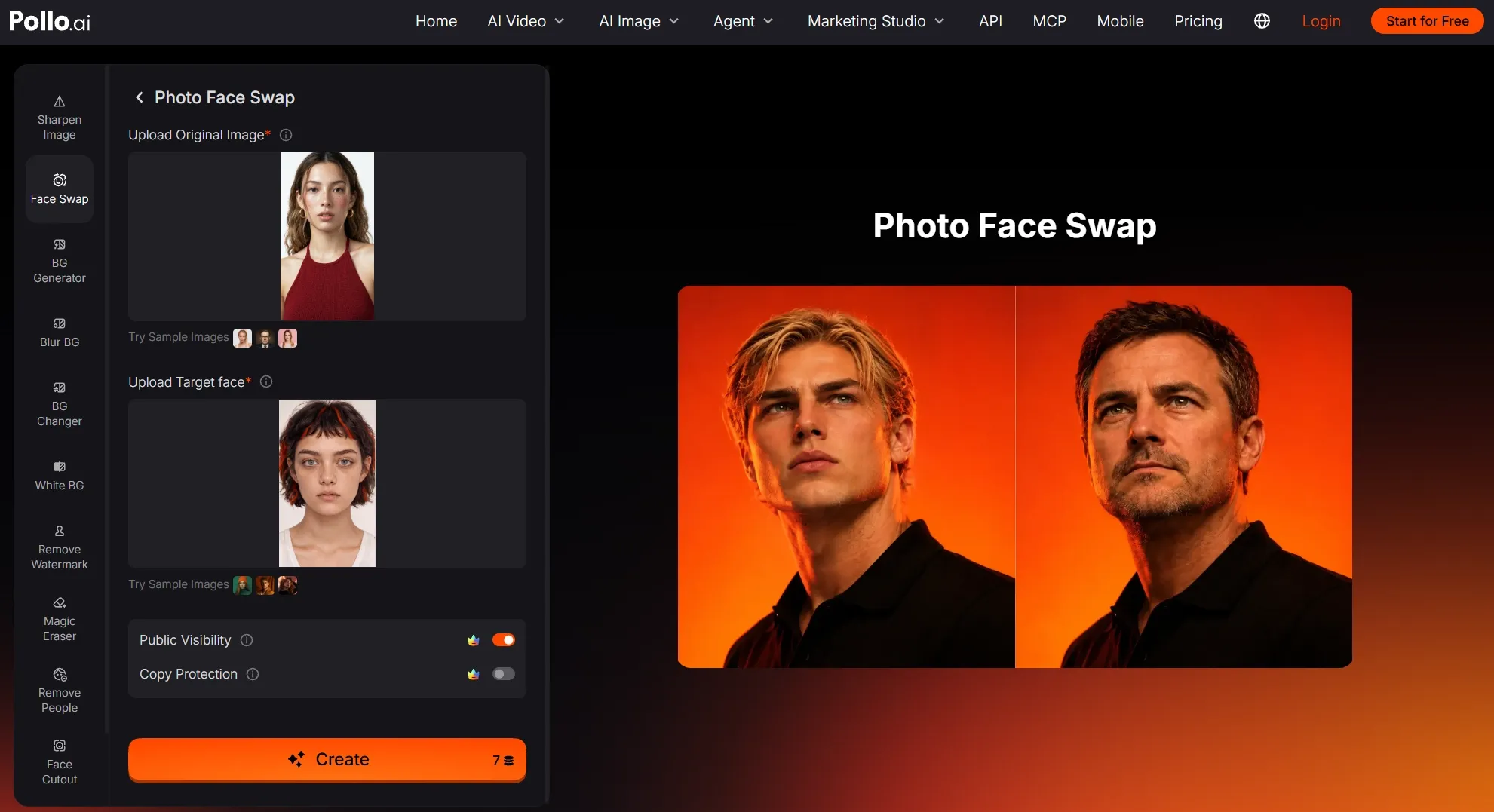
ถัดไป เลือก อัปโหลดใบหน้าเป้าหมาย และอัปโหลด ภาพถ่ายบุคคลที่ชัดเจน ของบุคคลที่คุณต้องการใช้ใบหน้าในภาพถ่ายต้นฉบับ นี่คือใบหน้าที่จะใช้แทนที่ ไม่ใช่ฉากหรือ ชุดที่ คุณต้องการเก็บไว้ หากคุณต้องการเปลี่ยนชุด ลองใช้ โปรแกรมเปลี่ยนชุด AI ของเรา
ตรวจสอบช่องอัปโหลด จากนั้นคลิก สร้าง Pollo AI จะตรวจจับใบหน้าและผสมผสานใบหน้าใหม่เข้ากับท่าทาง การแสดงออก และแสงเงาของใบหน้าเดิม ไม่จำเป็นต้องทำการมาสก์หรือเลเยอร์ด้วยตนเอง
ขั้นตอนที่ 3: ตรวจสอบและดาวน์โหลดรูปภาพสลับใบหน้าของคุณ
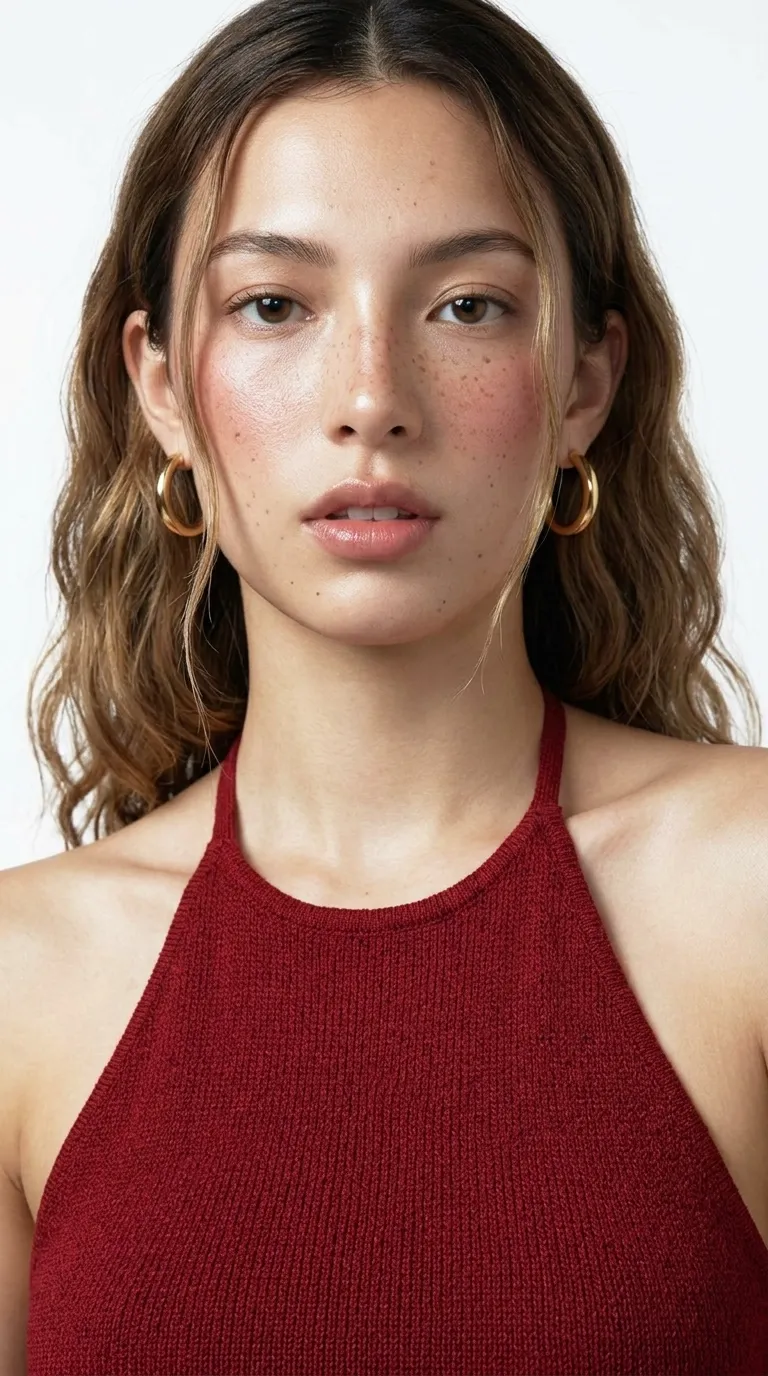
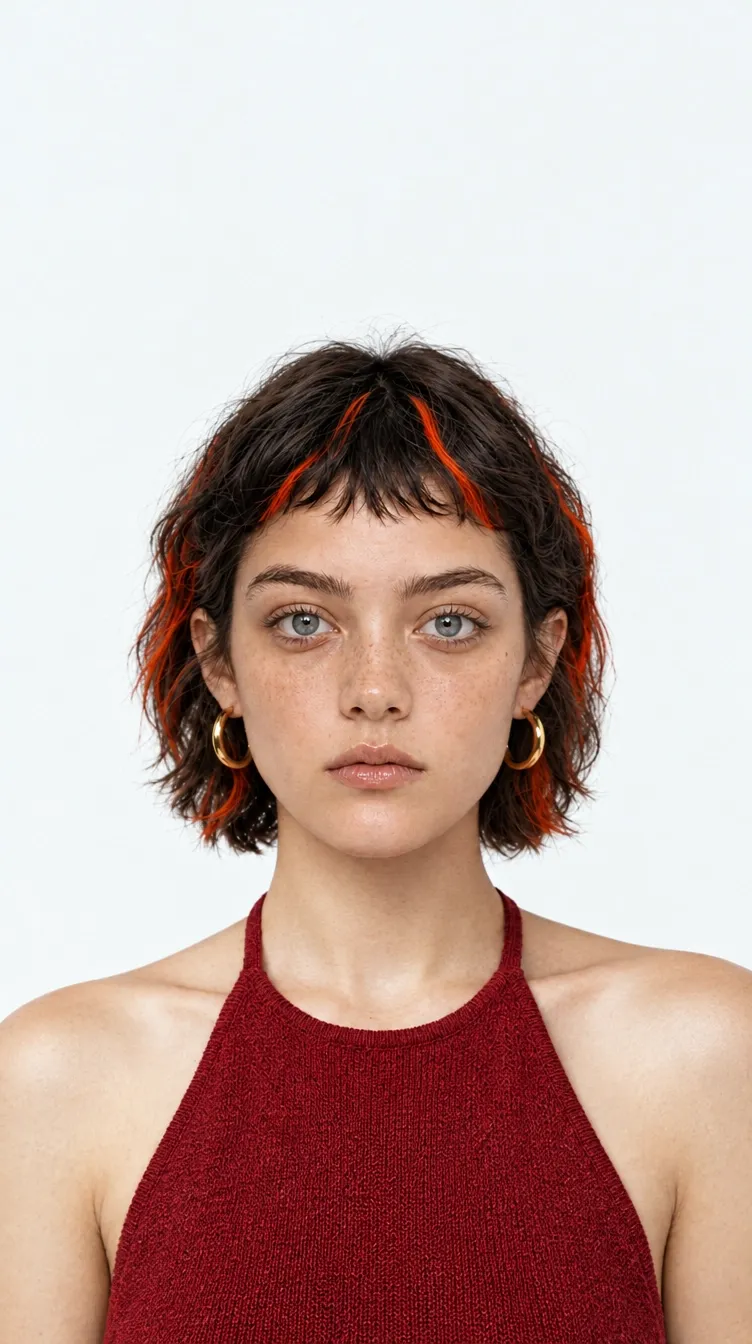
เปรียบเทียบผลลัพธ์กับต้นฉบับของคุณ ตรวจสอบดวงตา ปาก ขากรรไกร เส้นผม และสีผิว ใบหน้าใหม่ควรดูคุ้นเคยและเข้ากับฉากได้
ถ้าภาพดูเหมาะสม ก็ดาวน์โหลดได้เลย แต่ถ้าไม่ ลองหาภาพบุคคลที่ชัดกว่า หรือมุมใบหน้าที่เข้ากันได้ดีกว่ามาเปลี่ยนทีละภาพ เพื่อดูว่าภาพไหนช่วยได้
| ก่อน | หลังจาก |
 |  |
สลับใบหน้าในรูปถ่ายได้อย่างง่ายดายด้วย Pollo AI
เพิ่มใบหน้าใหม่ลงในรูปถ่ายที่คุณชื่นชอบ ด้วยการแสดงออกทางสีหน้าที่สมจริง แสงเงาที่เข้ากัน และไม่ต้องแก้ไขภาพด้วยตนเอง
ลองใช้แอป Photo Face Swap ฟรี
คุณควรเตรียมอะไรบ้างสำหรับการสลับใบหน้าในรูปถ่ายแบบธรรมชาติ?
การเลือกภาพมีความสำคัญไม่แพ้ขั้นตอนการสร้างภาพ ก่อนอัปโหลด ฉันแนะนำให้ตรวจสอบสามสิ่งต่อไปนี้
- เริ่มต้นด้วยภาพต้นฉบับที่ชัดเจน: รักษาใบหน้าให้มองเห็นได้ชัดเจนและไม่มีสิ่งใดมาบดบัง
- เลือกภาพบุคคลที่สามารถจดจำได้มาใช้แทน: ใช้ภาพถ่ายที่คมชัด มีแสงสว่างเพียงพอ และไม่มีการใช้ฟิลเตอร์มากเกินไป
- เลือก มุม และแสงที่คล้ายคลึงกันเพื่อให้ได้ผลลัพธ์ที่ดูเป็นธรรมชาติ
ใช้ภาพของคุณเองหรือรูปถ่ายที่คุณได้รับอนุญาตให้แก้ไข โดยเฉพาะอย่างยิ่งเมื่อภาพที่เสร็จสมบูรณ์จะถูกเผยแพร่สู่สาธารณะ
4 วิธีสร้างสรรค์ในการใช้ฟีเจอร์สลับใบหน้าในรูปภาพ
เมื่อคุณรู้วิธีการสลับใบหน้าในรูปถ่ายแล้ว ลองหาไอเดียที่มีจุดประสงค์ชัดเจนดู นี่คือ 4 จุดเริ่มต้นที่ทำได้ง่ายๆ
| กรณีศึกษา | คำอธิบาย |
| ภาพแสดงปฏิกิริยาแบบส่วนบุคคล | เปลี่ยนใบหน้าของคุณให้เป็นสีหน้าตลกๆ เพื่อสร้าง มีม และปฏิกิริยาตอบกลับสำหรับโซเชียลมีเดียหรือแชทกลุ่ม |
| ตัวอย่างแฟชั่นและสไตล์ | ลองนึกภาพตัวเองในทรงผม ชุด หรือสไตล์แฟชั่นต่างๆ ก่อนที่จะลองทำในชีวิตจริง |
| การออกแบบตัวละครสมมติ | นำใบหน้าที่ได้รับการอนุมัติไปใส่ในภาพเหมือนแนวแฟนตาซีหรือภาพบุคคลในประวัติศาสตร์ เพื่อสำรวจบทบาทสร้างสรรค์และพัฒนา ตัวละคร ของคุณ |
| รูปโปรไฟล์ส่วนตัว | ทดลองใช้สไตล์และองค์ประกอบภาพบุคคลที่แตกต่างกัน |
วิธีทำให้การสลับใบหน้าในรูปถ่ายของคุณดูสมจริงยิ่งขึ้น
แม้ว่าภาพรวมจะดูสมจริง แต่รายละเอียดเล็กๆ น้อยๆ ก็อาจเผยให้เห็นความไม่ลงตัวได้ นี่คือจุดที่ฉันจะให้ความสำคัญก่อนที่จะเลือกเวอร์ชันสุดท้าย
- ควรให้เห็นรายละเอียดใบหน้าอย่างชัดเจน หลีกเลี่ยงภาพอ้างอิงที่มีผม มือ หรือเงามืดบดบังดวงตาหรือปาก
- สังเกตแสงไฟ ใบหน้าปลอมที่ถูกส่องแสงจากด้านหนึ่งอาจดูไม่เป็นธรรมชาติในฉากที่ถูกส่องแสงจากทิศทางตรงกันข้าม
- ตรวจสอบขอบเขตของใบหน้า ซูมเข้าไปใกล้บริเวณกราม หน้าผาก หู และแนวผม เพื่อดูว่ามีขอบที่ผิดปกติหรือการเปลี่ยนแปลงของสีที่ฉับพลันหรือไม่
- เปรียบเทียบที่ขนาดการแสดงผลปกติ ความไม่สมบูรณ์เล็กน้อยเมื่อซูมในระดับสูงอาจไม่สำคัญใน โพสต์โซเชียล แต่ลักษณะใบหน้าที่จดจำได้ควรยังคงดูถูกต้อง
- ลองใช้รูปภาพอื่นดูอีกครั้ง หากยังไม่พอใจกับความเหมือน ให้เปลี่ยนรูปภาพเป้าหมายก่อน แล้วเปรียบเทียบผลลัพธ์ใหม่กับเวอร์ชันก่อนหน้า
ปัญหาทั่วไปของการสลับใบหน้าในรูปภาพ และวิธีแก้ไข
หากผลลัพธ์แรกของคุณไม่ถูกต้อง ให้ระบุปัญหาที่เฉพาะเจาะจงก่อนที่จะสร้างภาพใหม่
| สิ่งที่คุณสังเกตเห็น | สิ่งที่ฉันจะลองทำต่อไป |
| ใบหน้าไม่เหมือนกับบุคคลที่ตั้งใจไว้ | ใช้ภาพถ่ายบุคคลทดแทนที่มีความคมชัดกว่า ไม่ผ่านการปรับแต่ง และแสดงรายละเอียดใบหน้าอย่างชัดเจน |
| ใบหน้าดูเหมือนถูกแปะลงไปในรูปถ่าย | เลือกภาพที่มีมุมและแสงที่คล้ายคลึงกันมากที่สุด |
| ปากหรือสีหน้าดูไม่เป็นธรรมชาติ | ลองใช้ภาพถ่ายต้นฉบับที่มีสีหน้าเรียบง่ายและชัดเจนกว่าเดิมดู |
| มีบุคคลหลายคนปรากฏอยู่ในต้นฉบับ | ใช้รูปถ่ายบุคคลคนเดียว ปัจจุบันเครื่องมือนี้รองรับการเปลี่ยนใบหน้าได้เพียงใบหน้าเดียว |
| การอัปโหลดใช้งานไม่ได้ | ตรวจสอบว่าไฟล์เป็นไฟล์ JPG หรือ PNG ที่รองรับ และไฟล์นั้นไม่เสียหาย |
ยกระดับภาพถ่ายสลับใบหน้าของคุณไปอีกขั้นด้วย Pollo AI
การสลับใบหน้าในรูปถ่ายสามารถเป็นจุดเริ่มต้นสำหรับโปรเจ็กต์สร้างสรรค์ได้มากกว่าหนึ่งอย่าง เมื่อใบหน้าใหม่ดูสมจริงแล้ว คุณสามารถ ปรับแต่งผลลัพธ์ให้เข้ากับการตั้งค่า เลย์เอาต์ และรูปแบบต่างๆ ด้วยเครื่องมือ Pollo AI ได้
หากคุณต้องการปรับสี ปรับองค์ประกอบ หรือเปลี่ยนแปลงรายละเอียดอื่นๆ นอกเหนือจากใบหน้า ลองใช้โปรแกรมแก้ไขภาพ AI ดู ทำการแก้ไขได้ง่ายๆ ด้วยคำแนะนำเพียงเล็กน้อย จากนั้นตรวจสอบว่าลักษณะใบหน้าของบุคคลนั้นยังคงดูจดจำได้หรือไม่
สำหรับการสร้างภาพโปรไฟล์หรือภาพโปรโมชั่นใหม่ ให้ใช้ เครื่องมือลบพื้นหลัง เพื่อแยกตัวแบบออกจากฉากเดิม จากนั้นคุณสามารถวางภาพที่ตัดออกมาลงในเลย์เอาต์อื่นได้โดยไม่ต้องทำการสลับใบหน้าใหม่
อยากเพิ่มความเคลื่อนไหวไหม? ลองใช้ AI แปลงภาพเป็นวิดีโอ เพื่อสร้างภาพเคลื่อนไหวให้กับภาพถ่ายบุคคลของคุณในรูปแบบคลิปสั้นสำหรับโซเชียลมีเดีย เริ่มต้นด้วยการเคลื่อนไหวเบาๆ และตรวจสอบใบหน้าตลอดทั้งวิดีโอก่อนที่จะแชร์
คำตัดสินสุดท้าย
การสลับใบหน้าที่สมจริงที่สุดมักเริ่มต้นด้วยการเลือกภาพถ่ายที่ดี ลักษณะใบหน้าที่ชัดเจน มุมที่คล้ายคลึงกัน และแสงที่เข้ากัน จะช่วยให้ Pollo AI มีพื้นฐานที่แข็งแกร่งขึ้นในการผสมผสานใบหน้าใหม่เข้ากับฉากเดิม
ข้อดีของการสลับใบหน้าในรูปภาพคือ คุณสามารถลองเปลี่ยนลุคได้ง่ายๆ โดยไม่ต้องมาสก์ภาพเองหรือถ่ายภาพใหม่ ไม่ว่าคุณจะสร้างมีม ภาพโปรไฟล์ หรือคอนเซ็ปต์ตัวละคร เริ่มต้นด้วยรูปถ่ายสองรูปที่คุณได้รับอนุญาตให้ใช้ และปรับแต่งผลลัพธ์จนกว่าจะรู้สึกว่าใช่