



Hoe je in 3 stappen een gezicht in een andere foto vervangt en een natuurlijk resultaat krijgt
Heb je de perfecte pose of outfit op een foto gevonden, maar wil je er een ander gezicht in zien? Je hebt geen ingewikkelde bewerking nodig om dat idee uit te proberen. Ik laat je zien hoe je met Pollo AI gezichten kunt verwisselen in een foto, geschikte afbeeldingen kunt kiezen en het resultaat kunt controleren voordat je het opslaat.
TL;DR:
Open de gezichtswisseltool van Pollo AI, upload je basisfoto als originele afbeelding en voeg het vervangende gezicht toe als doelafbeelding. Klik op 'Maken', controleer de gezichtsdetails en download de voltooide afbeelding. Gebruik voor je eerste poging twee duidelijke foto's waarop telkens één gezicht onbelemmerd te zien is.
Hoe je met Pollo AI in 3 eenvoudige stappen gezichten op een foto kunt verwisselen
De originele afbeelding toont de scène die je wilt behouden; de tweede afbeelding toont het vervangende gezicht. Zo combineer je ze.
Stap 1: Upload je originele foto
Ga naar de tool voor het verwisselen van gezichten in foto's en zoek 'Originele afbeelding uploaden' . Voeg de foto toe waarvan je de pose, kleding en achtergrond wilt behouden.
Kies bijvoorbeeld een modeportret met een outfit die je mooi vindt. Begin met een duidelijke foto van één persoon, zodat je gemakkelijk kunt zien welke veranderingen er zijn.
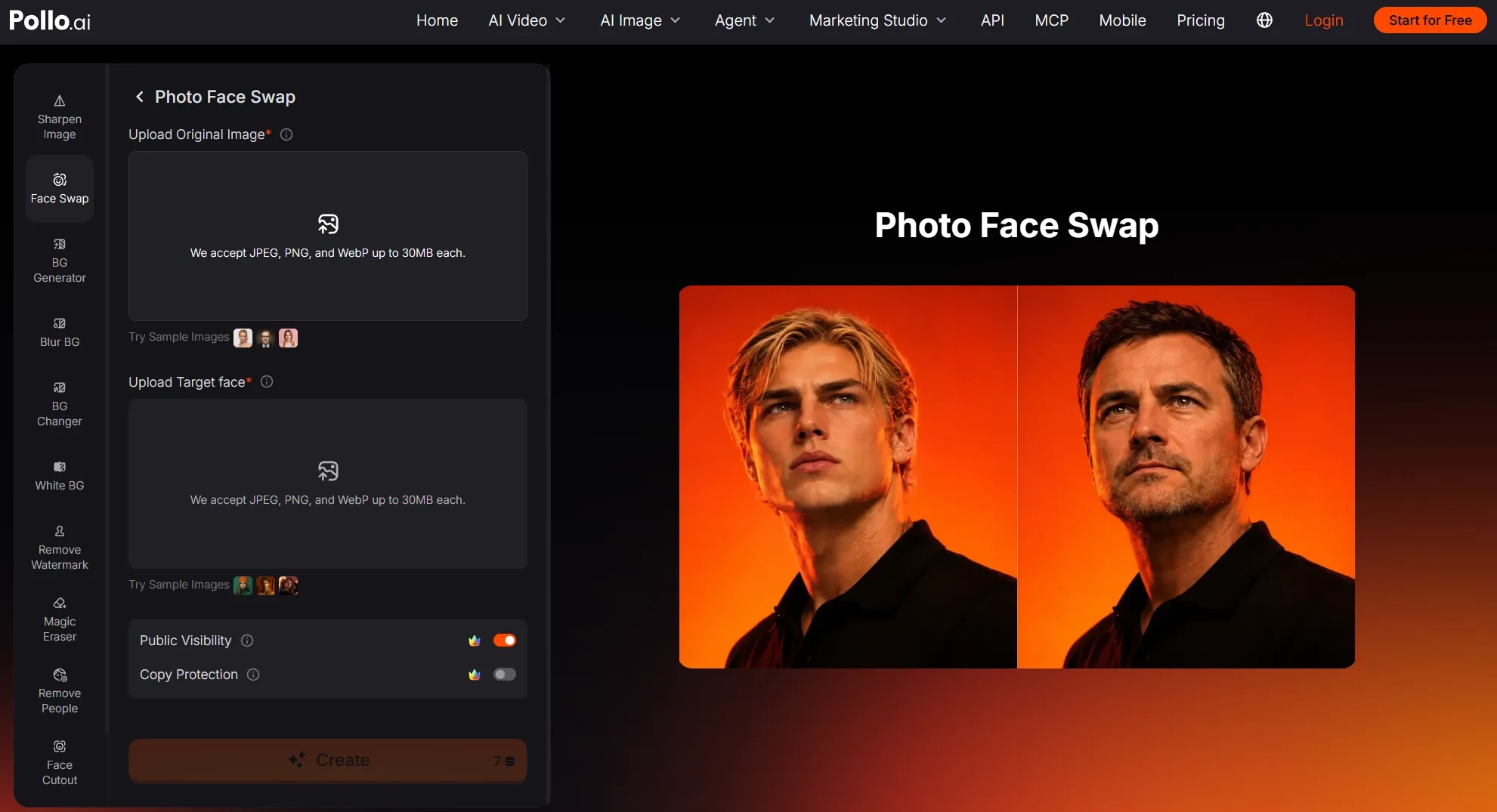
Stap 2: Voeg het gewenste gezicht toe en creëer
Selecteer vervolgens 'Doelgezicht uploaden' en upload een duidelijke portretfoto van de persoon wiens gezicht je in de originele foto wilt hebben. Dit is de vervangende identiteit, niet de scène of de outfit die je wilt behouden. Als je de outfit wilt veranderen, probeer dan onze AI-kledingwisselaar .
Vink de uploadvelden aan en klik vervolgens op 'Maken' . Pollo AI detecteert het gezicht en combineert de vervanging met de originele houding, uitdrukking en belichting. Handmatige maskering of lagen zijn niet nodig .
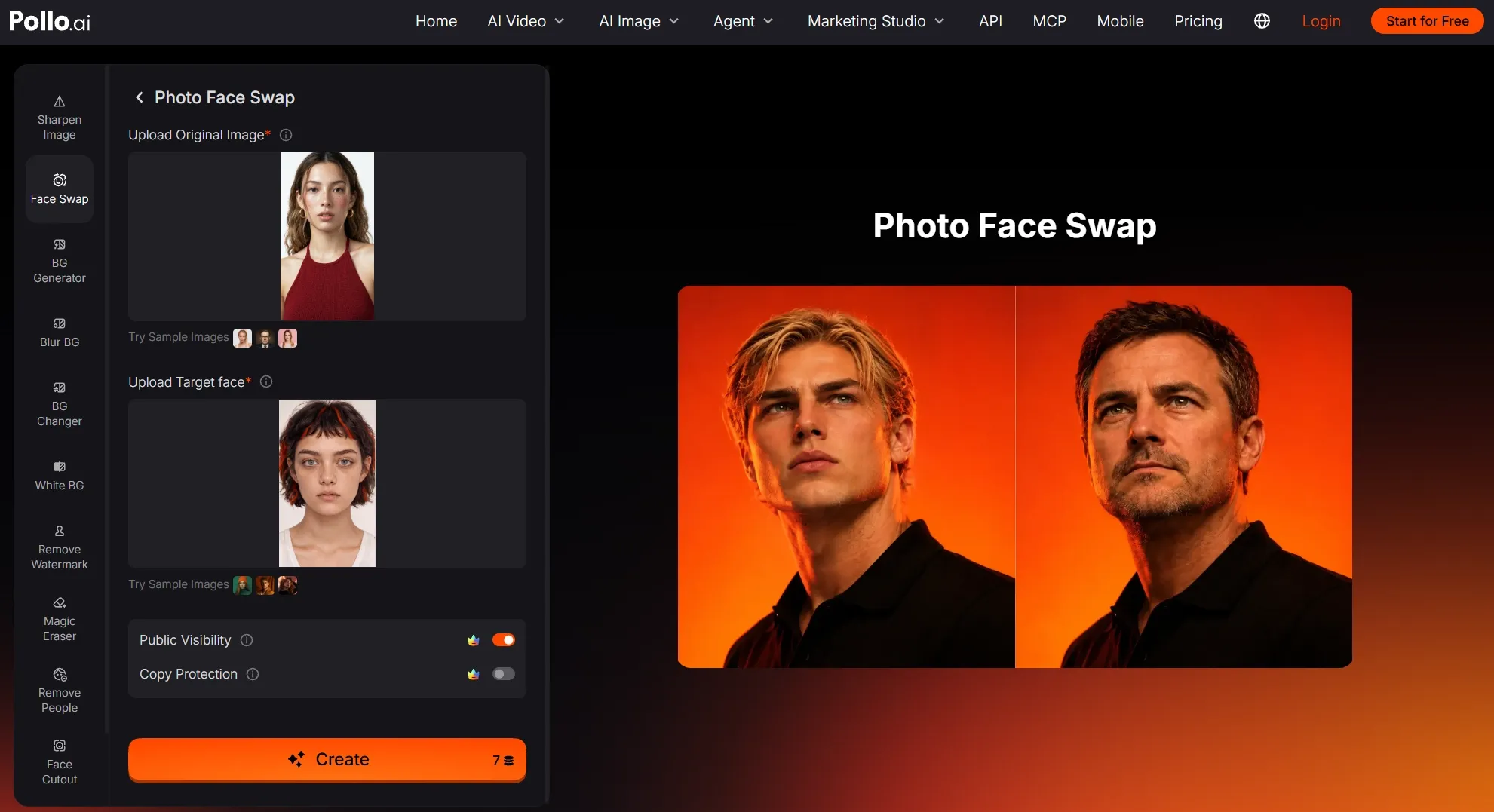
Stap 3: Bekijk en download je foto na gezichtsverwisseling.
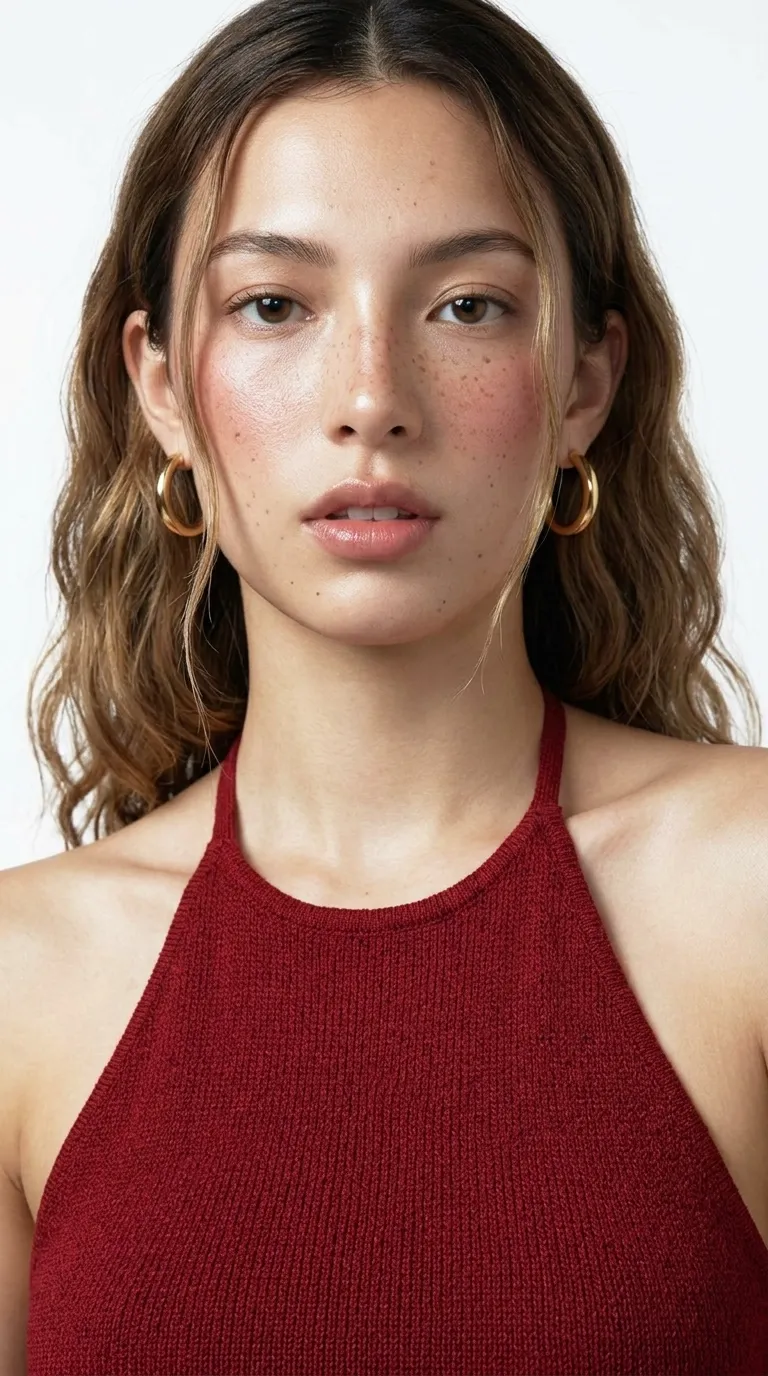
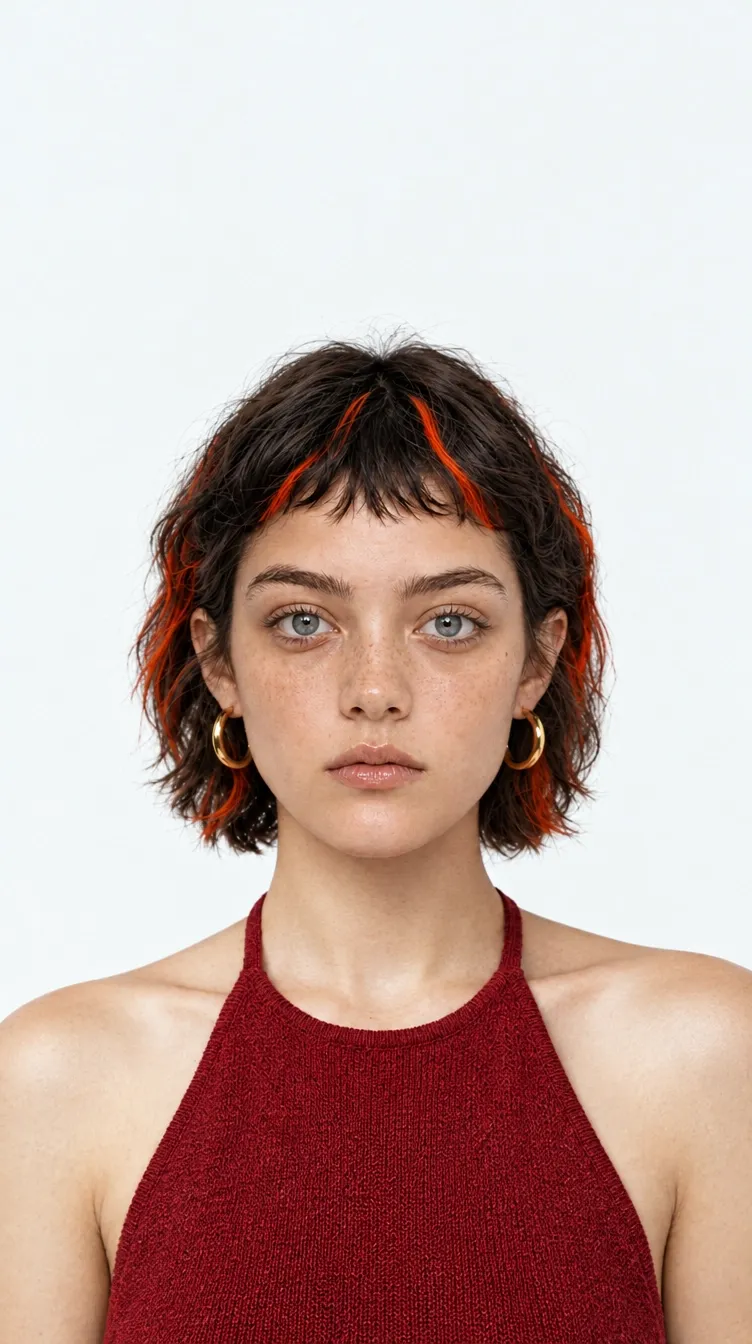
Vergelijk het resultaat met het origineel. Let op de ogen, mond, kaaklijn, haargrens en huidtinten. Het nieuwe gezicht moet herkenbaar zijn en in de scène passen.
Als het er goed uitziet, download het dan. Zo niet, probeer dan een duidelijker vervangend portret of een foto vanuit een andere, meer passende hoek. Verander één afbeelding tegelijk om te ontdekken wat het beste werkt.
| Voor | Na |
 |  |
Wissel moeiteloos gezichten in foto's met Pollo AI.
Voeg een nieuw gezicht toe aan je favoriete foto met realistische uitdrukkingen, passende belichting en zonder handmatige bewerking.
Probeer Photo Face Swap gratis
Wat heb je nodig voor een natuurlijke gezichtsvervanging op een foto?
De keuze van je afbeeldingen is net zo belangrijk als de generatiestap. Voordat je ze uploadt, raad ik je aan om drie dingen te controleren.
- Begin met een duidelijke originele afbeelding: zorg ervoor dat het gezicht zichtbaar en onbelemmerd is.
- Kies een herkenbaar vervangend portret: gebruik een scherpe, goed belichte foto zonder zware filters.
- Stem de gezichtshoeken op elkaar af: kies vergelijkbare hoeken en belichting voor een natuurlijk ogend resultaat.
Gebruik je eigen afbeeldingen of foto's waarvoor je toestemming hebt om ze te bewerken, vooral als de uiteindelijke afbeelding openbaar gedeeld zal worden.
4 creatieve manieren om foto's en gezichten te verwisselen
Als je eenmaal weet hoe je gezichten in een foto kunt verwisselen, probeer dan eens een idee met een duidelijk doel. Dit zijn vier toegankelijke uitgangspunten.
| Gebruiksvoorbeeld | Beschrijving |
| Gepersonaliseerde reactieafbeeldingen | Verander je gezicht in grappige uitdrukkingen om memes en reacties te maken voor sociale media of groepschats. |
| Mode- en stijlvoorbeelden | Bekijk hoe verschillende kapsels, outfits of mode-looks eruitzien voordat je ze in het echt uitprobeert. |
| Fictieve personageontwerpen | Plaats goedgekeurde gezichten in fantasie- of historische portretten om creatieve rollen te verkennen en je personages verder te ontwikkelen. |
| Persoonlijke profielfoto's | Experimenteer met verschillende portretstijlen en composities. |
Hoe je een foto met gezichtsvervanging er realistischer uit kunt laten zien.
Zelfs als de foto er in zijn geheel overtuigend uitziet, kunnen kleine details een discrepantie aan het licht brengen. Hier zou ik op letten voordat ik een definitieve versie kies.
- Zorg dat de gelaatstrekken zichtbaar blijven. Vermijd referentiefoto's waarop haar, handen of sterke schaduwen de ogen of mond bedekken.
- Let op de belichting. Een vervangend gezicht dat van één kant wordt belicht, kan er minder natuurlijk uitzien in een scène die vanuit de tegenovergestelde richting wordt belicht.
- Controleer de contouren van het gezicht. Zoom in rond de kaaklijn, het voorhoofd, de oren en de haargrens om ongebruikelijke randen of abrupte kleurveranderingen te ontdekken.
- Vergelijk de foto's op normale weergavegrootte. Een klein imperfectie bij hoge zoom is misschien niet belangrijk in een bericht op sociale media , maar herkenbare gelaatstrekken moeten er nog steeds goed uitzien.
- Probeer het opnieuw met een andere foto. Als je niet tevreden bent met de gelijkenis, verander dan eerst het portret van het gezicht dat je wilt namaken en vergelijk het nieuwe resultaat met je vorige versie.
Veelvoorkomende problemen bij het verwisselen van gezichten op foto's en hoe je ze kunt oplossen
Als het eerste resultaat niet helemaal naar wens is, identificeer dan eerst het specifieke probleem voordat je een nieuwe afbeelding genereert.
| Wat je opmerkt | Wat ik vervolgens zou proberen |
| Het gezicht lijkt niet op de persoon die ik voor ogen had. | Gebruik een scherper, ongefilterd vervangend portret met zichtbare gezichtsdetails. |
| Het gezicht lijkt op de foto geplakt te zijn. | Kies afbeeldingen met vergelijkbare hoeken en belichting. |
| De mond of gezichtsuitdrukking ziet er ongemakkelijk uit. | Probeer eens een originele foto met een eenvoudigere, duidelijkere uitdrukking. |
| In het origineel komen meerdere personen voor. | Gebruik een foto van één persoon; de tool ondersteunt momenteel slechts één gezichtsvervanging. |
| Het uploaden lukt niet. | Controleer of het bestand een ondersteund JPG- of PNG-formaat is en niet beschadigd is. |
Geef je foto's met gezichtsvervanging een boost met Pollo AI.
Een foto met gezichtsvervanging kan het uitgangspunt zijn voor meerdere creatieve projecten. Zodra het nieuwe gezicht er overtuigend uitziet, kun je het resultaat met andere Pollo AI tools aanpassen aan verschillende instellingen, lay-outs en formaten .
Wil je de kleuren aanpassen, de compositie verfijnen of details wijzigen die verder gaan dan het gezicht? Probeer dan de AI-foto-editor . Bewerk de foto's met behulp van de eenvoudige instructies en controleer vervolgens of de gelaatstrekken van de persoon nog steeds herkenbaar zijn.
Voor een nieuwe profielfoto of promotieontwerp kun je de achtergrondverwijderaar gebruiken om het onderwerp van de originele scène te isoleren. Je kunt de uitgesneden afbeelding vervolgens in een andere lay-out plaatsen zonder de gezichtsvervanging opnieuw te hoeven uitvoeren.
Wil je beweging toevoegen? Probeer AI voor beeld-naar-video- animatie om je voltooide portret om te zetten in een korte video voor sociale media. Begin met een subtiele beweging en bekijk het gezicht gedurende de video voordat je deze deelt.
Eindconclusie
De meest overtuigende gezichtsvervangingen beginnen meestal met zorgvuldig gekozen foto's. Duidelijke gelaatstrekken, vergelijkbare hoeken en geschikte belichting geven Pollo AI een sterkere basis om een vervangend gezicht naadloos in de originele scène te integreren.
Wat gezichtswisseling op foto's zo handig maakt, is hoe gemakkelijk je een andere look kunt uitproberen zonder handmatig maskeren of een nieuwe fotoshoot. Of je nu een meme, een profielfoto of een personageconcept maakt, begin met twee foto's waar je toestemming voor hebt en verfijn het resultaat totdat het goed voelt.