



Slik bruker du Vidu Q4: En tydelig guide til referansedrevet videogenerering
Uten støtte for tekst-til-video ser jeg på Vidu Q4 som en rent referansedrevet modell som krever at du har noe spesifikt å bevare. Enten det er en karakter, et produkt, en visuell stil eller et miljø, trenger modellen en visuell grunnlinje å jobbe ut fra. Dette krever selvfølgelig en unik tilnærming, så hvis du vil vite hvordan du genererer et kort klipp med flere bilder, må du huske å lese videre!
TL;DR
Vidu Q4 fungerer best når du starter med den sterkeste referansen din. Med støtte for opptil 15 bilder og 3 taleinnganger, bruk I2V for ett enkelt bilde, eller R2V for flere. Derfra kan du gi en melding ved hjelp av tidsbestemte taktslag og adressere referansene dine i rekkefølge: «bilde 1», «bilde 2» osv. Vidu Q4s utganger har en tendens til å variere, så iterer ved å endre én variabel om gangen. Prøv det ut på Pollo AI nå!
Beste måter å begynne å bruke Vidu Q4 : Kort fortalt
Etter å ha testet Vidu Q4, synes jeg det fungerer best for prosjekter som vanligvis involverer bruk av en tilbakevendende karakter eller et konsistent utseende/stemme. Så her er noen måter du kan bruke det på:
| Brukstilfelle | Hvorfor Vidu Q4 passer til den | Anbefalt arbeidsflyt |
|---|---|---|
| Produktannonser | Flere produktreferanser bidrar til å bevare emballasje, farger, logoer, form og materialer. Kontrollerte kamerainstruksjoner kan skape polerte avsløringer eller produktrotasjoner. | Referanse-til-video med produktbilder , merke-/stilreferanser og en kort kamerafokusert melding. |
| Karakteranimasjon | Karakterreferanser bidrar til å opprettholde samme ansikt, klær, frisyre og visuelle identitet over en kort sekvens. | Referanse til video med bilder av karakterene foran, på tre fjerdedeler eller på siden. |
| Dialog og klipp med snakkende karakterer | Opptil tre stemmereferanser kan veilede vokalidentitet, emosjonell tone og leppesynkronisert fremføring. | Referanse-til-video med karakterbilder, stemmeeksempler, eksplisitt dialog og lyd aktivert. |
| Klipp fra sosiale medier | Q4 støtter korte klipp, vertikale sideforhold, rask iterasjon og visuelt umiddelbare handlinger som passer for plattformer som TikTok, Reels og Shorts . | Bilde-til-video eller referanse-til-video i 9:16, med én tydelig handling og en sterk åpningsramme. |
| Kortserie med tilbakevendende karakterer | Gjenbrukbare bilde- og stemmereferanser kan bidra til å bevare karakteridentitet, visuell stil og vokalkonsistens mellom episodene. | Referanse-til-video ved hjelp av et lagret tegnreferansesett og konsistente stemmereferanser. |
| Storyboard og konseptvisualisering | Et storyboard-bilde, et moodboard eller et location-bilde kan gjøres om til et bevegelig previs-opptak uten å bygge en full produksjon. | Bilde-til-video for én storyboard-ramme; Referanse-til-video for flere sceneelementer. |
| Illustrasjon og kunstanimasjon | Eksisterende kunstverk kan animeres samtidig som karakterdesignet, paletten og komposisjonen bevares. | Referanse til video med en bilde-for-bilde-ledetekst og tydelig definert timing. |
| Mote- og utseendeutvikling | Referansebilder kan etablere klær, styling, positurer, belysning og generell visuell retning før animasjon. | Referanse-til-video med modell-, plagg-, styling- og miljøreferanser. |
| Tester av visuelle effekter | Q4 kan lage korte flerbildesekvenser med effekter som røyk, eksplosjoner, partikler osv. | Bilde-til-video for et enkelt effektopptak; bruk Referanse-til-video når både motivet og omgivelsene trenger kontinuitet. |
Hvordan få Vidu Q4 til å fungere? Gi all riktig informasjon
Jeg var begeistret over å se at Vidu Q4 kom med en rekke nye oppgraderinger i forhold til forgjengeren, inkludert høyere oppløsning, jevnere bevegelse, rikere visuelle effekter og til og med historiefortelling i flere bilder. Men jeg anser det viktigste salgsargumentet for å være antallet referanser den nå støtter.
Selv om jeg ble skuffet over at den ikke støtter generering av tekst til video , var jeg glad for at den godtar opptil 15 referansebilder og 3 stemmereferanser . Nå er det enklere enn noensinne å definere og bevare en karakter , bakgrunn , produkt, spesifikk stilretning, stemme osv., alt i ett opptak.
Dette er også nøkkelen til å få mest mulig ut av Vidu Q4, fordi jeg raskt oppdaget at resultatene kan variere ganske mye fra generasjon til generasjon . Og ut fra det jeg har sett, er det kvaliteten på referansesettet som dramatisk påvirker hvor mye kontroll du har.
I denne forbindelse er det to viktige Vidu Q4-moduser å vurdere: bilde-til-video (I2V) og referanse-til-video (R2V). Jeg anbefaler I2V hvis du bare har ett enkelt bilde som skal fungere som første bilde. Du bør også sørge for at det tydelig bekrefter den visuelle identiteten du ønsker.
Hvis du vil lage en mer dynamisk scene ved hjelp av flere visuelle elementer, trenger du R2V. Her kan du fritt laste opp et stillbilde av en karakter, et produktbilde , en stedsreferanse, en stilramme, en rekvisitt osv. Modellen vil deretter kombinere dem til en kort scene.
Lag videoer som skiller seg ut med Vidu Q4
Lag imponerende videoer med detaljert grafikk, dynamiske karakterbevegelser og synkronisert lyd.
Prøv Vidu Q4 gratis
Slik bruker du Vidu Q4: En trinnvis arbeidsflyt
Jeg har lagt frem hva som driver Vidu Q4, så det er gjort. La oss nå se på den trinnvise prosessen for hvordan du bruker denne modellen til å generere videoer som samsvarer med visjonen din.
#1. Planlegg opptaket
Jeg har allerede vært inne på hvordan Vidu Q4 kan være sensitiv når den behandler referanseinnganger. Så hvis du vil redusere variansen mellom utganger, må du planlegge opptaket. Dette betyr å definere et klart formål for videoen . Spør deg selv: Hva vil jeg at dette klippet skal oppnå?
Er det å vise frem et produkt? Introdusere en karakter? Etablere et sted? Målet du velger er det som avgjør referansene du bør laste opp. For eksempel trenger en produktvideo ett sterkt produktbilde. Men en karakterinngang kan trenge flere karakterbilder.
#2. Velg en modus og last opp referanser
Som jeg sa tidligere, hvis du bare har ett bilde, velg bilde-til-video. Men hvis du trenger flere bilder eller talereferanser, er referanse-til-video det beste valget. Bare husk å aldri laste opp urelaterte bilder . Hvis det ikke er 100 % nødvendig, så la det være.
Jeg liker alltid å si at alle opplastede bilder må tjene et formål: Dette er karakteren. Dette er produktet. Det er her scenen finner sted. Dette er den visuelle stilen videoen skal etterligne. Etter det er det opp til oppgaven å forklare hvordan disse elementene vil oppføre seg i scenen.
#3. Lag prompten din ved hjelp av tidsbestemte taktslag
Vidu Q4 er begrenset til omtrent 16 sekunder per klipp, noe som betyr at hver prompt jeg skriver bare kan støtte et begrenset antall story beats. Med andre ord har du ikke mye rom til å gjøre for mange meningsfulle endringer i opptaket, og med 16 sekunder vil jeg si at 3 beats er nok.
Faktisk, her er min personlige oversikt over hva hvert slag skal representere:
- 0–4 sekunder : Fastslå plassering og karakterer.
- 4–10 sekunder : Vis hovedhandlingen eller interaksjonen.
- 10–16 sekunder : Lever en reaksjon, avsløring eller avslutning.
Inkluder alltid motivet, handlingen, kamerabevegelsen, timingen, den visuelle stilen, dialogen om nødvendig og lydsignaler. Her er en ledetekststruktur som jeg anbefaler at du følger for Vidu Q4:
Behold [motiv og viktige detaljer] fra bilde 1. Fra 0–3 sekunder, [første handling] i en [bildetype]. Fra 3–7 sekunder, [andre handling] som kameraets [bevegelse]. Fra 7–10 sekunder, [siste taktslag]. Bruk [belysning/stil]. Inkluder [dialog, atmosfære, SFX]. Ikke legg til [uønskede elementer].
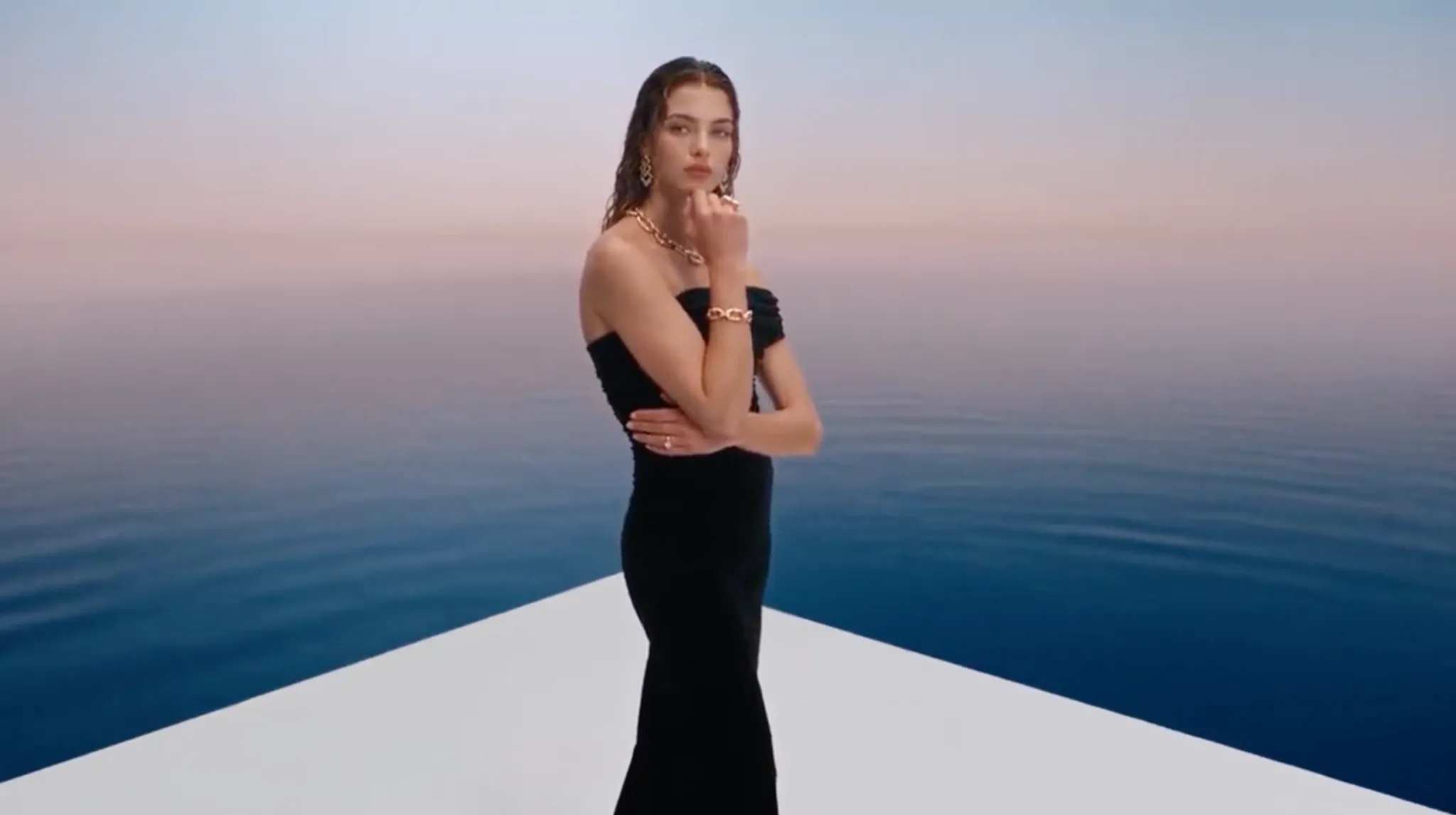
Du kan se dette promptformatet i aksjon med denne TVC-annonsevideoen som jeg nylig genererte:
Oppfordring: Behold modellens identitet, elegante svarte kjole og gullsmykker fra bilde 1. Fra 0–5 sekunder, fange selvsikre positurer med filmatiske mellomstore bilder, grasiøse bevegelser og varm, drømmende belysning. Fra 5–11 sekunder, bruk dynamiske snitt og sporingsbilder, og fremhev øredobber, halskjeder og armbånd gjennom detaljerte makro-nærbilder og gylne refleksjoner. Fra 11–16 sekunder, avslutt med et elegant portrett og dramatiske smykke-nærbilder. Bruk luksuriøs redaksjonell styling, myk ambient musikk og delikate smykkeklokker.
| Referansebilde | Utgangsvideo |
|---|---|
 |
#5. Last opp stemmereferanser for dialog
Stemmereferanser er en annen viktig funksjon jeg er glad for å se i Vidu Q4. Det kan lønne seg, spesielt for scener med flere karakterer siden det godtar opptil tre stemmeklipp. Men ikke gjør feilen å anta at lydklippet automatisk leverer ordene.
Lydreferanseinngangene bidrar til å sette vokal identitet, emosjonell fremføring og leppesynkronisering for overbevisende fremføringer. Så jeg anbefaler sterkt at du skriver dialogen i ledeteksten og tildeler den . For eksempel: «karakteren fra bilde 1 sier 'Velkommen tilbake' i stemmen fra lyd 1.»
#6. Generer videoen din
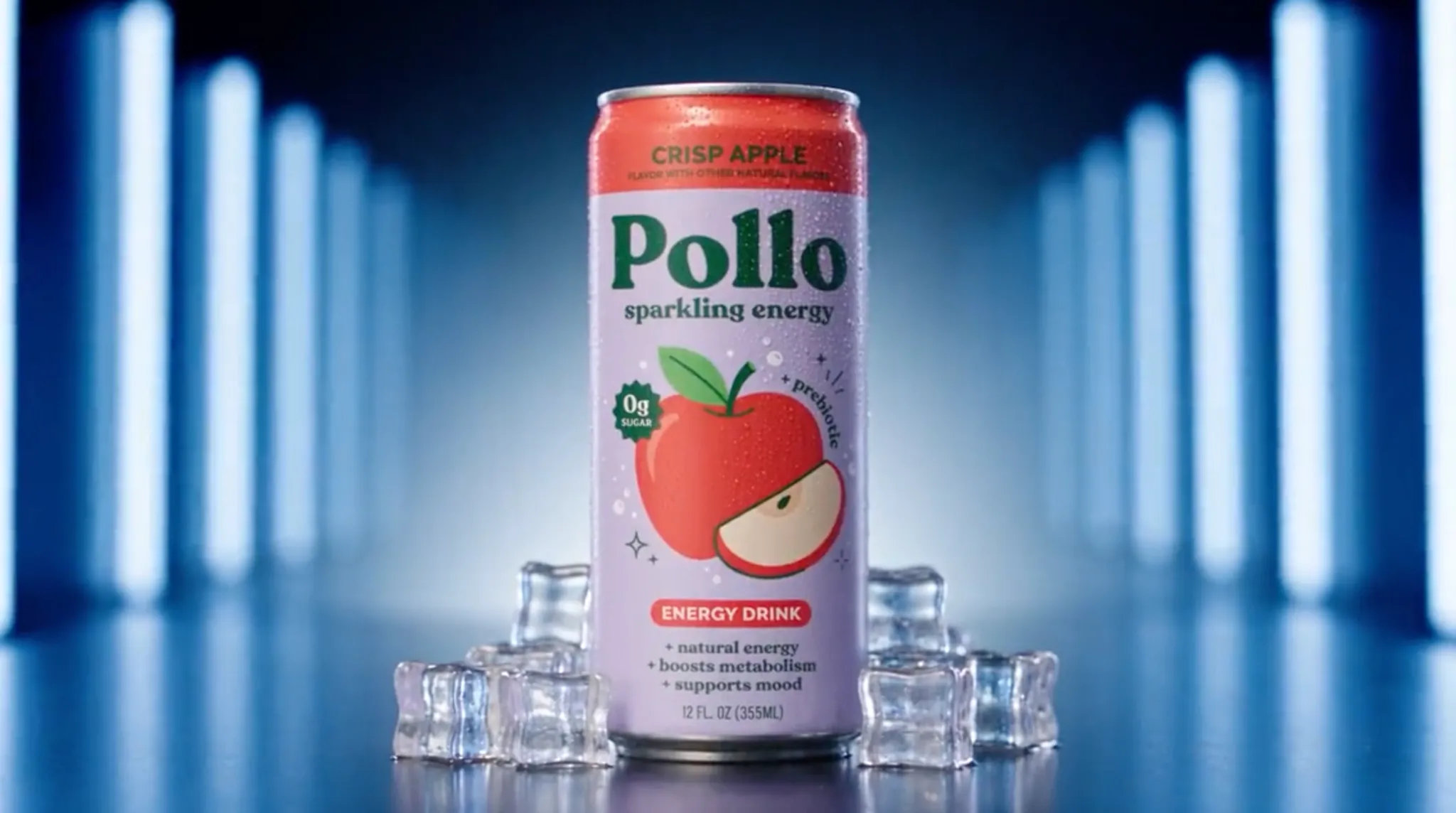
Hvis du følger trinnene jeg har skissert fra 1 til 5, bør du få et godt resultat som samsvarer med din tiltenkte visjon. Her er en reklamevideo jeg nylig lagde med Vidu Q4 som beviser det:
Oppfordring: Lag en energisk reklamefilm for Pollo, en energidrikk med eplesmak. Fra 0–5 sekunder flyr kameraet gjennom dristig, flytende typografi inn i en stilig hotellbarfest med utsikt over et pulserende nattlig bybilde. Fra 5–11 sekunder går du gjennom virvlende, boblende brus inn i en mørk, fluorescerende gang, og flyr deretter gjennom en glødende blå portal formet av bokstaver. Fra 11–16 sekunder avslør en folkemengde under et massivt neonskilt før du klipper til et dramatisk, stillbilde av Pollo-boksen. Bruk elektriske farger, filmatisk belysning, sømløse tekstdrevne overganger, energisk elektronisk musikk og sprudlende lydeffekter. Hold boksens design og merkevarebygging konsistent.
| Referansebilde | Utgangsvideo |
|---|---|
 |
Generer videoer med Vidu Q4: Bruk Pollo AI for å komme i gang
Jeg har gitt deg en oversikt over hvordan du bruker Vidu Q4 og får best mulig resultat, så nå er det på tide å sette det ut i livet. For å komme i gang med denne modellen anbefaler jeg å bruke Pollo AI hvis du vil at hele videoproduksjonsprosessen skal være helt uanstrengt.
Med full tilgang til ledende AI-videomodeller , inkludert Vidu Q4, Wan 3.0 , MiniMax H3 Max og andre, er dette den ultimate AI-kreative suiten for merkevarer, markedsførere, filmskapere og innholdsskapere. Her har jeg friheten til å eksperimentere med forskjellige modeller til jeg produserer den best mulige videoen .
Fra filmsekvenser og animerte bilder til reklameinnhold for merkevarer og klipp fra sosiale medier – Pollo AI hjelper deg med alt du trenger med bare noen få klikk. Og hvis jeg noen gang trenger hjelp med å gjøre rå ideer om til publiseringsklare videoer , henvender jeg meg bare til Pollo Agent .
Det er et kraftig iterativt verktøy som automatiserer struktur, tempo, visuelle elementer og mer. Jeg beskriver bare scenen jeg ønsker via chat, og verktøyet håndterer det; ingen manuell redigering er nødvendig . I tillegg, hvis jeg vil forbedre resultatet, kan jeg fortsette å gjøre justeringer uten å starte på nytt!
Men favorittfunksjonen min på plattformen er Pollo Director . Hvis jeg noen gang vil produsere en lengre scene, gir dette meg full kontroll over alle komponenter på en flerspors tidslinje . Enten det er karakterer, lyssetting, kamera, dialog, undertekster osv., kan jeg finjustere hvert aspekt for det perfekte sluttklippet.
Så hvis du vil bruke Vidu Q4, vil jeg si at Pollo AI er et must. Det beste av alt? Du kan begynne å generere videoer uten kostnad via den gratis prøveperioden. Bare gå dit og registrer deg for å komme i gang!
Konklusjon
Der har du det! Jeg tror at det å få mest mulig ut av Vidu Q4 handler om å bruke de riktige referansene og sette dem i arbeid effektivt via tidsstyrt taktslag. Så ta det du har lært her og prøv gjerne ut den nye modellen. Jeg vil si at den absolutt er verdt å utforske!