



Hoe Vidu Q4 te gebruiken: een duidelijke handleiding voor het genereren van referentievideo's
Zonder ondersteuning voor tekst-naar-video zie ik Vidu Q4 als een puur op referenties gebaseerd model, waarbij je iets specifieks moet hebben om te behouden. Of het nu een personage, product, visuele stijl of omgeving is, het model heeft een visuele basislijn nodig om mee te werken. Dit vereist natuurlijk een unieke aanpak, dus als je wilt weten hoe je een korte clip met meerdere shots kunt genereren, lees dan vooral verder!
Kort samengevat:
Vidu Q4 werkt het beste als je begint met je sterkste referentie. Met ondersteuning voor maximaal 15 afbeeldingen en 3 spraakinputs, gebruik je I2V voor één afbeelding of R2V voor meerdere. Vervolgens kun je prompts gebruiken met getimede beats en je referenties in de juiste volgorde aanspreken: "afbeelding 1", "afbeelding 2", enzovoort. De output van Vidu Q4 kan variëren, dus pas één variabele tegelijk aan. Probeer het nu uit op Pollo AI !
De beste manieren om Vidu Q4 te gaan gebruiken: een overzicht
Na Vidu Q4 te hebben getest, heb ik ontdekt dat het het beste werkt voor projecten waarbij doorgaans een terugkerend personage of een consistente look/stem wordt gebruikt. Hier zijn een paar voorbeelden van hoe je het goed kunt gebruiken:
| Gebruiksvoorbeeld | Waarom de Vidu Q4 hiervoor geschikt is | Aanbevolen workflow |
|---|---|---|
| Productadvertenties | Meerdere productreferenties helpen bij het behoud van verpakking, kleuren, logo's, vorm en materialen. Gecontroleerde camera-aanwijzingen kunnen zorgen voor een professionele presentatie of productrotatie. | Referentievideo met productafbeeldingen , merk-/stijlreferenties en een korte, op de camera gerichte aanwijzing. |
| Karakteranimatie | Karakterreferenties helpen om hetzelfde gezicht, dezelfde kleding, hetzelfde kapsel en dezelfde visuele identiteit te behouden gedurende een korte scène. | Referentievideo met afbeeldingen van personages van voren, driekwart of van opzij. |
| Dialogen en fragmenten met sprekende personages | Tot drie stemreferenties kunnen helpen bij het bepalen van de stemidentiteit, de emotionele toon en de lipsynchronisatie. | Referentievideo met personageafbeeldingen, stemfragmenten, expliciete dialogen en ingeschakeld geluid. |
| Social-media clips | Q4 ondersteunt korte clips, verticale beeldverhoudingen, snelle iteratie en visueel directe acties die geschikt zijn voor platforms zoals TikTok, Reels en Shorts . | Beeld-naar-video of referentie-naar-video in 9:16, met één duidelijke actie en een krachtig openingsbeeld. |
| Korte serie met terugkerende personages | Herbruikbare beeld- en stemreferenties kunnen helpen om de identiteit van personages, de visuele stijl en de vocale consistentie tussen afleveringen te behouden. | Referentie naar video met behulp van een opgeslagen set personagereferenties en consistente stemreferenties. |
| Storyboard en conceptvisualisatie | Een storyboardframe, moodboard of locatieafbeelding kan worden omgezet in een bewegende previsualisatie zonder dat er een volledige productie nodig is. | Beeld-naar-video voor één enkel storyboardframe; Referentie-naar-video voor meerdere scène-elementen. |
| Illustratie en kunstanimatie | Bestaande kunstwerken kunnen worden geanimeerd met behoud van het personageontwerp, het kleurenpalet en de compositie. | Videoreferentie met een stapsgewijze instructie en duidelijk gedefinieerde timing. |
| Mode- en lookontwikkeling | Referentiebeelden kunnen helpen bij het bepalen van kleding, styling, poses, belichting en de algehele visuele richting vóór de animatie. | Referentievideo met verwijzingen naar model, kledingstuk, styling en omgeving. |
| Tests van visuele effecten | Q4 kan korte, uit meerdere shots bestaande sequenties maken met effecten zoals rook, explosies, deeltjes, enzovoort. | Gebruik Image-to-Video voor een enkele effectopname; gebruik Reference-to-Video wanneer zowel het onderwerp als de omgeving continuïteit vereisen. |
Hoe zorg ik ervoor dat Vidu Q4 werkt? Geef alle juiste informatie.
Ik was enthousiast toen ik zag dat Vidu Q4 een heleboel nieuwe upgrades bood ten opzichte van zijn voorganger, waaronder een hogere resolutie, vloeiendere bewegingen, rijkere visuele effecten en zelfs de mogelijkheid om met meerdere shots te filmen. Maar ik denk dat het belangrijkste verkoopargument het aantal referenties is dat het nu ondersteunt.
Hoewel ik teleurgesteld was dat het geen ondersteuning biedt voor het omzetten van tekst naar video , was ik blij dat het tot 15 referentieafbeeldingen en 3 stemreferenties accepteert. Nu is het makkelijker dan ooit om een personage , achtergrond , product, specifieke stijlrichting, stem, enzovoort, in één opname te definiëren en vast te leggen.
Dit is ook de sleutel tot het optimaal benutten van de Vidu Q4, want ik ontdekte al snel dat de output ervan behoorlijk kan variëren van de ene generatie op de andere . En naar mijn ervaring is het de kwaliteit van de referentieset die een enorme invloed heeft op hoeveel controle je hebt.
In dit opzicht zijn er twee belangrijke Vidu Q4-modi om te overwegen: beeld-naar-video (I2V) en referentie-naar-video (R2V). Ik raad I2V aan als je slechts één afbeelding hebt die als eerste frame fungeert. Je moet er ook voor zorgen dat deze de gewenste visuele identiteit duidelijk bevestigt.
Wil je een dynamischere scène creëren met meerdere visuele elementen? Dan heb je R2V nodig. Hier kun je eenvoudig een stilstaand beeld van een personage, een productafbeelding , een locatiereferentie, een stijlframe, een rekwisiet, enzovoort uploaden. Het model combineert deze vervolgens tot een korte scène.
Maak video's die opvallen met Vidu Q4.
Maak indrukwekkende video's met gedetailleerde beelden, dynamische personagebewegingen en gesynchroniseerd geluid.
Probeer Vidu Q4 gratis uit.
Hoe Vidu Q4 te gebruiken: een stapsgewijze handleiding
Ik heb uitgelegd hoe Vidu Q4 werkt, dus dat is klaar. Laten we nu stap voor stap bekijken hoe je dit model kunt gebruiken om video's te genereren die aansluiten bij jouw visie.
#1. Plan de opname
Ik heb al eerder aangegeven hoe gevoelig Vidu Q4 kan zijn bij het verwerken van referentie-ingangen. Dus als je de variatie tussen de outputs wilt verminderen, moet je de opname goed plannen. Dit betekent dat je een duidelijk doel voor de video moet bepalen . Vraag jezelf af: Wat wil ik met deze clip bereiken?
Is het om een product te presenteren? Een personage te introduceren? Een locatie vast te stellen? Het doel dat je kiest, bepaalt welke referentiebeelden je moet uploaden. Een productvideo heeft bijvoorbeeld één sterke productafbeelding nodig. Maar een introductie van een personage vereist wellicht meerdere shots van dat personage.
#2. Kies een modus en upload referenties
Zoals ik al eerder zei, als je maar één afbeelding hebt, kies dan voor 'afbeelding naar video'. Maar als je meerdere afbeeldingen of spraakfragmenten nodig hebt, dan is 'referentie naar video' de beste optie. Vergeet niet om nooit irrelevante afbeeldingen te uploaden . Als het niet absoluut noodzakelijk is, laat het dan achterwege.
Ik zeg altijd dat elke geüploade afbeelding een doel moet dienen: Dit is het personage. Dit is het product. Dit is de locatie van de scène. Dit is de visuele stijl die de video moet nabootsen. Daarna is het aan de opdracht om uit te leggen hoe deze elementen zich in de scène zullen gedragen.
#3. Ontwerp je prompt met behulp van ritmische beats
Vidu Q4 heeft een limiet van ongeveer 16 seconden per clip, wat betekent dat elke prompt die ik schrijf slechts een beperkt aantal verhaalmomenten kan ondersteunen. Met andere woorden, je hebt niet veel ruimte om veel betekenisvolle veranderingen binnen de opname aan te brengen, en met 16 seconden vind ik 3 verhaalmomenten voldoende.
Hier is mijn persoonlijke interpretatie van wat elke beat zou moeten vertegenwoordigen:
- 0-4 seconden : Bepaal de locatie en de personages.
- 4-10 seconden : Toon de belangrijkste actie of interactie.
- 10-16 seconden : Geef een reactie, onthulling of sluit af.
Vermeld altijd het onderwerp, de actie, de camerabeweging, de timing, de visuele stijl, de dialoog (indien nodig) en de geluidseffecten. Hier is een voorbeeld van een promptstructuur die ik aanbeveel voor Vidu Q4:
Behoud [onderwerp en belangrijke details] uit afbeelding 1. Van 0 tot 3 seconden, [eerste actie] in een [type shot]. Van 3 tot 7 seconden, [tweede actie] als de camera [beweging]. Van 7 tot 10 seconden, [laatste moment]. Gebruik [belichting/stijl]. Voeg [dialoog, omgevingsgeluiden, geluidseffecten] toe. Voeg geen [ongewenste elementen] toe.
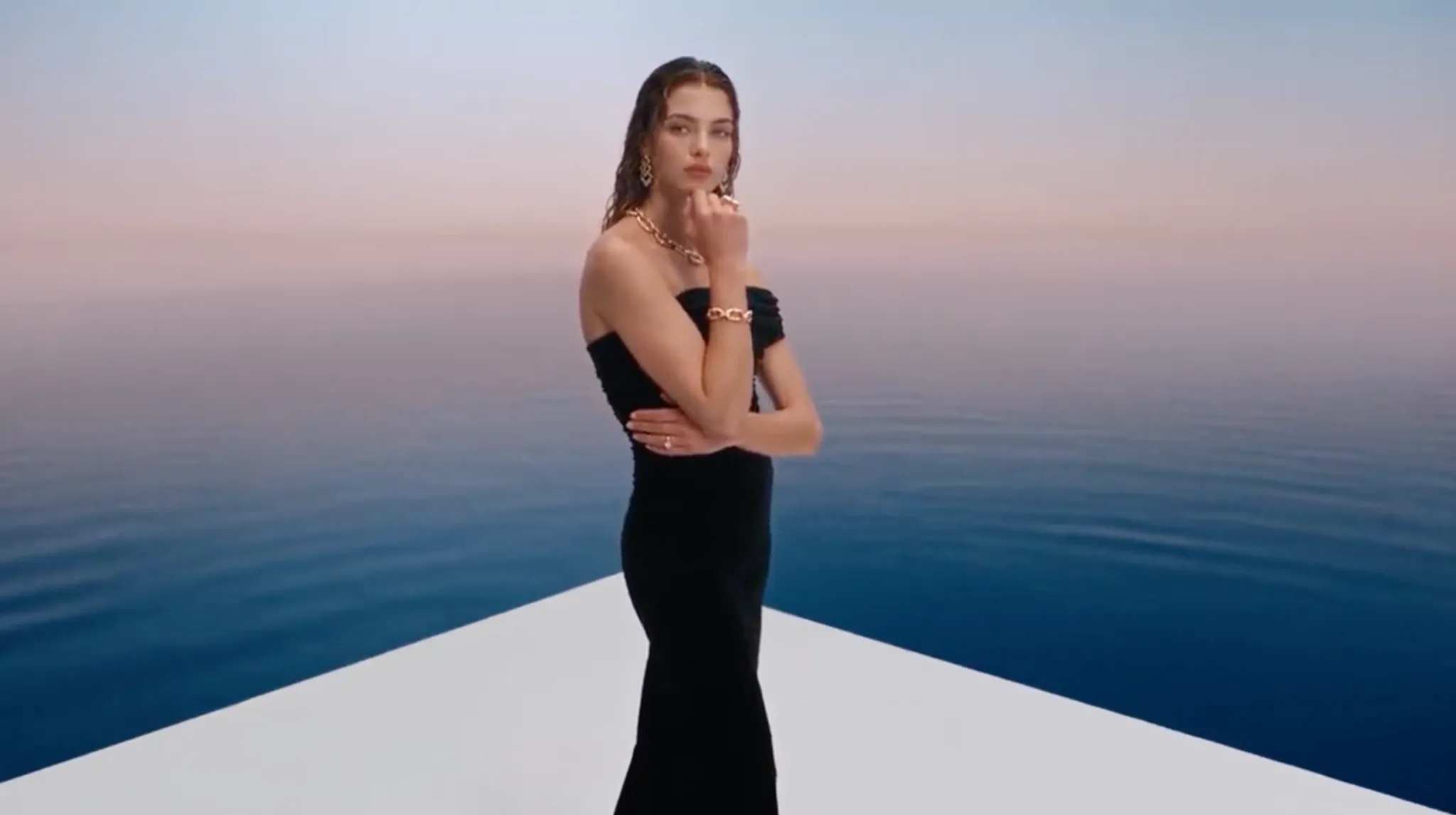
Je kunt dit promptformaat in actie zien in deze tv-reclamevideo die ik onlangs heb gemaakt:
Instructie: Behoud de identiteit van het model, de elegante zwarte jurk en de gouden sieraden uit afbeelding 1. Leg van 0 tot 5 seconden zelfverzekerde poses vast met filmische medium shots, sierlijke bewegingen en warme, dromerige belichting. Gebruik van 5 tot 11 seconden dynamische cuts en tracking shots, waarbij je oorbellen, kettingen en armbanden benadrukt met gedetailleerde macro-close-ups en gouden reflecties. Eindig van 11 tot 16 seconden met een elegant portret en dramatische close-ups van de sieraden. Gebruik een luxueuze, redactionele styling, zachte ambientmuziek en delicate sieradenbelletjes.
| Referentieafbeelding | Uitvoervideo |
|---|---|
 |
#5. Upload stemreferenties voor dialogen
Stemreferenties zijn een andere belangrijke functie die ik graag terugzie in Vidu Q4. Het kan erg nuttig zijn, vooral bij scènes met meerdere personages, omdat het tot 3 spraakfragmenten accepteert. Maar maak niet de fout te denken dat het audiofragment automatisch de tekst levert.
De audio-referentie-ingangen helpen bij het bepalen van de stemidentiteit, de emotionele expressie en de lipsynchronisatie voor overtuigende prestaties. Daarom raad ik je ten zeerste aan om de dialoog in de prompt te schrijven en toe te wijzen . Bijvoorbeeld: "Het personage uit afbeelding 1 zegt 'Welkom terug' met de stem uit audio 1."
#6. Genereer je video
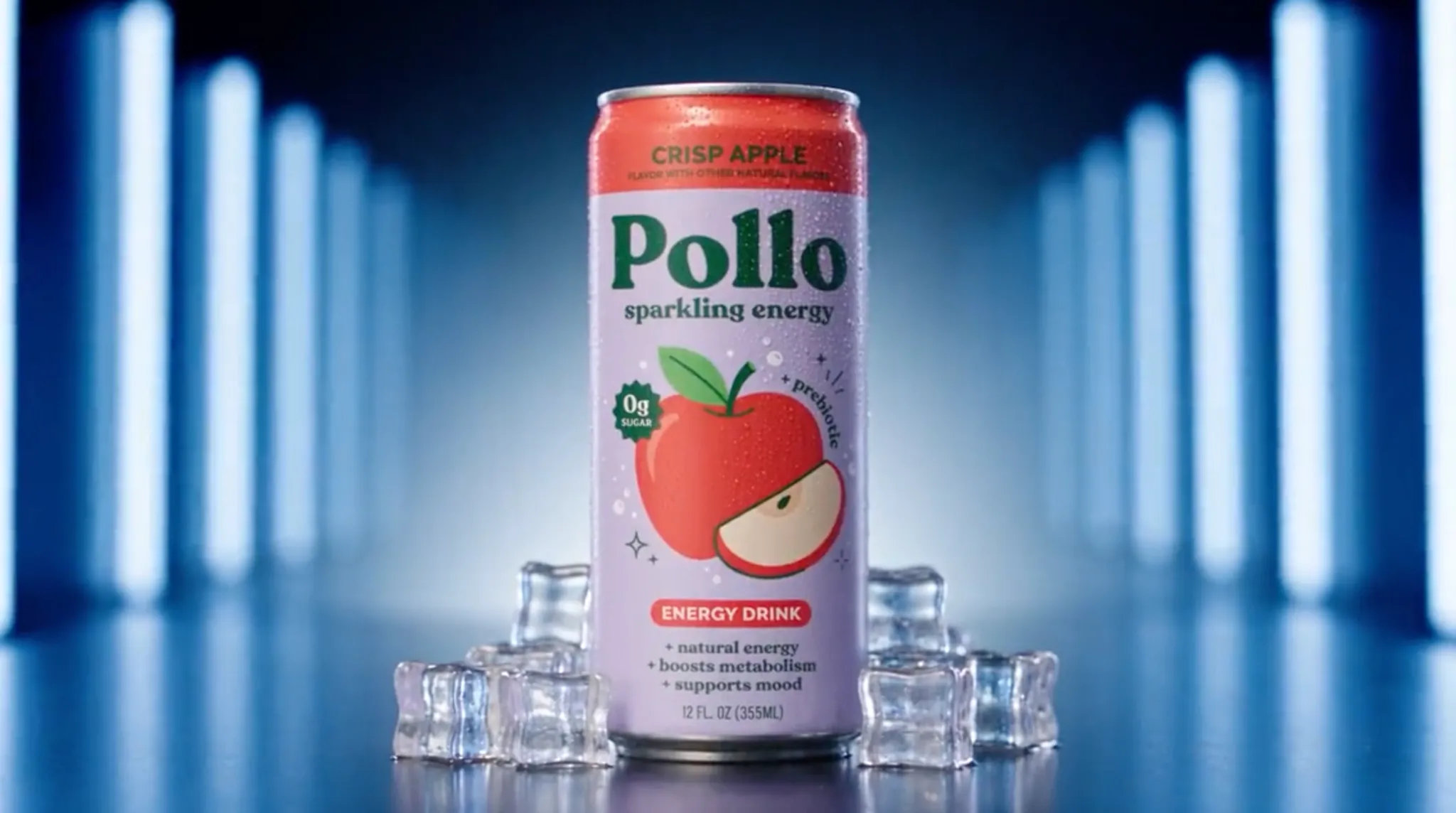
Als je de stappen 1 tot en met 5 volgt, zou je een goed resultaat moeten krijgen dat aansluit bij je beoogde visie. Hier is een promotievideo die ik onlangs met Vidu Q4 heb gerenderd en die dat bewijst:
Opdracht: Maak een energieke reclamespot voor Pollo, een energiedrankje met appelsmaak. Van 0 tot 5 seconden beweegt de camera door opvallende, zwevende typografie naar een stijlvolle hotelbar met uitzicht op een levendige stad in de nacht. Van 5 tot 11 seconden gaat de camera door wervelende, bubbelende frisdrank naar een donkere, met tl-licht verlichte gang, en vervolgens door een gloeiend blauw portaal gevormd door letters. Van 11 tot 16 seconden onthult de camera een menigte onder een enorm neonbord, waarna een dramatische, statische productfoto van het Pollo blikje volgt. Gebruik felle kleuren, filmische belichting, vloeiende tekstovergangen, energieke elektronische muziek en bruisende geluidseffecten. Zorg voor een consistent ontwerp van het blikje en de branding.
| Referentieafbeelding | Uitvoervideo |
|---|---|
 |
Maak video's met Vidu Q4: gebruik Pollo AI om aan de slag te gaan
Ik heb je uitgelegd hoe je Vidu Q4 het beste kunt gebruiken en er de beste resultaten mee kunt behalen, dus nu is het tijd om dat in de praktijk te brengen. Om met dit model aan de slag te gaan, raad ik Pollo AI aan als je wilt dat het hele videocreatieproces echt moeiteloos verloopt.
Met volledige toegang tot toonaangevende AI-videomodellen , waaronder Vidu Q4, Wan 3.0 , MiniMax H3 Max en andere, is dit de ultieme AI-creatiesuite voor merken, marketeers, filmmakers en makers. Hier heb ik de vrijheid om met verschillende modellen te experimenteren totdat ik de best mogelijke video produceer .
Van filmische sequenties en animaties tot promotionele merkcontent en socialmediaclips, Pollo AI biedt me alles wat ik nodig heb in slechts een paar klikken. En als ik ooit hulp nodig heb bij het omzetten van ruwe ideeën in publicatieklare video's , wend ik me gewoon tot Pollo Agent .
Het is een krachtige, iteratieve tool die de structuur, het tempo, de visuals en meer automatiseert. Ik beschrijf de gewenste scène via de chat en de tool doet de rest; handmatige bewerking is niet nodig . Bovendien kan ik, als ik het resultaat wil verfijnen, aanpassingen blijven maken zonder helemaal opnieuw te hoeven beginnen!
Maar mijn favoriete functie van het platform is Pollo Director . Als ik ooit een langere scène wil produceren, geeft dit me volledige controle over elk onderdeel op een multitrack-tijdlijn . Of het nu gaat om personages, belichting, camera, dialoog, ondertitels, enzovoort, ik kan elk aspect tot in de puntjes afstemmen voor de perfecte eindmontage.
Dus als je Vidu Q4 wilt gebruiken, is Pollo AI wat mij betreft een absolute aanrader. Het beste eraan? Je kunt gratis beginnen met het genereren van video's via de gratis proefperiode. Ga er gewoon heen en meld je aan om te beginnen!
Conclusie
En voilà! Ik geloof dat je het maximale uit de Vidu Q4 haalt door de juiste referenties te gebruiken en deze effectief in te zetten via getimede beatprompting. Dus, neem wat je hier hebt geleerd en ga gerust het nieuwe model uitproberen; ik denk dat het zeker de moeite waard is om te ontdekken!