



Cómo usar Vidu Q4: Una guía clara para la generación de vídeo basada en referencias
Sin compatibilidad con texto a vídeo, considero que Vidu Q4 es un modelo puramente basado en referencias que requiere que tengas algo específico que preservar. Ya sea un personaje, un producto, un estilo visual o un entorno, el modelo necesita una base visual para trabajar. Por supuesto, esto exige un enfoque único, así que si quieres saber cómo generar un clip corto con múltiples tomas, ¡sigue leyendo!
TL;DR
Vidu Q4 funciona mejor si empiezas con tu referencia más sólida. Con soporte para hasta 15 imágenes y 3 entradas de voz, usa I2V para una sola imagen o R2V para varias. A partir de ahí, prompt indicaciones con ritmos marcados y dirígete a tus referencias en orden: «imagen 1», «imagen 2», etc. Las salidas de Vidu Q4 tienden a variar, así que itera cambiando una variable a la vez. ¡Pruébalo ahora en Pollo AI !
Las mejores maneras de empezar a usar Vidu Q4 : Un vistazo rápido
Tras probar Vidu Q4, he comprobado que funciona mejor en proyectos que suelen implicar el uso de un personaje recurrente o una apariencia/voz consistente. Así pues, aquí tienes algunas maneras de sacarle el máximo partido:
| Caso de uso | Por qué Vidu Q4 es adecuado | Flujo de trabajo recomendado |
|---|---|---|
| Anuncios de productos | Las múltiples referencias de producto ayudan a preservar el empaque, los colores, los logotipos, la forma y los materiales. Las instrucciones controladas de la cámara permiten crear presentaciones impecables o rotaciones de productos. | Vídeo de referencia con imágenes del producto , referencias de marca/estilo y una breve prompt centrada en la cámara. |
| Animación de personajes | Las referencias a los personajes ayudan a mantener el mismo rostro, vestimenta, peinado e identidad visual a lo largo de una secuencia corta. | Referencia a vídeo con imágenes de personajes de frente, tres cuartos o de perfil. |
| Fragmentos de diálogo y personajes hablando | Se pueden utilizar hasta tres referencias vocales para guiar la identidad vocal, el tono emocional y la sincronización labial. | Referencia a vídeo con imágenes de personajes, muestras de voz, diálogos explícitos y audio activado. |
| Clips de redes sociales | Q4 admite clips cortos, relaciones de aspecto verticales, iteración rápida y acciones visualmente inmediatas adecuadas para plataformas como TikTok, Reels y Shorts . | Transición de imagen a vídeo o de referencia a vídeo en 9:16, con una acción clara y un fotograma inicial impactante. |
| Miniserie con personajes recurrentes | Las referencias de imagen y voz reutilizables pueden ayudar a preservar la identidad del personaje, el estilo visual y la coherencia vocal entre episodios. | Referencia a vídeo mediante un conjunto de referencias de caracteres guardado y referencias de voz consistentes. |
| Guion gráfico y visualización de conceptos | Un fotograma de un storyboard, un panel de inspiración o una imagen de una localización pueden convertirse en una toma de previsualización en movimiento sin necesidad de construir una producción completa. | Conversión de imagen a vídeo para un único fotograma del guion gráfico; conversión de referencia a vídeo para múltiples elementos de la escena. |
| Ilustración y animación artística | Las obras de arte existentes pueden animarse conservando el diseño de sus personajes, su paleta de colores y su composición. | Referencia al vídeo con prompt toma a toma y una sincronización claramente definida. |
| Desarrollo de la moda y la imagen | Las imágenes de referencia pueden servir para definir la vestimenta, el estilo, las poses, la iluminación y la dirección visual general antes de la animación. | Referencia al vídeo con referencias de modelo, prenda, estilismo y entorno. |
| Pruebas de efectos visuales | Q4 puede crear secuencias cortas de múltiples tomas con efectos como humo, explosiones, partículas, etc. | Utilice la función Imagen a vídeo para una sola toma de efectos; utilice Referencia a vídeo cuando tanto el sujeto como el entorno necesiten continuidad. |
¿Cómo hacer funcionar Vidu Q4? Proporcione toda la información correcta.
Me entusiasmé al ver que Vidu Q4 incluía un montón de mejoras respecto a su predecesor, como mayor resolución, movimientos más fluidos, efectos visuales más elaborados e incluso narración con múltiples tomas. Pero creo que su principal atractivo reside en la cantidad de referencias que ahora admite.
Aunque me decepcionó que no admita la generación de texto a vídeo , me alegró que acepte hasta 15 imágenes de referencia y 3 referencias de voz . Ahora es más fácil que nunca definir y conservar un personaje , un fondo , un producto, una dirección de estilo específica, una voz, etc., todo en una sola toma.
Esta es también la clave para sacarle el máximo partido a Vidu Q4, ya que descubrí rápidamente que sus resultados pueden variar bastante de una generación a otra . Y por lo que he visto, la calidad del conjunto de referencia influye drásticamente en el grado de control que se tiene.
En este sentido, hay dos modos clave de Vidu Q4 a tener en cuenta: imagen a vídeo (I2V) y referencia a vídeo (R2V). Recomiendo I2V si solo dispone de una imagen para el primer fotograma. Además, asegúrese de que refleje claramente la identidad visual que desea.
Si deseas crear una escena más dinámica con varios elementos visuales, necesitarás R2V. Aquí puedes subir libremente una imagen estática de un personaje, una imagen de un producto , una referencia de ubicación, un fotograma de estilo, un objeto, etc. El modelo los combinará en una escena corta.
Crea vídeos que destaquen con Vidu Q4.
Crea vídeos impactantes con imágenes detalladas, movimientos dinámicos de los personajes y sonido sincronizado.
Prueba Vidu Q4 gratis
Cómo usar Vidu Q4: Un flujo de trabajo paso a paso
Ya he explicado cómo funciona Vidu Q4, así que eso está claro. Ahora, veamos paso a paso cómo usar este modelo para generar vídeos que se ajusten a tu visión.
#1. Planifica el disparo.
Ya he mencionado que Vidu Q4 puede ser sensible al procesar entradas de referencia. Por lo tanto, si quieres reducir la variación entre las salidas, necesitas planificar la toma. Esto significa definir un propósito claro para el video . Pregúntate: ¿Qué quiero lograr con este clip?
¿Se trata de mostrar un producto? ¿Presentar un personaje? ¿Establecer una ubicación? El objetivo que elijas determinará las referencias que debes subir. Por ejemplo, un video de producto necesita una imagen impactante del producto. Pero la entrada de un personaje puede requerir varias tomas del personaje.
#2. Elige un modo y sube las referencias.
Como ya mencioné, si solo tienes una imagen, selecciona la opción de convertir imagen a video. Pero si necesitas varias imágenes o audios, la opción de convertir referencia a video es la más recomendable. Recuerda no subir nunca imágenes que no tengan relación con el contenido . Si no es absolutamente necesario, no las subas.
Siempre me gusta decir que cada imagen subida debe tener un propósito: Este es el personaje. Este es el producto. Aquí es donde se desarrolla la escena. Este es el estilo visual que debe imitar el vídeo. Después, le corresponde al prompt explicar cómo se comportarán estos elementos en la escena.
#3. Crea tu prompt usando ritmos cronometrados
Vidu Q4 está limitado a unos 16 segundos por clip, lo que significa que cada prompt que escriba solo puede admitir un número limitado de momentos narrativos. En otras palabras, no hay mucho margen para realizar cambios significativos dentro de la toma y, con 16 segundos, diría que 3 momentos son suficientes.
De hecho, aquí está mi análisis personal de lo que debería representar cada ritmo:
- 0–4 segundos : Establecer la ubicación y los personajes.
- 4–10 segundos : Muestra la acción o interacción principal.
- 10–16 segundos : Expresar una reacción, revelar algo o dar un final.
Incluye siempre el sujeto, la acción, el movimiento de cámara, el ritmo, el estilo visual, los diálogos (si son necesarios) y las señales de sonido. Aquí tienes una estructura de prompt que te recomiendo seguir para Vidu Q4:
Conserva [el sujeto y los detalles importantes] de la imagen 1. De 0 a 3 segundos, [primera acción] en un [tipo de plano]. De 3 a 7 segundos, [segunda acción] como el [movimiento] de la cámara. De 7 a 10 segundos, [golpe final]. Usa [iluminación/estilo]. Incluye [diálogo, ambiente, efectos de sonido]. No añadas [elementos no deseados].
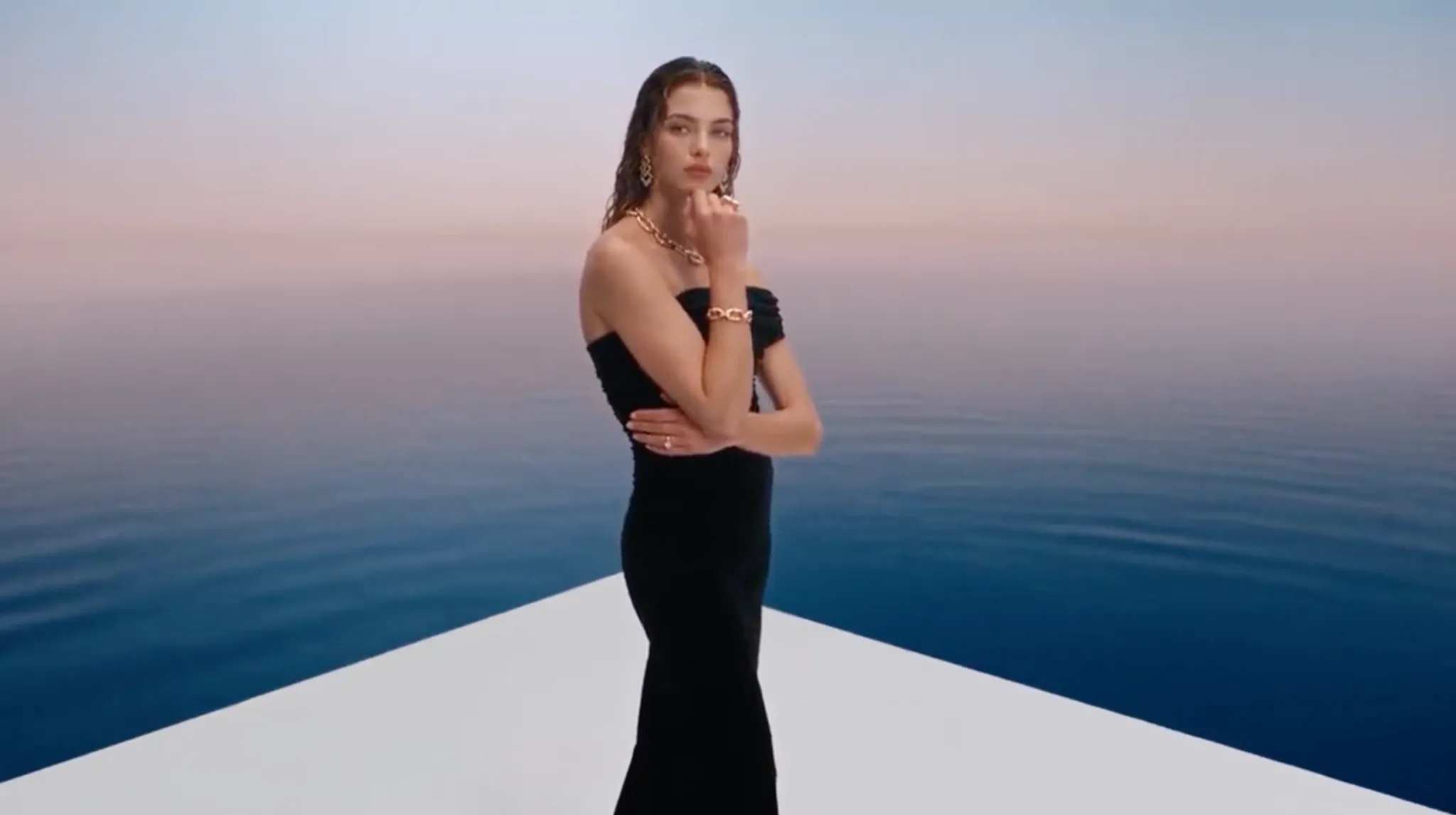
Puedes ver este formato de prompt en acción con este vídeo publicitario para televisión que he generado recientemente:
Prompt: Conserva la identidad de la modelo, su elegante vestido negro y sus joyas doradas de la imagen 1. Entre los 0 y los 5 segundos, captura poses seguras con planos medios cinematográficos, movimientos gráciles e iluminación cálida y etérea. Entre los 5 y los 11 segundos, utiliza cortes dinámicos y planos de seguimiento, destacando pendientes, collares y pulseras con primeros planos macro detallados y reflejos dorados. Entre los 11 y los 16 segundos, finaliza con un elegante retrato y primeros planos dramáticos de las joyas. Utiliza un estilo editorial lujoso, música ambiental suave y delicados sonidos de joyería.
| Imagen de referencia | Vídeo de salida |
|---|---|
 |
#5. Subir referencias de voz para el diálogo
La función de referencia de voz es otra característica clave que me complace ver en Vidu Q4. Puede resultar muy útil, sobre todo en escenas con varios personajes, ya que admite hasta 3 clips de voz. Pero no cometas el error de suponer que el clip de audio proporcionará automáticamente las palabras.
Las referencias de audio ayudan a definir la identidad vocal, la expresión emocional y la sincronización labial para lograr interpretaciones convincentes. Por lo tanto, recomiendo encarecidamente que escribas el diálogo en la prompt y lo asignes . Por ejemplo: «El personaje de la imagen 1 dice "Bienvenido de nuevo" con la voz del audio 1».
#6. Genera tu vídeo
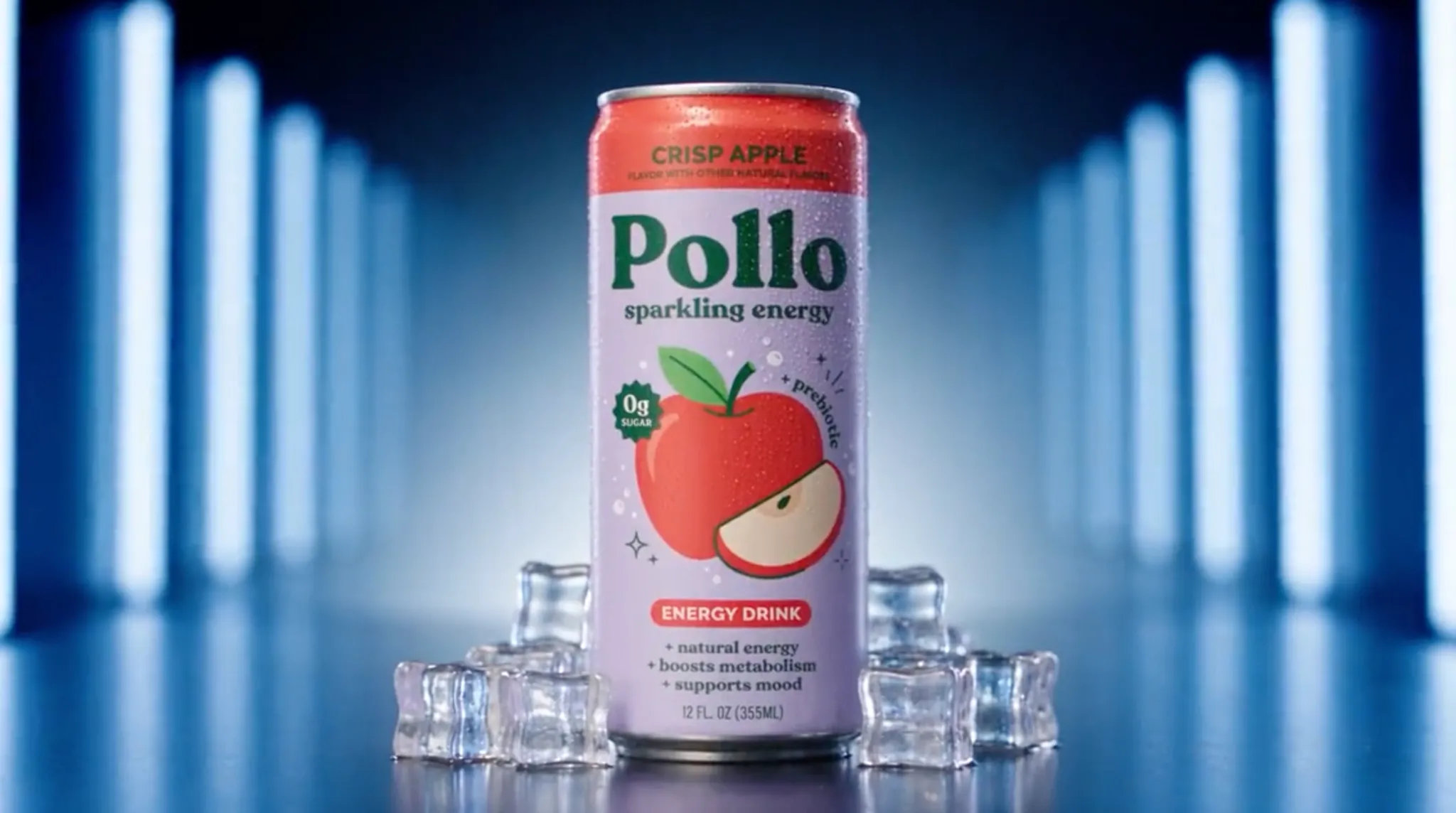
Si sigues los pasos que he descrito del 1 al 5, deberías obtener un buen resultado que se ajuste a tu visión. Aquí tienes un vídeo promocional que rendericé recientemente con Vidu Q4 que lo demuestra:
Prompt: Crea un anuncio promocional dinámico para Pollo, una bebida energética con sabor a manzana. De 0 a 5 segundos, la cámara se desplaza a través de una tipografía llamativa y flotante hasta una elegante fiesta en el bar de un hotel con vistas a un vibrante paisaje urbano nocturno. De 5 a 11 segundos, la cámara pasa a través de un refresco burbujeante y en espiral a un pasillo oscuro iluminado con luz fluorescente, para luego atravesar un portal azul brillante formado por letras. De 11 a 16 segundos, se muestra una multitud bajo un enorme letrero de neón antes de pasar a una toma dramática y estática de la lata de Pollo . Utiliza colores eléctricos, iluminación cinematográfica, transiciones fluidas basadas en texto, música electrónica enérgica y efectos de sonido efervescentes. Mantén la coherencia en el diseño de la lata y la marca.
| Imagen de referencia | Vídeo de salida |
|---|---|
 |
Genera vídeos con Vidu Q4: Usa Pollo AI para empezar.
Ya te he explicado cómo usar Vidu Q4 y sacarle el máximo partido, así que ahora es momento de ponerlo en práctica. Para empezar con este modelo, te recomiendo usar Pollo AI si quieres que todo el proceso de creación de vídeos sea realmente sencillo.
Con acceso completo a los principales modelos de vídeo con IA , incluidos Vidu Q4, Wan 3.0 , MiniMax H3 Max y otros, es la suite creativa de IA definitiva para marcas, profesionales del marketing, cineastas y creadores. Aquí, tengo la libertad de experimentar con diferentes modelos hasta producir el mejor vídeo posible .
Desde secuencias cinematográficas y tomas animadas hasta contenido promocional de marca y clips para redes sociales, Pollo AI me lo pone fácil con solo unos clics. Y si alguna vez necesito ayuda para convertir ideas en bruto en vídeos listos para publicar , simplemente recurro a Pollo Agent .
Es una potente herramienta iterativa que automatiza la estructura, el ritmo, los efectos visuales y mucho más. Simplemente describo la escena que quiero por chat y la herramienta se encarga del resto; no se requiere edición manual . Además, si quiero perfeccionar el resultado, puedo seguir haciendo ajustes sin tener que empezar de cero.
Pero mi función favorita de la plataforma es Pollo Director . Si alguna vez quiero producir una escena larga, me da control total sobre cada componente en una línea de tiempo multipista . Ya sean personajes, iluminación, cámara, diálogos, subtítulos, etc., puedo ajustar cada aspecto para lograr el montaje final perfecto.
Si quieres usar Vidu Q4, te recomiendo Pollo AI . ¿Lo mejor? Puedes empezar a generar vídeos sin coste alguno gracias a la prueba gratuita. ¡Solo tienes que registrarte para empezar!
Conclusión
¡Ahí lo tienen! Creo que para sacarle el máximo partido a Vidu Q4, lo importante es usar las referencias adecuadas y aplicarlas eficazmente mediante indicaciones de ritmo sincronizadas. Así que, con lo que han aprendido aquí, ¡anímense a probar el nuevo modelo! ¡Sin duda merece la pena explorarlo!