



Comment utiliser Vidu Q4 : un guide clair pour la génération de vidéos à partir de références
Sans prise en charge de la conversion texte-vidéo, Vidu Q4 me semble être un modèle purement basé sur des références, nécessitant un élément spécifique à préserver. Qu'il s'agisse d'un personnage, d'un produit, d'un style visuel ou d'un environnement, le modèle a besoin d'une base visuelle de travail. Bien entendu, cela requiert une approche particulière ; si vous souhaitez savoir comment générer un court clip composé de plusieurs plans, poursuivez votre lecture !
TL;DR
Vidu Q4 fonctionne de manière optimale en commençant par votre référence la plus pertinente. Compatible avec jusqu'à 15 images et 3 entrées vocales, utilisez I2V pour une seule image ou R2V pour plusieurs. Ensuite, prompt votre réponse à l'aide de rythmes précis et présentez vos références dans l'ordre : « image 1 », « image 2 », etc. Les résultats de Vidu Q4 étant variables, il est conseillé de modifier une variable à la fois. Testez-le dès maintenant sur Pollo AI !
Meilleures façons de commencer à utiliser Vidu Q4 : Aperçu
Après avoir testé Vidu Q4, j'ai constaté qu'il est particulièrement adapté aux projets impliquant un personnage récurrent ou une apparence/voix constante. Voici donc quelques exemples d'utilisation :
| Cas d'utilisation | Pourquoi Vidu Q4 est adapté | Flux de travail recommandé |
|---|---|---|
| Publicités de produits | Plusieurs références de produits permettent de préserver l'emballage, les couleurs, les logos, la forme et les matériaux. Des instructions de caméra contrôlées permettent de réaliser des révélations ou des rotations de produits fluides. | Référence à une vidéo avec des images de produits , des références à la marque/au style et une courte prompt axée sur la caméra. |
| Animation de personnages | Les références de personnages permettent de conserver le même visage, les mêmes vêtements, la même coiffure et la même identité visuelle tout au long d'une courte séquence. | Référence à une vidéo avec des images de personnages de face, de trois quarts ou de profil. |
| Extraits de dialogues et de personnages parlants | Jusqu'à trois références vocales peuvent guider l'identité vocale, le ton émotionnel et la synchronisation labiale. | Référence à une vidéo contenant des images de personnages, des extraits vocaux, des dialogues explicites et l'audio activé. |
| Extraits des médias sociaux | Q4 prend en charge les clips courts, les formats d'image verticaux, l'itération prompt et les actions visuellement immédiates adaptées aux plateformes telles que TikTok, Reels et Shorts . | Transition image-vidéo ou référence-vidéo au format 9:16, avec une action claire et une image d'ouverture percutante. |
| Série courte avec des personnages récurrents | Les références visuelles et vocales réutilisables peuvent contribuer à préserver l'identité des personnages, le style visuel et la cohérence vocale d'un épisode à l'autre. | Référence à la vidéo à l'aide d'un ensemble de références de personnages sauvegardées et de références vocales cohérentes. |
| Storyboard et visualisation de concept | Une image de storyboard, un mood board ou une image de lieu peuvent être transformés en une prévisualisation animée sans nécessiter une production complète. | Conversion d'une image en vidéo pour une seule image du storyboard ; conversion de référence en vidéo pour plusieurs éléments de scène. |
| Illustration et animation artistique | Les œuvres d'art existantes peuvent être animées tout en préservant leur design de personnages, leur palette de couleurs et leur composition. | Référence à une vidéo avec un guidage prompt par plan et un minutage clairement défini. |
| Développement de la mode et du style | Les images de référence permettent de définir les vêtements, le style, les poses, l'éclairage et la direction visuelle générale avant l'animation. | Référence à la vidéo avec des références au modèle, au vêtement, au stylisme et à l'environnement. |
| Tests d'effets visuels | Q4 peut créer de courtes séquences multi-plans avec des effets tels que fumée, explosions, particules, etc. | Utilisez la conversion image-vidéo pour un plan à effets uniques ; utilisez la conversion référence-vidéo lorsque le sujet et l’environnement nécessitent tous deux une continuité. |
Comment faire fonctionner Vidu Q4 ? Fournissez toutes les informations nécessaires.
J'étais ravi de constater que Vidu Q4 proposait une multitude d'améliorations par rapport à son prédécesseur, notamment une résolution supérieure, des mouvements plus fluides, des effets visuels plus riches et même la possibilité de réaliser des récits en plusieurs plans. Mais son principal atout réside, à mon avis, dans le nombre de références qu'il prend désormais en charge.
Bien que déçu par l'absence de fonction de conversion texte-vidéo , je suis ravi que l'outil accepte jusqu'à 15 images de référence et 3 enregistrements vocaux . Désormais, il est plus facile que jamais de définir et de préserver un personnage , un arrière-plan , un produit, une direction artistique spécifique, une voix, etc., en une seule prise.
C'est aussi essentiel pour tirer le meilleur parti du Vidu Q4, car j'ai promptment constaté que ses performances peuvent varier considérablement d'une génération à l'autre . Et d'après ce que j'ai vu, c'est la qualité du matériel de référence qui influe considérablement sur le niveau de contrôle disponible.
À cet égard, deux modes principaux du Vidu Q4 sont à considérer : la conversion image-vidéo (I2V) et la conversion référence-vidéo (R2V). Je recommande le mode I2V si vous ne disposez que d’une seule image servant de première trame. Assurez-vous également qu’elle reflète clairement l’identité visuelle souhaitée.
Pour créer une scène plus dynamique à partir de plusieurs éléments visuels, R2V est la solution. Vous pouvez y importer librement une image fixe de personnage, une image de produit , une référence de lieu, une image de style, un accessoire, etc. Le modèle les combinera ensuite en une courte scène.
Créez des vidéos qui se démarquent avec Vidu Q4
Réalisez des vidéos impressionnantes avec des visuels détaillés, des mouvements de personnages dynamiques et un son synchronisé.
Essayez Vidu Q4 gratuitement
Comment utiliser Vidu Q4 : un guide étape par étape
J'ai expliqué le fonctionnement de Vidu Q4, c'est tout. Passons maintenant aux étapes détaillées pour utiliser ce modèle et générer des vidéos conformes à votre vision.
1. Planifiez votre prise de vue.
J'ai déjà évoqué la sensibilité du Vidu Q4 lors du traitement des entrées de référence. Par conséquent, pour réduire l'écart entre les sorties, il est essentiel de bien préparer la prise de vue. Cela implique de définir un objectif clair pour la vidéo . Demandez-vous : quel est le but de ce clip ?
S'agit-il de présenter un produit ? D'introduire un personnage ? De situer un lieu ? L'objectif que vous choisissez détermine les références à utiliser. Par exemple, une vidéo de produit nécessite une image forte du produit. En revanche, l'entrée en scène d'un personnage peut nécessiter plusieurs plans de celui-ci.
#2. Choisissez un mode et téléchargez les références
Comme je l'ai dit précédemment, si vous n'avez qu'une seule image, sélectionnez « Image vers vidéo ». En revanche, si vous avez besoin de plusieurs images ou de références vocales, l'option « Référence vers vidéo » est la plus appropriée. N'oubliez pas de ne jamais importer d'images sans rapport avec le sujet . Si ce n'est pas absolument nécessaire, abstenez-vous.
J'aime toujours rappeler que chaque image téléchargée doit avoir une utilité : elle représente le personnage, le produit, le lieu de la scène et le style visuel que la vidéo doit imiter. Ensuite, c'est au prompt de la vidéo d'expliquer comment ces éléments se comporteront dans la scène.
#3. Créez votre prompt en utilisant des rythmes synchronisés
Vidu Q4 est limité à environ 16 secondes par clip, ce qui signifie que chaque prompt que j'écris ne peut gérer qu'un nombre limité de séquences narratives. Autrement dit, la marge de manœuvre est réduite pour apporter de nombreuses modifications significatives au sein d'un même plan, et avec 16 secondes, je dirais que 3 séquences suffisent.
En fait, voici mon analyse personnelle de ce que chaque rythme devrait représenter :
- 0–4 secondes : Déterminer le lieu et les personnages.
- 4 à 10 secondes : Montrez l'action ou l'interaction principale.
- 10 à 16 secondes : Provoquez une réaction, une révélation ou une conclusion.
N'oubliez jamais d'inclure le sujet, l'action, les mouvements de caméra, le rythme, le style visuel, les dialogues si nécessaire et les indications sonores. Voici une structure de prompt que je vous recommande de suivre pour la question 4 de Vidu :
Conservez le sujet et les détails importants de l'image 1. De 0 à 3 secondes, filmez la première action en plan rapproché. De 3 à 7 secondes, filmez la deuxième action avec un mouvement de caméra. De 7 à 10 secondes, terminez la séquence. Utilisez un éclairage adapté. Intégrez des dialogues, une ambiance et des effets sonores. N'ajoutez pas d'éléments indésirables.
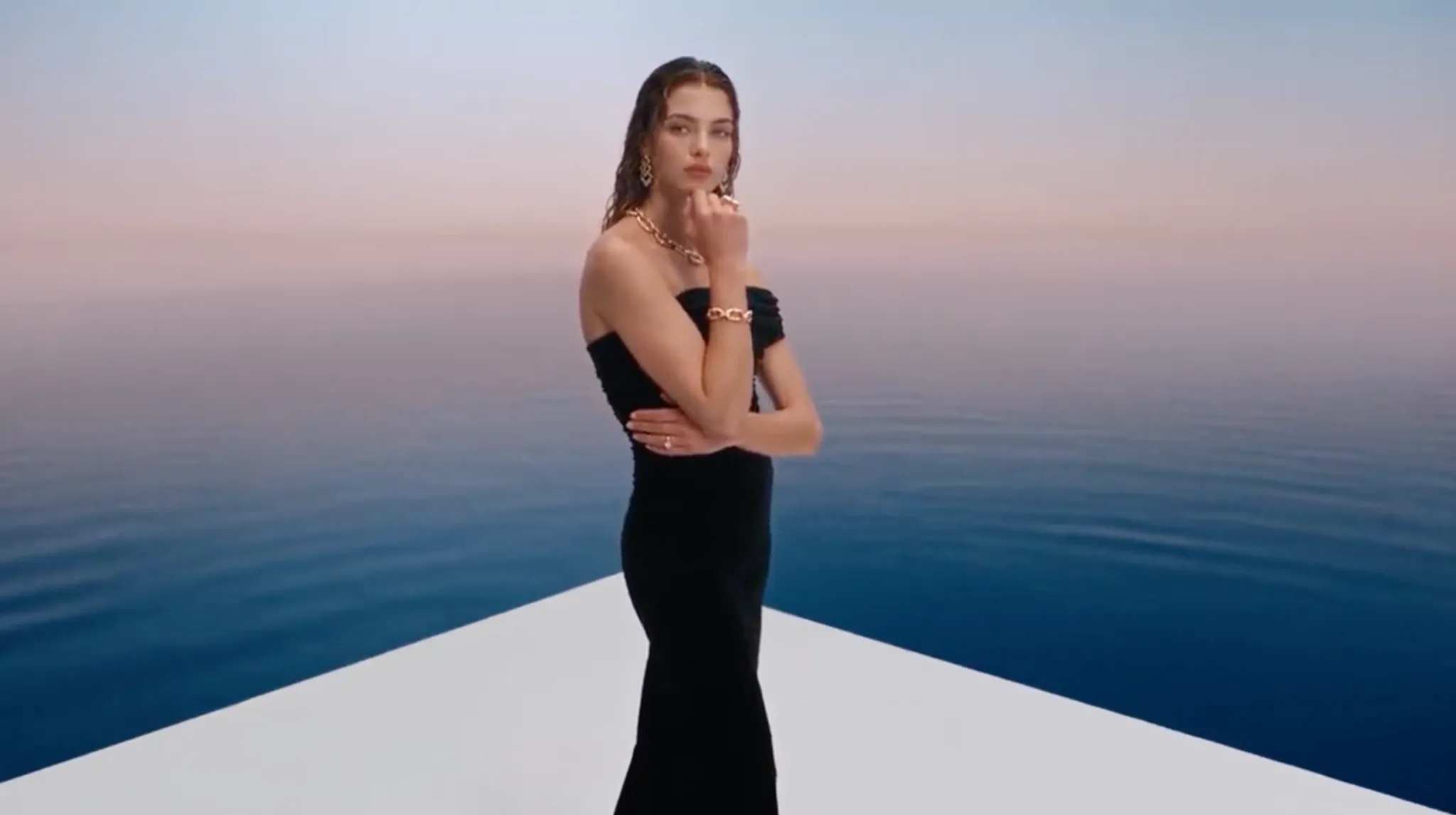
Vous pouvez voir ce format prompt en action dans cette vidéo publicitaire TVC que j'ai récemment créée :
Prompt: Conservez l'identité du modèle, son élégante robe noire et ses bijoux en or de la première image. De 0 à 5 secondes, capturez des poses assurées avec des plans moyens cinématographiques, des mouvements gracieux et un éclairage chaleureux et vaporeux. De 5 à 11 secondes, utilisez des coupes dynamiques et des travellings, en mettant en valeur les boucles d'oreilles, les colliers et les bracelets grâce à des gros plans macro détaillés et des reflets dorés. De 11 à 16 secondes, terminez par un portrait élégant et des gros plans saisissants sur les bijoux. Optez pour un stylisme éditorial luxueux, une musique d'ambiance douce et le tintement délicat des bijoux.
| Image de référence | Vidéo de sortie |
|---|---|
 |
5. Télécharger les références vocales pour les dialogues
La fonction de doublage vocal est une autre fonctionnalité clé que j'apprécie particulièrement dans Vidu Q4. Elle peut s'avérer très utile, notamment pour les scènes à plusieurs personnages, puisqu'elle accepte jusqu'à 3 extraits vocaux. Attention toutefois à ne pas croire que l'extrait audio fournira automatiquement les paroles.
Les références audio permettent de définir l'identité vocale, l'interprétation émotionnelle et la synchronisation labiale pour des performances convaincantes. Je vous recommande donc vivement d' écrire le dialogue dans la prompt et de l'attribuer . Par exemple : « Le personnage de l'image 1 dit “Bienvenue” avec la voix de l'audio 1. »
#6. Générez votre vidéo
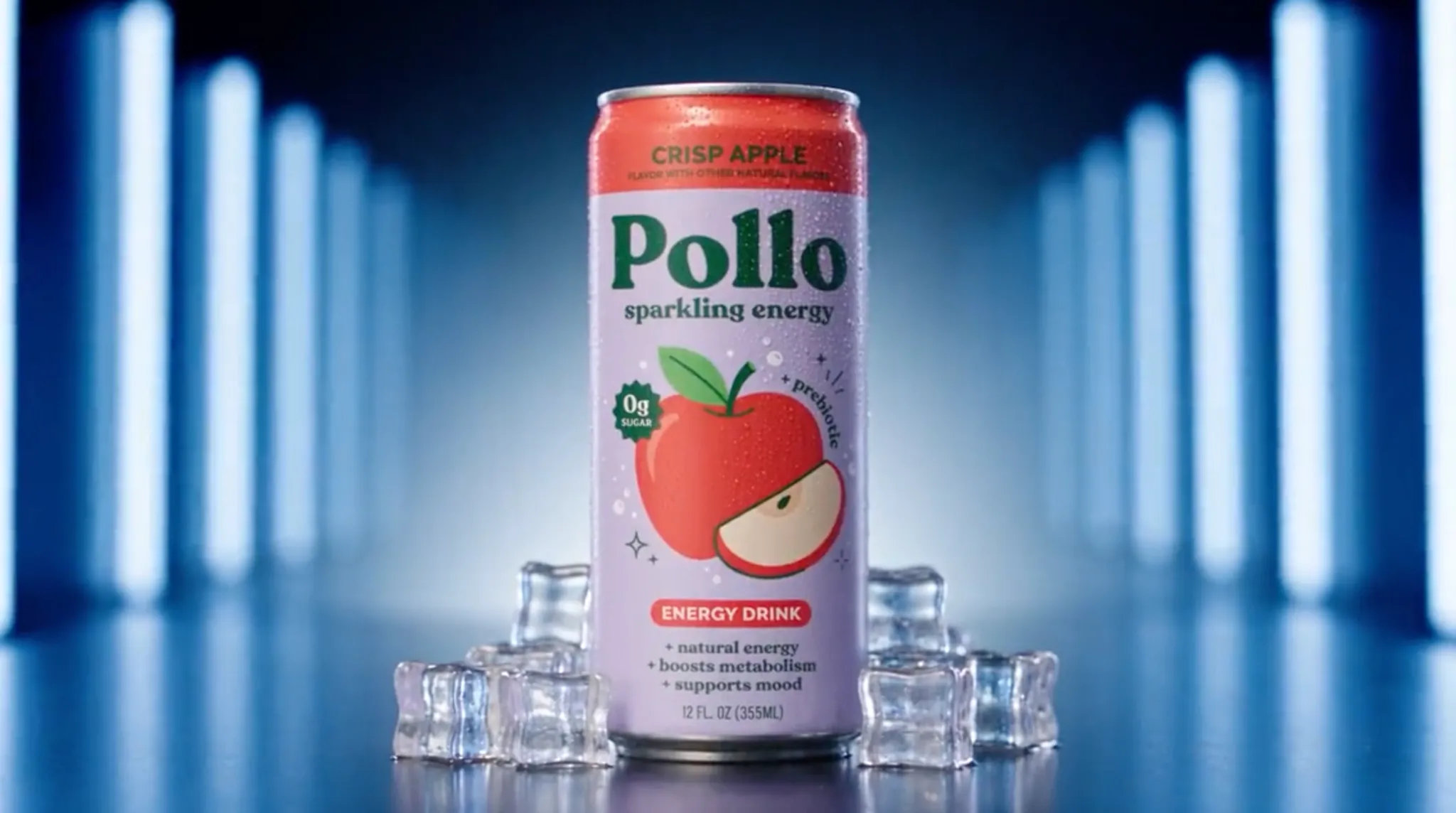
Si vous suivez les étapes 1 à 5 que j'ai décrites, vous devriez obtenir un bon résultat conforme à votre vision. Voici une vidéo promotionnelle que j'ai récemment réalisée avec Vidu Q4 qui le prouve :
Prompt: Créez une publicité dynamique pour Pollo, une boisson énergisante à la pomme. De 0 à 5 secondes, effectuez un travelling à travers une typographie audacieuse et flottante jusqu'à une soirée branchée dans un bar d'hôtel, avec vue sur une ville illuminée la nuit. De 5 à 11 secondes, passez à travers des bulles de soda tourbillonnantes jusqu'à un couloir sombre éclairé par des néons, puis traversez un portail bleu lumineux formé par les lettres. De 11 à 16 secondes, révélez une foule sous une immense enseigne lumineuse avant de passer à un plan fixe et saisissant de la canette Pollo . Utilisez des couleurs vives, un éclairage cinématographique, des transitions fluides au rythme du texte, une musique électronique entraînante et des effets sonores pétillants. Veillez à conserver la cohérence du design et de l'identité visuelle de la canette.
| Image de référence | Vidéo de sortie |
|---|---|
 |
Générer des vidéos avec Vidu Q4 : Utilisez Pollo AI pour commencer
Je vous ai expliqué en détail comment utiliser Vidu Q4 et en tirer le meilleur parti ; il est maintenant temps de passer à la pratique. Pour débuter avec ce modèle, je recommande Pollo AI si vous souhaitez que la création vidéo se déroule sans le moindre effort.
Avec un accès complet aux principaux modèles vidéo IA , dont Vidu Q4, Wan 3.0 , MiniMax H3 Max et bien d'autres, c'est la suite créative IA par excellence pour les marques, les spécialistes du marketing, les cinéastes et les créateurs. J'ai ainsi la liberté d'expérimenter avec différents modèles jusqu'à obtenir la meilleure vidéo possible .
Des séquences cinématographiques et des plans animés aux contenus promotionnels pour marques et aux vidéos pour les réseaux sociaux, Pollo AI me permet de tout faire en quelques clics. Et si j'ai besoin d'aide pour transformer des idées brutes en vidéos prêtes à être publiées , je fais simplement appel à Pollo Agent .
C'est un outil itératif puissant qui automatise la structure, le rythme, les visuels et bien plus encore. Je décris simplement la scène souhaitée par chat, et l'outil s'en charge ; aucune retouche manuelle n'est nécessaire . De plus, si je veux peaufiner le résultat, je peux continuer à l'ajuster sans avoir à tout recommencer !
Mais ma fonctionnalité préférée de la plateforme est Pollo Director . Si je veux réaliser une scène longue, elle me permet de contrôler chaque élément sur une timeline multipiste . Personnages, éclairage, caméra, dialogues, sous-titres… je peux peaufiner chaque aspect pour un montage final parfait.
Si vous souhaitez utiliser Vidu Q4, Pollo AI est indispensable. Le meilleur ? Vous pouvez commencer à créer des vidéos gratuitement grâce à l'essai gratuit. Rendez-vous sur leur site et inscrivez-vous pour commencer !
Conclusion
Voilà ! Je pense que pour tirer pleinement parti de Vidu Q4, il est essentiel d'utiliser les bonnes références et de les exploiter efficacement grâce au guidage rythmique. Alors, mettez en pratique ce que vous avez appris et n'hésitez pas à tester le nouveau modèle ; je vous recommande vivement de l'explorer !