



Come usare Vidu Q4: una guida chiara alla generazione di video basata su riferimenti
Senza il supporto per la conversione da testo a video, considero Vidu Q4 un modello puramente basato su riferimenti, che richiede di avere qualcosa di specifico da preservare. Che si tratti di un personaggio, un prodotto, uno stile visivo o un ambiente, il modello ha bisogno di una base visiva da cui partire. Naturalmente, questo richiede un approccio particolare, quindi se volete sapere come generare una breve clip composta da più inquadrature, continuate a leggere!
In breve
Vidu Q4 funziona al meglio quando si parte dal riferimento più forte. Con il supporto per un massimo di 15 immagini e 3 input vocali, usa I2V per una singola immagine o R2V per più immagini. Da lì, prompt dei segnali acustici a tempo e rivolgiti ai tuoi riferimenti in ordine: "immagine 1", "immagine 2", ecc. Gli output di Vidu Q4 tendono a variare, quindi procedi iterando e modificando una variabile alla volta. Provalo subito su Pollo AI !
I modi migliori per iniziare a usare Vidu Q4 : una panoramica
Dopo aver testato Vidu Q4, ho constatato che funziona al meglio per progetti che prevedono l'utilizzo di un personaggio ricorrente o un aspetto/voce coerente. Ecco quindi alcuni modi in cui potete sfruttarlo al meglio:
| Caso d'uso | Perché Vidu Q4 è adatto | Flusso di lavoro consigliato |
|---|---|---|
| Pubblicità di prodotti | I molteplici riferimenti di prodotto aiutano a preservare imballaggi, colori, loghi, forme e materiali. Le istruzioni controllate della fotocamera consentono di creare presentazioni impeccabili o rotazioni di prodotto. | Video di riferimento con immagini del prodotto , riferimenti al marchio/stile e una breve prompt inquadrata dalla telecamera. |
| Animazione dei personaggi | I riferimenti ai personaggi aiutano a mantenere lo stesso volto, gli stessi vestiti, la stessa acconciatura e la stessa identità visiva in una breve sequenza. | Riferimento a video con immagini del personaggio frontali, di tre quarti o laterali. |
| Dialoghi e clip di personaggi parlanti | È possibile utilizzare fino a tre voci di riferimento per definire l'identità vocale, il tono emotivo e la sincronizzazione labiale. | Video di riferimento con immagini dei personaggi, campioni vocali, dialoghi espliciti e audio abilitati. |
| Clip dai social media | Q4 supporta clip brevi, proporzioni verticali, iterazioni rapide e azioni visivamente immediate, adatte a piattaforme come TikTok, Reels e Shorts . | Conversione da immagine a video o da riferimento a video in formato 9:16, con un'azione chiara e un'inquadratura iniziale efficace. |
| Serie brevi con personaggi ricorrenti | Riferimenti visivi e vocali riutilizzabili possono contribuire a preservare l'identità del personaggio, lo stile visivo e la coerenza vocale tra gli episodi. | Sincronizzazione video tramite un set di riferimenti di personaggi salvati e riferimenti vocali coerenti. |
| Storyboard e visualizzazione concettuale | Un fotogramma dello storyboard, una mood board o un'immagine di una location possono essere trasformati in una previsualizzazione animata senza dover realizzare una produzione completa. | Conversione da immagine a video per un singolo fotogramma dello storyboard; conversione da riferimento a video per più elementi della scena. |
| Illustrazione e animazione artistica | Le opere d'arte esistenti possono essere animate preservandone il design dei personaggi, la palette di colori e la composizione. | Ripresa con riferimento a video, con prompt inquadratura per inquadratura e tempistiche chiaramente definite. |
| Sviluppo della moda e dell'immagine | Le immagini di riferimento possono essere utilizzate per definire abbigliamento, stile, pose, illuminazione e direzione visiva generale prima dell'animazione. | Video di riferimento con modelli, indumenti, stile e ambientazione. |
| Test degli effetti visivi | Q4 è in grado di creare brevi sequenze multi-scatto con effetti come fumo, esplosioni, particelle, ecc. | Utilizzare la conversione da immagine a video per una singola inquadratura con effetti speciali; utilizzare la conversione da riferimento a video quando sia il soggetto che l'ambiente necessitano di continuità. |
Come far funzionare Vidu Q4? Fornisci tutte le informazioni corrette
Ero entusiasta di vedere che Vidu Q4 portava con sé una miriade di nuovi aggiornamenti rispetto al suo predecessore, tra cui una risoluzione più elevata, movimenti più fluidi, effetti visivi più ricchi e persino la narrazione multi-inquadratura. Ma considero il suo principale punto di forza il numero di riferimenti che ora supporta.
Sebbene mi abbia deluso il fatto che non supporti la generazione di video da testo , sono contento che accetti fino a 15 immagini di riferimento e 3 riferimenti vocali . Ora è più facile che mai definire e preservare un personaggio , uno sfondo , un prodotto, una specifica direzione stilistica, una voce, ecc., tutto in un'unica ripresa.
Questo è anche il segreto per ottenere il massimo da Vidu Q4, perché ho subito scoperto che le sue prestazioni possono variare parecchio da una generazione all'altra . E da quello che ho visto, è la qualità del set di riferimento che influisce in modo determinante sul livello di controllo che si ha a disposizione.
A questo proposito, ci sono due modalità principali da considerare Vidu Q4: image-to-video (I2V) e reference-to-video (R2V). Consiglio I2V se si dispone di una sola immagine da utilizzare come primo fotogramma. È inoltre necessario assicurarsi che tale immagine esprima chiaramente l'identità visiva desiderata.
Se desideri creare una scena più dinamica utilizzando diversi elementi visivi, allora avrai bisogno di R2V. Qui puoi caricare liberamente un'immagine fissa del personaggio, un'immagine del prodotto , un riferimento di location, un fotogramma di stile, un oggetto di scena, ecc. Il modello li combinerà quindi in una breve scena.
Crea video che si distinguono con Vidu Q4
Realizza video di grande impatto visivo con immagini dettagliate, movimenti dinamici dei personaggi e audio sincronizzato.
Prova Vidu Q4 gratuitamente
Come utilizzare Vidu Q4: una procedura dettagliata passo passo.
Ho illustrato i principi alla base del funzionamento Vidu Q4, quindi questo punto è chiuso. Ora, passiamo alla procedura dettagliata per utilizzare questo modello e generare video che rispecchino la tua visione.
#1. Pianifica lo scatto
Ho già accennato alla sensibilità Vidu Q4 nell'elaborazione degli input di riferimento. Pertanto, se si desidera ridurre la varianza tra i risultati, è necessario pianificare l'inquadratura. Ciò significa definire uno scopo chiaro per il video . Chiedetevi: cosa voglio ottenere con questa clip?
Serve a mostrare un prodotto? A presentare un personaggio? A mostrare un'ambientazione? L'obiettivo che scegli determina quali immagini di riferimento devi caricare. Ad esempio, un video di prodotto necessita di un'immagine forte del prodotto stesso. Ma l'ingresso di un personaggio potrebbe richiedere diverse inquadrature del personaggio.
#2. Scegli una modalità e carica i riferimenti
Come ho già detto, se hai una sola immagine, seleziona "da immagine a video". Ma se hai bisogno di più immagini o riferimenti vocali, allora "da riferimento a video" è la scelta migliore. Ricorda solo di non caricare mai immagini non pertinenti . Se non è assolutamente necessario, lasciale stare.
Mi piace sempre dire che ogni immagine caricata deve avere uno scopo: questo è il personaggio. Questo è il prodotto. Questo è il luogo in cui si svolge la scena. Questo è lo stile visivo che il video dovrebbe imitare. Dopodiché, spetta al prompt spiegare come questi elementi interagiranno nella scena.
#3. Crea il tuo prompt usando dei tempi ritmici
Vidu Q4 ha una durata limitata a circa 16 secondi per clip, il che significa che ogni prompt che scrivo può supportare solo un numero limitato di punti chiave della storia. In altre parole, non c'è molto spazio per apportare modifiche significative all'interno dell'inquadratura e, con 16 secondi a disposizione, direi che 3 punti chiave sono sufficienti.
Ecco, di fatto, la mia personale interpretazione di ciò che ogni battito dovrebbe rappresentare:
- 0–4 secondi : Stabilire l'ambientazione e i personaggi.
- 4-10 secondi : Mostra l'azione o l'interazione principale.
- 10-16 secondi : Esprimere una reazione, rivelare un colpo di scena o concludere.
Includi sempre soggetto, azione, movimento di macchina, tempistica, stile visivo, dialoghi se necessari e segnali sonori. Ecco una struttura prompt che ti consiglio di seguire per Vidu Q4:
Mantieni [soggetto e dettagli importanti] dall'immagine 1. Da 0 a 3 secondi, [prima azione] in un [tipo di inquadratura]. Da 3 a 7 secondi, [seconda azione] come [movimento] della telecamera. Da 7 a 10 secondi, [battuta finale]. Usa [illuminazione/stile]. Includi [dialoghi, atmosfera, effetti sonori]. Non aggiungere [elementi indesiderati].
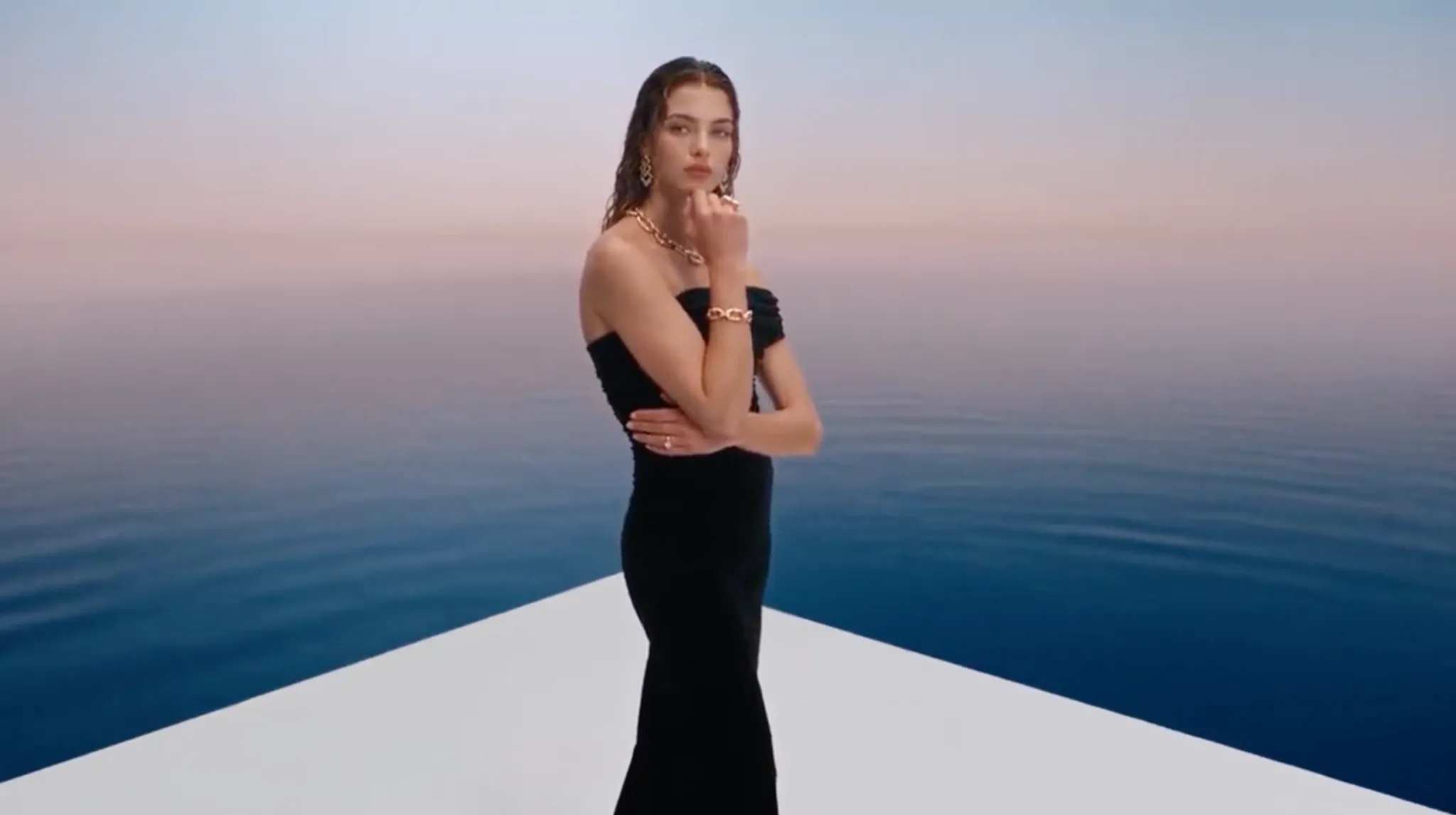
Potete vedere questo formato prompt in azione con questo video pubblicitario televisivo che ho realizzato di recente:
Prompt: Mantieni l'identità della modella, l'elegante abito nero e i gioielli d'oro dell'immagine 1. Da 0 a 5 secondi, cattura pose sicure con inquadrature medie cinematografiche, movimenti aggraziati e un'illuminazione calda e sognante. Da 5 a 11 secondi, utilizza tagli dinamici e carrellate, evidenziando orecchini, collane e bracciali attraverso primi piani macro dettagliati e riflessi dorati. Da 11 a 16 secondi, concludi con un ritratto elegante e primi piani d'effetto dei gioielli. Utilizza uno stile editoriale lussuoso, una musica d'ambiente delicata e il suono soffuso dei gioielli.
| Immagine di riferimento | Video di output |
|---|---|
 |
#5. Carica i riferimenti vocali per i dialoghi
Un'altra caratteristica fondamentale che apprezzo molto in Vidu Q4 è la possibilità di utilizzare riferimenti vocali. Può rivelarsi molto utile, soprattutto nelle scene con più personaggi, dato che supporta fino a 3 clip vocali. Attenzione però a non pensare che la clip audio fornisca automaticamente le parole.
I riferimenti audio aiutano a definire l'identità vocale, l'espressione emotiva e la sincronizzazione labiale per performance convincenti. Pertanto, consiglio vivamente di scrivere il dialogo nel prompt e di assegnarlo . Ad esempio, "il personaggio dell'immagine 1 dice 'Bentornato' con la voce dell'audio 1".
#6. Genera il tuo video
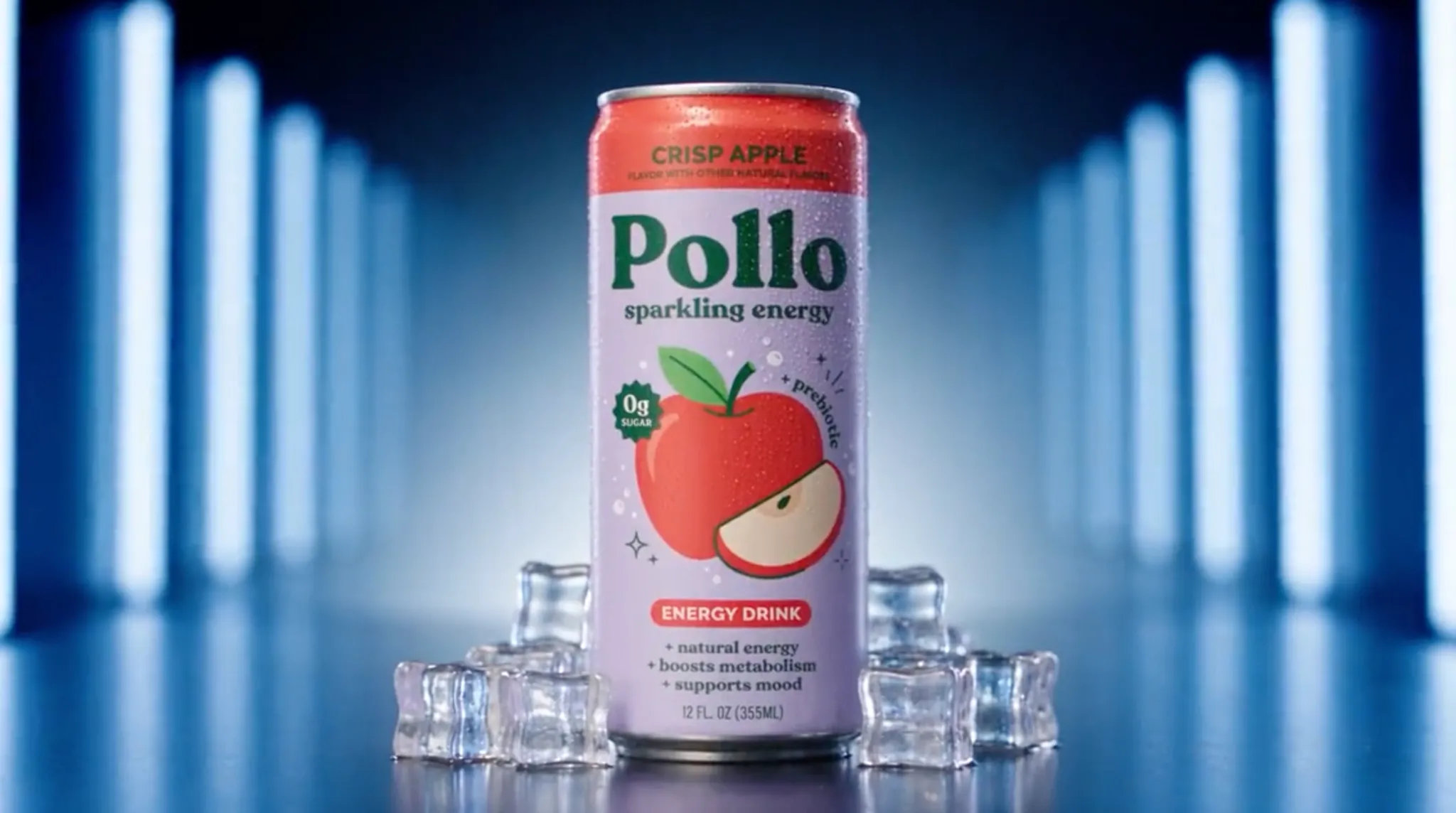
Se segui i passaggi che ho descritto da 1 a 5, dovresti ottenere un buon risultato che corrisponda alla tua visione. Ecco un video promozionale che ho realizzato di recente con Vidu Q4 e che lo dimostra:
Prompt: Crea uno spot promozionale energico per Pollo, una bevanda energetica al gusto di mela. Da 0 a 5 secondi, muovi la telecamera attraverso una tipografia audace e fluttuante fino a un elegante bar d'hotel con vista su un vibrante panorama notturno. Da 5 a 11 secondi, passa da una bevanda gassata vorticosa e frizzante a un corridoio buio illuminato da luci fluorescenti, quindi attraversa un portale blu luminoso formato da lettere. Da 11 a 16 secondi, rivela una folla sotto un'enorme insegna al neon prima di passare a un'inquadratura statica e d'effetto della lattina di Pollo . Utilizza colori vivaci, illuminazione cinematografica, transizioni fluide guidate dal testo, musica elettronica energica ed effetti sonori frizzanti. Mantieni la coerenza del design della lattina e del marchio.
| Immagine di riferimento | Video di output |
|---|---|
 |
Genera video con Vidu Q4: usa Pollo AI per iniziare
Vi ho spiegato nel dettaglio come utilizzare Vidu Q4 e ottenere i migliori risultati, quindi ora è il momento di mettere in pratica quanto appreso. Per iniziare con questo modello, consiglio di utilizzare Pollo AI se desiderate che l'intero processo di creazione video sia davvero semplice.
Grazie al pieno accesso ai principali modelli video basati sull'IA , tra cui Vidu Q4, Wan 3.0 , MiniMax H3 Max e altri, è la suite creativa AI definitiva per marchi, esperti di marketing, registi e creatori di contenuti. Qui ho la libertà di sperimentare con diversi modelli fino a produrre il miglior video possibile .
Dalle sequenze cinematografiche e le animazioni ai contenuti promozionali per il brand e i video per i social media, Pollo AI mi offre tutto ciò di cui ho bisogno in pochi clic. E se mai dovessi aver bisogno di aiuto per trasformare idee grezze in video pronti per la pubblicazione , mi rivolgo semplicemente a Pollo Agent .
È un potente strumento iterativo che automatizza la struttura, il ritmo, gli aspetti visivi e molto altro. Mi basta descrivere la scena che desidero tramite chat e lo strumento si occupa di tutto; non è necessario alcun intervento manuale . Inoltre, se voglio perfezionare il risultato, posso continuare ad apportare modifiche senza dover ricominciare da capo!
Ma la mia funzionalità preferita della piattaforma è Pollo Director . Se mai dovessi produrre una scena più lunga, questo strumento mi offre il pieno controllo di ogni componente su una timeline multitraccia . Che si tratti di personaggi, illuminazione, telecamera, dialoghi, sottotitoli, ecc., posso perfezionare ogni aspetto per ottenere il montaggio finale perfetto.
Quindi, se vuoi usare Vidu Q4, direi che Pollo AI è indispensabile. La parte migliore? Puoi iniziare a generare video senza alcun costo grazie al piano di prova gratuito. Basta andare sul sito e registrarsi per iniziare!
Conclusione
Ecco fatto! Credo che per sfruttare al meglio Vidu Q4 sia fondamentale utilizzare i riferimenti giusti e metterli in pratica efficacemente tramite indicazioni ritmiche a tempo. Quindi, tenete a mente ciò che avete imparato qui e sentitevi liberi di provare il nuovo modello; direi che vale decisamente la pena esplorarlo!