



Как использовать Vidu Q4: понятное руководство по созданию видео на основе референсов.
Без поддержки преобразования текста в видео, я рассматриваю Vidu Q4 как модель, основанную исключительно на эталонных данных, требующую наличия чего-то конкретного для сохранения. Будь то персонаж, продукт, визуальный стиль или окружение, модели необходима визуальная основа для работы. Конечно, это требует уникального подхода, поэтому, если вы хотите узнать, как создать короткий многокадровый ролик, обязательно читайте дальше!
Вкратце:
Vidu Q4 работает лучше всего, если начать с самого мощного эталонного изображения. Поддерживается до 15 изображений и 3 голосовых входа: используйте I2V для одного изображения или R2V для нескольких. Затем используйте голосовые подсказки с заданным ритмом и обращайтесь к эталонным изображениям по порядку: «изображение 1», «изображение 2» и т. д. Выходные данные Vidu Q4 могут меняться, поэтому изменяйте переменные по одной за раз. Попробуйте прямо сейчас на Pollo AI !
Лучшие способы начать использовать Vidu в 4 квартале : краткий обзор
После тестирования Vidu Q4 я обнаружил, что он лучше всего подходит для проектов, в которых обычно используется повторяющийся персонаж или единый стиль/голос. Вот несколько способов его эффективного использования:
| Вариант использования | Почему Vidu Q4 подходит для этого | Рекомендуемый рабочий процесс |
|---|---|---|
| Реклама товаров | Наличие нескольких артикулов продукции помогает сохранить упаковку, цвета, логотипы, форму и материалы. Контролируемые инструкции для камеры позволяют создавать эффектные презентации или повороты продукции. | Видеоролик, содержащий изображения товара , ссылки на бренд/стиль и короткий текст, ориентированный на съемку. |
| Анимация персонажей | Использование референсов помогает сохранить неизменными лицо, одежду, прическу и визуальную идентичность персонажа на протяжении короткой сцены. | Ссылка на видео с изображениями персонажей спереди, в ракурсе три четверти или сбоку. |
| Диалоги и фрагменты с говорящими персонажами | Для определения тембра голоса, эмоционального оттенка и синхронизации с речью можно использовать до трех голосовых эталонов. | Видеоматериал, содержащий изображения персонажей, образцы голоса, нецензурные диалоги и аудиозаписи. |
| Видеоролики из социальных сетей | Q4 поддерживает короткие видеоролики, вертикальное соотношение сторон, быструю итерацию и визуально мгновенные действия, подходящие для таких платформ, как TikTok, Reels и Shorts . | Преобразование изображения в видео или эталонного изображения в видео за 9:16, с одним четким действием и сильным начальным кадром. |
| Короткий сериал с повторяющимися персонажами. | Повторное использование изображений и голосовых справочных материалов может помочь сохранить индивидуальность персонажей, визуальный стиль и согласованность озвучки между эпизодами. | Использование видеоссылки с сохраненным набором символов и согласованными голосовыми ссылками. |
| Раскадровка и визуализация концепции | Кадр из раскадровки, мудборд или изображение локации можно превратить в анимированный превизуальный кадр без создания полноценной постановки. | Преобразование изображения в видео для одного кадра раскадровки; преобразование эталонного изображения в видео для нескольких элементов сцены. |
| Иллюстрация и художественная анимация | Существующие изображения можно анимировать, сохранив при этом дизайн персонажей, цветовую палитру и композицию. | Видеоматериал, снятый по покадровой схеме с четко определенными временными параметрами. |
| Разработка моды и стиля | Референсные изображения могут помочь определить одежду, стиль, позы, освещение и общее визуальное направление до начала анимации. | Видеоматериалы, созданные на основе референсов, с использованием моделей, одежды, стиля и окружения. |
| Тесты визуальных эффектов | Q4 позволяет создавать короткие многокадровые последовательности с такими эффектами, как дым, взрывы, частицы и т. д. | Преобразование изображения в видео используется для одного кадра с эффектами; используйте преобразование эталонного изображения в видео, когда необходимо обеспечить непрерывность как объекта съемки, так и окружающей обстановки. |
Как заставить Vidu Q4 работать? Предоставьте всю необходимую информацию.
Я был рад обнаружить, что Vidu Q4 получил множество улучшений по сравнению со своим предшественником, включая более высокое разрешение, более плавную анимацию, более насыщенные визуальные эффекты и даже многокадровое повествование. Но я считаю его главным преимуществом количество поддерживаемых референсов.
Хотя меня и разочаровало отсутствие поддержки генерации текста в видео , я был рад, что программа принимает до 15 эталонных изображений и 3 эталонных голоса . Теперь стало проще, чем когда-либо, определить и сохранить персонажа , фон , продукт, конкретное стилистическое направление, голос и т.д. — всё за один дубль.
Это также ключ к максимальной эффективности Vidu Q4, поскольку я быстро обнаружил, что качество его выходных данных может значительно различаться от одного поколения к другому . И, судя по тому, что я видел, именно качество эталонного набора существенно влияет на степень контроля.
В этом отношении следует рассмотреть два ключевых режима Vidu Q4: преобразование изображения в видео (I2V) и преобразование эталонного изображения в видео (R2V). Я рекомендую I2V, если у вас есть только одно изображение, которое будет использоваться в качестве первого кадра. Также необходимо убедиться, что оно четко подтверждает желаемую визуальную идентичность.
Если вы хотите создать более динамичную сцену с использованием нескольких визуальных элементов, вам понадобится R2V. Здесь вы можете свободно загрузить статичное изображение персонажа, изображение продукта , референс локации, кадр стиля, реквизит и т. д. Затем модель объединит их в короткую сцену.
Создавайте запоминающиеся видеоролики с помощью Vidu Q4.
Создавайте впечатляющие видеоролики с детальной визуализацией, динамичными движениями персонажей и синхронизированным звуком.
Попробуйте Vidu Q4 бесплатно
Как использовать Vidu Q4: пошаговая инструкция.
Я уже объяснил, как работает Vidu Q4, так что с этим покончено. Теперь давайте перейдем к пошаговому процессу использования этой модели для создания видеороликов, соответствующих вашему видению.
#1. Спланируйте кадр
Я уже упоминал о том, насколько чувствителен Vidu Q4 при обработке эталонных входных данных. Поэтому, если вы хотите уменьшить разброс между выходными данными, вам нужно спланировать съемку. Это означает определение четкой цели видео . Спросите себя: чего я хочу добиться этим роликом?
Цель – продемонстрировать продукт? Представить персонажа? Описать место действия? Выбор цели определяет, какие материалы следует загрузить. Например, для видеоролика о продукте необходимо одно яркое изображение продукта. А для появления персонажа может потребоваться несколько кадров с его участием.
#2. Выберите режим и загрузите ссылки.
Как я уже говорил, если у вас всего одно изображение, выберите «преобразовать изображение в видео». Но если вам нужно несколько изображений или голосовых ссылок, то лучше всего использовать «преобразовать ссылку в видео». Просто помните, что никогда не следует загружать несвязанные изображения . Если это не абсолютно необходимо, то лучше оставить всё как есть.
Я всегда говорю, что каждое загруженное изображение должно служить определенной цели: это персонаж. Это продукт. Это место, где происходит сцена. Это визуальный стиль, который должно имитировать видео. После этого задача автора — объяснить, как эти элементы будут вести себя в сцене.
#3. Создайте свою подсказку, используя ритмичные биты.
В Vidu Q4 ограничение составляет примерно 16 секунд на клип, а это значит, что каждый написанный мной сценарий может вместить лишь ограниченное количество сюжетных поворотов. Другими словами, у вас не так много возможностей для внесения существенных изменений в кадр, и при 16 секундах, я бы сказал, 3 поворотов достаточно.
Вот моё личное понимание того, что должен представлять каждый бит:
- 0–4 секунды : Укажите местоположение и имена персонажей.
- 4–10 секунд : Покажите основное действие или взаимодействие.
- 10–16 секунд : Выразите реакцию, сделайте откровение или завершите выступление.
Всегда указывайте тему, действие, движение камеры, тайминг, визуальный стиль, диалог (при необходимости) и звуковые эффекты. Вот структура задания, которой я рекомендую следовать для 4-го квартала Vidu :
Сохраните [тему и важные детали] с изображения 1. От 0 до 3 секунд, [первое действие] в [тип кадра]. От 3 до 7 секунд, [второе действие] в виде [движения] камеры. От 7 до 10 секунд, [финальный аккорд]. Используйте [освещение/стиль]. Включите [диалоги, атмосферу, звуковые эффекты]. Не добавляйте [ненужные элементы].
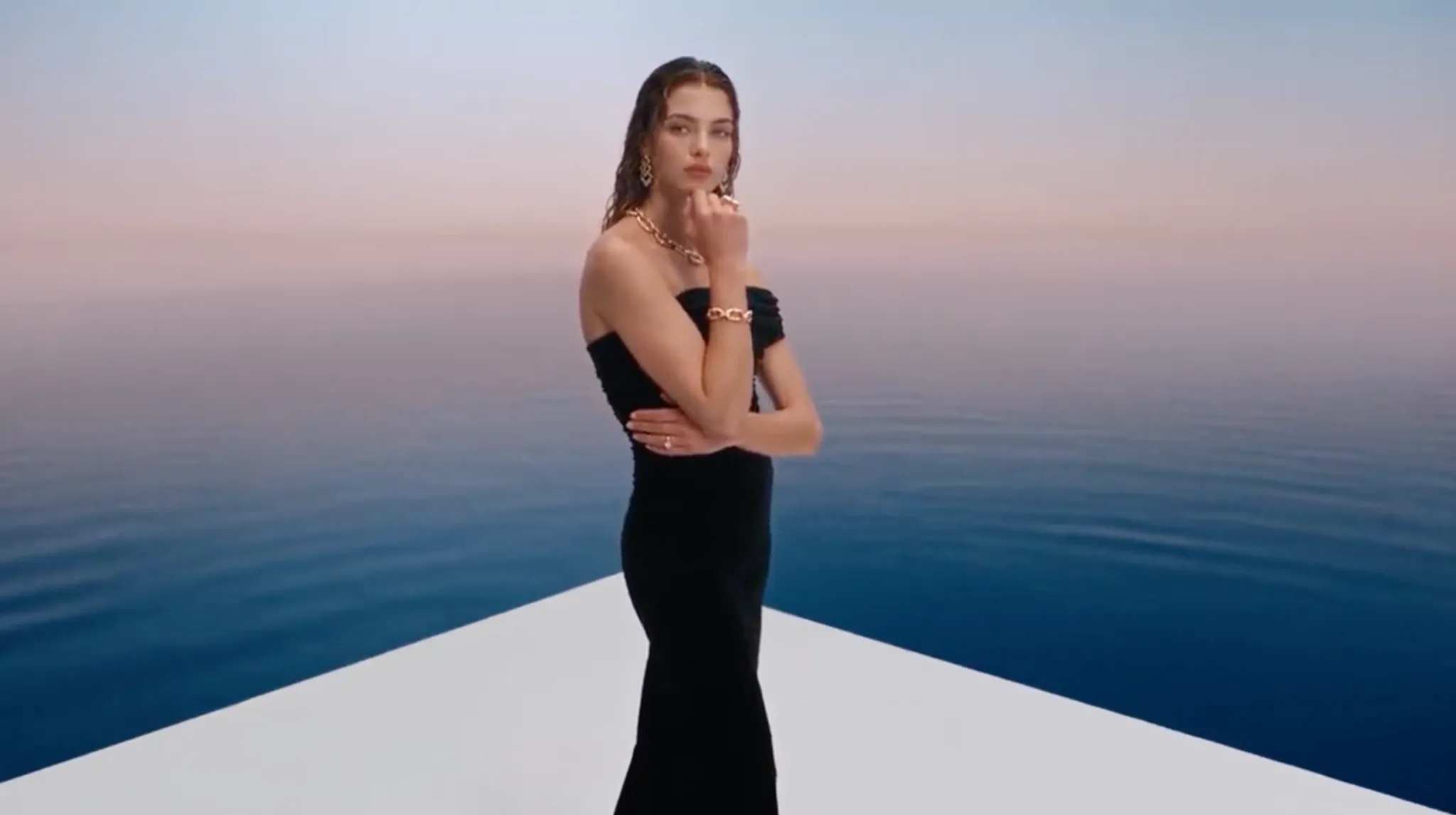
Вы можете увидеть этот формат подсказок в действии на примере рекламного ролика для телевидения , который я недавно создал:
Задание: Сохраните индивидуальность модели, её элегантное чёрное платье и золотые украшения с первого изображения. В течение 0–5 секунд запечатлейте уверенные позы с помощью кинематографических средних планов, изящных движений и тёплого, мечтательного освещения. В течение 5–11 секунд используйте динамичный монтаж и панорамную съёмку, подчёркивая серьги, ожерелья и браслеты с помощью детальных макросъёмок крупным планом и золотых бликов. В течение 11–16 секунд завершите съёмку элегантным портретом и эффектными крупными планами украшений. Используйте роскошный редакционный стиль, мягкую фоновую музыку и нежный перезвон украшений.
| Изображение-образец | Выходное видео |
|---|---|
 |
#5. Загрузите голосовые референсы для диалогов.
Функция голосового сопровождения — ещё одна важная особенность, которая меня порадовала в Vidu Q4. Она может принести свои плоды, особенно в сценах с несколькими персонажами, поскольку поддерживает до 3 голосовых фрагментов. Но не стоит ошибочно полагать, что аудиоклип автоматически подберет нужные слова.
Аудиозаписи помогают определить тембр голоса, эмоциональную подачу и синхронизацию губ для убедительного исполнения. Поэтому я настоятельно рекомендую написать диалог по заданию и назначить его . Например: «Персонаж с изображения 1 говорит „Добро пожаловать обратно“ голосом из аудиозаписи 1».
#6. Создайте своё видео
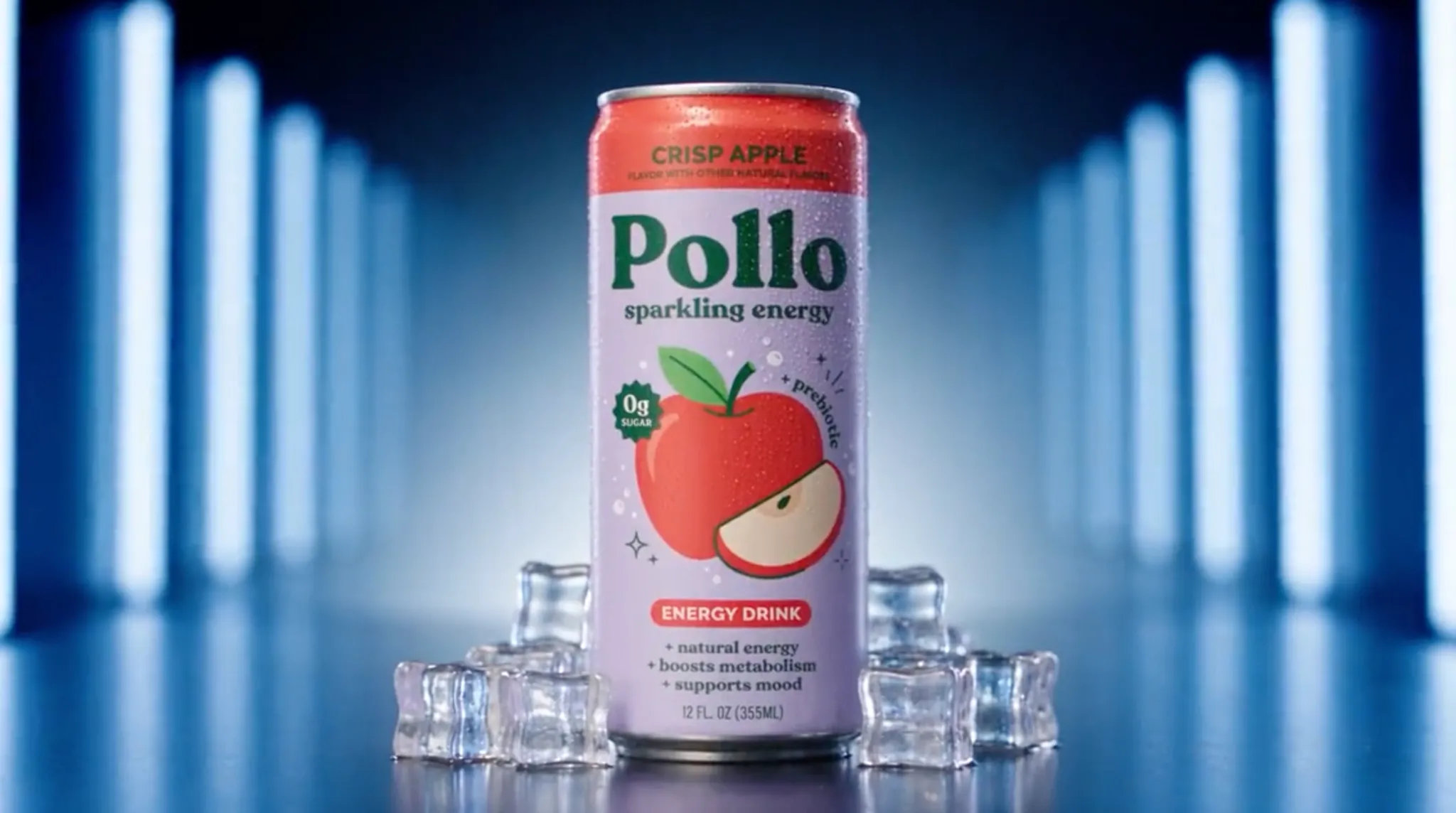
Если вы будете следовать шагам с 1 по 5, которые я описал, вы получите хороший результат, соответствующий вашему замыслу. Вотрекламный ролик, который я недавно обработал с помощью Vidu Q4, и он это доказывает:
Задание: Создайте энергичный рекламный ролик для Pollo, энергетического напитка со вкусом яблока. В течение 0–5 секунд камера пролетает сквозь смелый, парящий текст, попадая в стильный бар отеля с видом на оживленный ночной городской пейзаж. В течение 5–11 секунд камера переходит от бурлящей газировки к темному коридору, освещенному флуоресцентными лампами, а затем пролетает через светящийся синий портал, образованный буквами. В течение 11–16 секунд появляется толпа под огромной неоновой вывеской, после чего следует эффектный, статичный кадр банки Pollo . Используйте яркие цвета, кинематографическое освещение, плавные переходы с помощью текста, энергичную электронную музыку и шипучие звуковые эффекты. Сохраняйте единый дизайн банки и фирменный стиль.
| Изображение-образец | Выходное видео |
|---|---|
 |
Создавайте видео с помощью Vidu Q4: начните работу с Pollo AI .
Я рассказал вам, как использовать Vidu Q4 и получать от него наилучшие результаты, так что теперь пришло время применить это на практике. Для начала работы с этой моделью я рекомендую использовать Pollo AI , если вы хотите, чтобы весь процесс создания видео был действительно легким и простым.
Благодаря полному доступу к ведущим моделям видеомонтажа на основе ИИ , включая Vidu Q4, Wan 3.0 , MiniMax H3 Max и другие, это идеальный набор инструментов для творчества с использованием ИИ для брендов, маркетологов, кинематографистов и создателей контента. Здесь у меня есть свобода экспериментировать с различными моделями, пока я не создам наилучшее возможное видео .
От кинематографических сцен и анимационных кадров до рекламного контента и видеороликов для социальных сетей — Pollo AI справится со всем всего за несколько кликов. А если мне когда-нибудь понадобится помощь в превращении сырых идей в готовые к публикации видеоролики , я просто обращусь к Pollo Agent .
Это мощный итеративный инструмент, который автоматизирует структуру, темп, визуальные эффекты и многое другое. Я просто описываю желаемую сцену в чате, и инструмент делает все сам; ручное редактирование не требуется . Кроме того, если я захочу улучшить результат, я могу продолжать вносить корректировки, не начиная с нуля!
Но моя любимая функция платформы — это Pollo Director . Если мне когда-либо понадобится создать расширенную сцену, это даст мне полный контроль над каждым компонентом на многодорожечной временной шкале . Будь то персонажи, освещение, камера, диалоги, субтитры и т. д., я могу точно настроить каждый аспект для идеального финального монтажа.
Итак, если вы хотите использовать Vidu Q4, я бы сказал, что Pollo AI — это просто необходимая вещь. Самое приятное? Вы можете начать создавать видео совершенно бесплатно, воспользовавшись бесплатным пробным планом. Просто перейдите по ссылке и зарегистрируйтесь, чтобы начать!
Заключение
Вот и всё! Я считаю, что для того, чтобы максимально эффективно использовать Vidu Q4, нужно правильно подобрать референсы и умело их применять, подстраивая ритм под нужный темп. Так что, запомните полученные знания и смело тестируйте новую модель; я бы сказал, что она определённо стоит того, чтобы её изучить!